2 年前、 Google はすべてのデバイスを Android 6.0 以降でアップデートし、 Apple の人気の AirDropに代わる「近くのデバイスと共有」機能を導入しました。これにより、Android ユーザーも、サードパーティのデバイスを使用する必要のない簡単で高速かつ不要な方法で、近くのデバイス間でファイルを共有できるようになります。パーティーアプリケーション。
Nearby ShareまたはShare with Nearby は、位置情報、 Bluetooth Low Energyおよび WiFi 接続を使用して、近くのデバイス間のファイル転送を管理するため、ファイルを共有する連絡先を選択することだけを気にする必要があり、Android が適切な連絡先の選択を処理します。そのための接続ですが、最初に、以下で説明するように、「近くのユーザーと共有」を有効にし、正しく設定する必要があります。
ニアバイシェアリングを有効にする方法
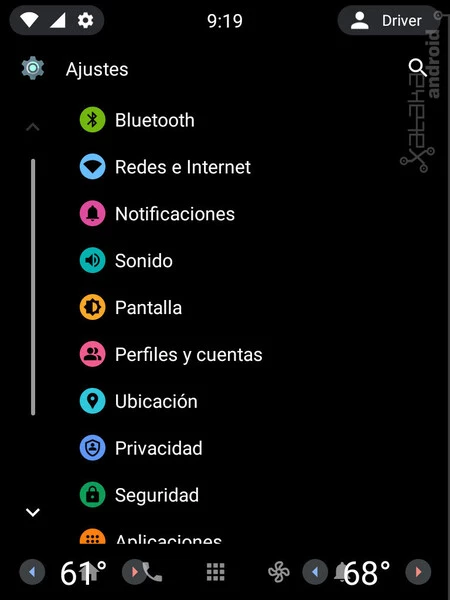
「Google AirDrop」を有効にするには、Android デバイスの設定を入力し、 [Google]セクションに入り、[デバイスと共有]セクションを選択して、最後に[近くのユーザーと共有]を入力する必要があります。
そこでは、 [近くのユーザーと共有を使用] オプションを有効にする必要があります。さらに、連絡先が私たちを簡単に見つけられるように、誰かが近くのデバイスを検索するときに表示される名前を入力するだけでなく、電話番号を確認することをお勧めします。
Nearby との共有では、通常、ファイルのサイズに応じて Bluetooth または WiFi 経由でファイルを共有しますが、ファイルが非常に小さい場合はデータ ネットワークを使用できる場合があります。 [データ]セクションでは、ファイルの共有にデータを決して使用しないように指定し、常に Wi-Fi を使用するか、インターネットをまったく使用せず Bluetooth または Wi-Fi を使用するかを選択できます。
近くの共有の可視性
必要な人だけがファイルを送信できるように、デバイスの可視性を設定することが非常に重要です。これは「デバイスの可視性」セクションから設定され、次の 3 種類の可視性が提供されます。
全員:近くにいる人なら誰でもファイルを共有できます。このタイプの可視性では、2 つのオプションが提供されます。一時的にすべてモードを使用する(数分後に自動的に無効になります)、または常にリクエストを受信できるように常にすべてモードをアクティブにするオプションです。
連絡先:ここでは、あなたの親しい連絡先だけがあなたとファイルを共有できます。すべての連絡先にデバイスを表示したり、ファイルを送信できる連絡先を選択したりできます。
非表示:デバイスの表示をオンに戻すまで、誰もあなたのデバイスを検出してあなたを近くに送ることができなくなります。
クイック設定バーからニアバイシェアリングの表示/非表示を設定することもできます。そこに「近くの人と共有」スイッチを追加して、デバイスの可視性をすばやく調整できます。
ニアバイシェアでファイルを共有する方法
近くのデバイスとファイルを共有するのは簡単です。任意のファイルを選択し、お気に入りのアプリケーションの「共有…」オプションで「近くの人と共有」オプションを探して選択するだけです。
Nearby Sharing は、数メートル離れた近くのデバイスの検索を開始します。ファイルを送信したいデバイスをタップし、相手がファイル転送を受け入れるまで待つだけでプロセスが完了します。 Google Nearby Share を使用すると、 Android デバイスやChromebookで一度に最大 4 人のユーザーとファイルを共有できます。
Nearby Shareでファイルを受信する方法
親しい人がファイルを共有したい場合、デバイスを非表示にしている場合、またはその連絡先が連絡先にない場合は、デバイスの表示を有効にするための通知を受け取ることがあります。この通知は、[設定] > [Google] > [デバイスと共有] > [近くのユーザーと共有] > [通知を表示]から無効にできます。
可視性を有効にすると、誰かが 1 つまたは複数のファイルを私たちと共有しようとしていることがウィンドウに表示され、相手が正しいデバイスであることを確認できるようにPINが表示されるため、受け入れるか、または拒否する。受け入れる場合、ファイルを受信すると、ダウンロード マネージャーが開きます。一度に複数のファイルを受信した場合は、ダウンロード マネージャーが表示されます。
GoogleのAirDrop「Nearbyと共有」の使い方・関連動画