家に来客がいるとき、特に数日間滞在する場合は、 Wi-Fi のパスワードを尋ねられることがよくあります。 ルーターを隠していて、ネットワークのパスワードを暗記していない場合、Android デバイスが最良の味方になります。
Android デバイスでは、 WiFi キーを共有するためのさまざまな方法が提供されており、以下で説明するように、友人や家族がパスワードを手書きする必要がなくなります。
QRコードでWi-Fiを共有する
現在見つかっている最も一般的な方法は、 Wi-Fi ネットワーク用の QR コードを作成することです。Android の最新バージョンに更新されたほとんどのデバイスでは、システム設定からこれを行うことができます。
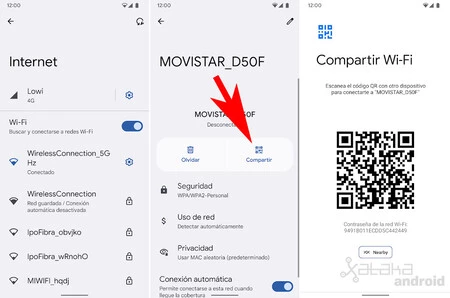
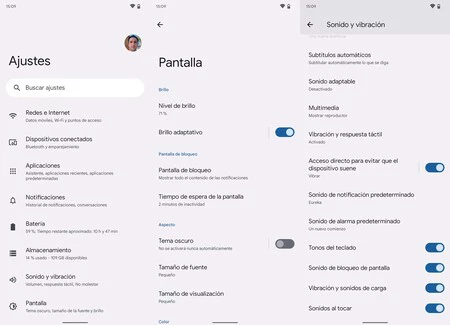
[設定] > [ネットワークとインターネット]などの[インターネット]セクションで Wi-Fi ネットワークを確認するには、ネットワーク名をタップするだけでそのオプションにアクセスできます。一部の携帯電話では QR コードを直接表示できますが、他の携帯電話では[共有]をクリックして Wi-Fi ネットワークの QR を表示する必要があります。
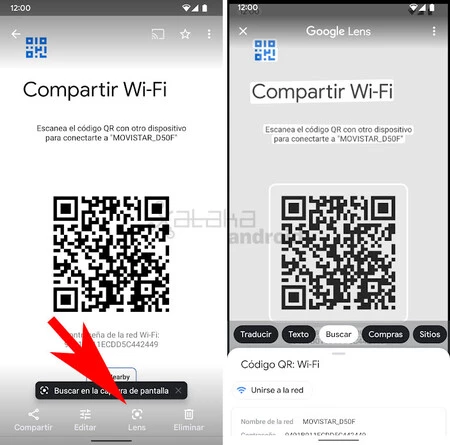
ここでは、ゲストのみが WiFi ネットワークに接続できるように携帯電話からQR コードを読み取る必要がありますが、QR コードのスクリーンショットを撮り、メッセージで連絡先に共有して、連絡先を開いてもらうこともできます。 Google レンズでスクリーンショットを撮ると、Wi-Fi ネットワークに簡単に接続できるようになります。
近くの人とWi-Fiを共有する
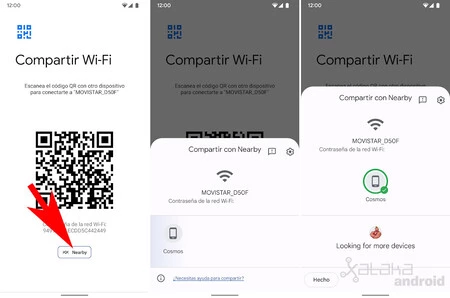
最新バージョンの Android では、Wi-Fi ネットワークのパスワードをNearbyと共有することもできます。Nearby のショートカットは、通常、Google Pixel と同様に QR コードの下に表示されます。このオプションをクリックすると、近くの携帯電話が表示され始め、連絡先を選択してリンクを確認すると、WiFi ネットワークに接続されます。
Wi-Fiキーをコピーする
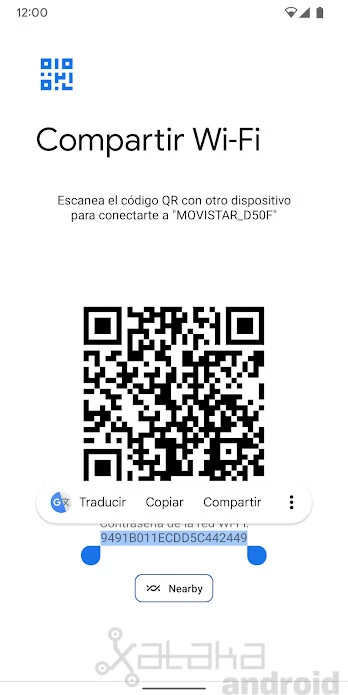
Android 12以降、Google ではWi-Fi キーをコピーすることもできます。 [Wi-Fi 共有]オプションをクリックすると、QR コードと近くの共有オプションが表示されるだけでなく、長押しして選択できるWi-Fi キー も表示されます。選択すると、キーをコピーして連絡先にメッセージで共有できます。
NFCタグを書き込む
最後に、家の Wi-Fi ネットワークでNFC タグを作成し、それをルーターまたはアクセス可能な場所に貼り付けることもできます。これにより、ゲストは Wi-Fi に接続するために携帯電話をタグに近づけるだけで済みます。輸入店ではラベル 10 枚入りパックの価格は通常2 ユーロ未満です。
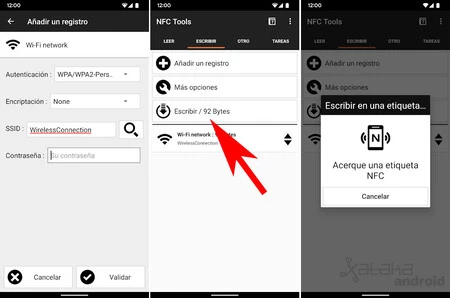
これには、NFC ツールアプリケーションを使用できます。 [書き込み]タブで、 [レコードの追加]をクリックし、 Wi-Fi ネットワークを選択し、認証データ、WiFi ネットワークの SSID 名、およびパスワードを入力します。すべてのデータを入力したら、 [検証] をクリックし、 [書き込み]をクリックします。携帯電話を NFC タグに近づけて情報を書き込むだけです。携帯電話を NFC タグに近づけると、WiFi に接続するかどうかを尋ねられます。