Blog

  • miDGTアプリから罰金を支払う方法

    miDGTアプリを使用すると、未払いの罰金の支払いを含む多くの手続きを携帯電話から実行できます。これにより、実際に交通事務所に行かなくても、アプリを開くだけで自主期間中の減額を利用できるため、支払いが簡単になります。

    公式の交通アプリケーションは、ドライバーに多数のオプションを提供しますが、特に 1 つの特定のオプションが提供されます。 それは、携帯電話で運転免許証を持ち歩くことができるというものです。しかし、miDGT では罰金やその他の税金の直接支払いも可能であるため、これが唯一のものではありません。 DGT に支払う予定のものはありますか?旅行を避け、Android アプリケーションから直接支払いを行ってください

    アプリから直接ペナルティを支払う

    中程度の罰金

    交通総局アプリケーションは、2020 年の初めに初めてベータ版が公開されて以来、オプションを増やしてきました。現在では、仮想運転免許証を表示したり、運転試験のスコアを確認したりできるようになりました。交通違反の罰金を支払うこともできますが、これが私たちの興味の対象です(あるいはそうではないかもしれませんが、罰金を積み上げたくはありません)。

    DGT 自体がWeb サイトで指定しているように、交通罰金はCl@ve システム、直接、電話、さらに miDGT アプリを通じて支払うことができます。このアプリケーションは、保留中のすべての制裁のリストを提供します。関連する支払いオプションを使用して。

    mIDGT アプリから罰金の支払いにアクセスするには、次のプロセスを実行する必要があります。

    • Android にアプリをインストールしますログインしてトラフィック データにアクセスするには、 デジタル証明書、電子 DNI 、またはCl@ve システムが必要です。
    • セッションを開始したら、左上にある 3 本の垂直バーのアイコンをクリックします。メニューが表示されます。
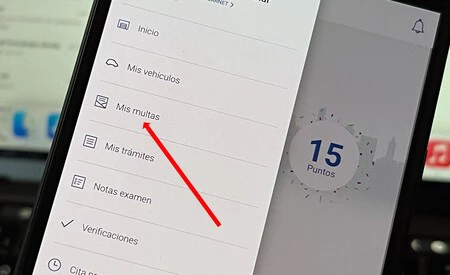
    • 「私の罰金」に進みます。
    • 支払いが保留されているペナルティのリストが表示されます。それぞれに表示される「詳細」ボタンをクリックします。
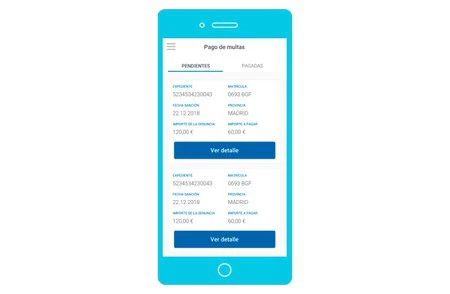
    中程度の罰金
    • 細かい支払いオプションに移動し、フィールドに銀行カード情報を入力します。
    • 「支払いを行う」をクリックすると、アプリが銀行に接続して操作を続行します。おそらく、銀行のアプリケーションから承認する必要があります。

    罰金は、通知されるまで miDGT アプリに表示されないことに留意する必要があります。さらに、到着が多少遅れる可能性があるため、即時支払いのために減額された金額を支払うという選択肢が失われます。未処理の罰金領収書がある場合は、アプリを頻繁に更新し、 DGT ポータルにアクセスしてください。
    miDGTアプリから罰金を支払う方法・関連動画

  • Netflix、ついにAndroid TVの「続きを見る」からシリーズを削除できるようになりました

    Netflix で何かを見始めたからといって、すぐに見終わるわけではありません。ただし、これを行うと、追って通知があるまで「継続視聴」キューに留まることになります。 WebおよびNetflix アプリから削除できますが、テレビの Netflix からも削除できるようになりました。

    Netflix の「続きの視聴」に表示したくないものがある場合は、 Android TV 用の Netflix アプリから直接削除できるようになりました。これがついにすべてのユーザーに対して有効化されたようです

    私のリストから外れました

    Netflix で視聴したものと視聴を終了しなかったものは、視聴を終了するか「視聴を続ける」キューから削除するなどのアクションを起こさない限り、永久に保留されたままになります。以前は、これは Web から Netflix のアクティビティ履歴を操作することによってのみ可能でしたが、幸いなことに、数年前に携帯電話やタブレット用のアプリケーションにその機能が組み込まれました。

    現在は、テレビ用の Netflix アプリから同じことを行うことができます。操作は非常に似ていますが、TV アプリのメニューとナビゲーションの動作方法に合わせて調整されており、若干異なります。

    テレビの Netflix の「継続視聴」からシリーズまたは映画を削除するには、その情報画面に入り、 「継続視聴」メニューから削除する必要があります。間違って打ってしまった場合や、最後の瞬間に後悔した場合でも、数秒以内に心を変えて変更を元に戻すことができます。

    テレビ全般、特に Android TV 向けの Netflix オプションの登場により、その枠は閉じられ、Netflix の視聴に使用するデバイスに関係なく、Netflix オプションを削除できるようになりました。同社は、この機能がテレビでも利用できるようになり、Web バージョンと携帯電話やタブレット用のアプリに追加されることを発表しました。

    経由 | ザ・ヴァージ

    Netflix、ついにAndroid TVの「続きを見る」からシリーズを削除できるようになりました・関連動画

  • Google ドライブをドキュメント スキャナーに変える方法

    Android ではドキュメントをスキャンするためのアプリケーションがいくつかあります。ただし、主な機能はこれではないにもかかわらず、携帯電話には文書をスキャンできるアプリケーションがすでに付属していることを忘れがちです。 Google クラウドでファイルを管理するアプリケーションであるGoogle ドライブについて話します。

    あらゆる種類のファイルを保存できるクラウドの代替手段であるにもかかわらず、Android には強力なスキャナー機能があり、ショートカットを使用して追加することもできます。その方法と、このオプションをどこまで設定できるかについて説明します。

    Google ドライブをドキュメント スキャナとして使用する方法

    ドキュメントをスキャンする

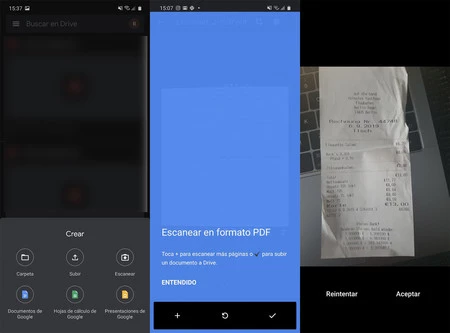
    Google ドライブは基本的な Google Apps パッケージの一部であるため、メーカーから他のファイル マネージャーやクラウド代替手段がある場合でも、ほとんどの Android スマートフォンにインストールされます。 Androidの場合、Googleドライブには書類をスキャンする機能があります。アプリケーションを開くときは、「スキャン」をクリックした後、「詳細」ボタンをクリックするとアプリケーションが見つかります。

    Google ドライブのスキャン機能はカメラを直接開くため、写真を撮るときに品質が損なわれることはありません。携帯電話のカメラとそのアプリに完全に依存します。

    スキャナ機能は携帯電話のカメラを通じて実行されます。これは、Google ドライブに統合されたカメラ インターフェイスではなく、メーカーのインターフェイスにアクセスすることを意味します。書類の写真を撮った後、いくつかのオプションがあります。

    まず、 Google はドキュメント自体をトリミングしますが、トリミング ボタンをクリックして手動で調整することもできます。次に、スキャンをカラーで行うか白黒で行うかを選択できます。 3 番目に、次の機能を実行できるメニュー ボタンがあります。

    • ページの削除
    • スキャン名の変更
    • ページをめくる
    • 設定

    設定オプションでは、 JPEG の品質、取得する PDF (デフォルトでは ISO A4 形式) の方向やサイズの構成など、興味深い点が見つかります。すべての調整が完了したら、ドキュメントを PDF 形式で目的のフォルダーに保存できます。

    スキャンドライブ

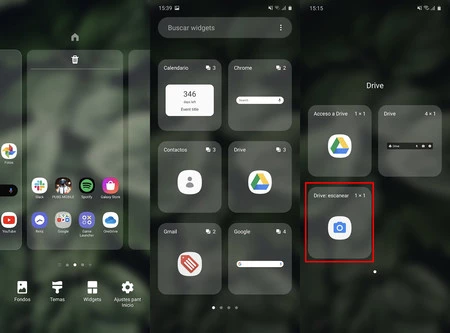
    Google ドライブにスキャナーがあることは忘れられがちなので、携帯電話のデスクトップにスキャナー自体へのショートカットを追加することをお勧めします。これを行うには、ランチャーからウィジェットを追加するオプションをクリックし、Google ドライブ ウィジェットを選択します。

    このウィジェットを使用すると、携帯電話のカメラを直接開き、ドライブ フォルダー内の JPEG 写真を取得し、PDF ドキュメントとして保存できます。

    追加するときは、スキャンしたファイルを格納するフォルダーを選択するように求められます。まだ作成していない場合は、スキャンしたものをすべて保存して手元に置くのに良い方法であるため、作成することをお勧めします。

    Google ドライブをドキュメント スキャナーに変える方法・関連動画

  • POCO F1、Redmi Note 7 Pro などに Android 12 を搭載 Xiaomi: Paranoid Android がこれらの携帯電話に第二の人生を与える

    Android 12 は、各メーカーの少数の携帯電話に少しずつ展開されています。カスタム ROM は、特に長期間更新されていない携帯電話をサポートするために、引き続き注目すべきオプションです。

    これは、 Xiaomi POCO F1 、 Redmi Note 7 Pro 、 Xiaomi Mi 8 、およびXiaomi Mi Mix 2Sの場合であり、中国企業の最も重要な端末の4つであり、それらはすべてAndroidバージョン12などを実行できるハードウェアを備えています。 Android で最も伝統的な ROM の 1 つであるParanoid Android は、これらのデバイスに第二の命を与え、最もクリーンなバージョンで Android 12 をインストールできるようにしました。

    3 年前の Xiaomis の Android 12

    完全に安定した ROM にない場合でも、Android 12 を試してみたい場合は、Paranoid Android が Xiaomi POCO F1、Redmi Note 7 Pro、Xiaomi Mi 8、および Xiaomi Mi Mix 2S 用の Sapphire Alpha 1 をリリースしました。 α版なのでバグもあり、完全に安定しているわけではありませんが、冒険心を持ったら日常的に使えるROMです

    Paranoid Android は LineageOS (以前の CyanogenMOD) に似ていますが、さらにカスタマイズ可能です。古い Xiaomi をお持ちで、Android 12 を試してみたい場合は、試してみることができます

    Paranoid Android は、Android の最もクリーンなバージョンである AOSP をベースにした ROM で、システムをさらにカスタマイズするための興味深い追加機能が備わっています。さらに、これらの携帯電話はGcamと互換性があるため、最高の Google カメラと互換性のある AOSP ROM が用意されているため、カメラの品質が低下することを恐れる必要はありません

    Android 12 ベースの Paranoid Android をインストールするには、ロックを解除したブートローダー、TWRP などのカスタム リカバリを用意し、対応する ROM をダウンロードする必要があります。問題が発生し、以前の状態に戻したい場合に備えて、現在の ROM のバックアップ コピーを作成することを常にお勧めします。

    経由 | XDA開発者

    POCO F1、Redmi Note 7 Pro などに Android 12 を搭載 Xiaomi: Paranoid Android がこれらの携帯電話に第二の人生を与える・関連動画

  • Googleストアはスペインで携帯電話の販売を終了、新モデルを発売せずPixel 4aを撤退

    2020 年 9 月に発売されたPixel 4a は、 Google ストアがスペインに持ち込んだ最後の携帯電話でした。それ以来、Googleがチップ不足を口実に当社の領域を飛び越えて、 Pixel 5 、 Pixel 5a 、 Pixel 6などの新モデルをさまざまな市場で発売している様子を私たちは見てきました。

    発売から 16 か月が経った今、 Pixel 4a が販売から撤退したことがわかります。これは、 Google ストアがスペインでの携帯電話の販売を中止し、携帯電話のセクションが空になったことも意味します。

    Google ストアがスペインで携帯電話の販売を停止

    Google ストアに入ってPixelセクションに行くと、 Pixel Buds Aヘッドフォンといくつかのアクセサリしか販売されていないことがわかります。 Pixel 4a はもう店頭には存在せず、カバーと保護セクションを見ると、ケースは在庫切れであるため、今後数時間以内に消えることは間違いありません。

    GoogleはPixel 4aを世界中で販売から撤退したが、スペインはイタリアと並んで、公式ストアからGoogle携帯電話を購入できない数少ない国の一つとなっている。とはいえ、 1 年以上前の携帯電話を 389 ユーロで売るのはあまり意味がありません。

    現在、Google ストアは米国と日本でPixel 5aのみを販売し、ドイツ、オーストラリア、カナダ、米国、フランス、アイルランド、日本、英国、台湾でPixel 6Pixel 6 Pro を販売しています。

    Pixel 6aはもうすぐ登場しますか?

    数か月前、 Google は Pixel 6 が 2022 年のある時点でスペインに登場すると報告しましたが、今日の時点ではそれ以上のニュースはありません。 Pixel 6a が、おそらく Pixel 6 および Pixel 6 Pro とともに 5 月にスペインに到着することが期待されています。Google が新しい Pixel をスペインで発売するのにそれほど時間がかからないことを願っています。今すぐスペインで Pixel 6 を購入したい場合、最良の選択肢はFnac.com を通じて購入することです。このストア チェーンのフランス語版はスペインに発送されます。

    経由 | GSMA

    Googleストアはスペインで携帯電話の販売を終了、新モデルを発売せずPixel 4aを撤退・関連動画

  • TCL 305: Android GO による TCL の新しい提案は自主性を獲得し、MediaTek に賭ける

    今年の初めに、TCL は6 台の新しいタブレットを正式に発表し、 2 台の新しい携帯電話を備えた TCL 30 シリーズをデビューさせました。現在、同社はエントリーレベルの提案で端末のカタログを拡張しており、ヨーロッパでまもなく発売される予定です。

    これは新しい TCL 305 で、昨年のTCL 205の後継となるAndroid Go 搭載モデルで、前モデルと同等のスペックを備えています。もちろん、TCL 305 はより多くのバッテリーを備えており、Unisoc に別れを告げて、やや古い MediaTek プロセッサを選択します。詳しく見てみましょう。

    TCL 305 テクニカルシート

    TCL305

    画面

    6.52インチ液晶ディスプレイ

    HD+解像度

    プロセッサー

    ヘリウムA22

    ラム

    2GB LPDDR4x

    ストレージ

    64GB + microSD

    ソフトウェア

    Android 11 (Go エディション)

    リアカメラ

    メイン: 13MP

    マクロ: 2MP

    深さ: 2MP

    フロントカメラ

    5MP

    バッテリー

    5,000mAh

    接続性

    4G/LTE、WiFi n、Bluetooth、USB-C、3.5 mm ジャック

    その他

    背面指紋リーダー

    寸法と重量

    未定

    価格

    アマゾンで99ユーロ

    TCL 305: Android GO による TCL の新しい提案は自主性を獲得し、MediaTek に賭ける・関連動画

  • Pixel 3 は 2 月 1 日より、元の Google フォト品質での無制限のストレージを失います

    昨年の夏、私たちは無料の無制限の Google フォト ストレージに別れを告げなければなりませんでした。 2021 年 6 月 1 日の時点で、Google バックアップの写真とビデオがほとんどのデバイスでクラウド内のスペースを占有し始めました。その年より前に発売されたPixelスマートフォンのみが保存されていましたが、明日からは、そのモデルは写真とビデオのバックアップという利点の 1 つに別れを告げなければなりません

    Pixel 2 の足跡をたどって、今度はPixel 3 と Pixel 3 XLの番です。 数週間前に追加のアップデートがなくなった後、オリジナル品質の写真とビデオの無制限のストレージにどのように別れを告げるかを見てみましょう。

    Pixel 3には「高品質」でのみ無制限のストレージが搭載されます

    Pixel 3 Google フォト

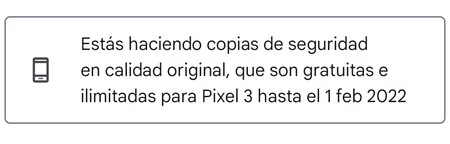
    2018 年 10 月にPixel 3が発売されたとき、元の品質での無制限のストレージは2022 年 1 月 31 日までの3 年間のみ利用可能であり、その後は「高品質」での無制限のストレージのみが利用可能になると報告されました。 ” “そしてその日はすでに来ています。

    明日から、Google フォトは追加料金なしで、新しい写真とビデオをストレージ セーバー品質 (以前は「高品質」と呼ばれていました) で自動的にバックアップするようになります。ユーザーが写真やビデオを元の品質でアップロードし続け、クラウド ストレージを占有することを希望する場合は、バックアップ設定を変更する必要があります。

    アップロード サイズを変更するには、 Google フォトを開き、プロフィール写真をタップして、 [写真の設定]をクリックするだけです。 [バックアップと同期] > [アップロードされたファイル サイズ]セクションで、写真を元の品質 (Google ドライブのストレージ容量を占有する) でアップロードするか、ストレージ セーバー品質 (無制限の無料ストレージ) でアップロードするかを選択できます。

    写真とビデオはわずかに低い品質で保存されます。

    プレミアム ストレージ層の名前をストレージ セーバーに変更しました。名前は変更されましたが、写真とビデオは引き続き同じ品質で保存されます。

    ストレージセーバー品質の写真とビデオは、スペースを節約するために圧縮されます。写真が 16 MP より大きい場合はこのサイズに縮小され、ビデオ解像度が 1080p を超える場合は1080p の高解像度解像度に縮小されます。したがって、Pixel 3 をお持ちで、引き続き 4K 動画をクラウドに保存したい場合は、元の品質でアップロードする必要があります。

    2 月 1 日以降、2016 年に発売された最初のPixelのみが元の品質で無制限のストレージを利用できるようになります。 Pixel 2 と Pixel 3 では、元の品質で無制限のコピーに有効期限が設定され、Pixel 3 から Pixel 5 までは、ストレージ セーバー品質での無制限のストレージのみがすでに販売されていました。

    Pixel 3 は 2 月 1 日より、元の Google フォト品質での無制限のストレージを失います・関連動画

  • Android 版 YouTube が全画面プレーヤーをリニューアル: これらはすべてその新機能です

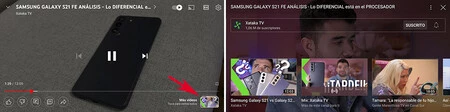
    Android 版 YouTube には新機能が続々と登場しており、この新しいアップデートでは、Google が全画面エクスペリエンスをどのように改善し、モバイルを水平に使用しているときにユーザーにより多くの新しいオプションを提供しているかがわかります。

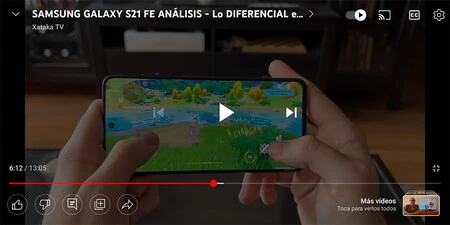
    Android 版 YouTube が、ついに横長動画用の全画面プレーヤーをリニューアルしました。このアプリケーションは、登場までに 10 年以上かかったというから驚くべき重要な機能を伴う新しいインターフェイスを起動します。

    見てみると…
    成功した可能性のある 10 の Google アプリ

    YouTube プレーヤーの新機能

    Youtube水平プレーヤー

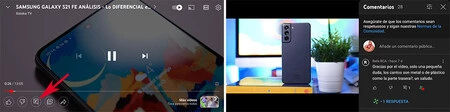
    Android 用 YouTube プレーヤーの主な目新しさは、再生バーのすぐ下に新しいアクション バーが表示されたことです。 「いいね」、「嫌い」、「保存」、「共有」などのアクションの多くは、以前は上にスワイプすることで表示されるパネル内にありました。画面に触れて再生コントロールをアクティブにするだけで、直接アクセスできるようになりました。スライドするジェスチャを省略できます。

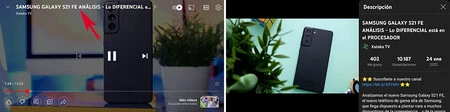
    2 番目に重要な新しさは、ついに全画面でコメントをアクティブにできるようになったということです。昨年末、Google は全画面でコメントを表示できるようになりましたが、これまでは、最初に携帯電話を縦向きにしてコメントを表示し、次に携帯電話を横向きにすることができました。ここで、 [新しいコメント] ボタンをクリックするだけで、右側のパネルにコメントが表示されるか、コメントを追加できます。

    Youtube 横型

    この新しいアクション バーの右側には、さらにビデオを視聴するための新しいショートカットも表示されます。新しいショートカットをタッチすると、これまでビデオ上で指を上にスライドすることによってのみ表示されていた、推奨ビデオのパネルが開くことがわかります。そこには、チャンネルを購読し、通知をアクティブ化し、提案を確認するためのオプションが表示されます。

    Youtube 横型

    最後に、念のため、数週間前からビデオの説明を全画面で表示できるようになりました。これを行うには、ビデオのタイトルをクリックするだけで、ビデオの説明、「いいね!」の数、再生回数、公開日を含むパネルが右側に表示されます。ビデオ。

    Youtube 横型

    経由 |
    ザタカ Android | Android でプレーヤーを最大限に活用するための 7 つの YouTube ジェスチャー

    Android 版 YouTube が全画面プレーヤーをリニューアル: これらはすべてその新機能です・関連動画

  • 5G、優れたパフォーマンス、優れたバッテリー、そしてノックダウン価格: Xiaomi Redmi Note 9T 5G が販売中

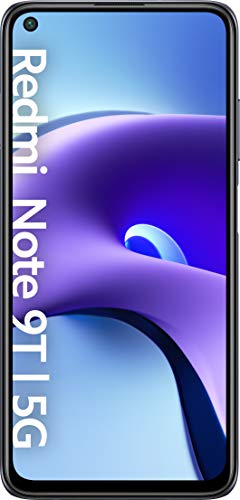
    これは、中国で生まれたモデルの国際版として1年弱前に登場し、Xiaomiの無限のRedmi 9ファミリー、特にNoteファミリーに自動的に統合されました。私たちはXiaomi Redmi Note 9Tについて話しています。 5Gを搭載した携帯電話で、分析中に予想をはるかに超えて提供され、カタログの中で最高の購入品の1つになりました。

    Xiaomi と Redmi の携帯電話は、Amazon や FNAC などのさまざまな店舗を経由するときに価格の一部を残します。ポケットに入る手頃な価格のミッドレンジの携帯電話を探しているなら、提供するすべての機能とその価格を考慮すると、 Redmi Note 9T が選択肢の 1 つになるはずです。 5Gから急速充電まで、バッテリー自体のサイズも含めて。そして、割引されていれば、さらにお得です。

    Xiaomi Redmi Note 9T 5G (スマートフォン 4GB+128GB、6.53インチ FHD+ ドットディスプレイ、48 MP トリプルカメラ、Media Tek Dimensity 800U、デュアル スピーカー、5000mAh、18W 高速充電)、ブラック

    Xiaomi Redmi Note 9T 5G (スマートフォン 4GB+128GB、6.53インチ FHD+ ドットディスプレイ、48 MP トリプルカメラ、Media Tek Dimensity 800U、デュアル スピーカー、5000mAh、18W 高速充電)、ブラック

    現在Amazonで — 111.26ユーロPcComponentes — 239.95ユーロEl Corte Inglés — 303.12ユーロ
    ※前回のレビュー時より価格が変更になっている場合がございます

    Xiaomi Redmi Note 9T を最良価格で手に入れましょう

    Xiaomi Redmi Note 9T には、今日の携帯電話で最も求められている機能の多くが凝縮されています。フロントカメラの邪魔を最小限に抑える穴あきパネルを備えた平均的な対角スクリーンを採用しており、ゴリラガラス 5 によって傷や落下から保護されています。 450 nits の明るさも平均的で、その Dimensity 800U プロセッサーは、特に5,000 mAh バッテリーに対して 5G と 18W の高速充電を提供します。

    しかし、それに加えて、Redmi Note 9Tには背面に3台のカメラが縫い付けられており、メインのカメラは48メガピクセルでf/1.79の明るいレンズを備え、他の2台は深度の読み取りとマクロ撮影用です。このモデルには、携帯電話をリモコンとして使用できる従来の赤外線センサーがあり、有線オーディオを好む人のためにヘッドフォンジャックも備えています。そしてはい、モバイル決済用の NFC に加えて FM ラジオもあります。

    新しい携帯電話は当時269ユーロで発売されましたが、現在ではさまざまな店舗で非常に魅力的な価格で販売されています。たとえば、Amazon は 4GB と 128GB のバージョンを209.99 ユーロで提供しています。 eBay では内部メモリを半分に減らすと188 ユーロで販売されます。Fnac では同じケースで214.94 ユーロで販売されます。

    間違いなく、機能と価格のバランスが優れているため、ここ数か月で最も人気のあるXiaomi Redmiの1つを入手する良い時期です。その長所の一つは、その自律性とその力です。オファーはすぐに終了する可能性があり、携帯電話はいくらか魅力の低いレベルにあるいくつかのユーロを回復する可能性があるため、急いでください。

    5G、優れたパフォーマンス、優れたバッテリー、そしてノックダウン価格: Xiaomi Redmi Note 9T 5G が販売中・関連動画

  • 携帯電話から QR コードを作成して、パスワードを書き込まなくても WiFi に接続できるようにする方法

    確かに、ある時点で、家にいる来客やオフィスの訪問者に WiFi ネットワークのパスワードを伝えなければならないというよくある状況を経験したことがあると思います。この瞬間は、ルーターでローカル ゲスト ネットワークを有効にする、キーが記載されたステッカーを目に見える場所に貼り付けて「招待」するなど、いくつかの方法で保存できます。そうすれば、ゲストが尋ねる必要がなくなります。 WPS ボタンを押してすぐに接続したいとさえ思います。

    しかし、今日は、これも非常に高速な 4 番目の方法について説明します。携帯電話から、パスワードを入力せずに他の人が WiFi に接続できるようにする QR コードを作成する方法を説明します。コードをスキャンするだけで完了です。これは非常に単純なプロセスであり、わずか数ステップで完了します。

    Android設定からコードを作成する

    まず最初に、他の人があなたの Android スマートフォンからあなたの WiFi に接続できるように、簡単な QR コードを作成する方法を説明します。これは、多くのモデルが設定に QR コードをネイティブに含んでいるからです。このルートは携帯電話のブランドによって異なる場合がありますが(これはすでに確認済みです)、最も一般的なもののいくつかを使用してその方法を説明します。

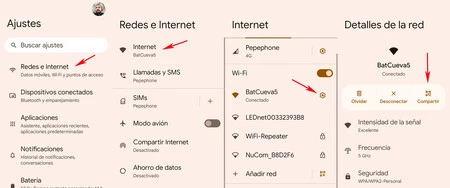
    たとえば、 Google Pixel スマートフォンから実行する手順は次のとおりです。

    QRの生成
    • 電話の設定にアクセスします。
    • 次に、 「ネットワークとインターネット」に進みます。
    • もう一度[インターネット]をクリックします。
    • そこに WiFi ネットワークが表示され、私たちのネットワークに接続されるので、歯車アイコンをクリックして WiFi オプションにアクセスします。
    • 中に入ると、 Shareというボタンがあります。
    • それを押すと、電話機は指紋を要求します
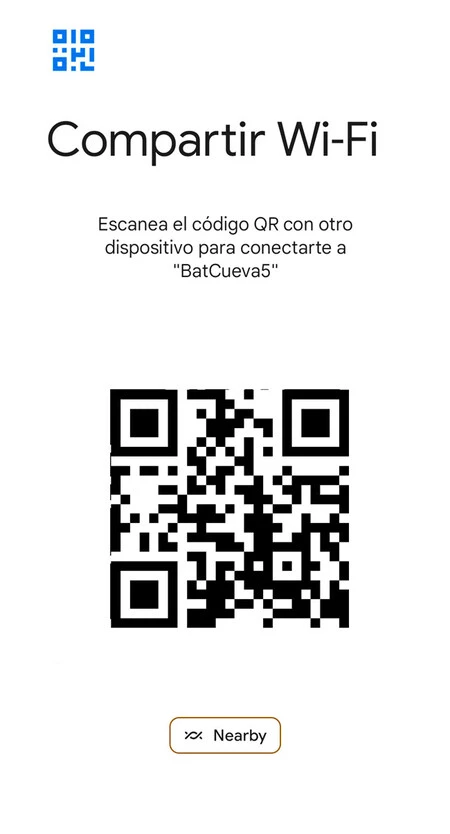
    • 自分自身を識別すると、WiFi ネットワークの名前とパスワードの両方が表示されるQR コードが生成されたことがわかります。
    • キーを公開したくない場合は、いつでもその画面のスクリーンショットを撮り、キーを削除してスクリーンショットを表示することで編集できます。各ユーザーの選択で。

    携帯電話が Samsung の場合、たどるルートは次のようになります。

    • 「設定」に進みましょう。
    • Wi-Fiにアクセスします。
    • WiFi に接続しているときに歯車アイコンをクリックします。
    • QR コードをクリックすると、コードが生成されます。
    Androidから生成されたQRコード

    Xiaomi、Redmi、または POCO を持っていることがわかった場合、MIUI のルートは次のとおりです。

    • 電話の設定
    • WiFi を選択します。
    • 接続している WiFi ネットワークをクリックすると、QR コードが画面に表示されます。

    以前にも述べたように、このルートは、手持ちの携帯電話のブランド、モデル、Android をカバーするレイヤーのバージョンによって若干異なる場合があります。しかし、それとは関係なく、QR コードを作成するオプションはモバイルのWiFi ネットワークの設定に常に表示されます。そしてもちろん、アクセスを共有するには、内部からそれに接続する必要があります。

    WebサイトからQRコードを作成する

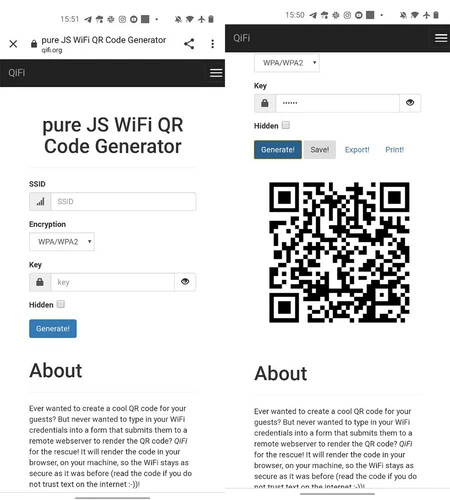
    ウェブサイトを使用してこの QR コードを手動で作成することを希望する場合 (携帯電話にそのオプションがないため、またはその方法を好むため)、いつでも QiFi にアクセスできます。 WiFi ネットワークへの接続コードを作成します。これらの特定のコードを生成する Web サイトまたはアプリにアクセスする必要があります。これは、Web サイトやテキストの QR を作成することではなく、スキャンしているものが名前とパスワードであることを他の携帯電話に示すものであるためです。 WiFi ネットワークに接続していないため、その WiFi に接続しようとします。

    キフィ

    WiFi の名前とアクセス コードを知っていると想定しているため、 QiFiにアクセスし、同じ情報を要求するフォームを見つけます。一方ではSSID (WiFideCasa_24G などのネットワーク名) を要求し、他方では暗号化レベルを要求し、他方ではパスワードを要求します。 3 つのフィールドに入力します。

    暗号化のレベルに関して、 QiFi はネットワークへの接続リンクを正しく構築するために暗号化を要求します。ここで、ネットワークが使用する暗号化の種類を指定する必要があります。通常は WPA/WPA2 が使用されますが、確認する必要がある場合は、携帯電話から WiFi 設定にアクセスすると、暗号化レベルが表示されます。

    結局のところ、 「生成」をクリックすると、Web サイトで WiFi に接続するための QR コードが作成され、それをダウンロードして携帯電話に保存できます。必要なときに見せるか、ステッカーに印刷してテレビの横、廊下、または冷蔵庫に貼り付けるだけです。どこにでも。誰にでも QR コードを表示できるようになり、パスワードを誰にも教えることなく、携帯電話から QR コードを読み取って自宅の WiFi にすぐに接続できるようになりました。友達にも知らない人にも。

    携帯電話から QR コードを作成して、パスワードを書き込まなくても WiFi に接続できるようにする方法・関連動画