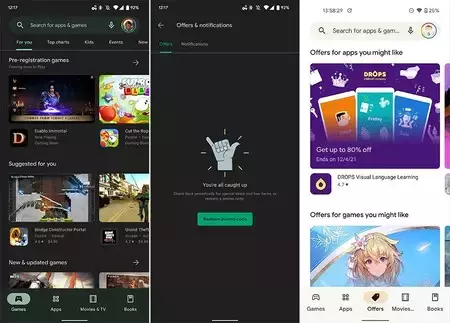
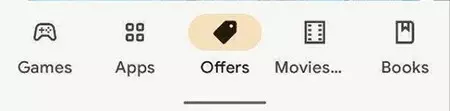
この新しいオファー セクションは [アプリ] タブと [映画] タブの間に表示され、ナビゲーション メニューが全員に 5 つのタブに増えます。これまでのところ、 Google Play Pass を有効化しているユーザーのみが 5 つのタブ メニューを持っています。後者のユーザーの場合、6 つのタブが表示されるか、Play Pass セクションの場所が変更されるかは不明です。
この新しいタブはテスト段階にあるため、いつ全員に届くかは不明です。おそらくGoogleは、2021年のブラックフライデーの週を利用して、この新しいセクションでその週のオファーを開始するでしょう。正式リリース時にこのニュースを確実に受け取るには、Google Play を最新バージョンに更新する必要があります。
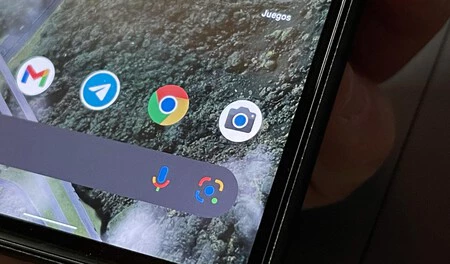
Google Chrome は、ほとんどの Android スマートフォンにプリインストールされている Web ブラウザです。 Google Chrome は好きだけど Google は好きではないという場合は、 Ungoogled Chromium 、 Kiwi 、Bromite などの代替の Chromium ベースのブラウザをいつでも選択できます。
Bromite はオープンソースの Chromium ベースの Web ブラウザで、Google の痕跡をすべて排除し、標準バージョンにはないプライバシーの改善を加え、 Web サイトのソース コードの表示、タブレット モードの強制、 ユーザー名の変更などの興味深い機能を追加します。エージェント、 Greasemonkey スクリプトなどを使用します。
Google を減らしてより高度な機能を追加
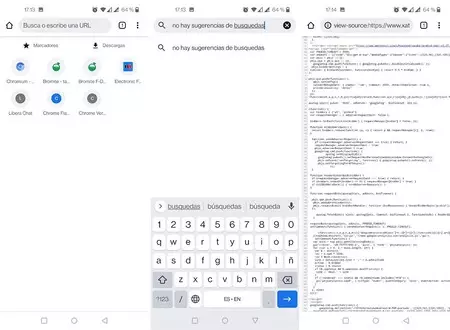
Bromite は、Google Chrome のオープンソース部分である Chromium をベースにした新しいブラウザで、見た目は Google Chrome に非常に似ていますが、 Google の痕跡はありません。 Google API および Web サイトへの参照はすべて内部的に削除されたため、アドレス バーは再びアドレス バーになり、検索候補は表示されません。
ホーム ページは、Google が最近追加したおすすめ記事やその他のものがなく、はるかにすっきりしています。いくつかの推奨リンクが表示され、ブックマークを開くボタンとダウンロードするだけです。メニューは Google Chrome のメニューと非常に似ていますが、新しいオプションがあります。
たとえば、開いているページのソース コードを表示したり、開いているすべてのタブをブックマークとして保存したりすることが可能ですが、この 2 つのオプションは PC 用の Google Chrome では可能ですが、モバイルでは不可能です。このブラウザは、 #pull-to-refreshなど、後で削除されたChrome フラグを通じてアクティブ化できた古い Chrome 機能もレスキューします。
追加されたプライバシー オプションの中には、シークレット モード用の多くの追加オプションが含まれており、その一部は設定によるものであり、その他はフラグによるものです。アイデアは、シークレット モードを強化して、シークレット モードでスクリーンショットと履歴を有効にしたり、外部ページへのすべてのリンクをシークレット モードで開いたりするオプションを備えて、すべての Web サイトで使用できるようにすることです。
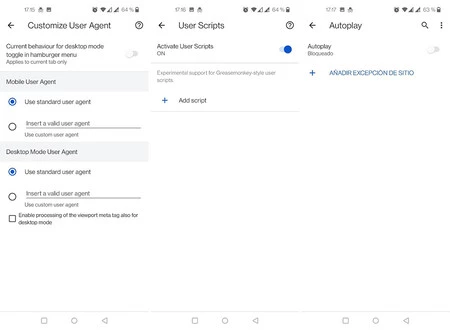
Bromite のその他の可能性としては、ビデオの自動再生を無効にしたり、逆にビデオの再生を継続したりできることに加えて、ユーザー エージェントとタイム ゾーンのカスタマイズ、Greasemonkey スクリプトを使用して Web ページをパーソナライズできる可能性があります。背景のタブ。
Google はほぼ数日ごとに、Android 12 の新しいインターフェースなどの改善や新機能を追加してPlay ストアアプリケーションを改善する新しいバージョンをリリースしますが、これらのアップデートは一度にすべての人に届くのではなく、段階的に届きます。つまり、一部のデバイスではこのニュースをすべて受信するまでに最大で数週間かかる場合があります。
デバイスを常に更新し、お気に入りのアプリケーションの最新バージョンを使用して新機能を初日から楽しみたい場合は、ここでGoogle Play ストアを最新バージョンに更新する方法を説明します。
バージョンを確認し、強制的にアップデートしてみてください
Google Play ストア アプリはバックグラウンドで自動的に更新されます。 Google がダウンロード バージョンをリリースし、私たちが何もしなくても自動的にインストールされる場合。私たちにできる唯一のことは、インストールしたバージョンとそれが更新されているかどうか、つまりダウンロードが保留中の更新があるかどうかを確認することです。
Google Play ストアが更新されているかどうかを確認するには、 Play ストアアプリを開き、プロフィール アイコンをクリックしてアプリケーション メニューにアクセスする必要があります。そこで「設定」をタップする必要があります。
Google Play設定に入ったら、情報をタップしてPlayストアバージョンフィールドにアクセスするためのすべてのオプションを表示する必要があります。そこでは、インストールしたバージョンが表示されることに加えて、そのバージョンをクリックすると、「Google Play ストアが更新された」かどうか、または「Google Play ストアの新しいバージョンがダウンロードされる」かどうかを知らせるウィンドウが表示されます。そしてインストールされました。」
新しいバージョンがダウンロードされることを Google Play が通知した場合は、数分以内にバックグラウンドでインストールされるのを待つだけで済みます。ストアを出て、しばらくしてストアに戻ってくると、最新バージョンがダウンロードされていない可能性があるため、ストアはすでに更新されているか、更新されているように見えます。
見てみると…
あなたの Android 向け 2021 年のベスト アプリ 21 選、無料!!
APKをインストールして手動で更新する
Google Play ストアには更新されたことが表示されますが、新しいバージョンがすでに段階的に流通しており、数週間後には届かない可能性があります。新しいバージョンが必要な場合は、 APK をインストールして手動で更新する必要があります。
これを行うには、 APK Mirrorリポジトリを使用し、検索エンジンからアプリケーションを検索するか、次のリンクを通じてGoogle Play ストアから最新バージョンをダウンロードする必要があります。