タグ: アラーム

アラーム

  • Android モバイルでアラームを設定する方法

    私たちはそれを認識しています。毎朝起きるのは誰にとっても趣味の良いことではなく、ましてやアラームが好きになってしまうとなおさらです(皮肉なことに注意してください)。幸いなことに、Android には、モバイルにプリインストールされているネイティブ ソリューションに納得できない人のために、十分なアラーム アプリケーションが用意されています。

    目覚ましアラームを設定するために追加のアプリケーションをダウンロードしてインストールする必要はありません。Android モバイルには、内部メモリが「メガバイト」でいっぱいになり続けることを防ぐための機能が豊富に備わっています。時計アプリでアラームを設定するのはとても簡単です。

    Android で毎朝起こしてみましょう: これがアラームを設定する方法です

    幸いなことに、Google のオペレーティング システムである Android を搭載したすべての携帯電話には、ストップウォッチ、世界時計 (世界の他の場所の時刻を知る)、カウントダウンなどの特徴的な機能を備えたネイティブ時計アプリケーションが搭載されています。そうでない場合は注意してください。アラームが付いています。
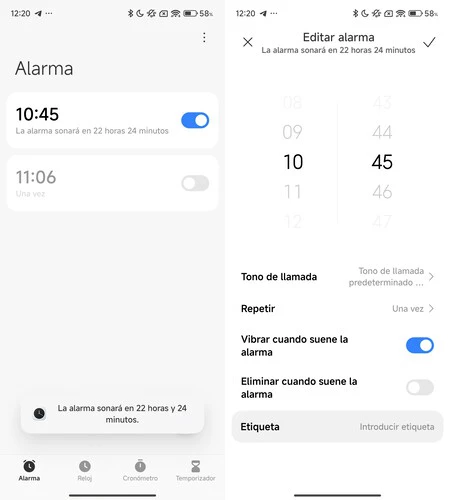
    HyperOS を搭載した Xiaomi の「時計」アプリの例

    もちろん、私たちが設定した時間にスマートフォンの電源が入っていなければなりません。そうしないと、紛失する可能性があることを考慮してください。すべての携帯電話が (電源がオフになっているかバッテリーがない場合に) アラームを鳴らすために電源を入れることができるわけではありません。

    これを考慮したら、Android でアラームを設定する方法を見てみましょう。 Xiaomi、Samsung Galaxy、Realme、Motorola Moto、Google Pixel のどれを所有していても、操作はほぼ同じではないにしても、同様です。前に述べたように、時計アプリケーションのアイコンを探す必要があります。一般的に、このアプリは「Clock」という名前を付けられています。
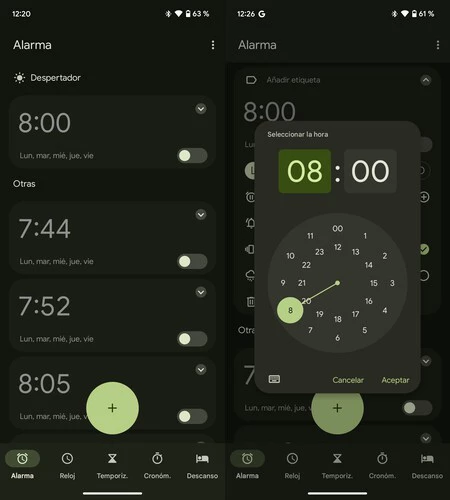
    Google Pixelの「時計」インターフェース

    現在の Android インターフェイスは、 マテリアル Youのガイドラインに従っているため、さまざまなセクション間を移動するためのメニューとして機能する下部バーが追加されています。携帯電話の時計アプリも例外ではありません。画面の下部を見ると、 「アラーム」セクションが表示されます。それをタップしてアラーム機能にアクセスし、必要なだけ設定できます。

    デフォルトでは、通常、いくつかの目覚まし時計が含まれており、リストに表示されます。これらを使用することも、削除して新しいものを作成することも可能です。これがいかに簡単にできるかです:

    • アラームリストで「+」ボタンをタップして新規アラームを作成します。
    • 次に、鳴らしたい時刻を設定できる時計が表示されます。時計はデジタル形式で提供される場合もあれば、時と分が表示された円形の時計の形式で提供される場合もあります。とても直感的でシンプルです。
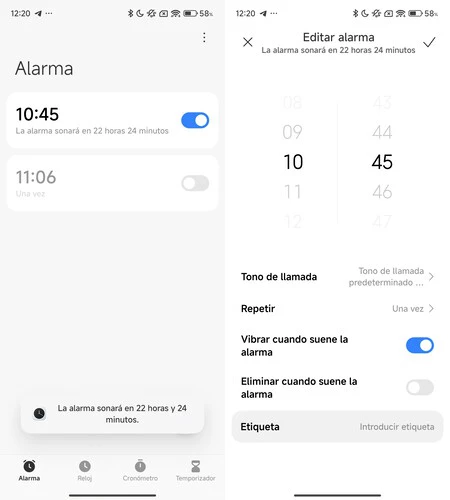
    名誉アラーム
    • 次に、スヌーズ (曜日に応じて 1 回または繰り返し鳴る)、アラーム音、持続時間、名前などのさまざまな要素をカスタマイズできます。必要に応じてこれらのフィールドに入力します。
    • 「OK」ボタンをタップします。通常は「✓」記号が表示されます。
    • 準備ができて!アラームが設定され、リストに表示されます。オフにしたい場合は、スイッチをオフの位置に回してください。

    あるいは、タイマーまたはカウントダウン機能を使用して、Android モバイルを鳴らすこともできます。もちろん、カスタマイズの可能性は少なくなります。時計のこれらの要素では、通常、音や周波数を変更することはできません。

    さらに簡単: モバイル アシスタントに質問することもできます

    Gemini AI を搭載した Google アシスタントと、さまざまなメーカーが統合した Bixby およびその他のアシスタントの両方で、音声を使用するだけでアラームを設定することができます。

    「OK Google」コマンドは私たちを助けるためにあります。「OK Google、明日の朝 9 時にアラームを設定して」と言うだけで、画面に触れることなくデジタル アシスタントがアラームを設定します。
    Android モバイルでアラームを設定する方法・関連動画

  • ゴーストアラームの謎: アプリケーションに表示されない場合でも無効にする方法

    毎朝、 Android モバイルのアラームで起きるのは、従来の時計の音を避けるのに最適です。これは、Google オペレーティング システムを搭載した携帯電話には常に備わっている可能性であり、基本的なものです。実際、さまざまなアラーム アプリケーションがあり、それらはすべて有効な代替手段です。

    しかし、おそらくあなたは、ファントムアラームの謎について考えたことがあるでしょう。これは、毎日鳴るアラームのことを指しますが、そのアラームがどこから来たのかはわかりません。答えを見つけてみましょう。きっと答えは見つかります。

    時計アプリのバグ

    とても不思議なことですが、それほど珍しいことではありません。実際、明らかな理由もなく同時にアラームが鳴る場面に遭遇することがあります。破棄するのは簡単ですが、24 時間が経過すると、Android モバイルの画面に再び表示されます

    Androidのアラーム

    当然のことながら、使用しているアラーム アプリケーションにアクセスすることになりますが、不思議なことに、このアプリケーションにはそれが表示されません。したがって、私たちはそれを「幽霊」と呼んでいますが、実際にはそれはどこかにあるはずです

    実際、最初に行うべきことは、時計アプリケーションにそれが表示されるかどうかを確認することです。そうでない場合は、アプリでエラーが発生した可能性があるため、携帯電話を再起動しても問題はありません。アップデートによるものであっても、単に時折発生するバグによるものであっても、設定されたアラームが消える場合があります。

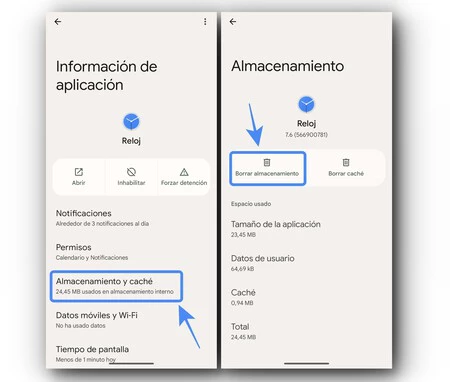
    したがって、エラー (存在する場合) を解決する利用可能なアップデートがあるかどうかを確認することは問題ありません。あるいは、その逆、つまり以前のバージョンに戻すこともできます。あるいは、 データとキャッシュをクリアし、最終的にはアンインストールするというオプションが残されています。

    それでも問題が解決しない場合は、別の解決策を探す必要があります。これについては次のセクションで説明します。

    別のアプリが原因なのでしょうか?

    すべての Android スマートフォンにはデフォルトの時計アプリケーションが備わっていますが、前述したように代替手段がいくつかあります。万が一、これらのいずれかをインストールしたことがある場合は、やるべきことがあります。

    この検索とキャプチャのタスクを簡単にするために、携帯電話のアプリケーション ドロワー(ドロワーを使用しない場合はホーム画面) に移動し、そこで時計アプリがインストールされているかどうかを確認します。

    それらはアイコンによって簡単に認識され、そのほとんどは見間違えようのない時計の形をしています。入力すると、「アラーム」セクションに移動します。そこで、アラームを有効にするかどうかを直接確認できます。

    アラームは時計アプリにあるのが一般的ですが、それが可能な他のアプリもチェックしてみる価値があることは言及する価値があります。 Google タスクと Google アシスタント自体を例として取り上げます。

    ファントムアラーム

    それが問題だったとしたら、素晴らしい、謎が解けました。これも簡単な方法ですが、すべてのファントム アラームが同じ方法で解決されるわけではないため、それでも解決できない場合は他に何ができるかを見てみましょう。

    最も劇的なのは工場出荷時の状態への復元です

    アンドロイドアラーム

    はい、お読みいただけたように、ファントム アラームを忘れるために残した解決策は、携帯電話の再設定のため、少し面倒ですが、おそらく問題を解決する唯一の方法です。

    チェックを実行した後、成功しなければ、他に選択肢はないと考えられます。もちろん、アプリケーション、ファイル、設定はすべて失われることに注意してください。そのため、バックアップ コピーを作成することをお勧めします。

    準備ができたら、[設定] > [システム] > [リセット オプション] に移動します。ただし、携帯電話のブランドによっては、このルートが異なる場合があるため、最も簡単な方法は、ほとんどの携帯電話にある検索バーを使用することです。

    工場出荷時の設定にリセットしたら、すべてを元の状態にしておくか、バックアップ コピーを復元する必要があります。もちろん、今回は再び頭痛を引き起こさないように、時計アプリをより注意深く監視します。

    ゴーストアラームの謎: アプリケーションに表示されない場合でも無効にする方法・関連動画

  • 携帯電話のアラームを止めてGoogleを騙す曲:バンドも謝罪

    Google アシスタントは Android スマートフォンにデフォルトでインストールされており、 音声を使用して対話できるようになります。質問に答えたり、インターネット上の情報を検索したりするだけでなく、私たちが電話に触れることを妨げる特定のコマンドを実行することもできます。

    これらの 1 つを使用すると、指を離さずにアラームをオフにすることができ、これは多くの人に高く評価されています。私たちが知らなかったことは、目覚まし音として設定した単純な歌がそれを停止させ、それが失われてユーザーが夢を見続ける可能性があるということです。私たちはこの好奇心をあなたに伝えますが、この素晴らしい曲を目覚まし時計として使用すると、望ましい効果が得られない可能性があることを覚えておいてください。

    ストップ、アラームを止める魔法の言葉

    Google がアシスタントからアラームを直接停止できると決定したのは、それほど前のことではありません。 「停止」や「停止」などの単語を使用すると、アクティベーションの引用符 (OK、Google) もスキップされ、このタスクがより実用的になります。

    プレビューでは、Nest Hub など、Mountain View 社の一部のデバイスでクイック フレーズが利用可能になり、後にPixel 6の Google スマートフォンでも利用できるようになりました。ただし、 Android Policeで読んだとおり、ユーザーは奇妙な動作を報告しています。

    数日間アラームが鳴っても起きなかった後、Reddit ユーザーはこの問題を調査することにしました。アラームが鳴る前に目覚めた彼は、着信音として再生されている Spotify のプレイリストに、この出来事に関連すると思われる曲が含まれていることを発見しました。正気を失った?アメリカのバンド、ピクシーズのメンバーが犯人だった。理由?この曲を思い出してみると、最初に、ある人が「やめて!」とジェスチャーをしながら別の人が遮るまで歌っているのが聞こえます。 (シェイクスピアの言葉でやめてください)。

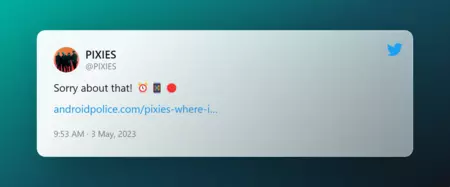
    さて、Google アシスタントのクイック フレーズ機能が単語を認識し、アラームが鳴り始める前にアラームを停止することがわかりました。発見を担当したユーザーはプレイリストをシャッフルしていたため、ある日にはそれが起こり、また別の日には起こらなかったのです。 Pixies のテーマが最初に再生されると、アラームは消えました。このニュースは野火のように広まり、バンド自身もこのニュースに同調し、皮肉を込めて謝罪したほどだ。

    アシスタントピクシーアラーム

    Android に特化したメディアでは、マジック ワードを含む他の曲を使用してこの問題を検証しましたが、同じ結果は得られませんでした。重要なのは、「やめて!」ということです。テーマの変更は音楽の再生が始まる前に行われるため、アシスタントは騙されます。

    この話は、面白いだけでなく、個別のケースとして捉える必要があるものの、興味深いものでもあります。もちろん、このような例外は無視して、単語認識を向上させるために Google に問い合わせることをお勧めします。そうしないと、ある日仕事に遅れるかもしれません。

    経由 | アンドロイド警察

    携帯電話のアラームを止めてGoogleを騙す曲:バンドも謝罪・関連動画

  • Google クロック アプリで、アラームで再生する独自の音を録音できるようになりました

    昨年 10 月、 Google Clockアプリケーションはバージョン 7.3 に更新され、2 つの重要な新機能が追加されました。しかし、3 か月後の現在、そのバージョン、少なくともGoogle Pixelには別の新機能が追加されています。

    これまで、 Google Clock を使用すると、デバイスのアラーム音に加えて、Spotify、YouTube Music、ライブラリの音楽で目覚めることができました。さて、録音した音で目覚めることもできます。

    録音で目覚める

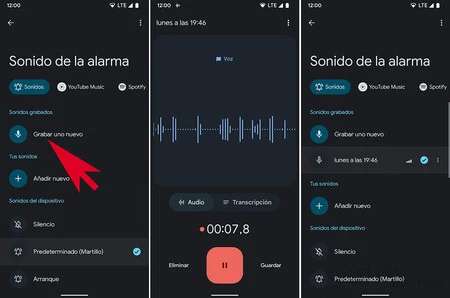
    Google Clockアプリケーションは、デバイスのマイクでサウンドを録音できる新しいセクションである「録音されたサウンド」をリリースしました。この機能は、 Google レコーダーを時計アプリに統合します。

    音声を録音する Google 時計

    「新しい音を録音」をクリックすると、 Google レコーダーが起動します。これは今のところまだ Pixel 専用であり、独自のサウンドを録音できます。録音が保存されると、設定しているアラームの音として使用されます。サウンドの名前は録音の日時であり、名前を変更することはできません。録音を削除することのみが可能です。

    この機能は、アラームに音声メッセージを追加して、アラームを設定した理由を思い出させたり、起きたらすぐにしなければならないことを思い出させたりできるため、非常に実用的です

    Google Clock録音サウンドセクションは、Google Pixel とGoogle Recorderアプリケーションを含むカスタム ROM に追加されました。

    録音をアラーム音として設定したい残りのデバイスは、 Google レコーダー APK を手動でインストールするときにこのオプションが有効になっていない場合、デバイスのレコーダーから音声を録音し、Google 時計から録音を選択する必要があります。 [サウンド] > [新規追加] をクリックします

    経由 | 9to5Google

    Google クロック アプリで、アラームで再生する独自の音を録音できるようになりました・関連動画

  • Google Clock 7.3 では、必要なときにのみアラームが鳴るように 2 つの重要な改善が加えられています。

    アラーム。その選択肢は必要であると同時に憎たらしいものでもあります。最高の目覚まし時計アプリの 1 つは Google Clock です。これはほとんどの Android 携帯電話にプリインストールされています (その他の携帯電話にはGoogle Play からインストールできます)。最新バージョンでは、アラームをいつ鳴らすか、鳴らさないかをこれまでより適切に制御できるようになりました。

    Google Clock バージョン 7.3 では、おそらく何年も前には存在するはずだったが、何らかの理由で存在しなかった 2 つの機能が追加されています。アラームの特定の日付を指定することと、特定の日にアラームを鳴らさないようにすることもできます。例えば有休もなくなり欠勤。

    特定の日付のアラーム

    Google 時計アプリでアラームを設定する場合、アラームを 1 回鳴らすか、特定の曜日に繰り返すかを選択できます。これで、アラームをアクティブにする時間のカスタマイズは完了です。このパターンに当てはまらないその他の設定は、アラームを有効または無効にする正確な瞬間に手動で行う必要があります。

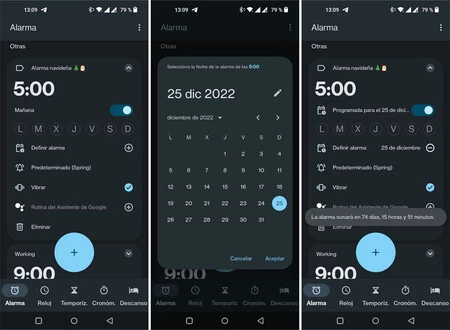
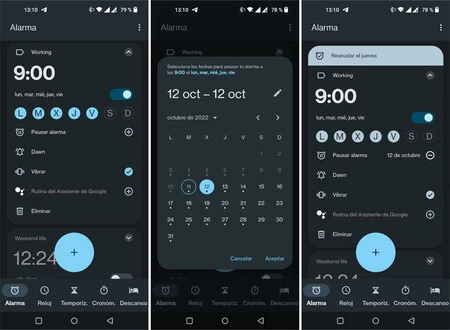
    だからこそ、Google Clock 7.3 以降では、特定の日付にアラームを設定できるようになったのは非常にありがたいことです。これを行うには、アラーム パネルを開いて[アラームの設定]を押す必要があります。次に、カレンダー上の日付を選択できます。

    アラームを設定して、サンタクロースがプレゼントを置いてきているかどうかを確認できるようになりました

    設定はこれで終わりではありませんが、特定の曜日にアラームを繰り返すように選択した場合は、アラームの定義メニューを使用して、繰り返しの開始日と終了日を設定できます。つまり、この方法で、たとえば 12 月から毎週月曜日にアラームを鳴らし始めることができます。

    これは少し混乱する可能性があるため、アプリケーションではカレンダーのビューが表示され、アラームがアクティブになっている日がドットで強調表示されるため、アラームが正しく設定されているかどうかを簡単に確認できます。

    アラームを一時停止する

    モバイルですでに設定している定期的なアラームには、別の関連機能が追加されます:アラームの一時停止。このオプション (アラーム パネルを表示した後にもアクセスします) を使用すると、アラームを鳴らさない日の範囲を設定できます。

    特定の日にアラームを一時停止することができます

    [アラームの一時停止] を押すと、カレンダー ビューが開き、一時停止の開始日、終了日をタッチする必要があります。必要に応じて、ペン ボタンをタッチして手動で書くこともできます。アラームの一時停止は、休日にアラームを手動でオフにしたりオンにしたりせずにアラームが鳴るのを防ぐ場合や、休暇に行く場合に特に便利です。

    これら 2 つの新機能は、Google 時計アプリのバージョン 7.3 以降が必要な場合のみ、すべてのユーザーが利用できます。アップデートは Google Play を通じて間もなく配信されますが、 APK からインストールすることもできます。

    クロック

    クロック

    経由 | ミシャール・ラーマン

    Google Clock 7.3 では、必要なときにのみアラームが鳴るように 2 つの重要な改善が加えられています。・関連動画

  • これは、携帯電話に触れずに Android で目覚まし時計を停止する方法です

    朝、完全に頭が冴えている人は誰でしょうか?あるいは、それを頻繁に行うことができるのは誰ですか?最も一般的なのは、携帯電話のアラームが鳴ったときにびっくりして、最初は目覚まし時計を止めることができないほど混乱することです。しかし、人生のほとんどすべてのことと同様、解決策はあります。

    この投稿では、画面に触れずにアラームを停止するように携帯電話を設定する 2 つの最も簡単な方法を検討します。そのうちの 1 つは、指一本動かすことなく、一言も言わずにベッドにいることさえ可能にしてくれます。

    このアプリは何もせずにスヌーズしたりアラームを止めたりします

    アラーム

    Xiaomi携帯電話やそのアラームアプリなど、すでにこの機能を標準で搭載している携帯電話もありますが、結局のところ、そのための高度な機能はほとんどが組み込まれていないのが真実です。目覚まし時計アプリ: Clock 2022 を使用すると、どの Android モバイルでもこれらの機能を利用できるようになります。

    開くとすぐにわかるように、アラームを管理するための非常に完全なインターフェイスが提供されており、さまざまな着信音を設定したり、正確にプログラムしたりできます。また、再生中に明確でロスレスなインターフェイスも提供しますが、最終的には、再生中に対話する必要がないため、その場合にどのようなものになるかにはあまり興味がありません。

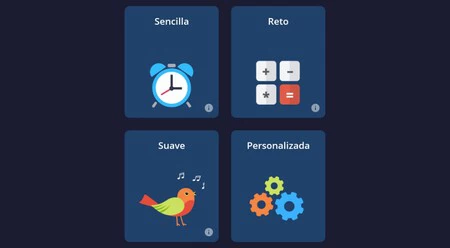
    あなたがすべきことは、 「カスタム」を入力し、 「スヌーズ」と「破棄」オプションを確認することです。どちらも、ボタンにまったく触れる必要がなく、一定時間が経過するとアラームを止めることができます。重要な違いは、「スヌーズ」では数分後に再びアラームが鳴るのに対し、「解除」では鳴らないことです。もう一度鳴らしてください。

    「スヌーズ」の設定

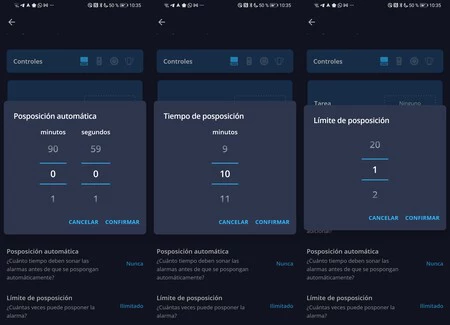
    「スヌーズ」の場合は、それをクリックしてオプションのあるメニューを開き、 「自動スヌーズ」をクリックしてから「構成」をクリックする必要があります。ここで、アラームが鳴り止むまでに経過する分と秒を選択する必要があります。また、 「スヌーズ時間」を設定する必要があります。これは基本的にアラームが再び鳴るまでの時間を表します。最後に、「スヌーズ制限」を追加して、アラームが X 回を超えてスヌーズされたり、制限なく直接スヌーズされたりしないようにすることができます。

    「破棄」オプション

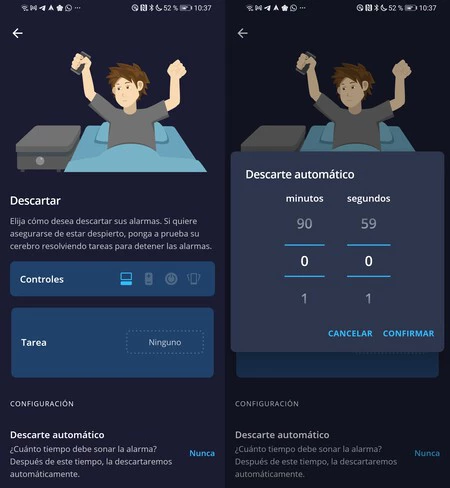
    「解除」の場合は、 「自動解除」オプションに移動し、「設定」オプションをクリックして、アラームが完全に停止するまでの経過時間を分と秒を選択するだけです。

    目覚めるのに十分な長さと、アラームを解除するために携帯電話に触れる必要がない程度の時間を選択してください。

    ここで、これらのオプション、特に「破棄」オプションについて重要な警告を発する必要があります。また、アラームが鳴っていることを確認して目が覚めるまでに十分な時間を選択する必要がありますが、画面を操作する必要があるほど長すぎてはならず、このオプションの楽しみがすべて失われてしまいます。おそらく理想は、確実に目が覚めるよう、かつ手動で止めたいほど煩わしくない、心地よい曲を 1 分間に設定することでしょう。

    目覚まし時計: クロック 2022

    目覚まし時計: クロック 2022

    声で目覚まし時計を止める Google アシスタント

    Googleアシスタント

    Google アシスタントの新しいクイック フレーズでは、現時点で許可されるアクションはほとんどありませんが、その中には、何も触れずにアラームを停止するアクションも含まれています。アラームが鳴り始めるとすぐに、アラームの前で「OK、Google」と言わなくても、「停止」または「スヌーズ」というフレーズを言うことができるため、これはアクションとリアクションです。

    この機能は現在 Google Pixel 6 のみに限定されていますが、後で他の Android デバイスにも搭載される可能性があります。

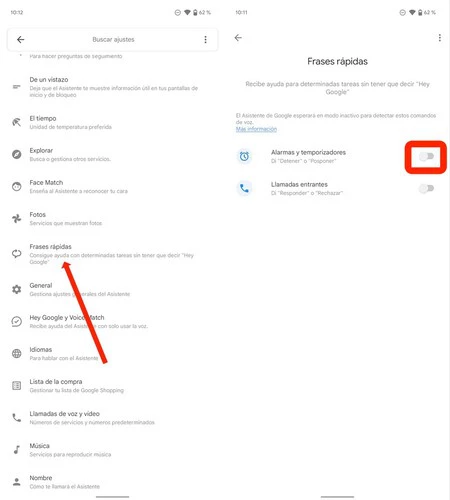
    これを可能にするには、まずクイック フレーズを有効にする必要があります。これは (少なくとも現時点では) Google Pixel 6および6 Proでのみ利用可能です。従うべき手順は次のとおりです。

    Google アシスタントのアラーム
    1. モバイル設定を開きます。
    2. 「Google」と入力します。
    3. 次に、 Google Apps の設定に移動します。
    4. 「検索、アシスタント、音声」をクリックします。
    5. 今すぐGoogle アシスタントを選択してください。
    6. クイック フレーズオプションを入力します。
    7. [アラームとタイマー]オプションを選択して有効にします。+

    これが完了すると、携帯電話に触れたり、目の前で「OK、Google」と言ったりすることなく、声でアラームを止めることができるようになります。否定的な部分は、現時点では 2 つの携帯電話にしか搭載されていないことですが、将来的には他の Android 端末や、もちろん将来の世代の Google 携帯電話にも搭載される可能性は排除されません。

    これは、携帯電話に触れずに Android で目覚まし時計を停止する方法です・関連動画

  • 古い Android スマートフォンをベッドサイド テーブルの目覚まし時計に変える方法

    ここ数カ月、私たちは古い携帯電話をWi-Fi ルーター、GPS ロケーター、 ダッシュカム、 監視カメラ、 音楽プレーヤーなどに改造する方法を検討してきました。さて、それでは、古い携帯電話を目覚まし時計に変えることができます。

    以下では、古い携帯電話の画面を古典的な目覚まし時計として使用し、引き出しの底に忘れてしまったデバイスをナイトスタンドに持ち込んで新たな用途を与えるためのいくつかのヒント、トリック、およびアプリケーションを紹介します。

    古い携帯電話を目覚まし時計に変える

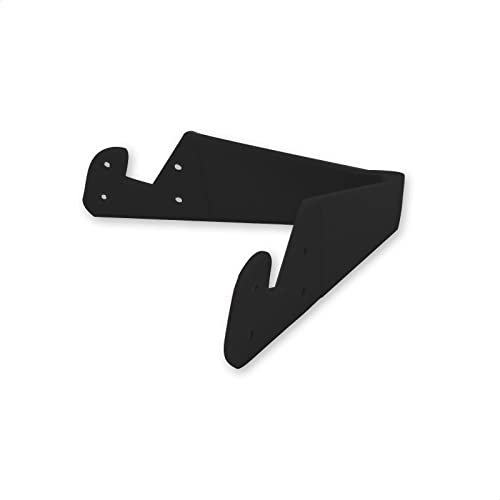
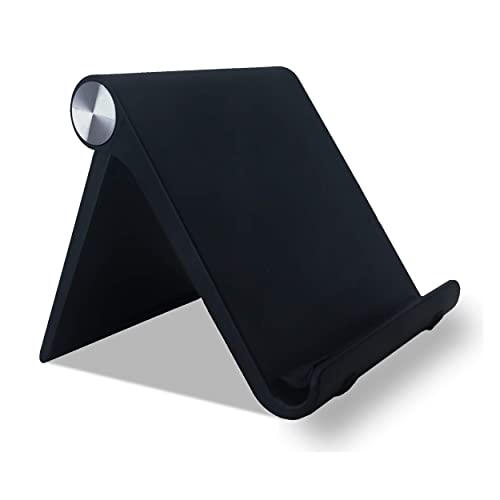
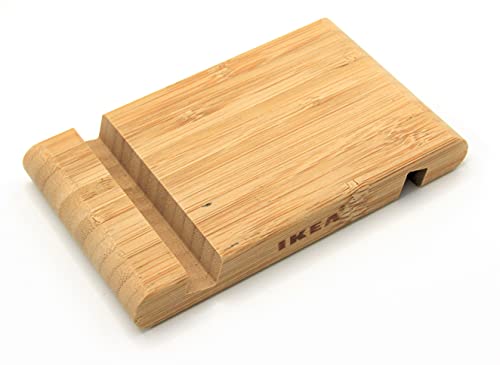
    まず必要なのは、 ナイトスタンド用の携帯電話ホルダー、または携帯電話をしっかりと支え、画面に触れたときに落下する危険を冒さずに使用できるサポートを用意することです。市場では、非常に基本的なサポートを4 ユーロ未満で見つけることができます。

    EUROXANTY 折りたたみ携帯電話ホルダー |安定したサポート | 90°までの角度 | 99% のモデルと互換性 |エクストラフラットとポケット | 11x2cm |黒

    EUROXANTY 折りたたみ携帯電話ホルダー |安定したサポート | 90°までの角度 | 99% のモデルと互換性 |エクストラフラットとポケット | 11x2cm |黒

    本日Amazonで — 3.99ユーロ
    ※前回のレビュー時より価格が変更になっている場合がございます
    ユニバーサル強化調整可能な携帯電話ホルダー電子ブックリーダータブレット4インチ-10.4インチマルチアングル0-100度テーブルデザインApple (iPhone-iPad) Samsung Huawei Xiaomi と互換性あり (ブラック)

    ユニバーサル強化調整可能な携帯電話ホルダー電子ブックリーダータブレット4インチ-10.4インチマルチアングル0-100度テーブルデザインApple (iPhone-iPad) Samsung Huawei Xiaomi と互換性あり (ブラック)

    本日Amazonで — 10.50ユーロ
    ※前回のレビュー時より価格が変更になっている場合がございます
    IKEA 303.588.75 BERGENES - 携帯電話またはタブレット用スタンド (竹)

    IKEA 303.588.75 BERGENES – 携帯電話またはタブレット用スタンド (竹)

    IKEAの希望小売価格 — 3ユーロアマゾン — 7.67ユーロ
    ※前回のレビュー時より価格が変更になっている場合がございます

    次に、睡眠中に真っ暗になっても気にならないように画面の明るさを設定する必要があります。スクリーンが私たちを眩しくさせたくないのです。 [設定] > [画面]で、明るさレベルを調整し、自動または適応明るさを有効にすることができます。

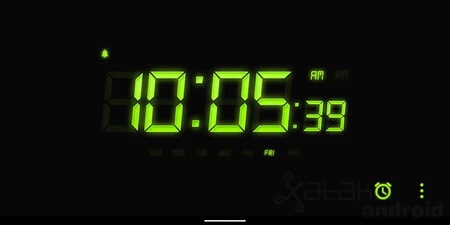
    暗い部屋で自動輝度が非常に明るい場合は、 Velis Auto Brightness で自動輝度をカスタマイズすることで問題を解決できます。次に、ベッドサイドの目覚まし時計のインターフェイスをシミュレートするアプリケーションをインストールするだけです。Google Play で見つけた代替アプリケーションの中で、次のアプリケーションが残りました。

    私のための目覚まし時計

    クロック

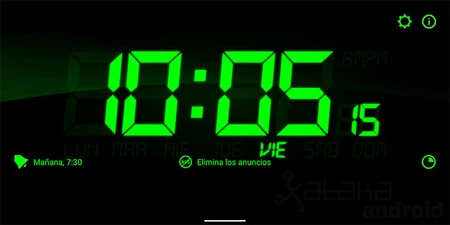
    Alarm Clock for Meという名前で、非常にカスタマイズ可能なデジタル目覚まし時計のインターフェイスをベッドサイド テーブル用に再作成するアプリケーションが見つかります。天気予報を表示したり、秒を削除したり、色を変更したり、アナログ時計のデザインを表示したりできます。他のオプションの中でも特に画面焼けに対する保護。唯一の欠点は、無料版では下部に広告バナーが表示されることですが、これは 1 回の支払いで 3.49 ユーロ支払うことで削除できます。

    私のための目覚まし時計

    私のための目覚まし時計

    無料の目覚まし時計

    クロック

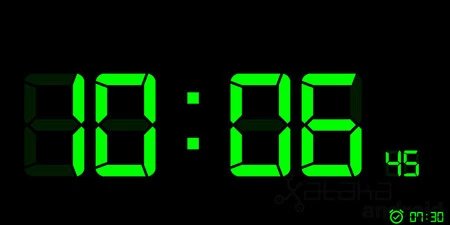
    完全に無料です無料の Awakenedアプリケーションも非常にレトロなデジタル デザインですが、カスタマイズ オプションや AMOLED または OLED スクリーンの焼き付きに対する保護はありません。しかし、そのデザインと明るい緑色が気に入ったら、それがあなたのアプリケーションです。

    無料の目覚まし時計

    無料の目覚まし時計

    大型デジタル時計

    クロック

    Great Digital Clockでは、 7 セグメントのレトロなスタイルを含む時計の色、背景、フォントを変更できる、別の非常にカスタマイズ可能なデジタル時計アプリケーションに直面しています。有料版では、夜間モードの明るさを調整したり、画面の焼き付き防止保護を有効にしたりできるほか、1.49 ユーロのオプションがあります。また、広告を見ることで毎日プレミアム機能のロックを解除することもできます。

    大型デジタル時計

    大型デジタル時計

    目覚まし時計

    クロック

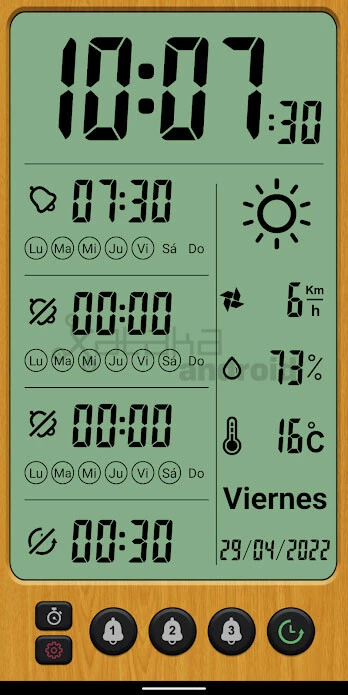
    目覚まし時計というシンプルな名前は、日付、時刻、風、湿度、3 つのアラームとタイマーを表示する、非常にレトロな縦型デジタル時計の興味深いデザインを見つけます。その構成では、時計の色をカスタマイズできます。

    目覚まし時計

    目覚まし時計

    禅フリップクロック

    クロック

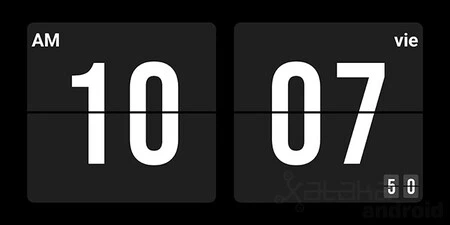
    Zen Flip Clockでは、カードを介して時間の変化の物理的なメカニズムをシミュレートする「フリップ クロック」を使用して、よりレトロまたはヴィンテージのデザインの時計を使用できるようになりました。このアプリケーションは、時と分を大きく表示し、分内の秒を小さく表示します。無料版には 4 つのカラーテーマがあります。永久 1.69 ユーロの有料版では、OLED スクリーンの保護が解除され、テキスト フォントの変更、フリップ サウンドの有効化、その他の追加機能が利用できます。唯一の欠点は、アラームが統合されていないため、アラームにはネイティブのモバイル アプリケーションを使用する必要があることです。

    禅フリップクロック

    禅フリップクロック

    • 開発者:王淑道
    • ダウンロード: Google Play
    • 価格:無料(アプリ内購入あり)
    • カテゴリ:生産性

    フリップクロック: デスククロック、目覚まし時計、勉強タイマー

    クロック

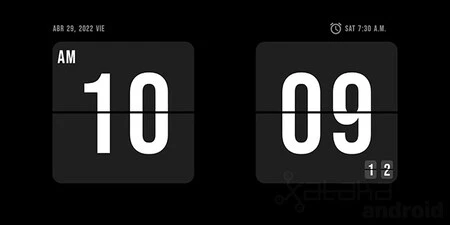
    Flip Clockアプリは以前のものとよく似ています。表示される時刻は少し小さくなりますが、アラームが統合されており、無料版では反転音を有効にしたり、画面の焼き付きを防止したり、時刻とテキストのテキストの種類を変更したりできます。

    フリップクロック: デスククロック、目覚まし時計、勉強タイマー

    フリップクロック: デスククロック、目覚まし時計、勉強タイマー

    フリクロ&フリップクロック

    クロック

    Fliqlo は、時、分、秒を大きく表示するフリップクロックを提供していますが、アラームは統合されていないため、別のアプリケーションからアラームをアクティブにする必要があります。 5.49 ユーロの有料版では、オリジナルの背景、追加のサウンド、時計のフォントのロックが解除され、デザインを変更できます。画面の保護モードもないので、画面がOLEDタイプの場合は注意が必要です。

    Fliqlo & FlipClock - 禅時計

    Fliqlo & FlipClock – 禅時計

    フリップクロックと時計ウィジェット

    クロック

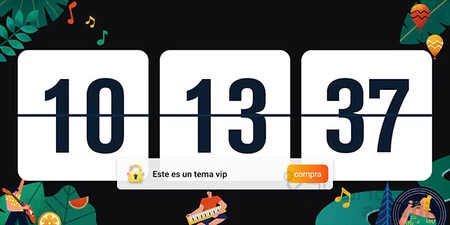
    最後に、フリップ クロック & クロック ウィジェットはフリップ クロックを提供します。無料版では、広告が表示された場合、または 2.09 ユーロを支払うことで、広告を削除してすべての機能のロックを解除することで、楽しいテーマのいずれかをアクティブにすることができます。また、アラーム管理も統合されていないため、別のアプリケーションのアラームを使用する必要があります。

    フリップクロックと時計ウィジェット

    フリップクロックと時計ウィジェット

    古い Android スマートフォンをベッドサイド テーブルの目覚まし時計に変える方法・関連動画

  • Android で Spotify 音楽を使ってアラームを設定する方法

    2018 年に、 Google 時計アプリケーションに重要な新機能が追加されました。そのアラームは音楽ストリーミング プラットフォームSpotifyと統合されています。翌年にはYouTube Musicとの統合も行われました。

    この統合により、お気に入りの Spotify 音楽を使ったアラームをGoogle Clockから直接作成できるようになります。Google Clock は、Pixel などの一部のデバイスに工場出荷時に提供されているアプリケーションですが、どのデバイスでもPlay ストアからダウンロードできます。

    見てみると…
    成功した可能性のある 10 の Google アプリ

    Spotify の曲でアラームを作成する

    Spotify アラーム

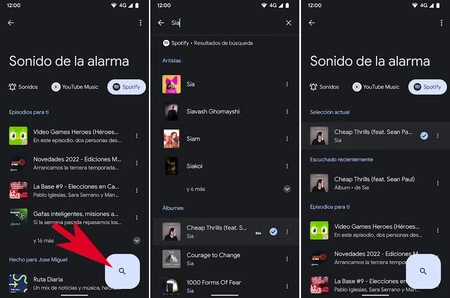
    これを行うには、Spotify の音楽をアラーム音として設定します。 [アラーム]タブに移動し、アラームを作成し、キャンペーン アイコンをクリックしてアラーム音にアクセスする必要があります。そこに「Spotify」タブが表示されます。
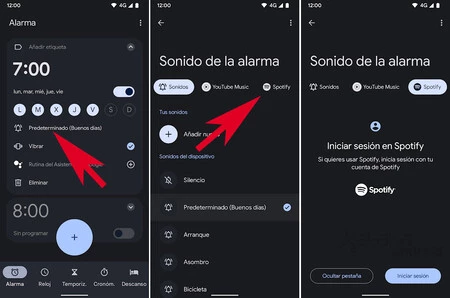
    曲を検索するには、Spotify が携帯電話にインストールされており、Spotify アカウントでログインしている必要があります。アプリケーションがインストールされていない場合、時計アプリケーションに曲は表示されません。

    Spotify アラーム

    そこで、曲、アルバム、ポッドキャスト、または Spotify プレイリストを検索して、アラーム音として選択できます。このタブには、最新の再生曲、トレンド、そしてエネルギーで目覚めたり集中力を高めたりするのに役立つ曲のおすすめも表示されます。

    この機能は、無料の Spotify アカウントを持つユーザーとプレミアム サービスの加入者の両方が、誰でも利用できます。 3,000万曲以上の中からお好きな音楽をお選びいただけます。

    クロック

    クロック

    Android で Spotify 音楽を使ってアラームを設定する方法・関連動画

  • あなたの曲をアラームとして: Spotify、YouTube、またはライブラリの音楽で目覚めることができます

    お気に入りの曲で目覚められるようにアラーム音をカスタマイズしたいですか?携帯電話のメーカーは関係ありません。誰もが Spotify ライブラリから YouTube Music まで、アラーム音として選択することができます。携帯電話のライブラリに保存した他のテーマを検討します。

    携帯電話にアラームを設定する場合、音を選択することを好む人と、携帯電話の振動で目覚めることを好む人の 2 つのタイプがいます。 2 番目の場合は通常、より穏やかな目覚めを引き起こします。 1 つ目では、文字通りあらゆるメロディーのリズムに乗ることができる非常に幅広いカスタマイズが可能です。お気に入りのプレイリストはいかがですか?それは可能です。
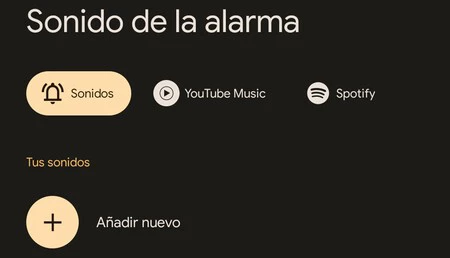
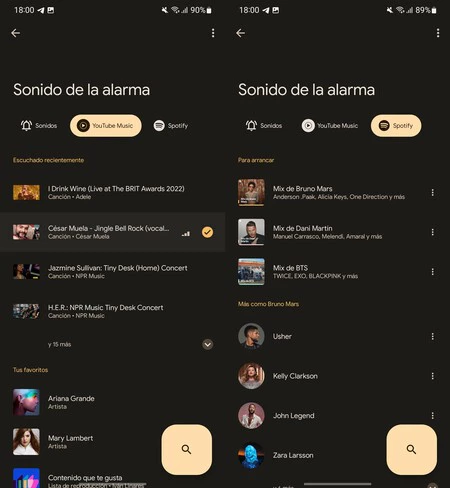
    Android で曲をアラームとして設定する方法

    音楽アラーム

    すべての Android メーカーには、アラーム機能を提供する時計アプリが少なくとも 1 つ含まれています。タイマーやストップウォッチは別として。このアラームには独自のメロディーと、電話のバイブレーターを使って目覚めるオプションがあります。さらに、電話上の曲に合わせてメロディーをパーソナライズする可能性も追加されます。

    携帯電話にプリインストールされているアラームは、携帯電話のストレージにアクセスして、互換性のあるファイル (主に MP3) をアラーム トーンとして使用します。したがって、携帯電話にダウンロードした音声ファイルは目覚まし音として使用できます。新しい起床時間を設定するときに、利用可能なメロディーから選択するだけです

    ローカル ファイルとは別に、Android のデフォルトである Google クロック (インストールされていない場合は、ここからダウンロードできます) は、 YouTube Music および Spotify の曲との互換性を提供します。無料アカウントを使用できるため、プレミアムである必要はありません。

    • 時計アプリを開き、アラームセクションに移動します。
    • 新しい時間を設定するには、下の「+」をクリックします。
    • 鳴る時間と曜日を選択し、下のサウンドアイコンをクリックします。
    • ローカルの曲が最初に表示され、その上に時計アプリに YouTube Music と Spotify へのアクセスが表示されます
    • 2 つのサービスのいずれかをクリックしてログインし、アカウント ( YouTube Music ではプレミアム、Spotify ではプレミアムまたは無料) を取得したら、目覚めに使用する曲またはリストを選択します。
    YouTube Music (左、プレミアム) と Spotify (右、無料アカウント) でアラームとして曲を選択する

    ライブラリに曲があることと、Spotify から無料のプレイリスト (および YouTube Music から個々のトラック) を読み込む機能があれば、好みに合わせてアラームを作成するのに十分なはずです。さらにオプションをお探しの場合は、他のアラーム アプリケーションをインストールするオプションが常にあります。

    • 警報。 Android 向けの最高のアラーム アプリの 1 つで、豊富なオプションやカスタマイズのほかに、携帯電話に保存されている音楽で目覚めることもできます。 Spotify などのプラットフォームとの互換性は含まれません。
    • アラーモア。携帯電話のメロディー トーンとは別に、YouTube ビデオを着信音として設定 (理想的には曲を選択) できる、多機能で完全なアラーム アプリケーションです。 Spotify のプレイリストや曲にも対応します (プレミアム アカウントと無料アカウント)。

    あなたの曲をアラームとして: Spotify、YouTube、またはライブラリの音楽で目覚めることができます・関連動画

  • Pixel 6 のすべてのトーン、通知音、アラームをダウンロードできるようになりました

    Google Pixel 6が登場しました。 スペインで購入するにはまだ待たなければなりませんが、今のところ、着信音、サウンド、通知、アラームなど、その一部を入手できます。

    Android Police は、新しい Google Pixel 6 の 294 個の専用サウンドを ZIP ファイルにまとめました。このファイルは、Android 12 を必要とする公式 Google サウンド アプリケーションの最新バージョンをインストールできない場合でも、実質的にすべての Android モバイルで使用できます。

    ピクセルの音

    携帯電話に付属の着信音にすでに飽きていて、 Zedge のようなアプリケーションで新しい着信音を探す気がない場合は、 Google Pixel からすべてのサウンドを借りることができます。 これらは、MediaFire からフォルダーごとにまとめられた 1 つの ZIP 形式でダウンロードできます。

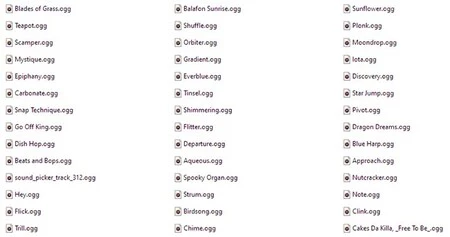
    このファイルには、 92 個のアラーム トーン、101 個の通知音、101 個の着信音が含まれており、Google サウンド アプリケーション内でグループ化されているカテゴリに従うフォルダーごとに整理されています。

    サウンドピクセル

    携帯電話で任意のサウンド ファイルを着信音として使用できる場合は、携帯電話の任意の場所にファイルを保存し、オーディオ設定でパスを検索して選択できます。それ以外の場合は、対応するフォルダーにファイルを配置する必要があります。着信音はRingtonesに、通知はNotificationsに、アラームはAlarmsにあります。それらは利用可能なリストに表示されます。

    着信音を十分に入手できない場合は、 Google Pixel 6 の壁紙が数週間前と2 回リークされたため、入手できるまで Pixel スマートフォンをドレスアップすることができます。

    経由 | アンドロイド警察

    Pixel 6 のすべてのトーン、通知音、アラームをダウンロードできるようになりました・関連動画