タグ: アラーム

アラーム

  • Google アシスタントで、スピーカーのアラームをオフにした後に起動するルーチンを作成できるようになりました

    ここ数日間、私たちはGoogle アシスタントがあなたのルーティンをどのように強化しているかを目にしています。 終日のルーティン行動間の休憩を追加した後、新しいアクティベーターが到着します。

    これまで、Google アシスタントを使用すると、音声コマンド、時刻、または夜明けや夕暮れ時にルーチンを起動できました。新しいバージョンでは、アラームをオフにするときにルーチンをアクティブにすることもできます。

    アラームを止めた後の動作

    アラーム後に起動する Google アシスタント ルーチンを作成することは新しいことではありません。数年前から、 Google Clockアプリケーションからこれを行うことができ、各アラームにルーチンを追加することができましたが、 Google アシスタントはこの機能を改良しスマート スピーカーでも利用できるようになりました。

    Google アシスタントを使用すると、アラームを鳴らしたい時間を指定しなくても、アラームを止めた後に実行するルーチンを作成できます。スマート スピーカーからアラームをオフにした後に行うべきアクションをアシスタントに指示するだけです。

    アラームを止める

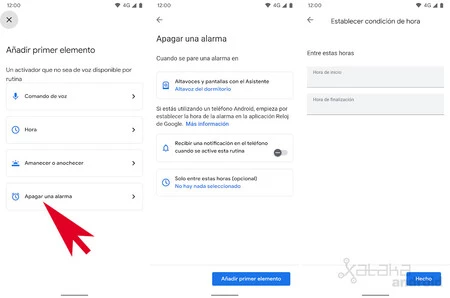
    これを行うには、ルーチンを作成するときに、新しい「アラームをオフにする」オプションを選択する必要があります。そこで、ルーチンを設定するスピーカーを選択し、たとえば昼寝アラームではなく朝のアラームでのみルーチンを実行したい場合に備えて、時間の範囲を選択するかどうかを選択します。次に、次の画面で、ライトをオンにする、天気、イベント、ニュースなどを知らせるなど、実行したいアクションを追加する必要があります。

    設定が完了すると、スピーカーでアラームが鳴り、アラームがオフになると、Google アシスタントがその時間にプログラムされたルーチンを実行します。朝のアラームにはルーチンを実行し、午後のアラームには別のルーチンを実行するように Google アシスタントに指示できます。

    経由 | 9to5Google
    ザタカ Android | Google Clock: Google アシスタント ルーチンを使用してスマート アラームを作成する方法

    Google アシスタントで、スピーカーのアラームをオフにした後に起動するルーチンを作成できるようになりました・関連動画

  • スマート スピーカーとディスプレイの新しい Google アシスタント ファミリーの通知をスケジュールする方法

    ほぼ 1 年前、 Google アシスタントが家庭向けの重要な機能をデビューさせました。同社は、スマートホームデバイスでの今後のアクティビティを通知する新しい家族アラームであるFamily Bell を開始しましたが、これまでこの機能は英語でのみ利用可能でした。

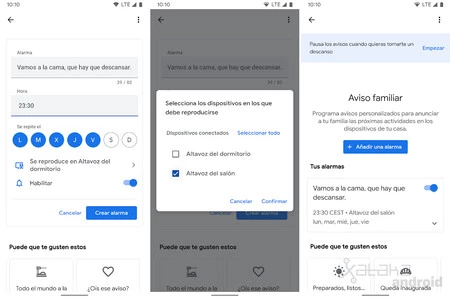
    何ヶ月も待ちましたが、新しい Google アシスタントファミリーのお知らせがスペイン語で公開されました。自宅で時間をスケジュールして、朝食の時間、遊ぶ時間、読書する時間、休憩する時間などを通知できるようになりました。以下では、スマート スピーカーとスクリーン上でこれらの新しいパーソナライズされた通知を設定する方法を説明します。

    家族への通知

    家族への通知

    新しいパーソナライズされた通知をプログラムするには、 Google Homeアプリケーションを開き、プロフィール画像をクリックして、 [Google アシスタントの設定]をクリックする必要があります。そこには、新しい家族通知オプションが表示されます。
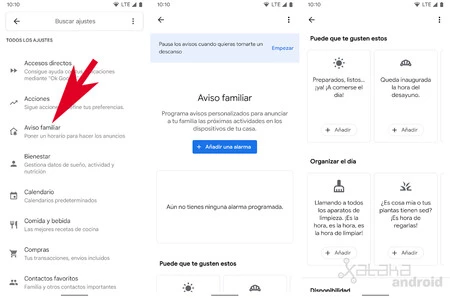
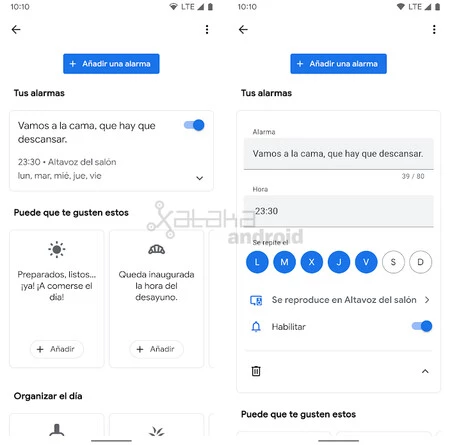
    この新しいウィンドウでは、 [アラームの追加]をクリックして通知を最初から作成するか、以下に示すデフォルトのアラームの 1 つを設定できることがわかります。

    アラームごとに、アナウンスのテキストを作成し、鳴らしたい曜日と時間を設定する必要があります。また、家族へのアナウンスをどのスピーカーとスクリーンで再生するかを選択する必要もあります。

    家族への通知

    時間が来ると、その家族のアラームのテキストが、数秒間続くアラーム音とともに、選択したスピーカーと画面で再生されます。デフォルトのアラームにはカスタム アラーム設定があります。たとえば、就寝時のアラームで子守唄が鳴ります。

    家族への通知

    アラームまたは表示アイコンをクリックすることでアラームを編集または完全に削除できるほか、いつでもアラームを無効にすることができます。

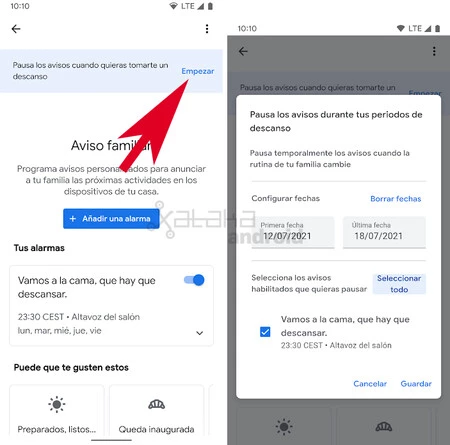
    また、休みたい場合や数日間家を空ける場合に備えて、家族のアラームを一時的に無効にすることもできます。これを行うには、「休憩したいときに通知を一時停止する」セクションに移動し、「開始」をクリックするだけです。そこで、消音する日付とアラームを選択すると、最後の日付の翌日まで再び鳴ることはありません。

    家族への通知

    スマート スピーカーとディスプレイの新しい Google アシスタント ファミリーの通知をスケジュールする方法・関連動画

  • タイムリーな時期が来ました。月末には Google Play から削除されます

    Timely は時計とアラームのアプリケーションで、2013 年に私たちが「 優れていて、美しく、安価で、当時最高のものである」と評価しました。彼は Google の注目を集め、 2014 年に Google を買収しました。 7 年後、 Timely は 5 月 31 日に永久に消滅します

    Timely は Google による買収によりいくつかの更新を受け取りましたが、それ以来ほとんど変更されておらず、最後の更新は 3 年前に行われました。 Timely がサーバーを閉鎖し、今月末に Google Play から撤退すると発表したため、これ以上はありません。

    さようなら、タイムリー

    Timely は、Android で利用できる最高の時計アプリケーションとアラーム アプリケーションであると多くの人に考えられていましたが、その理由の 1 つは、機能を超えた設計に最も熱心に取り組んでいるアプリケーションの1 つであることです。その最大の証拠は、8 年後の今日、他の同様のアプリケーションと比較しても、依然として優れた設計であるということです。

    Google は 2014 年に Timely を買収し、アプリケーション自体が更新されると、 Timely のデザインが Google 時計アプリケーションに適用されることが期待されましたが、少なくとも同じ規模では実際には実現しませんでした。

    タイムリーアプリ

    何年もの間、Timely がリンボで特定の方法で発見されてきましたが、現在、アプリケーション Web サイトは「Timely サーバーは閉鎖され、 5 月には Google Play で利用できなくなります」という通知で沈黙を破りました。

    最も洗練された時計およびアラーム アプリケーションの 1 つが消滅します。このアプリケーションは、2018 年以来更新されていませんでしたが、現在でも多くのユーザーのお気に入りでした。 5 月 31 日の時点で、Google Play からさらにダウンロードすることはできなくなります。原則として、Google Play をインストールしているユーザーは引き続き機能するはずですが、更新が停止されると、新しいバージョンとの互換性が失われるのは時間の問題です。アンドロイド。安らかに眠る。

    タイムリー - アラルボル

    タイムリー – アラルボル

    経由 | アンドロイド警察

    タイムリーな時期が来ました。月末には Google Play から削除されます・関連動画

  • Timely に代わる 7 つのアプリ: Android 向けの最高の目覚まし時計アプリ

    人気の時計とアラームのアプリケーション Timely が今月末に終了し、何年も更新されていなかったにも関わらず使い続けていた人々は孤児となりました。朝目覚めるための新しいアプリケーションをお探しの場合は、Google Play で見つかる Timely の代替となる 7 つの最適なアプリケーションをリストします。

    Timely はそのプレゼンテーションにおいてユニークでしたが、その機能においては長い間他のアプリケーションに追い越されてきました。私たちのリストには、単純な目覚まし時計のアプリケーションから、必要に応じて目覚ましを止めるためにあらゆる種類の作業を強制するマキャベリの発明まで、あらゆるものが見つかります。

    グーグル時計

    グーグル時計

    Timely の精神的な後継者は Google Clock アプリケーションです。これは同じことを行いますが、紐は外しません。つまり、これはやや地味なデザインの時計とアラームのアプリケーションであり、Timely のような飾り気のない、効果的で要点を押さえたものを探している場合に最適です。

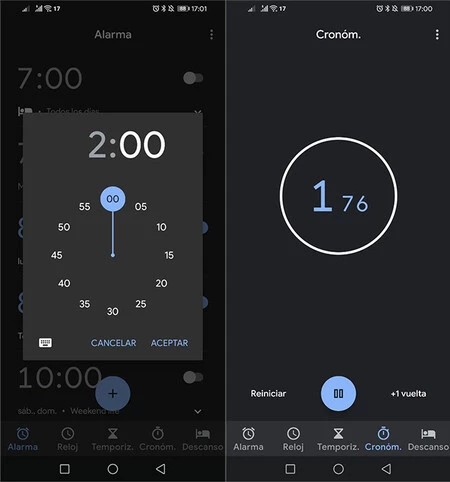
    Google Clock アプリケーションは、時間の経過とともに、 Spotifyやスリープ モードとの統合など、いくつかの興味深い機能を追加してきました。世界時計、タイマー、ストップウォッチも含まれています。

    クロック

    クロック

    警報

    警報

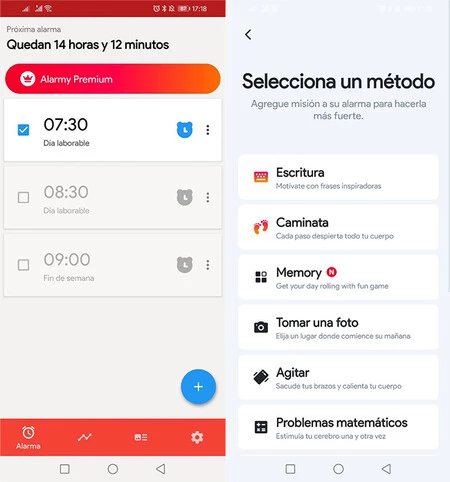
    Alarmy は Timely のカジュアルなトーンをある程度共有していますが、今回の目標はリラックスしたインターフェイスというよりはまったく逆です。大音量のアラーム音で眠たい人に特化した目覚まし時計アプリです。時計やストップウォッチのない目覚ましアプリです。

    それだけでなく、眠りに落ちないように、散歩に行く、写真を撮る、数学の問題を解くなど、アラームを止める方法を設定することもできます。これで十分でない場合は、数分後に事後チェックをアクティブにして、眠りに落ちていないことを確認することもできます。

    アラーム - 音楽付きスマートアラーム

    アラーム – 音楽付きスマートアラーム

    ティミー目覚まし時計

    ティミー

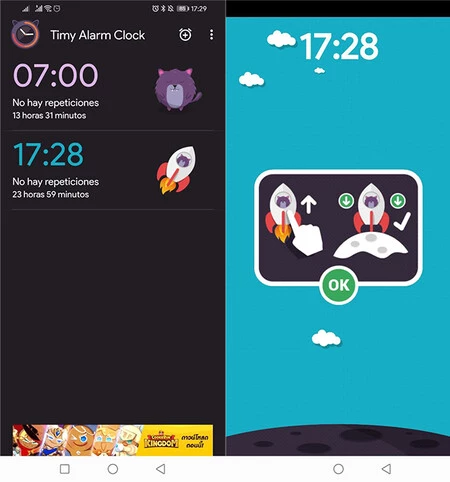
    ベッドから出るのが難しい人に最適なもう 1 つの目覚ましアプリケーションは、Timy 目覚まし時計です。非常にカラフルで、アラームを止めるために完了する必要があるミニゲームにアニメーションのキャラクターが登場します

    アイデアは次のとおりです。アラームが鳴ったら、アラームを設定するときに難易度を選択できるミニゲームを正常に完了する必要があります。ミニゲームをクリアするまでアラームは鳴り止みません

    目覚まし時計

    目覚まし時計

    グリマー

    アラーム

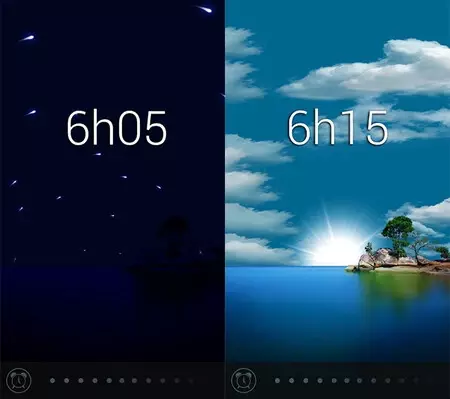
    以前のアラーム アプリがマキャベリズム的すぎる場合は、よりリラックスできるオプションが Glimmer です。轟音で目覚めるのではなく、時間が近づくと画面が徐々に明るくなり、不意に起きにくくなります。

    Glimmer を使用すると、携帯電話をナイト モード付きの目覚まし時計に変えることができ、明るさが徐々に増加しても目が覚めない場合は、最後の手段として大きなアラーム音が鳴ります。

    グリマー(光る目覚まし時計)

    グリマー(光る目覚まし時計)

    目覚まし時計

    憂慮すべき

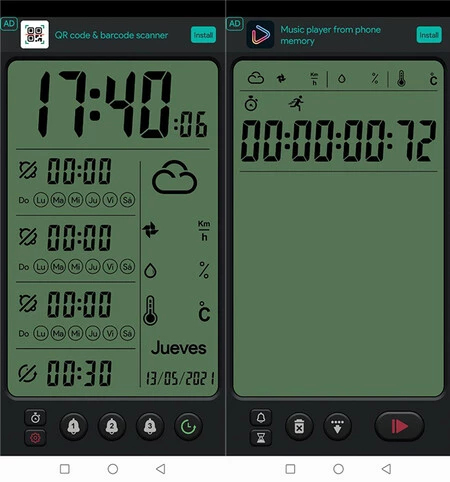
    Timely のデザインに惹かれたのであれば、Alarm Clock には、スタイルは異なりますが、別のユニークなインターフェイスがあることに気づくでしょう。このアプリケーションは、旗のスキューモーフィズムを備えたデジタル時計のふりをします。美的感覚が好きな人には、このアラーム アプリが最適です。

    このアプリを使用すると、アラームを設定したり、天気情報を表示したり、ストップウォッチとして使用したりできます。アラームを止めるには、数学の問題を解くか、ミニゲームを使用するかの 2 つの特別な方法を選択できます。どちらの場合も、同じデジタル美学を備えています。

    目覚まし時計

    目覚まし時計

    弔う

    クロック

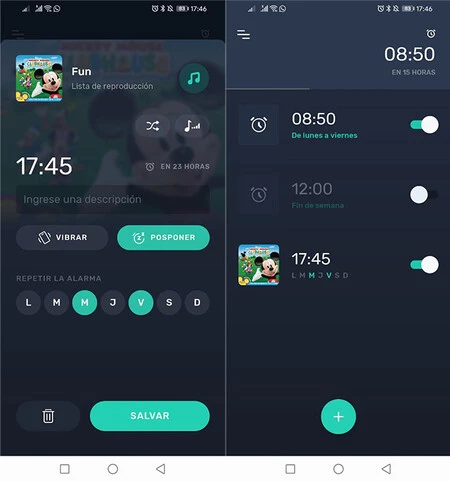
    Mornify は、慎重に設計された、独自の曲を着信音として追加できる数少ないアラーム アプリケーションの 1 つです。 Spotify や携帯電話にある曲に依存することなく、アーティスト、ジャンル、気分、トップで検索して着信音を選択できます。

    それ以外は比較的シンプルな目覚まし時計アプリケーションですが、必要なものはすべて揃っています。各アラームの曜日を設定したり、携帯電話を振動させたり、アラームをスヌーズしたりするかどうかを設定できますが、それ以外のことはあまりできません。

    Mornify - 音楽で目覚めましょう

    Mornify – 音楽で目覚めましょう

    アンドロイドとして寝る

    さぁ

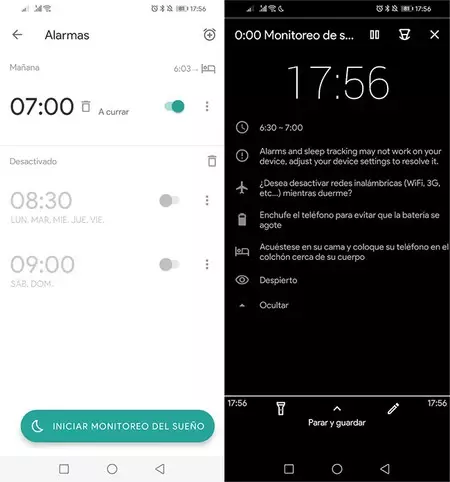
    Sleep as Android は、モバイルを使用して睡眠を監視するための完全なアプリケーションです。つまり、寝るときに携帯電話を近くに置いておくと、アプリが睡眠の質を分析し、いびきを記録し、最適と思われる時間に起こしてくれます。

    多数の機能の中には、鳥、波、嵐などの自然音を追加して、アラームとして使用する可能性もあります。寝坊しないように、アラームをオフにするために CAPTCHA を確認することを必須にすることができます。

    Android としてスリープ 💤 睡眠サイクルのモニタリング

    Android としてスリープ 💤 睡眠サイクルのモニタリング

    Timely に代わる 7 つのアプリ: Android 向けの最高の目覚まし時計アプリ・関連動画

  • 家から 1 km 以上移動したときに Android モバイルが警告するようにアラームを作成する方法

    明日日曜日から、スペインでは外出禁止措置が緩和され、 14歳未満の子供は外出して最長1時間、自宅周囲最長1キロの短い短い散歩が許可される。

    これらの措置の結果、未成年者を路上散歩に連れて行く場合、その距離のキロメートルを超えずにどこまで行けるのかという制限を知り、制裁の可能性を回避することに関心があります。

    家から 1 km までの距離を調べる簡単な方法は、 1km.geomatico.es Web アプリケーションを使用することです。私たちの家が位置する地図をクリックするか、対応する位置許可を与えると、政府が定めた規則に従って静かに歩いてよいエリアが制限されます。もう 1 つの方法は、そのキロメートルを超えると鳴る GPS アラームを作成することです。

    GPSアラームを作成できるようになります

    これを行うには、Play ストアからWake Me Thereアプリケーションをダウンロードする必要があります。これは、MapFactor Navigator の作成者が提供した GPS アラームで、公共交通機関で眠っている人が目的地に到着したときに目を覚ますように設計されていますが、特定の地域を離れたときにそれを通知する役割もあります。

    GPS アラーム 1

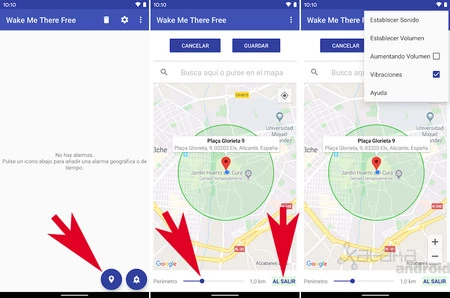
    これを行うには、アプリケーションがインストールされ、位置情報の許可が受け入れられたら、 GPS アラームアイコンをクリックし、家の位置を書き込むかクリックし、その下に周囲 1.0 km を入力するだけです。 「入場時」オプションを「退場時」に変更することが重要です。トップメニューでアラーム音、音量、振動などを選択できるようになりました。 「保存」をクリックし、名前を付けます。これで GPS アラームの準備が整いました。

    GPSアラーム

    GPS アラームが作動すると、 Wake Me There がバックグラウンドで動作し、数秒ごとに現在地を確認します。家からその距離が1キロを超えると警報が鳴り始めます。一度アラームが鳴ると、再度作動するまでアラームは鳴りません

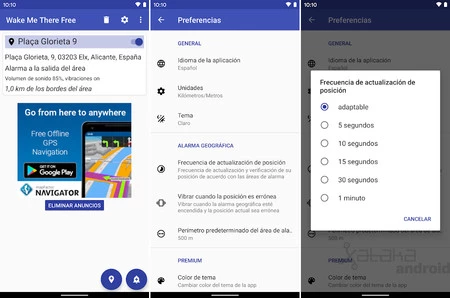
    数秒ごとに位置情報を確認したくない場合は、アプリケーションの設定で位置情報を更新する頻度を調整できます。

    ウェイク・ミー・ゼア - GPS アラーム

    ウェイク・ミー・ゼア – GPS アラーム

    • 開発者:マップファクター
    • ダウンロード: Google Play
    • 価格:無料
    • カテゴリ:ツール

    家から 1 km 以上移動したときに Android モバイルが警告するようにアラームを作成する方法・関連動画

  • Google Home スピーカーでマルチメディア アラームを作成し、お気に入りの曲やラジオで目覚める方法

    ベッドサイド テーブルにGoogle Homeまたは Google Home Mini がある場合は、ラジオ付き時計もあります。 Google アシスタントを使用すると、スマート スピーカーでお気に入りの音楽やラジオ局を聴きながら目覚めることができます。

    これは、Google Home スピーカーのあまり知られていない機能の 1 つであり、ほとんどのユーザーは、マルチメディア アラームを作成してカスタマイズできる場合、唯一のアラーム トーンを使用して一般アラームを作成します。

    マルチメディアアラーム

    お気に入りの音楽やラジオ局でアラームを作成するには、Google アシスタントに次のことを要求する必要があります。

    • 「音楽やラジオのアラームを明日の朝 6 時にセットしてください」
    • 「音楽/ラジオのアラームを毎日午前 7 時に設定してください」
    • 「音楽/ラジオのアラームを毎週火曜日と木曜日の午前 7 時に設定してください」

    音楽では、曲、アルバム、アーティスト、またはプレイリストの名前を言うことができますが、特定の曲をアラーム音として設定するには、Spotify、YouTube Music、またはデフォルトで設定されている音楽サービスに登録している必要があります。グーグルホーム。

    ラジオでアラームを設定するには、 TuneInで放送局の正確な名前を言う必要があります。Android アプリケーションまたはWeb サイトから放送局​​のリストを参照できます。

    Google Home アラームは 10 分間、または停止またはスヌーズするまで鳴り続けます。以下にその方法を見ていきます。

    アラームを停止またはスヌーズする方法

    Google Home スピーカーでは、鳴っているアラームを音声またはタッチで止める 2 つの方法が用意されています。

    • 声でアラームを止めるには: 「OK Google、止めて」または「OK Google、アラームを止めて」。

    • タッチでアラームを停止するには:

      • Google Home: 上部をタップします。
      • Google Home Mini: 両側を長押しします。
      • Google Home Max: 上部または右側の線をタップします。

    アラームをスヌーズするには、「OK Google、スヌーズ」、「OK Google、アラームを 5 分間スヌーズ」と言うことができます。デフォルトでは、アラームは 10 分間スヌーズされます。

    アラームの管理方法

    次の音声コマンドを通じてアラームを管理できます。

    • アラームにタグを付ける:
      • 「午後5時にジムのアラームをセットしてください。」
    • どのようなアラームが設定されているかを確認します。
      • 「OK Google、どんなアラームがセットされているの?」
      • 「OK Google、アラームはいつセットされますか?」
    • アラームを削除します。
      • 「OK Google、アラームを解除して」
      • 「OK Google、午前 8 時のアラームを解除して」
      • 「OK Google、ジムのアラームを外して」
      • 「OK Google、アラームをすべて解除して」

    Google Home スピーカーでマルチメディア アラームを作成し、お気に入りの曲やラジオで目覚める方法・関連動画

  • このアプリは、犬の嘔吐、猫の喧嘩、ドアをノックする音などであなたを目覚めさせます。

    甘いメロディー、 Spotify の曲、 ドウェイン ジョンソンの声で目覚めることを好む人もいますが、オッド アラームは別のタイプの人、つまり朝自分を苦しめるのが好きな人向けです。

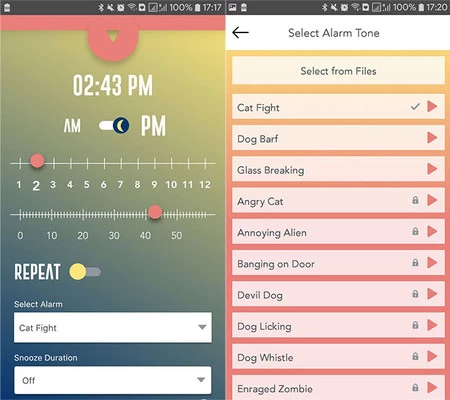
    したがって、このシンプルなアラーム アプリケーションには、猫の喧嘩、犬の嘔吐、ガラスの割れる音、怒っている猫、邪悪な犬、ドアをノックする音、怒っているゾンビ、黒板をひっかく音などから選択できる音が含まれています。

    甘い目覚め

    あなたがアラームが鳴ったらすぐに止める人なら、このアプリは興味があるかもしれません。非常にシンプルなアラームアプリケーションですが、インターフェイスは非常に独特です。アラームを設定する時刻を選択するには、通常の時刻セレクターの代わりにスライダーを使用する必要があります。新しいアラームを記録するには、シャッターをスライドする必要があります。

    ただし、レア度の賞品は、含まれているアラーム音のコレクションに与えられます。猫の喧嘩、犬の嘔吐、ガラスの割れる音など、リストは強力なもので始まりますが、同様に不快で可能な限り突然な他の音も多数含まれています。アイデアは、フックまたは詐欺師のいずれかで目が覚めるということです。むしろ大変な道のようです。

    アラーム音

    最初の 3 つのサウンドは無料でそのまま使用できますが、残りのサウンドはアプリ内購入です。ミサイル警報、銃声、子犬の吠え声のロックを解除するには 1.09 ユーロかかります。すべてのロックを解除したい場合は 18.50 ユーロが必要ですが、これは決して悪くありません。

    これらの音は、最も眠い人でも確実に目を覚ましますが、衝撃の後にその日がどのような気分で始まるかはそれほど明確ではありません。それを選択するか、それとも遅刻する可能性があるかを選択します。

    奇妙なアラーム

    奇妙なアラーム

    このアプリは、犬の嘔吐、猫の喧嘩、ドアをノックする音などであなたを目覚めさせます。・関連動画

  • Google Clock: Google アシスタント ルーチンを使用してスマート アラームを作成する方法

    Google Clock ルーチンスペイン語版のアプリケーションに到達するまでに 3 か月待たなければなりませんでした。これからは、いよいよ新しいスマート アラームを作成できるようになります。

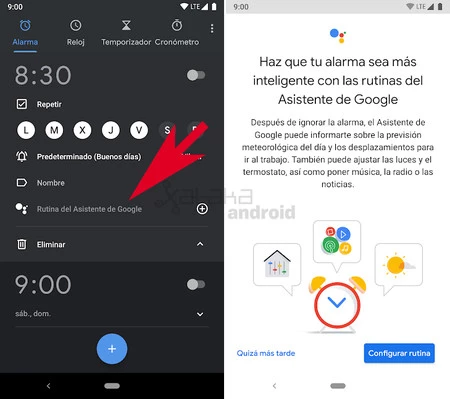
    Google クロックはGoogle アシスタントのルーチンと統合されているため、アラームが鳴ったときに何をしてほしいかを携帯電話に伝えることができます。アラームにルーチンを追加する方法を説明します。

    見てみると…
    成功した可能性のある 10 の Google アプリ

    ルーチンでアラームを作成する

    アラームルーチン

    アラーム オプションを展開すると、新しいGoogle アシスタント ルーチンオプションが表示されます。このオプションをタップすると、アラームを無視した後にGoogle アシスタントに実行してもらいたいアクションを割り当てることでルーチンを設定できます。

    アラームルーチン

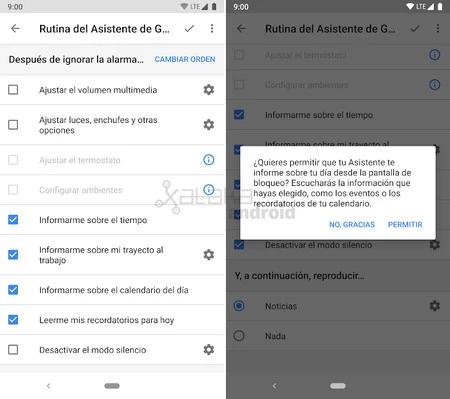
    Google Clock のルーチンによって提供されるオプションは次のとおりです。

    • メディアの音量を調整します。
    • ライト、コンセント、その他のオプションを調整します。
    • サーモスタットを調整します。
    • 環境を構成します。
    • 天気予報を聞いてください。
    • 職場に向かう交通の音を聞いてください。
    • 今日の出来事を聞いてください。
    • 今日のリマインダーを聞いてください。
    • サイレントモードを無効にします。
    • ニュースを聞いてください。

    ご覧のとおり、ルーチンを使用すると目覚ましを自動化でき、起きたらすぐにサイレント モードを解除し、その日の出来事や最も重要なニュースを聞いている間部屋の照明をオンにすることができます。

    クロック

    クロック

    Google Clock: Google アシスタント ルーチンを使用してスマート アラームを作成する方法・関連動画

  • Nebula Alarm Clock は目覚まし時計を、夢中になって機能するゲームに変えます

    多くの人にとって、目覚めることは試練となる可能性があります。早起きしてベッドから起きて一日を始めることは誰にとっても簡単なことではありません。Android を使ってその手助けをすると、 時計アプリや目覚ましアプリが朝の怒りの代償を払うことになります。これを助けるために、小さななぞなぞや課題を出して、少しずつ心を目覚めさせるために少しずつ遊んでみるように勧めるアプリがあります。先日、リサーチ中にNebula Alarm Clock を見つけました。数日間試してみたところ、とても気に入ったと認めざるを得ません。

    Nebula は、時間通りに起きてスヌーズボタンを押さなかったとき、つまりスペイン語で「あと 5 分」と呼ぶたびに自分にご褒美を与えるという追加のインセンティブを付けて、起床をゲームに変えることを提案しています。これらすべてに、魅力的なデザイン、優れたデフォルト曲、そしてこの困難な作業を支援する多くのオプションが付属しています。何が提供されるのか見てみましょう。

    眠気を和らげるゲーミフィケーション

    初めてアプリケーションを開くと、完全なチュートリアルが表示され、目覚めるのに役立つユニークなシステムがどのように機能するかが説明されています。このアプリはまだベータ版であり、テキストは英語であることに注意する必要がありますが、すべての機能をよく理解できるように、この記事ではすべてを詳しく説明します。

    アフィックス 20171123 101616

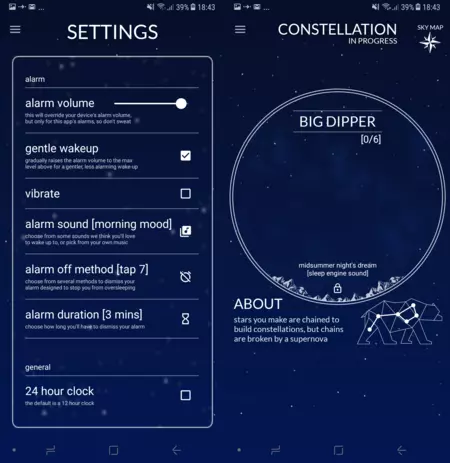
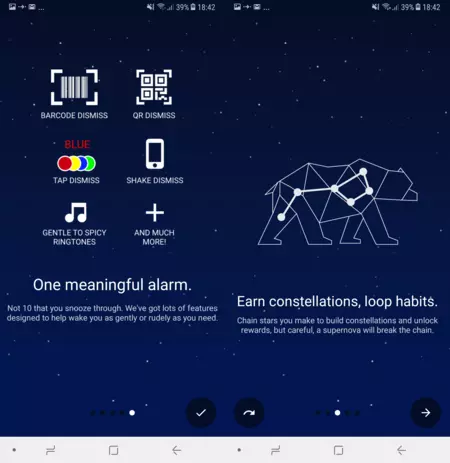
    Nebula Alarm Clock は、一種の星座システムの作成を中心に展開しています。私たちが時間通りに起きるたびに、アプリは私たちに星を与えてくれます。一定数のアストラル体を取得するたびに、アプリケーションが提供するすべての空の地図を完成するまで、星座を形成していきます。

    目標を達成できなかった場合はどうなりますか?星は超新星になるまで成長し続けるため、私たちが星で空を築き続けるために使用することはできません。ゲーミフィケーション要素はシンプルですが、すべての星座を形成したくなるのに十分です。

    アフィックス 20171123 101606

    ここまではうまくいっているが、目覚めの悪い人たちに他に何を提供してくれるだろうか?非常にシンプルで、アラームを止めるためのいくつかのメカニズムがあります。デフォルトでは、色付きの円とその色のいずれかを表す単語が表示されるゲームが表示されますが、同時に異なる色を持つこともできます。つまり、青で書かれた「Yellow」という単語が見つかります。

    ここからは、たとえば、単語を示す円ではなく、色付きのテキストが対応する色付きの円をクリックする必要があります。ばかげているように思えるかもしれませんが、ベッドで意識が半分になっているとき、電話が鳴り止むまで何度か正しく行うのは困難です。

    アフィックス 20171123 101628

    これで目覚めるのに十分でない場合は、Nebula 設定メニューから、QR コードなどをスキャンしてアラームを止めるなど、他のより複雑なシステムを見つけることができます。トイレの鏡など、家から離れた場所に QR を置くと、強制的に起き上がるので、これは非常に巧妙です。

    目覚めるのに問題はなく、デフォルトの Android アプリを使用していることを認めなければなりませんが、星とすべての星座のロックを解除したいため、Nebula が携帯電話にインストールされたままになっており、ご覧のとおり少しイライラしています。アプリケーションは無料で広告が含まれていますが、有料パックを購入すると広告を削除できます。これらのパックは何をするのでしょうか?基本的に星は破壊されないので、目覚めに問題がなければ星に頼る必要はありません。

    生産性

    無料ダウンロード

    • 価格:無料(広告を含む)
    • 開発者: Rocket Sloth
    • ダウンロード: Google Play

    Nebula Alarm Clock は目覚まし時計を、夢中になって機能するゲームに変えます・関連動画

  • Google Clock 5.0 では、インターフェイスにさらに多くの情報が追加され、変更が加えられています。これらはすべてその新機能です

    Google Clockアプリケーションは、インターフェースに重点を置いたアップデートによりバージョン 5.0に移行し、より多くの情報を表示し、アプリケーションをさらに使いやすくしました。

    更新後の最初の変更は、アイコンの多くがテキスト ラベルに置き換えられ、アイコンが何をするのかが最初から明確になったことです。アラーム、時計、タイマー、ストップウォッチのアイコンにもテキストが表示されます。
    見てみると…
    成功した可能性のある 10 の Google アプリ
    クロック5.0

    また、時間と時刻のメインテキストが太字で表示され、アプリケーション内でより目立つようになりました。また、設定から時計のスタイルを選択するための新しいドロップダウン バーや新しいセレクターなど、インターフェイスのその他の変更も確認できます。設定オプションの場合は、徐々に音量を上げてください。

    もう 1 つの重要な新機能は、タイム ゾーンで現地時間との差異が時間単位で表示されるようになり、 [設定]時間を秒単位で表示する新しいオプションが見つかったことです。

    クロック5.0

    経由 | AP
    Google Play で | Google クロック( APK ミラー)
    ザタカ Android | Android Wear 2.0 は今後数週間以内に互換性のあるウォッチに搭載される予定です

    Google Clock 5.0 では、インターフェイスにさらに多くの情報が追加され、変更が加えられています。これらはすべてその新機能です・関連動画