ここ数日間、私たちはGoogle アシスタントがあなたのルーティンをどのように強化しているかを目にしています。 終日のルーティンと行動間の休憩を追加した後、新しいアクティベーターが到着します。
これまで、Google アシスタントを使用すると、音声コマンド、時刻、または夜明けや夕暮れ時にルーチンを起動できました。新しいバージョンでは、アラームをオフにするときにルーチンをアクティブにすることもできます。
アラームを止めた後の動作
アラーム後に起動する Google アシスタント ルーチンを作成することは新しいことではありません。数年前から、 Google Clockアプリケーションからこれを行うことができ、各アラームにルーチンを追加することができましたが、 Google アシスタントはこの機能を改良し、スマート スピーカーでも利用できるようになりました。
Google アシスタントを使用すると、アラームを鳴らしたい時間を指定しなくても、アラームを止めた後に実行するルーチンを作成できます。スマート スピーカーからアラームをオフにした後に行うべきアクションをアシスタントに指示するだけです。
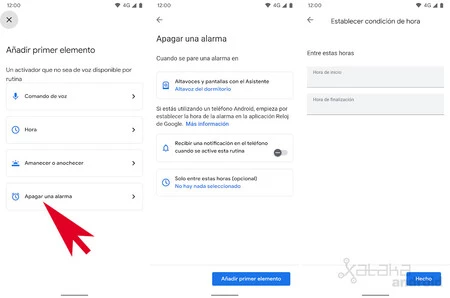
これを行うには、ルーチンを作成するときに、新しい「アラームをオフにする」オプションを選択する必要があります。そこで、ルーチンを設定するスピーカーを選択し、たとえば昼寝アラームではなく朝のアラームでのみルーチンを実行したい場合に備えて、時間の範囲を選択するかどうかを選択します。次に、次の画面で、ライトをオンにする、天気、イベント、ニュースなどを知らせるなど、実行したいアクションを追加する必要があります。
設定が完了すると、スピーカーでアラームが鳴り、アラームがオフになると、Google アシスタントがその時間にプログラムされたルーチンを実行します。朝のアラームにはルーチンを実行し、午後のアラームには別のルーチンを実行するように Google アシスタントに指示できます。
経由 | 9to5Google
ザタカ Android | Google Clock: Google アシスタント ルーチンを使用してスマート アラームを作成する方法