タグ: オートメーション

オートメーション

  • 家が停電したかどうかをすぐに確認できるため、SMS アラートを設定できます

    私たちは毎日、手動と自動化の両方で無限のタスクにモバイルを使用しています。さらに、スマートフォンが温度センサー、 スピーカー、スマート ロックなどのホーム オートメーション デバイスにリンクされているため、デバイス間の相互運用性がこれまで以上に高まっています。

    しかし、私たちの家が停電に見舞われ、すべての接続が失われることがあります。その瞬間に私たちが家の中にいない場合、事態はさらに複雑になります。幸いなことに、これが起こったときに携帯電話で通知を受け取る方法があります。このために、自動化アプリを使用します。

    MacroDroid は停電を検出する私たちの味方です
    マクロロイド

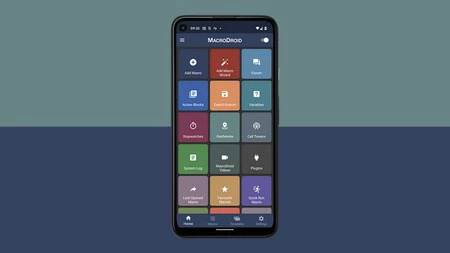
    TaskerやDoForMe はモバイルでプロセスを自動化するための優れた選択肢として紹介されていますが、 Macrodroid はそのシンプルさと有効性により、このチュートリアルの主役です。

    これは別の自動化アプリケーションです。つまり、状況が発生したときにトリガーされるアクションをプログラムできます。たとえば、帰宅時にすべてのワイヤレス接続を有効にしたり、特定の時間に WhatsApp を送信したりできます。

    このような場合、停電警報を受信できるように設定しておくと非常に便利です。携帯電話は停電をどのように検出するのかと疑問に思うかもしれません。まあ、とても簡単です。前述のアプリケーションに加えて、引き出しの中で埃をかぶっているような古い携帯電話が必要です。ただし、Android タブレットやデバイスであれば何でも構いません。

    重要なのは、このデバイスを電源コンセントに常時接続しておくことであり、そのための充電器を予約する必要があります。停電が発生すると、デバイスは充電を停止し、必要なアクションを自動的に実行します。次に、構成に進みましょう。これには 5 分もかかりません。

    アラートを受信するように Macrodroid を設定する方法

    最初に行う必要がある最も明らかなことは、使用するデバイスにMacrodroid をダウンロードすることです。記事の最後には、Google Play ストアから直接ダウンロードするためのリンクが記載されています。インストールすると、通知の受信と関連する権限に同意したことになります。その後、短いチュートリアルを進めていきます。

    直後に自由に設定できるようになります。これは、一連の手順に従うだけで簡単です。

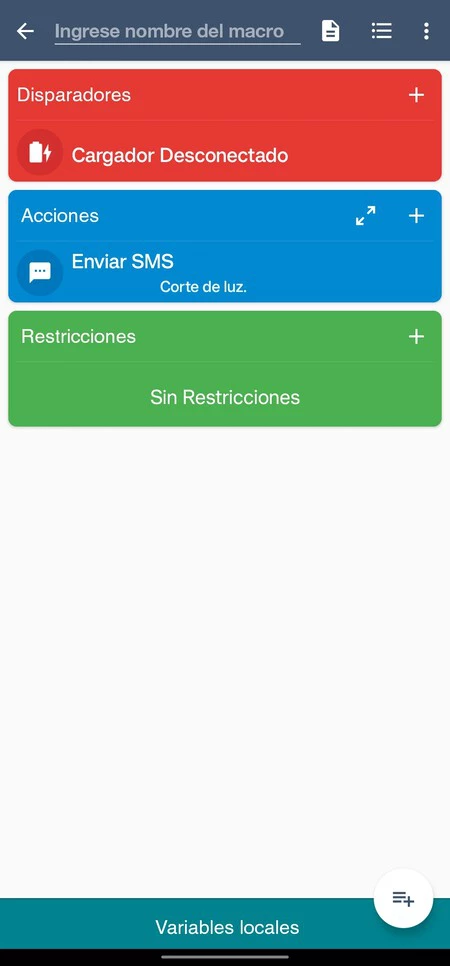
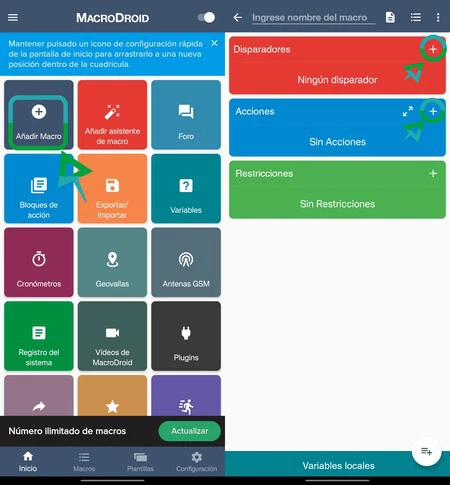
    • まず[マクロの追加]をタッチします。これは自動化を指します。入力すると、アクション、トリガー、制限の 3 つのセクションが表示されます。
    マクロロイド
    • 応答をトリガーするトリガーを構成する必要があります。この場合、 +記号をタップすると表示される[バッテリー/エネルギー]セクションに移動する必要があります。
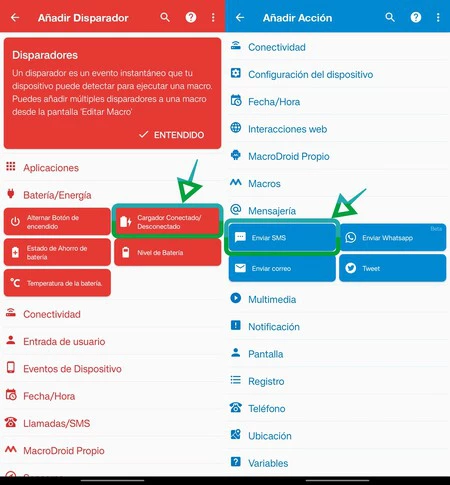
    • 次に、 [充電器の接続/切断]をクリックします。これにより、デバイスが光の低下を検出します。理想的にはCharger Disconnectedを続行することですが、電源が戻ったときに別のアラートが必要な場合は、 Charger Connected を使用して別のマクロを作成します。同意すると、前の画面に戻ります。
    マクロロイド2
    • 次に、 「アクション」セクションで「+」をタップして、実行するアクションを指定する必要があります。関心のあるアクションは[メッセージング] セクションにあり、表示されると[SMS の送信] が表示されます。メッセージにアクセスする許可を求められるので、それを受け入れる必要があります。
    • 次の画面では、SMS を受信する電話番号を入力し、具体的なメッセージを入力します。 「停電を検知しました」「家に電気がありません」など、人それぞれの好みに合わせて利用できます。
    • 準備ができて!設定したマクロを保存したまま戻ります。
    マクロドロイド3

    現在、このデバイスは自宅で停電するたびに SMS を送信しますが、単純な WhatsApp など、他の通知手段を選択することもできます。もちろん、アカウントを正しく設定する必要があります。同様に、アラートを呼び出しまたは検出できるその他の要素として構成できます。

    これは、モバイルが独自の光で輝くもう 1 つのケースです。それらはますます完全になり、アプリケーションはより複雑になり、千の可能性が開かれています。ご存知のとおり、家の電力供給を把握する必要がある場合、そのために 1 セントも費やす必要はありません。

    このリンクから Play ストアで Macrodroid をダウンロードできます

    家が停電したかどうかをすぐに確認できるため、SMS アラートを設定できます・関連動画

  • 家が停電したかどうかをすぐに確認できるため、SMS アラートを設定できます

    私たちは毎日、手動と自動化の両方で無限のタスクにモバイルを使用しています。さらに、スマートフォンが温度センサー、 スピーカー、スマート ロックなどのホーム オートメーション デバイスにリンクされているため、デバイス間の相互運用性がこれまで以上に高まっています。

    しかし、私たちの家が停電に見舞われ、すべての接続が失われることがあります。その瞬間に私たちが家の中にいない場合、事態はさらに複雑になります。幸いなことに、これが起こったときに携帯電話で通知を受け取る方法があります。このために、自動化アプリを使用します。

    MacroDroid は停電を検出する私たちの味方です

    マクロロイド

    TaskerやDoForMe はモバイルでプロセスを自動化するための優れた選択肢として紹介されていますが、 Macrodroid はそのシンプルさと有効性により、このチュートリアルの主役です。

    これは別の自動化アプリケーションです。つまり、状況が発生したときにトリガーされるアクションをプログラムできます。たとえば、帰宅時にすべてのワイヤレス接続を有効にしたり、特定の時間に WhatsApp を送信したりできます。

    このような場合、停電警報を受信できるように設定しておくと非常に便利です。携帯電話は停電をどのように検出するのかと疑問に思うかもしれません。まあ、とても簡単です。前述のアプリケーションに加えて、引き出しの中で埃をかぶっているような古い携帯電話が必要です。ただし、Android タブレットやデバイスであれば何でも構いません。

    重要なのは、このデバイスを電源コンセントに常時接続しておくことであり、そのための充電器を予約する必要があります。停電が発生すると、デバイスは充電を停止し、必要なアクションを自動的に実行します。次に、構成に進みましょう。これには 5 分もかかりません。

    アラートを受信するように Macrodroid を設定する方法

    最初に行う必要がある最も明らかなことは、使用するデバイスにMacrodroid をダウンロードすることです。記事の最後には、Google Play ストアから直接ダウンロードするためのリンクが記載されています。インストールすると、通知の受信と関連する権限に同意したことになります。その後、短いチュートリアルを進めていきます。

    直後に自由に設定できるようになります。これは、一連の手順に従うだけで簡単です。

    • まず[マクロの追加]をタッチします。これは自動化を指します。入力すると、アクション、トリガー、制限の 3 つのセクションが表示されます。
    マクロロイド
    • 応答をトリガーするトリガーを構成する必要があります。この場合、 +記号をタップすると表示される[バッテリー/エネルギー]セクションに移動する必要があります。
    • 次に、 [充電器の接続/切断]をクリックします。これにより、デバイスが光の低下を検出します。理想的にはCharger Disconnectedを続行することですが、電源が戻ったときに別のアラートが必要な場合は、 Charger Connected を使用して別のマクロを作成します。同意すると、前の画面に戻ります。
    マクロドロイド2
    • 次に、 「アクション」セクションで「+」をタップして、実行するアクションを指定する必要があります。関心のあるアクションは[メッセージング] セクションにあり、表示されると[SMS の送信] が表示されます。メッセージにアクセスする許可を求められるので、それを受け入れる必要があります。
    • 次の画面では、SMS を受信する電話番号を入力し、具体的なメッセージを入力します。 「停電を検知しました」「家に電気がありません」など、人それぞれの好みに合わせて利用できます。
    • 準備ができて!設定したマクロを保存したまま戻ります。
    マクロドロイド3

    現在、このデバイスは自宅で停電するたびに SMS を送信しますが、単純な WhatsApp など、他の通知手段を選択することもできます。もちろん、アカウントを正しく設定する必要があります。同様に、アラートを呼び出しまたは検出できるその他の要素として構成できます。

    これは、モバイルが独自の光で輝くもう 1 つのケースです。それらはますます完全になり、アプリケーションはより複雑になり、千の可能性が開かれています。ご存知のとおり、家の電力供給を把握する必要がある場合、そのために 1 セントも費やす必要はありません。

    このリンクから Play ストアで Macrodroid をダウンロードできます

    家が停電したかどうかをすぐに確認できるため、SMS アラートを設定できます・関連動画

  • 日常的に時間を大幅に節約できる Samsung の機能: Galaxy フォンの (ほぼ) すべてを自動化する方法

    携帯電話は無限に多くのことを行うことができます。今日、これまで以上に、これらは強力な作業ツール、エンターテイメントのソース、そしてもちろん、高品質の写真やビデオを撮影するための素晴らしいカメラとしての機能を備えた真のポケット コンピューターです。しかし、これらすべてを超えて、携帯電話がかつてないほど賢くなっているのも事実です。

    多くのメーカーが携帯電話の自動化機能に取り組んできました。Samsung および Galaxy デバイスの場合、これらの機能により、当社が示す条件下で携帯電話 (またはタブレット) が特定のタスクを独自に実行できるようになります。この機能は「ルーチン」と呼ばれるものですが、あまり知られていない機能ですが、とても便利です。

    Bixby のモードとルーチンを使用して時間を節約し、生産性を高める方法

    実際には、これにより生産性が向上するだけでなく、本当に休みたいときに切断が大きくなります。考え方としては、モバイルは、私たちが指示しなくても特定のことを自動的に実行し、ルーチンごとに次の手順に従って、一度設定するだけで済みます。

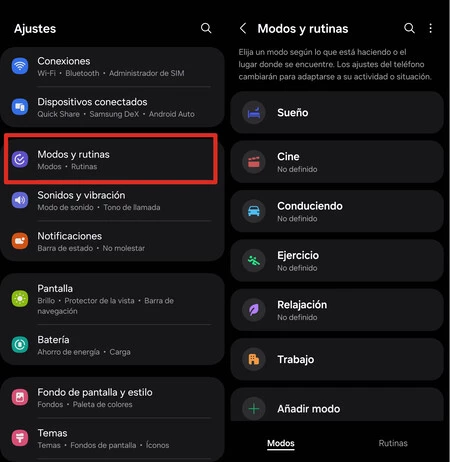
    • 設定メニューにアクセスする
    • 次に、 「モードとルーチン」セクションに移動します。
    • デフォルトのモードを選択するか、新しいモードを作成します
    • モードがアクティブになる条件とアクティブ時に実行されるアクションを選択してモードを構成します。
    サムスンのルーチン 1

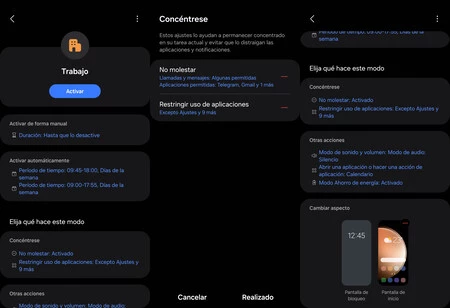
    例を見てみましょう。毎日仕事に行くとき、私たちは携帯電話で気が散るのを避けたいので、通常は携帯電話を沈黙させ、通知を無効にします。しかし、Samsung Galaxy のルーチンを使用すると、これを次のレベルに進めることができます。職場に到着すると、電話機で通知を無効にするが、一部の通知は許可する (たとえば、カレンダーやチームなどの仕事関連のアプリから) ように設定することができます。 。省電力モードを有効化し、一部のアプリケーションの使用を制限することもできます。

    時間や場所に応じて携帯電話の設定を変更することを自動化することが可能です。

    携帯電話は、デバイスの位置、WiFi ネットワークへの接続、または単純に私たちがオフィスにいる時間を示したことにより、私たちが仕事中であることを検出します。同様に、家に帰ったら、別のルーティンを有効にするように設定し、電子メール通知や仕事用アプリを無効にし、娯楽と休息を優先することができます。

    モードまたはルーチンをアクティブにする条件 (スケジュール、場所) と、モードが実行する必要があるアクション (アプリケーションの使用を避ける、通知を消す、画面の明るさを変更するなど) を設定する必要があります。

    モードとルーチンの機能は、 IFTTTプログラムと同じ考え方、つまりスペイン語で「If This, then that」(これなら、あれ) に基づいています。別の言い方をすると、この条件が満たされている場合は、次のことを実行します。したがって、モードとルーチンは条件に応じて動作し、アクションを実行します。暗くなった場合は、画面の明るさを下げてください。大学にいる場合は、ソーシャルネットワークへのアクセスを避けてください。等。

    可能性は数多くあり、Samsung Galaxy には工場出荷時にプログラムされたモードがいくつかあるため、ルーチンを作成するときの創造性によって決まりますが、最大の利点は、パーソナライズされたモードを作成し、できるだけ多くの条件とアクションを追加できることです。私たちが望んでいます。

    これらのモードは自動的にアクティブになるように構成することも、クイック設定メニューから (画面上部から 2 回スワイプすることにより) 手動でアクティブにすることもできます。

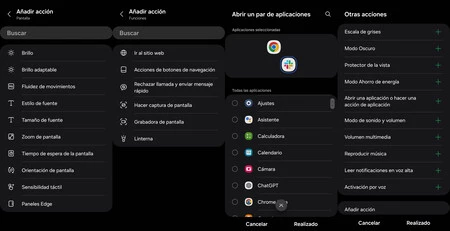
    モードとルーチンで構成できるアクションの一部。

    たとえば、私は通常、一日のさまざまな時間に犬を散歩に連れて行きます。そして、私が公園に行ったことを携帯電話が検出し、最も重要な通知をアクティブにするルーチンを作成しました(携帯電話は通常、勤務時間中は「おやすみモード」に設定し、散歩中に曲を楽しむために Spotify での音楽再生も有効にします

    代替案を検討するのに何時間も費やすことができるほど多くのオプションがあります。画面を録画する、画面の明るさ、フォント サイズを変更する、アプリケーションにアクセスする、2 つのアプリを同時に開く、懐中電灯をオンにする、通知を読み上げる (車に乗る場合に最適です)、通知の音量の変更など、一部のアクションはアプリケーションに直接関連しています (たとえば、ストリーミング アプリでの音楽の再生など)。

    これは非常に便利なツールで、セットアップには時間がかかりますが、それだけの価値はあります。その可能性を発見して以来、使用をやめることはできません。これにより、1 日を通して時間を節約できるだけでなく、仕事中や必要なときにいつでも集中して生産性を高めることができました。

    カバー写真 |リカルド・アギラールがシャタカに移籍

    日常的に時間を大幅に節約できる Samsung の機能: Galaxy フォンの (ほぼ) すべてを自動化する方法・関連動画

  • Android に AI が搭載されていない場合でも、携帯電話をよりスマートに動作させるための設定がいくつかあります

    人工知能は一般的に流行しており、携帯電話にも定着しているようです。ただし、お使いの Android スマートフォンが市場で最も最先端または最新のスマートフォンではない場合でも、関連する条件が満たされたときにそれらの機能が作動するようにアクティブ化できるいくつかの「スマート」機能が備わっています。エクスペリエンスが向上するにつれて、両方のデバイスのリソース ターミナルが使用されます

    彼らはどうやってそれを行うのでしょうか?一方では、この目的のために設計されたアルゴリズムを使用し、他方ではルーチンまたは自動化を使用します。基本的で非常に便利な機能が事前に設定されているため、プログラミングする必要はなく、手間をかけずに数回タッチするだけで利用できるようになります。

    Android の「インテリジェンス」を活用しましょう

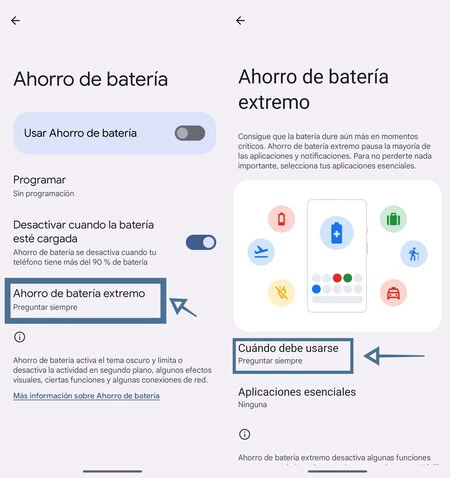
    1 つ目はシンプルで、何年も前から利用可能ですが、だからといって興味深いものではありません。それはバッテリー節約モードです。このバッテリー節約モードは、近くにコンセントがなく、どうしても電話をオンにする必要がある場合に、画面の明るさ、接続、通知などのプロセスを最適化してエネルギー消費を削減します。

    ピクセルの超省エネ

    モデルによって異なりますが、このオプションは [設定] > [バッテリー] にあり、自分でアクティブ化する必要がなく、自動的に動作するように設定できます。たとえば、Pixel の場合は「エクストリーム バッテリー モード」(他のメーカーでは「バッテリー セーバー」または「スーパー バッテリー セーバー」などの用語を使用しています)があり、「いつ使用するか」オプションで次のことを選択できます。いつ、または自動的にアクティブ化するか、または当社の許可を必要とするか。

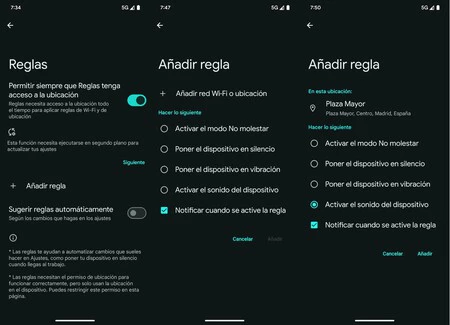
    2 つ目は「設定」>「システム」>「ルール」にあり、それほど謎もなく、作業が簡単になります。最も実用的な方法の 1 つは、現在地にアクセスできるようになると、たとえば、帰宅時に電話機が「おやすみモード」またはサイレント モードになるように設定できるだけでなく、Wi-Fi を直接使用し始めるように設定することもできます。 . -Fi でデータを消費しません。

    ルーラー

    一般に、Android では、特定のアクションが実行されるように、瞬間や場所を考慮するなどの一連のアクションを構成するのが非常に簡単です。同様に、このモバイル オートメーションをGoogle アシスタントのルーチンと多かれ少なかれ連携させて自宅に導入することも可能です。たとえば、「おやすみ」と言ったときに照明を消したり、「おやすみ」と言ったときにアシスタントがニュースを教えてくれたりすることができます。今日の「おはようございます」。

    経由 | スペイン人

    表紙 | PCTech.click の DALL·E と Freepik のモックアップ

    Android に AI が搭載されていない場合でも、携帯電話をよりスマートに動作させるための設定がいくつかあります・関連動画

  • Google Home は、あらゆることを行うための 9 つの新しいトリガーとアクションを備え、自動化をワンランク上に引き上げます

    Google Home は、家にあるすべてのスマート デバイスを 1 か所に統合​​して、ルーチンや自動化を通じて手動および自動でデバイスを制御できるようにする Google アプリケーションです。

    これらの自動化には、トリガーやアクションがないために実行できないことがたくさんあったため、常に多少残念でイライラするものでした。今回、Google は、コネクテッド ホームを次のレベルに引き上げるための9 つの新しいトリガーとアクションを発表しました。

    すべてを自動化する

    スマート デバイスを扱う際に最もイライラすることの 1 つは、それらが私たちが期待するほどスマートではないことです。たとえば、家の温度を測定できるセンサーがあるとしますが、そのセンサーの値を使用してアクション (たとえば、暑いときに扇風機をオンにする) を開始することはできません。

    時間が経つにつれて、これはわずかに改善され、特に上級ユーザー向けのスクリプトエディタをリリースして以来、Googleはついにこの自動化について真剣に取り組んでいるように見えます。今、彼は新しいトリガーとアクションの形でおいしい前菜を提供します: それぞれ 9 つ。

    ドアベル

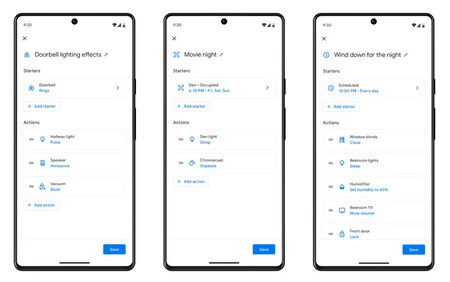
    トリガーは、アクションの実行を設定するために使用できる条件です。従来、アシスタントに何かを言った後、特定の時間、夜明けや夕暮れ時、または家庭用デバイスが何かをしたときの開始などの典型的なトリガーがありました。これで、次の9 つの追加トリガーが追加されました。

    • デバイスが開かれたか閉じられました。
    • デバイスは接続されているか充電中です。
    • センサー温度の変化。
    • 音量がミュートされているかどうか。
    • デバイスが充電ベースにあるかどうか。
    • アクティブライト効果。
    • デバイスがスタックしています。
    • 温度センサーの変化。
    • 人感センサー。

    一方、アクションは、まさにアクティベータが満たされたときに起こるアクションです。すでにいくつかのオプションがありましたが、それに9 つのアクションが追加されました。

    • 一方向に開閉します。
    • 一時停止または再開します。
    • タイマーを開始、一時停止、再開、またはキャンセルします。
    • 音量をミュートするか、サウンドのミュートを解除します。
    • デバイスを充電ベースに送ります。
    • 光の効果 (押す、スリープ、ウェイクアップ、カラーループ)。
    • デバイスを再起動します。
    • 湿度の割合を設定します。
    • ソフトウェアを更新します。

    これらの新しいトリガーとアクションで何ができるのかを理解するのにサポートが必要な場合は、Google が新しい可能性を使って今何ができるかの例のリストを作成しました。それらは次のとおりです。

    • 開閉:窓が開いたらサーモスタットをオフにします。
    • デバイスが充電中/接続されている:電気自動車の充電中は、音楽の再生を開始したり、アップデートを自動的にダウンロードしたりできます。
    • 温度:室内温度が30度を超える場合は、窓を開けて扇風機をオンにしてください。
    • 音量がミュートになっています:音楽をミュートにすると、スピーカーが自動的にオフになるか、タイマーが開始される場合があります。
    • デバイスがドッキング/ドッキング解除されている:掃除機が充電ベースに移動すると、その情報が掃除機を終了する家に送信されます。
    • デバイスが一時停止中:テレビ番組を一時停止すると、照明が自動的に暗くなったり、暖炉が点火されたりすることがあります。
    • ロックが固着している:ドアのロックが固着している場合は、ロックが固着していることを家に知らせ、ライトを点灯します。
    • 湿度パーセント:湿度が 40% を下回ったら、加湿器をオンにします。
    • 占有検知:特定のエリアまたは部屋に人が検知されると、ライトが点灯します。
    • 光の効果:パルス光から目覚め/睡眠、さらにはカラーループまで。
    • 開閉装置:午前7時にブラインドを開けます。午後10時にブラインドを閉めます。
    • デバイスのドック:掃除機や芝刈り機などのデバイスをドッキングするアクションを設定できるようになりました。
    • 湿度設定:温度に応じて家の湿度を設定できます。
    • デバイスの一時停止/再開:テレビ、音楽プレーヤー、ビデオ ゲームなどのデバイスを一時停止または再開するだけです。掃除機、食器洗い機、洗濯機、乾燥機などの家電製品も制御できます。
    • タイマー:料理、掃除、用事などのタスクのタイマーを開始、一時停止、再開、またはキャンセルします。
    • 音量をミュート:沈黙が必要な場合は、電話、テレビ、音楽プレーヤーなどのデバイスをミュートまたはミュート解除します。
    • デバイスの再起動:ルーター、ゲーム機、ラップトップ、テレビなどのデバイスをすばやく再起動します。
    • ソフトウェア アップデートを実行する: (WiFi ルーターなどで) ソフトウェア アップデートを実行して、セキュリティとパフォーマンスを向上させます。

    詳細情報 | グーグル

    Google Home は、あらゆることを行うための 9 つの新しいトリガーとアクションを備え、自動化をワンランク上に引き上げます・関連動画

  • Tasker の自動化は、新しく簡素化されたインターフェイスである Tasky を使用すると、これまでよりも簡単になります

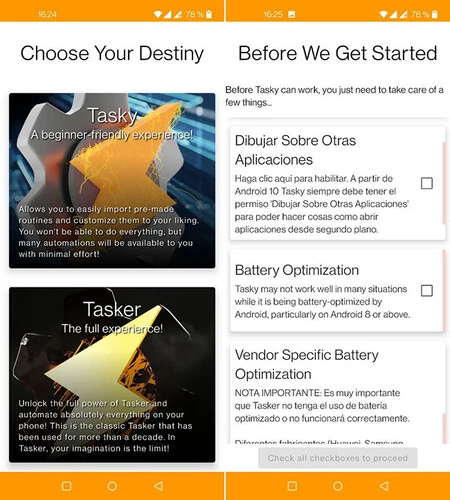
    Tasker はAndroid でタスクを自動化するのに最適なアプリケーションの 1 つですが、特に使いやすいとは言えません。これを念頭に置いて、Tasker 6.0 のベータ版では、新規ユーザーに焦点を当てたまったく新しいインターフェイス、Tasky が追加されました。

    以前と同様に Tasker を使い続けたい場合は、それが可能です。ユーザー コミュニティによってすでに作成されているルーチンをタッチでアクティブにできる、非常に簡素化されたバージョンを希望する場合は、Tasky が最良の味方となるでしょう。何よりも、いつでも一方からもう一方に切り替えることができます。

    タスクカーが簡素化されました

    Tasker は最も完全でベテランの自動化アプリケーションの 1 つですが、決して使いやすいわけではありません。コツを掴むには、プロファイル、コンテキスト、タスク、シーン、変数の概念を理解するのにある程度の忍耐が必要です。

    タスカーかタスキーか?あなたが選ぶ

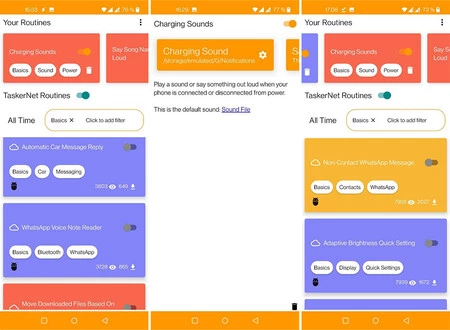
    Tasker は少し使いにくいため、これまで Tasker を使用する機会を与えなかった場合は、Tasker Beta 6.0 で、コミュニティによって作成されたルーチンをアクティブ化できる簡素化されたバージョンである Tasky インターフェイスがTaskerNet上でデビューします。利用可能なルーチンのリストは非常に広範囲にわたり、さらにタグで分類されているため、検索エンジンを使用して興味のあるルーチンを見つけることができます。

    これにより、アプリと格闘することなく、Tasker オートメーションにアクセスできるようになります。これらのルーチンの中には、パラメータを簡単に設定できるものもあります。たとえば、携帯電話を充電器に接続したときにメッセージを再生するルーチンでは、どのようなメッセージを再生するかを尋ねられます。

    ルーティン

    ルーチンに興味がある場合は、それをアクティブ化するだけで、必要な権限を受け入れた後、ルーチンに追加されます。何よりも優れているのは、いつでもクラシックな Tasker インターフェイスに切り替えて、内部でどのように動作するかを確認したり、適切と思われる変更を加えたりできることです。

    Tasky は Tasker Beta 6.0 の一部であり、 Tasker Google Play ベータ プログラムおよびAPK として入手できます。 Tasker の価格は Google Play で 3.59 ユーロですが、慣れるかどうかを確認するために 1 週​​間試してみることもできます。 Tasky を使用すると、この適応が「通常の」インターフェイスよりも多少なりともトラウマを軽減できる可能性があります。

    タスカー

    タスカー

    Tasker の自動化は、新しく簡素化されたインターフェイスである Tasky を使用すると、これまでよりも簡単になります・関連動画

  • この素晴らしいアプリを使用すると、場所に到着したときに携帯電話を沈黙させたり、メッセージを送信したりすることができます

    長年にわたり、Android とさまざまなレイヤーの両方でさまざまな取り組みが行われ、エリアに出入りするときのタスクを自動化するというアイデアが実現しましたが、 選択的なロック解除以外にシステムに統合された統一されたグローバルな方法はありません。この欠点を軽減するために、タスクを自動化するシンプルなアプリであるDoForMeが登場します。

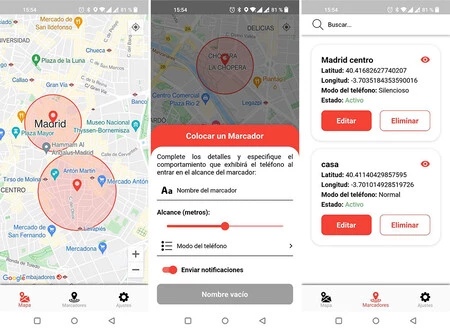
    DoForMe は、地図上の特定のエリアに入るとすぐに、携帯電話でアプリを開いたり、メッセージを送信したり、音量を変更したり、その他の操作を実行できるアプリケーションです。 Macrodroidほど完全でも複雑でもありませんが、設定ははるかに簡単です。

    エリアに入るときのタスクを自動化する

    携帯電話はすでにあなたがいつでもどこにいるかを把握しているので、それを活用してみてはいかがでしょうか。携帯電話のロックを自動的に解除したり、Wi-Fi に接続したり、 帰宅時にリマインダーを表示したりできるのと同じように、アプリケーションを使用してあらゆる種類のタスクを自動化することもできます。これを非常に簡単に実行できる新しいアプリケーションが DoForMe です。無料で広告もありません

    予想どおり、アプリケーションは、区切られた領域のいずれかに入ったかどうかを「監視」するため、永続的な場所へのアクセスを含むいくつかの権限が必要です。これらのエリアは、地図上で長押しして調整します。次に、名前を付け、電話が置かれる範囲とモード(サイレント、通常、振動、または変更なし)を選択できます。

    自動化する

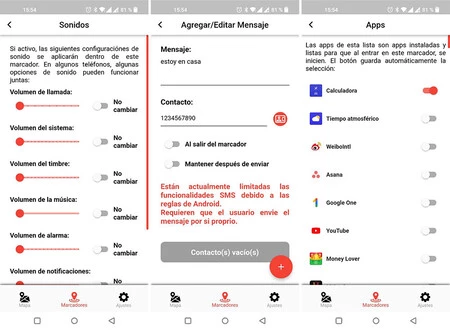
    この設定を使用すると、特定の場所 (職場や学校など) に到着したときに電話をサイレントにすることができますが、アプリケーションには他にも多くの自動化機能が用意されています。 [ブックマーク] タブから[編集]ボタンを押してアクセスできます。興味深いオプションがいくつかあり、そのうちのいくつかを選択できるという利点があります。

    • エリアに入ると自動的に音声の録音を開始します(エリアから出ると停止します)。

    • 携帯モードをサイレント、バイブレーション、または通常に変更します

    • 通話、システム、着信音、音楽、アラーム、通知の音量を個別に変更します。

    • 録音済みの SMS メッセージを送信する

    • 1 つ以上のアプリケーションを開く

    • 懐中電灯をつけてください

    • Web アドレスを開く

    • 画面の明るさを調整する

    自動化3

    そのエリアに入ったときに電話に何をさせるかを選択したら、あとは待つだけです。アプリケーションは、ユーザーがエリアに入ったことを検出すると、アクションを実行し、通知で通知します (必要に応じて、オプションで無効にすることができます)。このアプリケーションはスペイン語で利用できますが、言語は自動的に設定されませんので、[設定] タブで言語を選択する必要があります。

    ドゥフォーミー

    ドゥフォーミー

    この素晴らしいアプリを使用すると、場所に到着したときに携帯電話を沈黙させたり、メッセージを送信したりすることができます・関連動画

  • 一部の Google Pixel は、Android 10 でアクションを自動化するシステム「ルール」を受け取り始めます

    Android 10 は発売されてからしばらく経ちますが、それでもまだ秘密がたくさんあります。当時の Android 10、Android Q の 5 番目のベータ版で、Google はアクションを自動化するためにシステム設定に隠されたオプションである「ルールを表示させました。 「X の場所にいる場合は音を消してください」などの単純なものです。その後、跡形もなく消えましたが、今では一部の Google Pixel に再び出現しています

    これは、モバイル設定でどのように再表示されるかを確認した数人のRedditユーザーによって示されています。 PCTech.click については、私たちとしてはいくつかのデバイスでアクティブ化を試みましたが成功しませんでしたが、ユーザーが公開したスクリーンショットのおかげで、それらがどのように動作するかを理解することができます。まず第一に、これはサーバー側の更新であるようであり、一部のユーザーのみがこの機能にアクセスできる理由を説明するものであることに注意する必要があります。

    見てみると…
    Android 12 の登場: ニュースと機能

    IFTTT に似ていますが、より基本的なものです

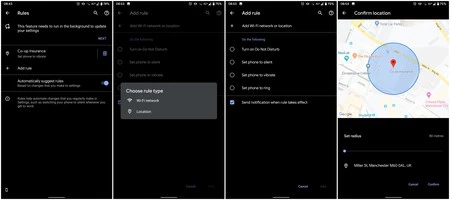
    それぞれのオプションを備えた「ルール」インターフェイス - 画像: limegreen1992 ( Reddit )

    Reddit ユーザーが示したように、「ルール」を使用すると、場所や接続している WiFi ネットワークに基づいて特定の単純なアクションを自動化できます。 X の場所にいるときに、携帯電話が「おやすみモード」をオンにしたり、携帯電話をサイレント、振動、サウンドに設定したりするなど、いくつかの例が見られます。 IFTTTのように、通知を有効にして実行時に通知されるようにすることもできるようです。

    興味深いのは、「位置」トリガーを使用すると、オペレーティング システムによってアクションの半径を設定できることです。ご存知のとおり、屋内にいる場合、GPS は屋外ほど正確ではないため、正確な位置 (自宅) と半径数メートルをマークできるため、ルールが有効になりやすくなります。

    オペレーティング システムはユーザーの使用傾向から学習して、パーソナライズされたアクションを提案するようです

    スクリーンショットは、オペレーティング システムが「設定の変更」に基づいて「自動ルール提案」を表示できるため、「ルール」にある程度のインテリジェンスが存在することも示しています。例としては、ホーム WiFi ネットワークに接続しているときに常に振動がアクティブになることをオペレーティング システムが検出することが考えられます。手間を省くために、携帯電話は同様のルールを提案します。

    明らかに、この機能はバックグラウンドで実行する必要があるため、バッテリーを消費する可能性がありますが、スクリーンショットにはパーセンテージや消費量に関する情報は表示されません。それはともかく、現時点では一部のユーザーのみがアクティベートしており、全員が Android 10 を搭載した Google Pixel を所有しているという事実を除けば、ユーザー全員にパターンがあるようには見えません

    前述したように、「ルール」はサーバーに依存する機能を目指しているため、Google が A/B テストを行っており、いずれ廃止されるか、段階的に公開が開始される可能性があります。すべてのピクセルに到達するのは時間の問題ですが、わかりません。また、他の携帯電話にエクスポートできるものなのか、それとも Google の携帯電話専用なのかも不明です。届くか届かないかにかかわらず、前述の無料のIFTTTや、はるかに強力ですが、チェックアウトに行って 3.59 ユーロを支払う必要があるTaskerなどの代替手段を選択できます。

    経由 | アンドロイド警察

    一部の Google Pixel は、Android 10 でアクションを自動化するシステム「ルール」を受け取り始めます・関連動画

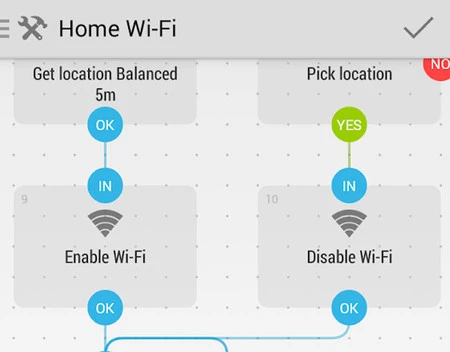
  • Android Q では、Tasker のようなアプリが単独で Wi-Fi を有効または無効にすることはできません。ユーザーが手動で行う必要があります。

    Android Q の最初のベータ版がリリースされてから 1 週間も経っていませんが、最近発見された新しいジェスチャー ナビゲーションなど、その新機能の一部をまだ詳しく説明しています。他の変更点についてはすでに知っていましたが、詳細が明らかになりました。誰もが気に入るわけではない詳細

    Android Q の新機能には、アプリが標準化されたインターフェイスを表示できる新しい構成パネルがあり、これにより特定のシステム オプションを有効または無効にすることができます。私たちが知らなかったのは、Wi-Fi のオン/オフなど、アプリ自体がこれらの設定の一部を行うことができないということです。

    Wi-Fiを有効または無効にすることは禁止されています

    Android Q 上のアプリは、独自にWi-Fi をオンまたはオフにすることはできません。この新しい制限は、この Reddit スレッドで明らかになり、Google が公開した開発者向け情報を読むことで裏付けられます。これは、そのことが言及されている正確な段落を翻訳したものです。

    Wi-Fi のオン/オフの制限 Android Q 上のアプリでは Wi-Fi のオン/オフを切り替えることができません。 WiFiManager.setWifiEnabled() メソッドは常に false を返します。

    必要に応じて、設定パネルを使用して、ユーザーに Wi-Fi をオンまたはオフにするよう依頼します。

    この変更に対する最初の反応はおそらく「しかし、これを必要とするアプリはそれほど多くない」と思うでしょうが、影響を受ける主なアプリは Tasker やAutomateなどの自動化アプリケーションです。

    自動

    オートメーション アプリケーションでは、通常、条件が満たされた後にアクションを実行できます。可能なアクションの 1 つは、正確には Wi-Fi をアクティブ化または非アクティブ化することですが、これはユーザーがインストールしたアプリケーションでは不可能です。 Android Q の最終バージョンの前に Google が考えを変えない限り、Wi-Fi 接続の変更はユーザーが手動でのみ行うことができます。

    一般的な自動化は、帰宅時に Wi-Fi を有効にし、外出時に無効にすることですが、サードパーティのアプリを介してこれを行うことはできなくなります。原則として、システム アプリケーションはこの種のタスクを引き続き実行できます。

    経由 |レディット

    Android Q では、Tasker のようなアプリが単独で Wi-Fi を有効または無効にすることはできません。ユーザーが手動で行う必要があります。・関連動画

  • SleepyTimer を使用して Youtube または Spotify を自動的に閉じるようにプログラムする方法

    あなたは一日に何時間音楽を聴きますか?あなたは普段 YouTube 動画を長時間視聴しますか?ビデオ、音楽、ポッドキャストの消費量が推奨量を超える場合があります。時には、睡眠や娯楽のためにバックグラウンドで音楽を再生したままにし、それを停止することさえ覚えていないことがあります。このような場合には、今回紹介したような自動化ツールを使用することを強くお勧めします。

    これはSleepyTimerで、スケジュールを設定すると、使用しているアプリケーションが自動的にオフになる非常にシンプルなアプリケーションです。 YouTube、Spotify、その他の音楽プレーヤーでも動作します。

    スリーピータイマー

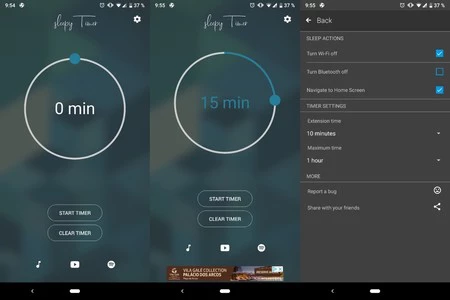
    アプリケーションを開くと、分を設定できるタイムホイールが表示されます。最短 1 分から最長 1 時間まで。この時間を選択すると、カウンターをアクティブにすることができ、その時間に再生が終了することを示す通知が表示されます。

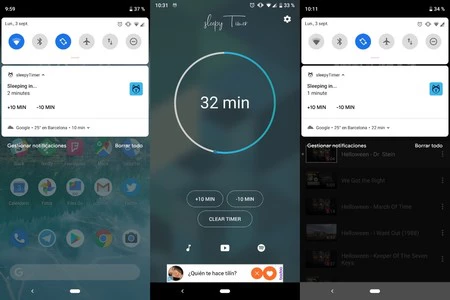
    アクティブにすると、アラームのように 10 分前後の期間を簡単に追加できます。また、設定からいくつかのオプションを追加することもできます。たとえば、ブロードキャストをカットすることに加えて、その後 WiFi または Bluetooth がオフになり、自動的にデスクトップに移動します

    おやすみタイマー動作

    テストしたところ、最初は問題なく動作しました。また、曲を閉じるときに、突然閉じるのではなく、数秒間徐々に音を緩め、最後に閉じるという点も興味深いです。

    たとえば、音楽を聴きながら寝て落ち着いていたい場合や、YouTube ビデオを見たいが保留中のタスクがある場合などに、これは非常に便利なアプリケーションであることがわかりました。 Google Play からダウンロードできる無料アプリである SleepyTimer を使用すると、すべてのユーザーにとって使いやすいオプションが提供されます。すべての自動化アプリケーションが言えるわけではありません。

    sleepyTimer: ポッドキャストと音楽のスリープ タイマー

    sleepyTimer: ポッドキャストと音楽のスリープ タイマー

    SleepyTimer を使用して Youtube または Spotify を自動的に閉じるようにプログラムする方法・関連動画