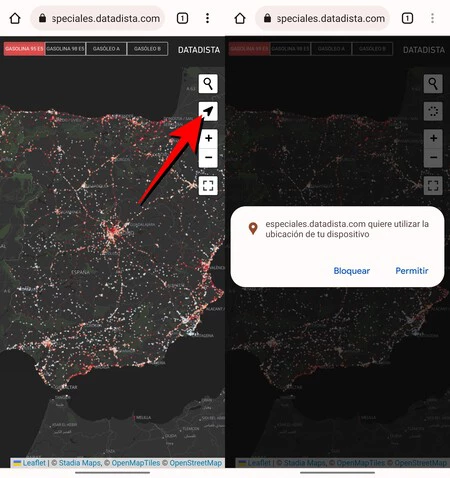
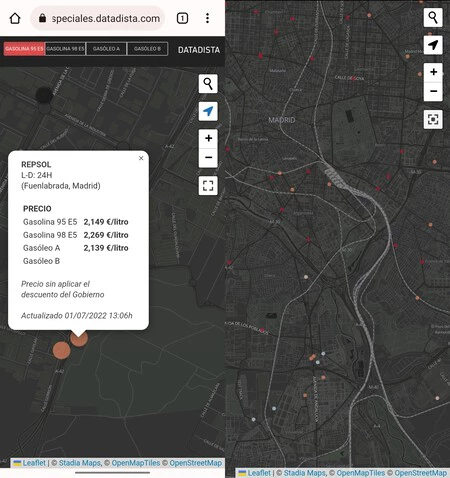
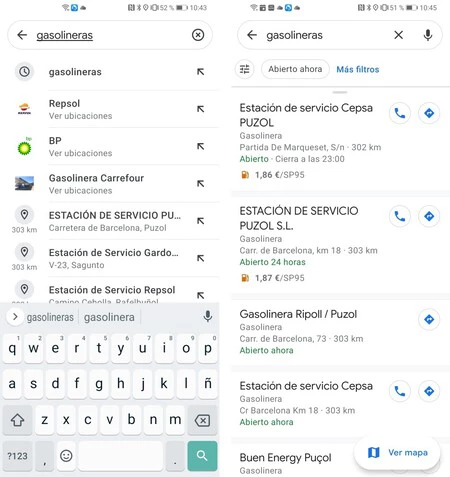
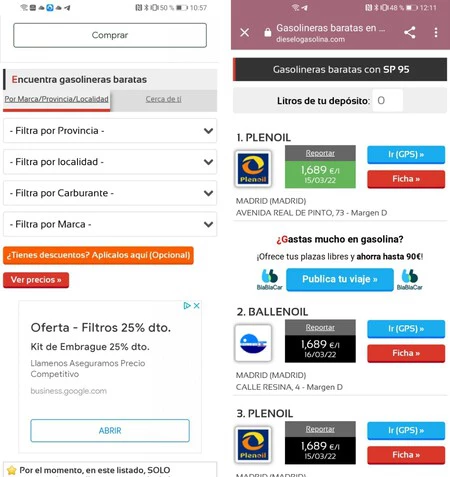
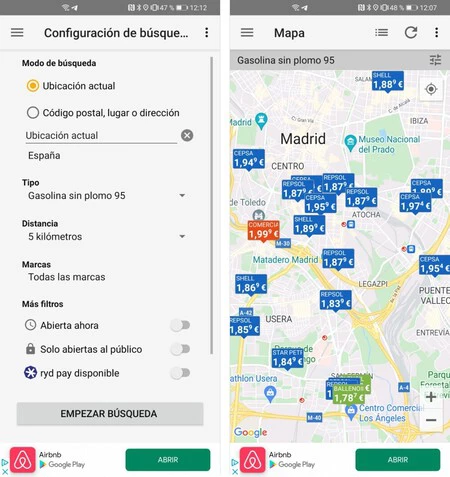
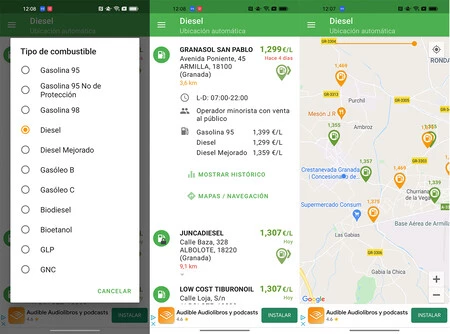
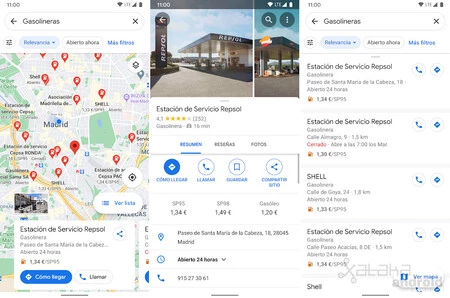
イースターが近づいています。それに合わせて、文化的な休暇を過ごしたい、あるいは直接システムを再起動して日常生活に力強く戻りたいと思う数日間のお祝いの日がやってきます。ストレスのかかるプロセスはロードトリップの計画ですが、立ち寄る場所を計画し、固定レーダーと移動レーダーの両方を確認し、最も安いガソリンを確認する方法を説明するので、心配しないでください。
ロードトリップを計画できるアプリケーションはいくつかありますが、ここでは 2 つのアプリケーションと、スピード違反取締りカメラを表示する追加のアプリケーションに焦点を当てます。一方では、 Google マップは携帯電話にネイティブにインストールされているものであるためです。一方、 Waze は、Google マップを利用しており、運転に非常に重点を置いたインターフェースも備えています。それはそれとして、本題に入りましょう。
DGT レーダーがどこにあるかを知る方法
まず最初に、 DGT の固定レーダーがどこに設置されているかを知ることは合法です。これは公開情報であり、Google マップ、Waze、その他のナビゲーション アプリは両方ともその情報を利用しています。これらのレーダーは「キャッチ」するためのものではなく、各セクションで進まなければならない速度を思い出させるためにあります。
これらのアプリケーションに示されているセクションレーダーもあります。さらにモバイルレーダーもあります。これらは違法であるためアプリケーションには表示されませんが、他のドライバーに警告するために手動で追加できます。
レーダーがどこにあるのかを知ることは興味深いことだと思います。特に、分かりにくい標識のある道路に設置されているレーダーもありますが、ここで重要なのは、各道路と異なるセクションの両方で走行できる最高速度を守ることです。そうすることで、罰金を心配する必要がなくなります。
Google マップのスピード カメラとモバイル スピード カメラの追加方法をご覧ください。
とはいえ、スピード違反取締りを通知するように Google マップを設定する方法を見てみましょう。デフォルトでは、ルートを設定すると、そのルート上にスピード取締機が表示されます。特別なことをする必要はありません。彼らはただそこにいるだけです。
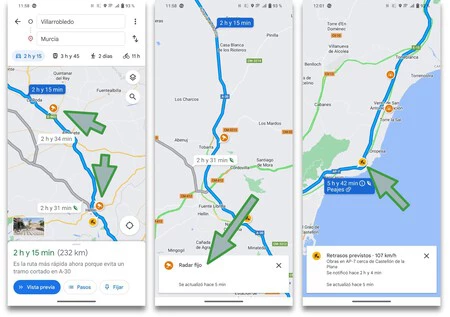
音声アラートが有効になっていることを確認することをお勧めします。そうすれば、モバイル画面を見る必要が減ります。これらはデフォルトでアクティブになっているはずですが、確認のために行うべきことは次のとおりです。
- Google マップのメイン画面に移動し、写真 (右上) をクリックします。
- 「設定」オプションを選択します。
- 「ナビゲーション設定」オプションが表示されるまでスクロールします。
- これが完了したら、指示した点にマークを付けたままにしておきます。
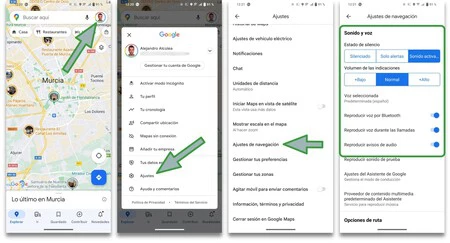
必要に応じて、絶対にすべてを通知するように設定することもできますが、運転中に気が散ることが少なくなるため、私はアラートのみを設定しています。さて、そうは言っても、Google マップにモバイル レーダーを追加する方法を見てみましょう。
固定速度カメラと同様に、モバイル スピード カメラも他のユーザーが通りかかって見た (または固定速度カメラだと想像した) ため、地図上に表示されます。いずれにせよ、小さなアイコンは青色でメガホンのようなものです。
見つけた場合は、それを追加するために次のことを行う必要があります。
- ルート ビュー内で、中に「+」が入った「吹き出し」アイコンをクリックします。
- モバイルレーダー、事故、物体などをマークするオプションがいくつか表示されます。レーダーをクリックします。
- 実行すると、読み込み中のシンボルが表示されます。プロセスを停止しないと、その時点でレーダーが追加されます。
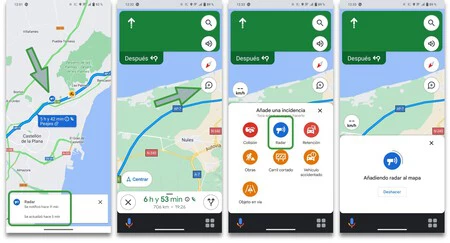
これは、固定レーダーよりも、旅行中に見つけられる他の要素にとって非常に役立ちます。あなたはすでに経験していることですが、他のユーザーに警告すれば、さらに良いことになります。さらに、これらの一時的なイベント アイコンをクリックすると、いつ更新されたかが表示されるので、最近のものかどうかを確認できます。
Waze で DGT レーダーを確認する方法
Waze のファンの方は、これと同じことを他の Google ブラウザで見てみましょう。はい、Waze は Google の製品であり、マップと同じシステムを利用しているため、情報は非常に似ていますが、操作の点で異なる特定の側面があります。
最初に行うことは、アラートに適切な音量があるかどうかを確認することです。非常にシンプルです (そして、Waze が最初からカーナビゲーターとして設計されていることは非常に注目に値します)。
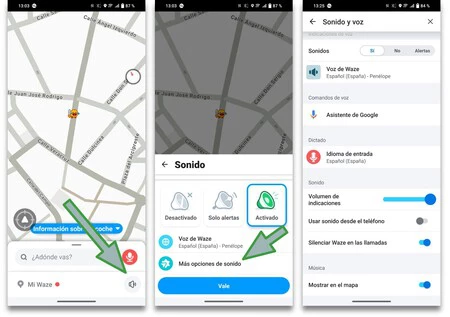
Waze のメイン画面で行う必要があるのは、右下のスピーカー アイコンをタップすることだけです。クイック設定メニューが表示され、アラートがアクティブ化されているか、アラートのみがアクティブ化されているか、または完全に非アクティブ化されているかがわかります。 [その他のサウンド オプション] をクリックすると、Google アシスタントの設定、音量などの他のオプションが表示されます。
次に、アラートがアクティブになっているかどうかを確認してみましょう。 Waze ではこのセクションが非常に充実しており、スピード違反取締りだけでなく、さまざまな警告が表示されます。セクションスピードカメラ、固定式スピードカメラ、信号機のスピードカメラ、事故、暴風警報、その他多くのことに捕らえられます。そして、はい、ユーザーが信号を送信するモバイルレーダーも同様です。アクティブ化されているかどうかを確認するには、次の手順を実行します。
- メイン画面で「My Waze」をクリックします。
- 左側にメニューが表示されるので、左上の歯車アイコンをクリックします。
- 設定内で、「アラートと通知」カードを探します。
- もう一度「お知らせ」をクリックします
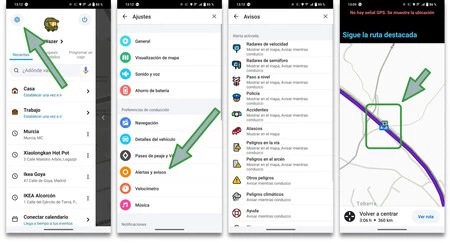
準備が整いました。アプリケーションには多くの変数が表示されており、地図上のすべての情報を通知するか、運転中だけを通知するかを設定できます。渋滞を確認することはルートを計画するのに非常に役立ちますが、それについては後で説明します。
レーダーを表示するための追加アプリ: SocialDrive
旅行の計画には、何よりも Google マップと Waze を使用します。ルートがよくわかっていない場合でも、道路をよく知っていて、望むだけだったらどうなるでしょうか。レーダーや警報があるかどうかを知るには?
これを可能にするアプリはいくつかありますが、最高のアプリの 1 つは SocialDrive です。 Play ストアから無料でダウンロードできます。これは、固定速度取締機について警告し、他の種類の速度取締り機や取締りのおおよその位置を提供するため、完全に合法です。
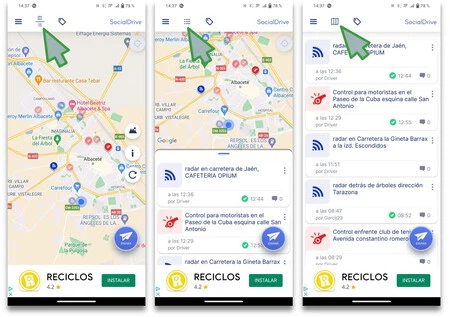
月額 0.99 ユーロのプレミアム バージョンがあり、広告が表示されず、全文で通知を受け取ることができますが、車に乗る前にスピード違反取締りを監視したい場合は、その必要はありません。
操作は非常に簡単です。マップ内で、コミュニティが設置したレーダーやその他の警告を探します。表示モードには、アイコン付きの完全なマップ、警告の説明付きの分割画面マップ、および警告のリストのみの 3 つの表示モードがあります。
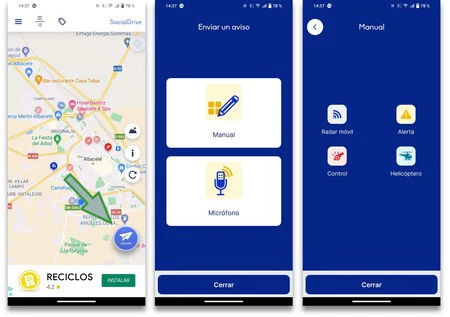
新しいものを追加したい場合は、「送信」をクリックする必要があります。マイクを使用するか、手動で入力して行うことができます。これを行った後、地図上のポイントを選択します…それだけです。
レストラン、ガソリンスタンド、休憩場所を含めてイースター休暇のルートを計画する方法
スピード違反取締りを警告するアプリケーションの設定を見てきたので、次に、Google マップと Waze の両方で設定でき、長旅に非常に役立つ、非常に興味深いオプションをいくつか紹介します。 2時間ごとに、道路上で休憩するために立ち止まらなければなりませんでした。これは普遍的な推奨事項であり、各ドライバーが多少なりとも対処できますが、たとえ一度で移動できたとしても、これはお勧めできません。
同じ姿勢を何分も続けて続けると、精神的にも(道路に注意を向け続けるため)肉体的にもさらに疲れます。そのため、頭をすっきりさせる必要がある場合は、15 分ほど休憩を取るのが最善です。この計画を自宅で行うと、ガソリンを入れたり、飲み物を飲んだり、単に足を伸ばしたりするためにどこに立ち寄るかというストレスがなくなるので、さらに良いでしょう。
Google マップを使って旅行を計画する方法
もう一度、Google マップから始めましょう。ビジャロブレドからバルセロナへの旅行をシミュレーションします。申請書によると、距離は577キロ、5時間51分です。一度にこれを行うことはお勧めできません。そのため、いくつかの作業を中断することをお勧めします。このためには、次の 2 つのオプションがあります。
- 私が一番気に入らないのは、右上隅にある 3 つの点をタップして [ストップを追加] を選択するオプションです。もっと澄んだ水ですよね?いや、いいえ。これで、立ち寄りたい町や通りを選択するだけです。私たちが知っている特定の住所、すごい。
- 私のお気に入りは「ルート検索」オプションです。そこでは、ガソリンスタンド、レストラン、カフェ、ファストフード店、スーパーマーケット、さらには高速料金などを支払う必要がある場合に備えて ATM も見つけることができます。
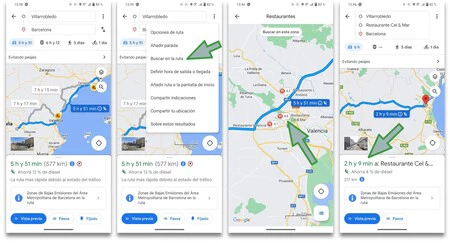
たとえば、レストランを選択すると、ルート上の注目すべきレストランがすべて表示されます。それらは同じ道路上にある場合もあれば、少し迂回した後にある場合もあります。興味のあるものをクリックすると、星とレビューの両方が表示され、さらに 2 つの興味深いオプションが表示されます。電話してテーブルを予約し、空いているかどうかを確認するか、または「ストップを追加」です。
後者を選択すると、旅程に自動的に追加され、到着までの残り時間がマップに表示されます。チェックを外したい場合は、停留所が表示されている上部の領域をクリックし、その場所の横にある「x」を選択します。ガソリンスタンドやスーパーマーケットなどの他の選択肢も同様です。
Waze で旅行を計画できます
最後に、これと同じことを Waze で行う方法を見てみましょう。これは非常に視覚的なアプリであり、停留所を追加するのは非常に簡単ですが、ドライバーにとって非常に興味深い一連の追加機能があります。
今回はムルシアに行く予定です。ルートを開始したら、到着時間とキロメートルの両方が表示されている下部のエリアをクリックすると、いくつかのオプションを含むパネルが表示されます。
誰かと旅を共有したり、別のルートを確認したり、ルート上に通常存在する交通量や興味のある停留所に基づいて出発するのに最適な時間を選択したりすることができます。
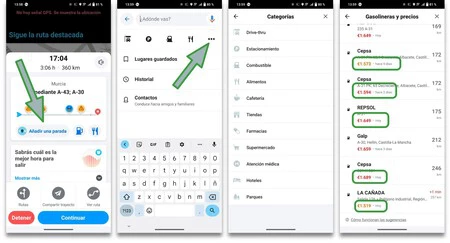
オプションは 3 つあります:「停留所を追加」とレストランとガソリン スタンドのアイコンです。最も人気のある最後の 2 つは表示されますが、[ストップを追加] を選択した場合は、次のオプションがあります。
- ドライブトゥルー (注文して車の中で食べるレストラン、通常はファストフード)。
- 駐車場
- 燃料
- 食べ物
- カフェ
- 店舗
- 薬局
- スーパーマーケット
- 医師の診察
- ホテル
- 公園
ご覧のとおり、オプションが豊富です。レストランを選択すると、そのレストランが営業しているかどうか、特定のサービスにダイヤルできるかどうか、電話が使えるかどうかが表示されます。ただし、ここには Google マップのおすすめ情報がありません。これはこのアプリの最も優れた点の 1 つであるため、Google で検索しないと少し盲目になってしまいます。
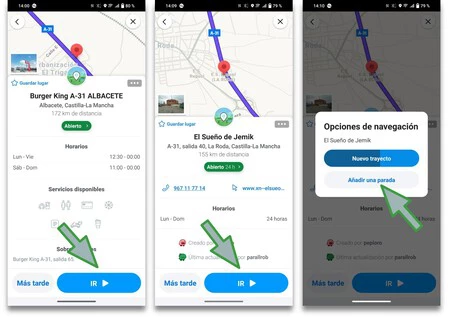
しかし、ガソリンスタンドを追加すると状況は変わり、完全なものになります。ガソリンのおおよその値段も教えてくれるから、すごいですね。いずれの場合も、停止したい場所をクリックしたら、下部にある「移動」を選択し、ドロップダウン画面で「停止を追加」をクリックする必要があります。
これらのヒントを活用すれば、レーダーと途中で立ち寄れるポイントの両方を把握して、イースターに向けたロードトリップを計画できます。