タグ: アンドロイドのGPS

アンドロイドのGPS

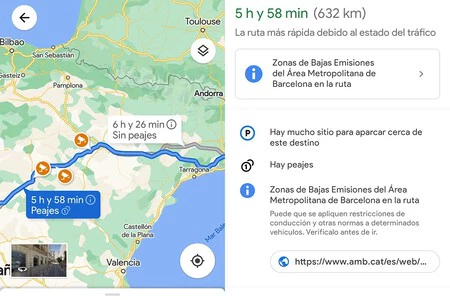
  • 旅行の費用を節約するには、有料道路を回避することが不可欠です。Google マップを使って高速道路料金を忘れる 2 つの方法

    Mountain View 社のオペレーティング システムで最も優れたナビゲーションおよび地図アプリケーションは、他でもないGoogle マップです。 Magic EarthやWazeなどの非常に有能なライバルもいますが、多くのユーザーを征服してきました。

    ただし、Google マップの最も便利な機能の 1 つは、 電気自動車のプラグを見つけること以外に、料金所を回避できることです。原則として、これらを利用するとより良い状態の道路を利用できますが、追加料金がかかります。それらを越える必要がない場合は、Google アプリがあなたの味方です。

    マップ上で料金所を回避するのは非常に簡単です

    私たちが言っているように、Google マップには、道路の冒険で通行料金を回避できるようにする小さな調整が隠されています。旅行に行くときにそれらを使用する価値がない場合、それは私たちの財布を大幅に節約することを意味します

    Google マップの料金所

    Google マップでそれらを回避するにはどうすればよいですか?そうですね、とてもシンプルです。まず、最も明白なことは、アプリケーションを入力することです。ただし、このオプションは表示されませんが、右上に表示されるプロフィール写真をタップします。次に「設定」をタップします。

    構成メニューに入ったら、「ナビゲーション設定」セクションがある一番下までスライドします。タップして入力し、このセクションでは「ルート オプション」が表示されるまで進みます。そこでは、高速道路の回避、燃料を節約するためのルートの優先順位付け、探していた機能、つまり有料道路の回避などのオプションをマークできます。
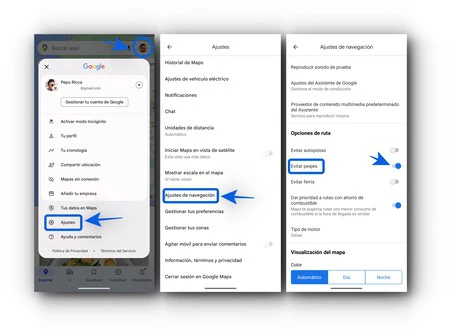
    Google マップの料金調整

    スイッチを有効にするだけで、今後は Google マップで移動するすべてのルートに有料道路が含まれなくなります。それは私たちを税金を支払うことになる道に導くことは決してありません。もちろん、新しいナビゲーションを開始するときに、気が変わった場合に備えて設定を手動で変更できます。

    旅行の開始点と目的地をマークすると、ルートの概要が表示されます。縦に並んだ 3 つの点をタップすると、オプションが表示されます。
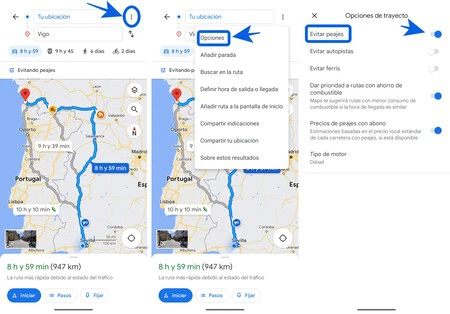
    Google マップがルート上の料金を調整する

    ルート オプションを入力すると、上記のスイッチが再度表示されます。ここで通行料金設定を適用すると、グローバル設定が変更されることに注意してください。

    準備ができて!有料ルートを回避して旅行をもう少し経済的にする方法はすでに見てきました。驚くかもしれないので、料金を使用して節約できる燃料を計算することは常に良いことです。
    旅行の費用を節約するには、有料道路を回避することが不可欠です。Google マップを使って高速道路料金を忘れる 2 つの方法・関連動画

  • Waze のスピードカメラ警告: 仕組みと作動方法

    最高の GPS ナビゲーション アプリの 1 つは Waze です。 Google マップやApple マップよりもさらに多くのユーザーに人気があり、 Magic Earthのような代替手段もありますが、Waze には依然として独自のものがあります。それは、道路上のコミュニティとして機能する大規模なユーザー ベースです

    さらに、固定速度取締機や信号機のスピード取締りカメラの位置を非常に正確に通知し、コミュニティのおかげで、停電、事故、交通渋滞などの取締りやその他の事件を通知するため、スピード取締機の警告を行うのに最適なアプリケーションの 1 つです。 。そうは言っても、 Waze でレーダー警告を有効にする方法を見てみましょう。

    Waze でスピード違反取り締まり警報を有効にする方法

    まず最初に、レーダー警報の設置は完全に合法であると言わなければなりませんが、条件が 1 つあります。固定レーダーなら問題ない。実際、DGT 自体がパネルや常設看板で警告しています。

    信号機のカメラも道路上に表示できて見やすいです。したがって、Waze のようなアプリケーションがこれらのレーダーを通知することは完全に合法です。見つからないのは、モバイルレーダー警告です。それは禁止されているが、地図上に「警察」マークを見つけたユーザーは必ず残していくだろう。

    結局のところ、レーダーは適切な速度で走行する必要があることを私たちに思い出させるためにありますが、クルーズコントロール付きの車を持っていなかったり、最後に見た信号が何であったか覚えていなかったりすると、道に迷う可能性があります。そして踏み越えます。これが、レーダーと速度警告が非常に役立つ理由です。

    Waze でそれらを確実にアクティブ化するには、次の手順に従うだけです。

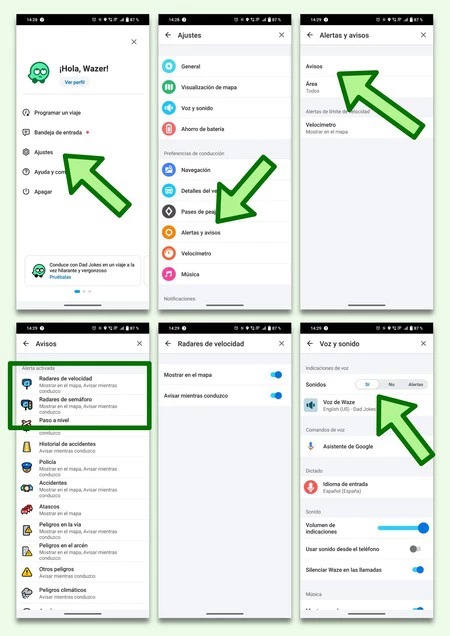
    • メイン画面で左上のハンバーガーを選択します。横三本線、すごいですね。
    • ポップアップウィンドウで「設定」をクリックします
    • そして「警報と警告」に進みます。次に、「お知らせ」をクリックします。
    • そこでは、道路上で通知されるすべての種類のアラートを確認できます。 「スピードカメラ」、「信号機カメラ」、「警察」にチェックが入っていることを確認してください。路上で何が起こっても落ち着くので、すべてをアクティブにすることをお勧めしますが、それはあなた次第です。
    • そこでは、地図上に速度計を表示することを選択したり、制限速度に達した場合にアラートを受信したりすることもできます。
    ウェイズレーダー

    これが完了したら、「設定」に戻り、「音声とサウンド」タブに移動します。上部で、すべてのサウンドまたはアラートのみをアクティブにする必要があります。そうしないと、運転中にジャンプしません。はい、それらは画面上に表示されますが、最終的に私たちが興味があるのは、道路から目を逸らさないように音声が聞こえるかどうかです。

    ルート内のサウンドを変更する場合は、これらの手順をすべて実行する必要はありません。下部の領域でスピーカー アイコンをクリックし、必要に応じてサウンドをアクティブにするだけです。

    そして、いつものように、道路では注意し、標識を尊重し、旅行中はより安全になるオプションのみをアクティブにしてください。旅全体で刺激を受けることが重要ではありません。携帯電話をダッシュ​​ボードに置く場合は、 承認されたサポートがないかどうかに関係なく、罰金を科されないように一連のルールに従わなければならないことを覚えておいてください。常識を守り、 置かないでください。視覚に影響を与えるポイントに。

    Waze のスピードカメラ警告: 仕組みと作動方法・関連動画