タグ: 電話

電話

  • Z世代は電話よりもWhatsAppを好みます。問題は求人が来たときです。

    私たちの Android モバイルは、 WhatsAppメッセージの送信、電子メールへの返信、 Google マップの操作、または単にソーシャル ネットワークへのアクセスなど、さまざまな目的を果たします。私たちは電話をかけるという主な用途を忘れがちです。高齢者がこのコミュニケーション手段を使い続けているため、このことは新しい世代でより顕著です。 研究はこれらの感覚を裏付けていますが、 それだけではありません。

    Z世代に属する人々は、電話は話すためにしていることを「強制」されるため、仕事が遅れると主張している。問題は、彼らが受けた電話にやむを得ない理由がある場合、あるいは仕事のオファーなどの正当な理由がある場合に発生します

    Z世代は求人の電話を逃す

    時代が変わると社会も変わります。Z 世代は、電話をかけるのがやっとで、それ以外はほとんど使わなかったときに携帯電話を使用していた前の世代とは大きく異なります。だからこそ彼らは「損」を知らないのだが、逆に古い砲弾型携帯電話を使いたがる傾向もあった。

    画像: Pixabay の Pexels

    若者は電話よりもソーシャル ネットワークやメッセージ アプリを介した音声メッセージを使用することを好みます。ただし、たとえば仕事の選考プロセスなどでは、この従来の連絡形式を介してコミュニケーションが行われることがあります。

    ウェブサイトで紹介されているオファーにはすでに登録していますが、通常は、連絡する場合は電話で行われます。この意味で、電話に出ないと仕事の機会を逃す可能性があります。既知の番号だけを拾う場合にも同じことが起こります。一方、電話によるスパムを避けたい場合は、これが賢明です。

    ユーザー

    14 人中、電話に出たのは 4 人だけでした。 WhatsAppで別の5人に連絡したところ、話すことができました。そして、私は書き続けるのが面倒だったので、運命がそう望んだので、5は起こりませんでした。

    ユーザーは応答を受け取りました。これは、私たちが話しているこの事実を文脈化しようとしています。私たちがアプリやウェブサービスで電話番号を共有すると、その番号が第三者に届き、その番号を使用してボットからの電話が私たちに浴びせられる可能性があります。スパムやその他の無関係な仕事。

    私たちは災難のレシピを与えられたと言えます。電話を避け、スパムメールが日常生活で減少する世代ですが、その代わりに、将来を築くための雇用の機会を失うというマイナスの結果も伴います。これにより、 最近の一般電気通信法の有用性についての議論が残りますが、その施行にもかかわらず、 スパムは依然として存在しています。

    経由 | ザタカモバイル
    Z世代は電話よりもWhatsAppを好みます。問題は求人が来たときです。・関連動画

  • 通話を録音することだけができるわけではありません。通話をテキストに変換することも可能です。通話を文字に起こすための 2 つのトリック

    すべての通話中に何を言ったかを思い出せるように、電話での会話を記録しておく必要がありますか?最も一般的なのは録音を行うことですが、 Android では常に録音できるとは限りません。常に機能する一般的な方法がありますが、それは2 台目の電話を使用することです。テキストでの会話も希望しますか?それを達成するためのさまざまな方法を見てみましょう。

    Google はここ数年、Android での通話録音と闘ってきました。同社の電話アプリケーションにはその可能性が含まれていますが、世界のかなりの地域でブロックされているようです。通常、これらの国の法律と同等と考えられます(スペインでは、通話に参加している限り、 通話の録音は合法です。違法なのは、それを公衆に放送することです)。この記事の通話音声のテキストへの変換に関する限り、電話機にはこの機能がネイティブに含まれていませんが、そのタスクを実行するアクセシビリティ ツールが含まれています。それだけではなく、もっと方法があります。

    Android には通話の文字起こしが標準で含まれています

    Android 通話の文字起こし

    Android がユーザーに提供する膨大な数のアクセシビリティ オプションの中で、 自動字幕やライブ キャプションを使用すると、スマートフォンで聞こえるすべての音声をテキストに変換できます。 YouTubeの動画や音楽アプリでかかる曲、さらには電話の音声も。これにより、話した内容を文字に起こしてテキストとして記録することができます。

    自動字幕は、通話の音声をテキストで録音する場合に完全に機能することが確認されていますが、指摘しなければならない欠点がいくつかあります。

    • Android は、ユーザーの介入ではなく、電話の相手の音声を転写します。
    • すべてのテキストが画面に表示されますが、そのまま保存することはできません。字幕履歴にアクセスするオプションもありません。

    これら 2 つの欠点は、他のアプリケーションをダウンロードすることなく、携帯電話自体から適用できるいくつかのトリックを使用して大幅に軽減できます。 ROOT アクセスも必要ありません。Android をまったく変更せずにすべてを行うことができます。

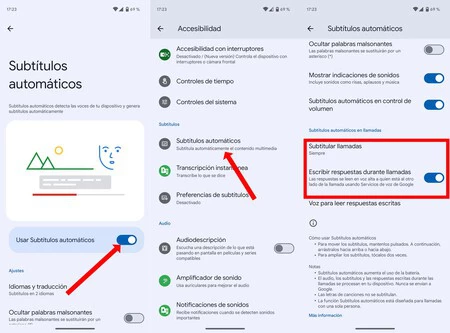
    通話の音声を文字に起こすには、通信を確立する前に次の手順を実行します。

    • Androidの設定にアクセスし、「アクセシビリティ」に進みます。
    • 「自動字幕」に進みます。
    • 「自動字幕を使用する」をオンにします。
    • 「キャプションコール」に進み、常に選択してください。
    • 話す内容を文字に起こしたい場合は、「通話中に応答を書く」にチェックを入れます。これを行うには、介入を書く必要があります。相手には合成音声が聞こえます
    • これですべての準備が整いました。電話をかけてくると、自動字幕が自動的に表示され、相手が話している内容の完全な文字起こしが作成されます。

    字幕は保存されないので、文字起こしを保存するにはスクリーンショットを撮る必要があるとすでに述べました。次に、 Google フォトにアクセスし、 Google レンズのおかげで、各画像を 1 つずつ分析してすべての単語をコピーできます。少し面倒ですが、完璧に機能します。

    Google レンズを使用すると、各スクリーンショットからテキストを簡単に抽出できます。テキストを文書に貼り付けると、完全なテキストが得られます。

    通信を直接書き起こす電話アプリはありません。Android からプロセス全体を実行する最良の方法は、これまで説明した方法です。もちろん、プロセスを簡素化してより良い結果を得る方法があります。それは、2 台目の Android を使用することです。

    インスタント文字起こしを使用して通話をテキストに変換する方法

    Android 通話の文字起こし

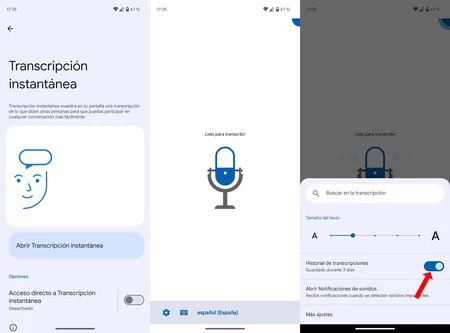
    2 台目の携帯電話をお持ちの場合は、通話の音声をメインの電話機の外部スピーカーから鳴らして、セカンダリの Android でテキストに変換することで、簡単に文字に起こすことができます。宿題には、Google のインスタント文字起こしを使用できます。会話全体がテキストで表示されるので、コピーして文書に貼り付けることができます。

    インスタント文字起こしを利用して通話をテキストに変換する方法を段階的に見てみましょう。

    通話を録音することだけができるわけではありません。通話をテキストに変換することも可能です。通話を文字に起こすための 2 つのトリック・関連動画

  • 通話を録音することだけができるわけではありません。通話をテキストに変換することも可能です。通話を文字に起こす 2 つのコツ

    すべての通話中に何を言ったかを思い出せるように、電話での会話を記録しておく必要がありますか?最も一般的なのは録音を行うことですが、 Android では常に録音できるとは限りません。常に機能する一般的な方法がありますが、それは2 台目の電話を使用することです。テキストでの会話も希望しますか?それを達成するためのさまざまな方法を見てみましょう。

    Google はここ数年、Android での通話録音と闘ってきました。同社の電話アプリケーションにはその可能性が含まれていますが、世界のかなりの地域でブロックされているようです。通常、これらの国の法律と同等と考えられます(スペインでは、通話に参加している限り、 通話の録音は合法です。違法なのは、それを公衆に放送することです)。この記事の通話音声のテキストへの変換に関する限り、電話機にはこの機能がネイティブに含まれていませんが、そのタスクを実行するアクセシビリティ ツールが含まれています。それだけではなく、もっと方法があります。

    Android には通話の文字起こしが標準で含まれています

    Android 通話の文字起こし

    Android がユーザーに提供する膨大な数のアクセシビリティ オプションの中で、 自動字幕やライブ キャプションを使用すると、スマートフォンで聞こえるすべての音声をテキストに変換できます。 YouTubeの動画や音楽アプリでかかる曲、さらには電話の音声も。これにより、話した内容を文字に起こしてテキストとして記録することができます。

    自動字幕は、通話の音声をテキストで録音する場合に完全に機能することが確認されていますが、指摘しなければならない欠点がいくつかあります。

    • Android は、ユーザーの介入ではなく、電話の相手の音声を転写します。
    • すべてのテキストが画面に表示されますが、そのまま保存することはできません。字幕履歴にアクセスするオプションもありません。

    これら 2 つの欠点は、他のアプリケーションをダウンロードすることなく、携帯電話自体から適用できるいくつかのトリックを使用して大幅に軽減できます。 ROOT アクセスも必要ありません。Android をまったく変更せずにすべてを行うことができます。

    通話の音声を文字に起こすには、通信を確立する前に次の手順を実行します。

    • Androidの設定にアクセスし、「アクセシビリティ」に進みます。
    • 「自動字幕」に進みます。
    • 「自動字幕を使用する」をオンにします。
    • 「キャプションコール」に進み、常に選択してください。
    • 話す内容を文字に起こしたい場合は、「通話中に応答を書く」にチェックを入れます。これを行うには、介入を書く必要があります。相手には合成音声が聞こえます
    • これですべての準備が整いました。電話をかけてくると、自動字幕が自動的に表示され、相手が話している内容の完全な文字起こしが作成されます。

    字幕は保存されないので、文字起こしを保存するにはスクリーンショットを撮る必要があるとすでに述べました。次に、 Google フォトにアクセスし、 Google レンズのおかげで、各画像を 1 つずつ分析してすべての単語をコピーできます。少し面倒ですが、完璧に機能します。

    Google レンズを使用すると、各スクリーンショットからテキストを簡単に抽出できます。テキストを文書に貼り付けると、完全なテキストが得られます。

    通信を直接書き起こす電話アプリはありません。Android からプロセス全体を実行する最良の方法は、これまで説明した方法です。もちろん、プロセスを簡素化してより良い結果を得る方法があります。それは、2 台目の Android を使用することです。

    インスタント文字起こしを使用して通話をテキストに変換する方法

    Android 通話の文字起こし

    2 台目の携帯電話をお持ちの場合は、通話の音声をメインの電話機の外部スピーカーから鳴らして、セカンダリの Android でテキストに変換することで、簡単に文字に起こすことができます。宿題には、Google のインスタント文字起こしを使用できます。会話全体がテキストで表示されるので、コピーして文書に貼り付けることができます。

    インスタント文字起こしを利用して通話をテキストに変換する方法を段階的に見てみましょう。

    通話を録音することだけができるわけではありません。通話をテキストに変換することも可能です。通話を文字に起こす 2 つのコツ・関連動画

  • Android で電話番号をブロックする方法と、すでにブロックした電話番号を確認する方法

    私たちは、Android モバイルに通話というスーパーパワーがあることを忘れてしまうことがあります。一方、スマートフォンで普及しているのはソーシャル ネットワークやメッセージング アプリケーションであるため、これは当然のことです。しかし、それでも、どこからでも家族や友人と話すことができる最も効果的な方法です。

    さて、理由が何であれ、おそらく気に入らない特定の数値を制限したいと思うでしょう。ビジネスの電話であっても、特定の連絡先からの電話であっても、当社の電話に連絡できないように着信をブロックすることができます。 Androidでそれを行うにはどうすればよいですか?非常にシンプルで、携帯電話のメーカーに関係ありません。

    Android で通話をブロックする方法

    電話

    主に、携帯電話での電話通信を管理するのは電話アプリケーションです。各 Android メーカーは独自の .NET ファイルを含めることができますが、最近ではGoogle 独自の .NET Frameworkを含めるのが最も一般的です。

    お持ちでない場合は、インストールすることを強くお勧めします。人気の通話フィルターなど、スパムに対する強力な武器が備わっています。これは Play ストアで入手できるので、数回タップするだけでアプリケーションのリストに追加されます。

    Google の「電話」を使用すると、非常に簡単な方法で電話番号をブロックできます。これには、VoWiFi またはVoLTE通話(一般に「HD 通話」として知られています) を含む、携帯電話ネットワーク上で行われるすべての通信が含まれることに注意してください。

    本題に入りますが、Google アプリを使用して任意の電話番号をブロックできます。

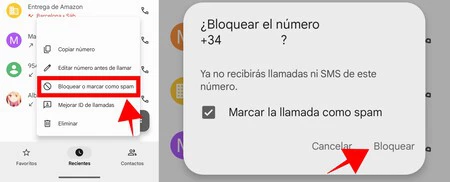
    • 最初の方法: 最速です。最近の通話リスト (セクションは同じ名前です) で、ブロックしたい連絡先または番号を指で押し続けます。コンテキストメニューが表示されたら、「ブロックまたはスパムとしてマーク」をタップし、「ブロック」をタップします。
    Android 番号 1 をブロックする
    • 2 番目の方法: 右上隅にある三点ボタンをタップし、[設定] > [ブロックされた番号] > [番号を追加] に移動します。次のテキストフィールドにブロックする番号を書き込みます。不明な通話をブロックしたくない場合は、「不明」というラベルの付いたスイッチを有効にします。

    すでにブロックした番号を確認する方法

    番号をブロックする方法がわかったら、ブロックされた番号のリストにアクセスする方法も知っておくと便利です。こうすることで、過去に追加したものを確認でき、また、必要に応じてブロックを削除することもできます。

    これを行うには、次の手順に従うだけで簡単です。

    • 使用した電話アプリを開きます。
    • 画面の右上にある三点アイコンをタップします。
    • 「設定」をクリックします。次に「ブロックされた番号」についてです。
    • 番号を手動で追加するボタンのすぐ下に、以前に追加されたすべての番号がリストされます。各番号の右側にある「X」をタップすると、問題の番号のロックが解除されます。
    • 「ロック解除」をタップしてアクションを確認します。

    これまで見てきたように、Android で電話番号をブロックするのは非常にシンプルかつ直感的ですが、後でリストにアクセスする場合はさらに簡単です。メーカーのアプリやアプリケーション ストアからダウンロードしたアプリには他の代替手段もありますが、この意味では、 Google はそれを簡単にしてくれました

    次のリンクをクリックして、Google Play ストアからアプリケーションをダウンロードします。

    Android で電話番号をブロックする方法と、すでにブロックした電話番号を確認する方法・関連動画

  • この Google アプリケーションを使用すると、各連絡先にパーソナライズされた着信音を設定するのが非常に簡単です

    数年前ほどの人気はありませんが、着信音は誰からの電話であるかを簡単に識別できる手段です。 無料の着信音を見つける場所もあれば、 人工知能で作成する場所もあり、多くはデフォルトのままです。

    デュアル SIM 携帯電話ではカードごとにトーンを設定できますが、1 枚しか持ち運ばない場合にも便利です。こうすることで、画面を見る必要がなく、電話をかけてきた連絡先を事実上知ることができます。 Google を使用すると、どの Android モバイルでも非常に簡単に操作できるようになります

    Google コンタクトを使用して連絡先に着信音を割り当てる

    Android スマートフォンにはデフォルトで着信音セレクターが含まれており、設定から簡単にアクセスできます。このオプションでは、メーカーは独自のパーソナライズされたトーンを追加します。Xiaomi のトーンや Samsung Galaxy 独自のトーンなど、非常に人気のある例が含まれます。

    連絡先 Google 着信音

    ただし、プリインストールされている幅広いトーン間で変更することも、任意のサウンドや曲を選択することもできます。実際、 Spotify などのストリーミング アプリの音楽を使用できます。

    これを行うために設定を参照して時間を無駄にすることは一般的ではありません。そのため、Google は自社の「連絡先」アプリにそのための新しい方法を提供することを決定しました。まだ使用したことがない場合は、ぜひ使用してください。日付リマインダー、連絡先のエクスポートまたはインポート機能、天気、現地時間、ウィジェットなど、多くの興味深い機能があります。

    これらの理由に加えて、このアプリは軽量なアプリであるため、連絡先とGoogle アカウントの同期が向上します。明らかに、他の検索巨人のアプリと同様に無料です。インストールしたら、各連絡先にカスタム着信音を追加する方法を見てみましょう。

    この Google アプリケーションを使用すると、各連絡先にパーソナライズされた着信音を設定するのが非常に簡単です

    連絡先

    Android モバイルで連絡先を管理するための公式 Google アプリケーション。

    連絡先に着信音を割り当てる方法

    さて、本題に入りますが、問題の連絡先に着信音を割り当てる方法を見てみましょう。もちろん、それをダウンロードして実行する必要があります。対応する許可を与えると、リストに連絡先が表示されます。

    その後は、以下に詳しく説明する手順に従うだけで簡単になります。

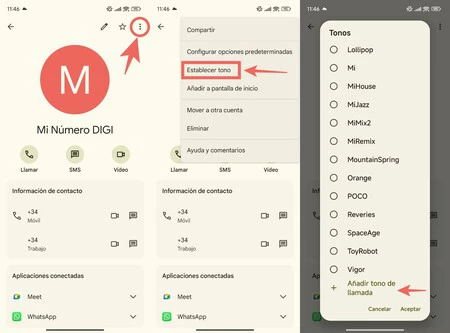
    • パーソナライズされた着信音を割り当てる連絡先ファイルに移動します。アプリのホーム画面のリストから選択します。
    • 中に入ったら、縦に3つの点が並んだアイコン「その他のオプション」をタップします。
    Google コンタクトの着信音
    • 次に、「着信音の設定」オプションを使用する必要があります。 Android では、トーンを設定できるアプリを選択できるようになります。ネイティブセレクターを使用できます。あるいは、「整理」タブから「連絡先の着信音」オプションを使用して行うこともできます。
    • 準備ができて!今後、その連絡先から電話がかかると、デフォルトの着信音がアプリで選択された着信音に変わります。

    これまで見てきたように、Google アプリを使用すると、それが非常に身近になります。わずか数秒で、特定の連絡先の着信音がカスタマイズされます。このアクションを補完し、さらに一歩進めるために、 カスタム振動パターンも追加することをお勧めします。

    この Google アプリケーションを使用すると、各連絡先にパーソナライズされた着信音を設定するのが非常に簡単です・関連動画

  • 音声文字が Google Phone に登場し、通話中におなら、拍手、笑い声で反応できるようになります

    電話はグラハム・ベルの時代からほとんど変わっていません。音声は遠くに送信されて聞こえるだけで、それ以外はほとんど変わりません。 Googleはしばらくの間、通話にAIを少しずつ組み込んで、アシスタントに応答させてきたが、それ以外の点では、通話中のやりとりは同じままだった。

    さて、少なくとも Google Phone を使えば、通話ができる未来が来ようとしているようです。アプリは、通話中に使用するアニメーション付きの音声反応を準備しています。

    通話時の音声反応

    WhatsApp や他の多くのメッセージング アプリケーションでは、さまざまな絵文字を使ってメッセージに反応できますが、電話でできるのは言葉や音で自分の気持ちを表現するか、電話を切ることだけです。 Google は、電話アプリ内で電話に対応する方法を準備しているようです。

    これらの反応は、 MSN メッセンジャーのウィンクに似ており、オーディオと小さなアニメーションが再生されます。そして、Google が最初から準備している反応は次のことを約束しています。

    前のリンクでは、これらの反応で再生されるサウンド ファイルをダウンロードできますが、どうやら単独では提供されないようです。アニメーションも付いていますが、どのように表示されるのかはまだよくわかりません。これはドラムロールの反応アニメーションの一部ですが、リーク元の TheSpAndroid は追加の背景が含まれることを示唆しています。

    現時点では、これらの反応がどのように機能するかについてはあまりわかっていませんが、通常は、両方の人が通信するために Google Phone を使用する必要があり、できればそれを有効または無効にするオプションがあることを願っています。

    スクリーンショット | ザスプアンドロイド

    経由 | アンドロイド警察

    音声文字が Google Phone に登場し、通話中におなら、拍手、笑い声で反応できるようになります・関連動画

  • スパム電話でしたか?不在着信がビジネス番号かどうかを 1 分以内に確認します

    残念なことに、スパム電話は一般的になってしまいました。ほぼ毎日、知らない番号から電話がかかってきて、出ようと思ったらたいてい営業マンです。最悪の場合、これらの電話は詐欺​​の可能性があります。

    だからこそ、私は少なくともほとんどの場合、知らない番号からの電話には出ないようにしています。また、 スパムを排除するという決断を下したのは私だけではないこともわかっています。しかし、応答しなかった電話が実際に重要なものであったかどうかをどうやって知ることができるでしょうか?おそらく仕事かその他の理由で電話を待っているのですが、電話をかけてくる相手が予定されていません。その電話に出るべきだったかどうかはどうすればわかりますか?

    不在着信がスパムかどうかを確認する方法

    Android スマートフォンでスパム電話をブロックする方法はいくつかありますが、これらの電話をかける人は通常、スパム電話を回避する方法を見つけているため、私たちの携帯電話には依然としてそのような電話がかかってきます。

    しかし、数行前に述べたように、未知の番号からの電話には重要な情報が含まれている場合があります。幸いなことに、不在着信がスパムかどうかを簡単に知る方法があります。アプリケーション (またはその Web サイト) を使用するだけで、1 分以内に答えが得られます。

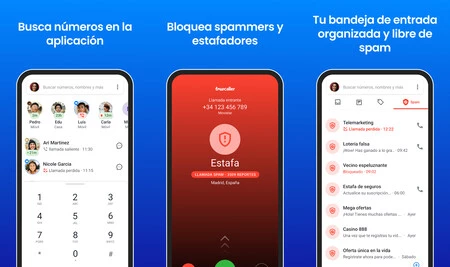
    利用可能な最も優れた発信者 ID の 1 つはTruecallerです。これは、Web サイトから電話番号を検索するために使用することも、 Android モバイル アプリから直接使用することもできます。

    Truecaller アプリ

    このアプリは非常にうまく機能しますが、電話、テキスト メッセージ (SMS)、連絡先帳などにアクセスできるようにするには、携帯電話にTruecaller のアクセス許可を付与する必要があります。プライバシー上の理由から、これらのアクセス許可を許可するかどうかを検討することが重要です。

    Truecaller アプリを携帯電話にインストールすると、スパム電話をブロックできますが、このアプリケーションを使用して不在着信の発信元を特定し、その電話番号がスパムとして登録されているかどうかを確認することもできます。重要な電話。非公開の番号やプライベートな番号でも機能します。通話がスパムだった場合は、Truecaller で電話番号をブロックして、再度電話を受けないようにすることができます。

    スパム電話でしたか?不在着信がビジネス番号かどうかを 1 分以内に確認します

    Truecaller: ID とスパム コール

    Truecaller は、スパムや詐欺の試みを回避するために通話を識別できるアプリケーションです。

    これは非常に高速かつ正確に動作するアプリケーションであり、無料で利用できますが、このバージョンには広告が含まれています。 Truecaller の有料版では、広告が削除され、Truecaller のプロフィールを非公開で表示し、誰があなたのプロフィールを閲覧したかを知るオプションなど、より多くの機能が提供されます。

    ザタカモバイルで| iOS と Android で通話を録音する方法

    スパム電話でしたか?不在着信がビジネス番号かどうかを 1 分以内に確認します・関連動画

  • ビジネス電話をなくすのにアプリは必要ありません: ビジネス電話を回避するように電話を設定する方法

    誰もが同意できるのは、営業電話がいかに迷惑であるかということです。これらの終了が発表された後も、企業がそれらを継続するために利用する例外がいくつかあります。それはともかく、極端な場合には、例えば違法と思われる時間帯に到着した場合など、当社は通報を進めることができます。

    まだスパム電話による嫌がらせを受けていますか?心配しないでください。Android では、これらに対する解決策が複数あり、あちこちでいくつかの簡単な調整を行うことで、これらを大幅に回避できます。 Android モバイルでそれを行う方法を説明します。

    まずはこのリストに登録してください

    Google は AI や通話フィルターなどの利用可能なオプション (これについては後ほど説明します) のおかげでスパムから私たちを遠ざけようとしていますが、依然として問題が繰り返し発生し、吐き気を催します。

    ロビンソンリスト

    それはある意味当然のことであり、広告も広告の一種であり、企業は集客を続けなければなりません。ただし、それらを回避するための最初の推奨事項は、リストに登録することです。

    営業電話を避けるのに役立つリストはありますか?そうです、私たちはロビンソン リストについて話しています。これは、スペインのユーザーが私たちに広告を送信しないようにデータベースに追加する広告除外システムです。

    理論上、企業は営業電話をかける前にそれを確認する必要があり、私たちが屋内にいる場合(許可を与えていない場合)、企業は私たちに電話をかけることはできません。ここで、自分の番号をロビンソン リストに追加する方法を説明します。

    • 公式サイトにアクセスし、「リストに登録する」ボタンをタップしてください。
    • 次に、「サインアップ」をクリックします。
    • アカウントを登録してアクティブ化します。
    • オプションに「電話」と入力します。
    • 番号を追加し、それが電話か携帯電話かを示します。
    • 準備ができて!あなたはすでにサインアップしています。

    Google通話フィルター、効果的なソリューション

    次に、電話アプリに組み込まれているGoogle の通話フィルターが関係します。これを追加したのは、Android にプリインストールされている可能性が高いため、何もダウンロードしたりインストールしたりしないでください。

    その操作は非常に簡単です。電話を受けると、電話機に Google アシスタントを起動するボタンが表示され、送信者の発言を文字に書き起こします。まず電話の理由を聞かれるので、それを言うと画面に書かれます。

    さらに、この機能の利用は次の手順に従うだけで簡単です。

    • Google 電話アプリを開きます。
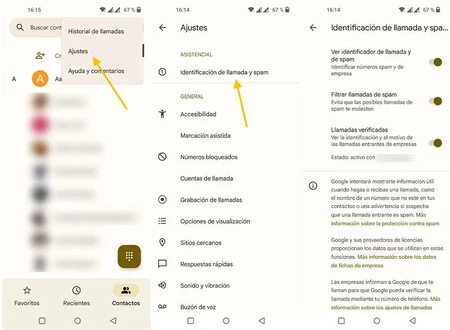
    • 3 つの点 (⋮) メニューをタップし、 [設定]を選択します。
    • 「発信者IDとスパム」に進みます。
    • 「スパム電話をフィルタリング」を有効にします。
    • 必要に応じて、「発信者番号を表示」を有効にすることもできます これにより、電話に出る前に誰が電話をかけてきたのかについての詳細な情報が得られます。
    Googleのスパム電話

    いつも同じ数字が気になりますか?これらの通話をスパムとしてマークすることを選択します。

    • 電話アプリで最近をタップして最近の通話を表示し、スパムを見つけます。
    • ビジネスコールをタップし、「スパムとしてマーク」をタップします。
    • もう一度「スパムとしてマーク」を押します。

    ビジネスの電話が隠れた番号 (あまり一般的ではない) または未知の番号で着信した場合には、次のような解決策もあります。

    • Google 電話アプリを開きます。
    • メニュー ⋮ をタップし、「設定」に進みます。
    • 次に「ブロックされた番号」をタップします。
    • 「不明」をクリックしてスイッチを切り替え、機能を有効にします。

    こうすることで、電話番号が通知されない電話を受けることを回避できます。また、営利目的ではないものの、さまざまな種類の詐欺であることが判明する可能性のある電話にも非常に役立ちます。

    もう 1 つの可能性について言及する価値があります。それは、私たちの携帯電話に Google アプリがインストールされていないということです。この場合、さまざまな Android メーカーのカスタマイズ レイヤーに常に代替手段が存在します。それらについては、このトピックについて説明した記事へのリンクで確認できます。

    ビジネス電話をなくすのにアプリは必要ありません: ビジネス電話を回避するように電話を設定する方法・関連動画

  • Google は Samsung からインスピレーションを得て、Android モバイルに静かに搭載されるこの機能を開発しました。話さずに電話に応答します。

    Google オペレーティング システムが受け取ったニュースを追うのはやや複雑です。 セキュリティ パッチ、 Google Play システムのアップデート、そして Android のアップデートなど、さまざまなアップデートがあるからです。次に、検索大手は、 Android Feature DropPixel Feature Drop (Google Pixel 専用) という 2 つのまったく異なるプログラムに従っています。

    先週、これら 2 つのうちの最初のニュースとして、 11 月の Android アップデートに関するニュースを受け取りましたが、Google スマートフォンは今月のAndroid 14 QPR1を待っています。しかし、先週知った前述のアップデートでは、通話に焦点を当てた非常に便利な機能がリリースされました。それが何であり、何のためにあるのかを説明します。

    Android でのアクセシビリティの勝利

    Android がユニバーサルであり、例外なくすべての人のために作られているということは、単なる口先ではない事実です。アクセシビリティ機能を使用すると、すべてのユーザーがTalkBack 、虫眼鏡、 音声アクセス(音声のみでデバイスを制御するために使用される) などのその他の機能などの特定の補助機能を使用して電話を使用できるようになります。

    スクリーンショット 20231204 110541

    さて、11 月のAndroid Feature Dropの発表中に新機能が発表されましたが、不思議なことに注目されませんでした。これは、テキスト経由で通話に応答する可能性があり、あらゆるタイプのユーザーにとって便利です。実際には、 Samsung が Bixby で提案しているものと似ており、Android では新しいもののように聞こえますが、Google の携帯電話にはすでに存在していました。

    この機能はアクセシビリティ設定を大幅に強化し、音声障害を持つユーザーが従来の通話を介して対話できるようにします。ただし、前述のとおり、単に騒々しい環境にいるユーザーにも役立ちます。

    Google は、「話さずに電話をかける」というスローガンでこのサービスを宣伝しました。なぜなら、その操作が実際にこれを提供するからです。つまり、対話者からのリアルタイムの字幕が表示され、応答するためにメッセージをテキストで書き込むことができるからです。その後、Google の音声でメッセージが読み上げられます。

    もちろん、マウンテンビューに拠点を置くこの会社は、翻訳の可能性がないことを確認したため、同じ言語でのコミュニケーションのために予約されています。サポートされている言語に関して、Google は詳細や、この機能を利用できるデバイスについては明らかにしていません。

    Googleのメモを見ると、 Pixel 6ファミリー( Pixel 6aとPixel Foldを含む)でのみ利用可能であることがわかります。ただし、これはAndroid Feature Dropの一部であるため、他の Android スマートフォンにも導入される予定です。

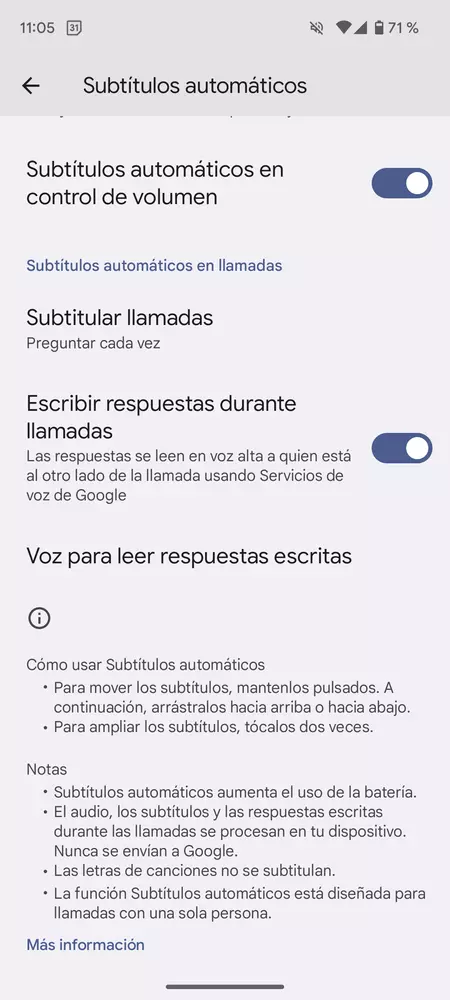
    互換性のあるデバイスをお持ちの場合 (確認しないと知るのは困難です)、Google Play ストアからAndroid Accessibility Suiteアプリをダウンロードする必要があります。これについては、すぐ下に示します。次に、[設定] > [自動字幕] > [通話中に応答を書く] に移動して、この機能を利用します。

    Google は Samsung からインスピレーションを得て、Android モバイルに静かに搭載されるこの機能を開発しました。話さずに電話に応答します。

    Android アクセシビリティ スイート

    Android Accessibility Suite は、視覚やスイッチを使用せずに Android デバイスを使用できるようにする一連のアクセシビリティ アプリケーションです。

    Google は Samsung からインスピレーションを得て、Android モバイルに静かに搭載されるこの機能を開発しました。話さずに電話に応答します。・関連動画

  • WhatsAppに音声チャットが登場し、大規模なグループ通話の混乱から私たちを救ってくれる

    WhatsApp は、この人気のメッセージング アプリを変えるために10 月に到着した最も興味深い最新の追加機能を含め、さまざまな機能を追加し続けています。

    専門メディア WABetaInfo がコメントしているように、現在では従来の通話の代替としてボイスチャットがWhatsAppに登場しています。その仕組みと参加者の最大数について説明します。

    グループ向けの新しいボイスチャット

    WhatsApp 通話はずっと前に登場し、それ以来、多くの新機能が登場しました。しかし、グループの拡大に伴い、 参加者は現在最大 1,024 名に達しており、通話を維持することは困難です。

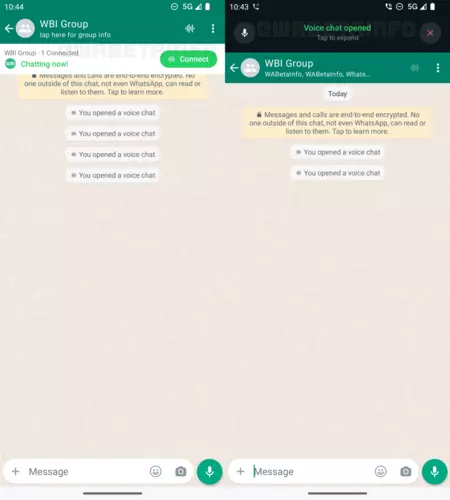
    WABetaInfoのキャプチャ

    はい、確かにこれらでは最大 32 人と同時に通信できますが、条件を上げた場合は少し混乱する可能性があります。メタが提案する解決策とは何ですか?新しいボイスチャットは必然的にTelegramを思い出させますが、ツイッターX とそのSpace

    さて、操作は非常に簡単です。グループでアクティブ化すると、それが有効であることを示す上部バーが表示されます。ここから口頭での会話に参加することができます。会話を開くには、音声の波形を示すアイコンをタッチするだけです。

    もちろん、この新しい機能は大規模なグループ (メンバー 33 ~ 128 人) でのみ表示され、メイン デバイスからのみアクセス可能であることは言及する価値があります (リンクされたデバイスでは使用できません)。

    ボイスチャットを有効にして 1 時間以内に誰も参加しない場合、ボイスチャットは自動的に終了します。つまり、通話に代わる手段であり、参加者が多いグループに適しており、それほど煩わしさがありません。

    経由 | WAベータ情報

    WhatsAppに音声チャットが登場し、大規模なグループ通話の混乱から私たちを救ってくれる・関連動画