タグ: オフラインマップ

オフラインマップ

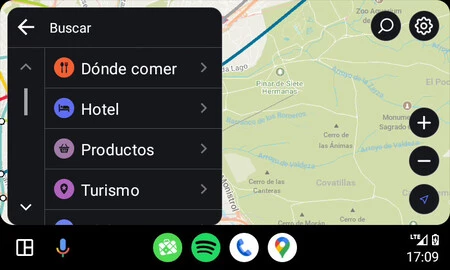
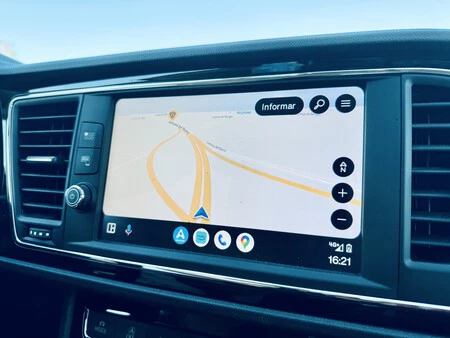
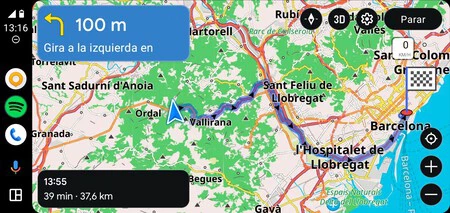
  • あまり知られていませんが、この地図アプリは Android Auto と互換性があり、Google マップや Waze と競合するためのすべての要素を備えています。

    多くの地図アプリケーションがありますが、最も人気のある名前は常に通常のものです。Google マップ、Wazeなどです。ただし、 Android Auto と互換性のあるSygicなど、優れた機能を備えた未知のアプリケーションもあります。

    Sygic は、手頃な価格と引き換えに、 Waze や Maps と同等、あるいはそれを上回るポイントを持っているにもかかわらず、比較的知られていない GPS ナビゲーターです。

    素晴らしい追加機能を備えた GPS ナビゲーター

    Sygic は、あまり知られていませんが、Android Auto で使用できる GPS アプリケーションの厳選されたクラブの一部です。このアプリケーションには、Google マップ (または Waze) にぜひ搭載したいと思われる素晴らしい追加機能がいくつか含まれているため、これは特に際立っています。

    当初から、Sygic は Google マップよりも Waze の雰囲気が漂っていますが、マップがオフラインであるという利点があります。これらのマップは毎月更新され、3D の建物が含まれているため、方向を正確に把握できます。

    そのデザインは、Google マップと Waze インターフェイスを組み合わせたもので、大きなボタンが手近にあります。 Waze と同様に、事故、交通渋滞、スピード違反取締りカメラなど、道路上の事件を報告できます。これらの報告は、世界中で約 2 億人いるユーザー コミュニティによってさらに確認されています。

    ただし、Sygic GPS が何か際立っているとすれば、それは、私たちが慣れ親しんでいるものを一歩超え、Android Auto と CarPlay のサポートを超えた追加機能にあります。主な追加内容は以下のとおりです。

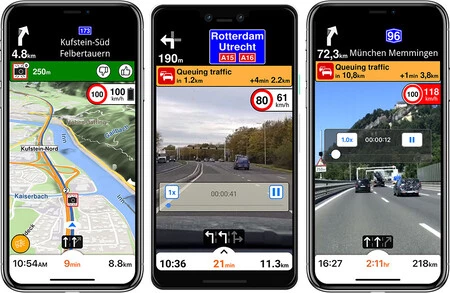
    • ヘッドアップ ディスプレイ:最も興味深い機能の 1 つは、携帯電話に表示される指示が車のガラスに反映されるように設計されており、未来的なスマート スクリーン効果が得られます。もちろん、その動作上、夜間のみ使用できるほか、反射は見られません。
    • リアル ビュー ナビゲーション: Google マップの拡張現実を備えた徒歩ルートに似ていますが、車のルートに適用されます。このアイデアは、携帯電話を使用して道路を記録し、たどるルートを示す矢印が重ねて表示されるようにすることです。
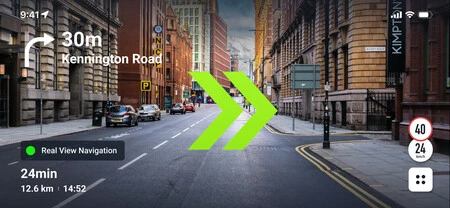
    リアル ビュー ナビゲーションは拡張現実を使用してルートを表示します
    • コックピット。車のパフォーマンス、Gフォース、その他の興味深いデータをリアルタイムで確認できるコントロールパネル。
    • ドライブレコーダー。ドライブレコーダーモードは、道路で起こっていることを継続的に記録し、事故が発生した場合にはビデオを自動的に保存します。
    • 交通標識の認識。携帯電話をドライブレコーダーとして使用すると、制限速度や追い越し禁止など、ルート上の交通標識が自動的に認識されます。

    もちろん、すべてが良いニュースというわけではなく、 Sygic GPS を最大限に活用するには料金を支払う必要があります。このアプリケーションは無料ですが、料金を支払わなければ、インターネット接続なしで 3D マップという最も基本的な機能しか利用できません。オフライン マップを使用してルートを作成することもできますが、アプリには時々広告が表示され、支払いを促す常設のトップ バーが含まれています。

    費用はいくらですか?まあ、それは購読期間によって異なります。現在、Sygic は半年または年間のサブスクリプションでご利用いただけます。月額サブスクリプションの費用は総額 14.99 ユーロ、年間サブスクリプションの費用は 15.99 ユーロです。残念ながら、このアプリには試用期間がないようです。
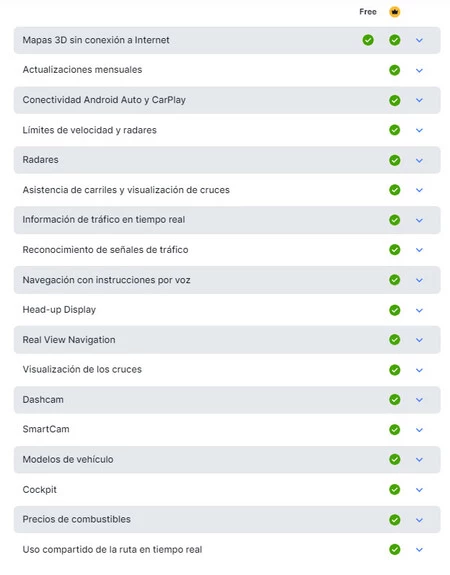
    良いニュースばかりではありません。ほとんどの機能には、半年または年間のサブスクリプションを支払う必要があります

    一部の人にとっては価格が取引の決め手になるだろうが、この事実上無名な GPS アプリには、 Maps や Waze に搭載してほしい最先端の機能が多数含まれていることは否定できません。 GPSナビをよく使い、お金を払っても構わないという人には良い選択肢かもしれません。
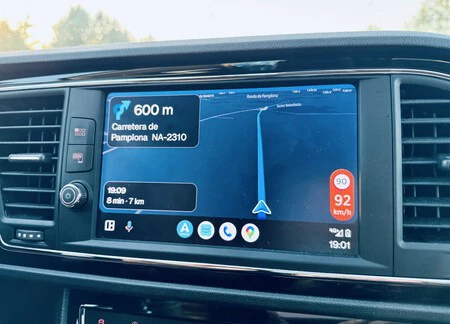
    あまり知られていませんが、この地図アプリは Android Auto と互換性があり、Google マップや Waze と競合するためのすべての要素を備えています。・関連動画

  • オフラインでも迷わず旅行できるオフライン地図アプリ7選

    飛行機や車で旅行する場合、携帯電話にその地域の地図があれば、複数のトラブルを回避できます。そのため、私たちができる最善の推奨事項の 1 つは、道に迷うことを防ぎ、データを有効化することなく自分自身を案内できる完璧なオフライン マップ アプリケーションをダウンロードすることです。特に海外旅行の場合に、ローミングによって悪戯される可能性がある状況が発生します。

    Android では通常のことですが、スマートフォンにインストールできるさまざまなツールが多数あります。ここでは、最高の 6 つのオフライン マップ アプリケーションを紹介します。それらの多くは何年も前から Google Play にあり、幸いなことに今日に至るまで更新され続けています。これらは非常によく知られたアプリなので、どこかに旅行する予定で常にどこにいるかを知りたい場合には、間違いなく覚えておく価値があります。

    Googleマップ

    オフラインの Google マップ

    Google マップはリストの最初になければなりませんでした。すべての携帯電話にプリインストールされており、最も完成度の高いものの 1 つであることは間違いありません。サイド メニューからエリアを選択し、ダウンロードすると、接続がなくてもキャッシュを通じて参照できます。ここでは、 オフライン マップをダウンロードする方法に関する詳細なチュートリアルを残しておきます。

    Google マップはGoogle Play ストアからダウンロードできます。

    ウェイズ

    ウェイズ

    Waze も Google が所有しており、Google マップのように地図をダウンロードすることはできませんが、インターネット接続がなくても問題なく使用できます。インターネット接続がないと検索は利用できないため、まず訪問予定の場所をお気に入りに追加するのがコツです。

    Waze はGoogle Play ストアからダウンロードできます。

    Maps.ME

    マップス・ミー

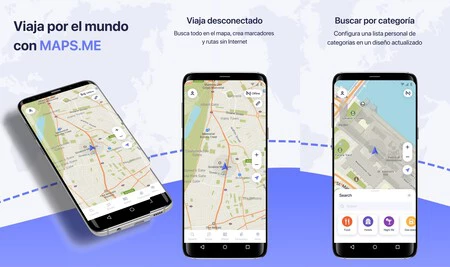
    Maps.ME は、Android 用のもう 1 つの古典的な地図です。この場合、よりカジュアルなデザインのアプリケーションですが、交通状況や主な観光スポットに関する詳細も表示されます。これらのマップは OpenStretMaps に基づいているため、ほとんどの場合はデータベースで十分です。

    Maps.ME はGoogle Play ストアからダウンロードできます。

    さぁ行こう

    さぁ行こう

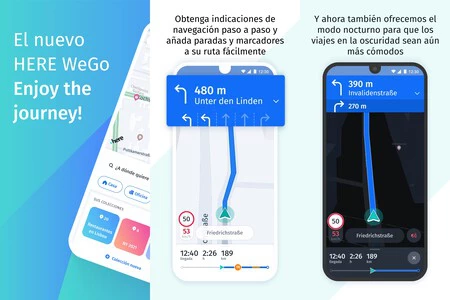
    ここの地図はオフラインで利用できるようになった最初の地図の 1 つでした。当社では、100 か国以上で利用できる、非常に詳細なルートを記載した独自の地図を用意しています。当初は Nokia の地図として認識されていましたが、現在はアウディ、BMW、ダイムラーによって形成されたグループに属しています

    Here WeGO はGoogle Play ストアからダウンロードできます。

    TomTom AmiGO

    トムトムフレンド

    人気の GPS ブランドは、モバイル経由で完全な地図も提供しています。 TomTom AmiGO を使用すると、ルート、交通、レーダーにアクセスできるようになります。地図をダウンロードしたい場合は、エリアの 1 つを選択するだけで簡単にダウンロードでき、microSD に保存できます。 150 か国以上が利用可能で、市街地図は非常に詳細で最新です。

    TomTom AmiGO はGoogle Play ストアからダウンロードできます。

    オスムアンド

    オスマンド

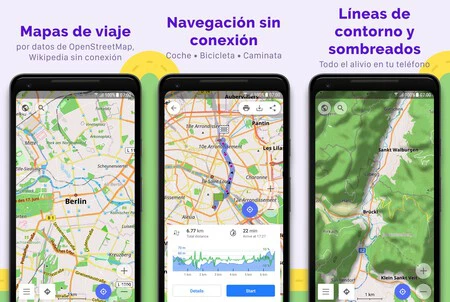
    最高のオフライン マップ アプリはOpenStreetMapsに基づいています。 OsmAnd は、プラグインの広範なコレクションのおかげで、Wikipedia へのリンク、あらゆる種類の情報、制限速度、交通、ルート、ベクトル地図、名所、自転車や歩行者用の地図などにアクセスできるアプリを提供します。協力的な無料アプリケーションで、 共同開発を希望する人向けのバージョンは 39.99 ユーロです。

    Osmand はGoogle Play ストアからダウンロードできます。

    オフラインでも迷わず旅行できるオフライン地図アプリ7選・関連動画

  • オフラインでも迷わず旅行できるオフライン地図アプリ7選

    飛行機や車で旅行する場合、携帯電話にその地域の地図を持っていれば、複数のトラブルを回避できます。そのため、私たちができる最善の推奨事項の 1 つは、道に迷わないように、またデータを有効化することなく自分自身を案内できるようにするために最適な、オフライン マップ アプリケーションをダウンロードすることです。特に海外旅行の場合に、ローミングによって悪戯される可能性がある状況が発生します。

    Android では通常のことですが、スマートフォンにインストールできるさまざまなツールが多数あります。ここでは、最高の 6 つのオフライン マップ アプリケーションを紹介します。それらの多くは何年も前から Google Play にあり、幸いなことに今日に至るまで更新され続けています。これらは非常によく知られたアプリなので、どこかに旅行する予定で常にどこにいるかを知りたい場合には、間違いなく覚えておく価値があります。

    Googleマップ

    オフラインの Google マップ

    Google マップはリストの最初になければなりませんでした。すべての携帯電話にプリインストールされており、間違いなく最も完成度の高いものの 1 つです。サイド メニューからエリアを選択し、ダウンロードすると、接続がなくてもキャッシュを通じて参照できます。ここでは、 オフライン マップをダウンロードする方法に関する詳細なチュートリアルを残しておきます。

    Google マップはGoogle Play ストアからダウンロードできます。

    ウェイズ

    ウェイズ

    Waze も Google が所有しており、Google マップのように地図をダウンロードすることはできませんが、インターネット接続がなくても問題なく使用できます。インターネット接続がないと検索は利用できないため、まず訪問予定の場所をお気に入りに追加するのがコツです。

    Waze はGoogle Play ストアからダウンロードできます。

    Maps.ME

    マップス・ミー

    Maps.ME は、Android 用のもう 1 つの古典的な地図です。この場合、よりカジュアルなデザインのアプリケーションですが、交通状況や主な観光スポットに関する詳細も表示されます。これらのマップは OpenStretMaps に基づいているため、ほとんどの場合はデータベースで十分です。

    Maps.ME はGoogle Play ストアからダウンロードできます。

    さぁ行こう

    さぁ行こう

    ここの地図はオフラインで利用できるようになった最初の地図の 1 つでした。当社では、100 か国以上で利用できる、非常に詳細なルートを記載した独自の地図を用意しています。当初は Nokia の地図として認識されていましたが、現在はアウディ、BMW、ダイムラーによって形成されたグループに属しています

    Here WeGO はGoogle Play ストアからダウンロードできます。

    TomTom AmiGO

    トムトム・アミーゴ

    人気の GPS ブランドは、モバイル経由で完全な地図も提供しています。 TomTom AmiGO を使用すると、ルート、交通、レーダーにアクセスできるようになります。地図をダウンロードしたい場合は、エリアの 1 つを選択するだけで簡単にダウンロードでき、microSD に保存できます。 150 か国以上が利用可能で、市街地図は非常に詳細で最新です。

    TomTom AmiGO はGoogle Play ストアからダウンロードできます。

    オスムアンド

    オスマンド

    最高のオフライン マップ アプリはOpenStreetMapsに基づいています。 OsmAnd は、プラグインの広範なコレクションのおかげで、Wikipedia へのリンク、あらゆる種類の情報、制限速度、交通、ルート、ベクトル地図、名所、自転車や歩行者用の地図などにアクセスできるアプリを提供します。協力的な無料アプリケーションで、 共同開発を希望する人向けのバージョンは 39.99 ユーロです。

    Osmand はGoogle Play ストアからダウンロードできます。

    オフラインでも迷わず旅行できるオフライン地図アプリ7選・関連動画

  • Google マップから地図をダウンロードするための素晴らしいトリック: サイズをカスタマイズできるようにする

    Google マップを使用すると、長年にわたり、インターネットに接続していなくても地図をダウンロードして参照できるようになりました。これは、旅行中や電波の届かない場所を頻繁に訪れる場合などに非常に役立ちます。昔の GPS のように、ダウンロードする都道府県や地域を選択する代わりに、 Google マップではカスタム地域を選択します。つまり、画面上のボックスに表示されている内容が保存されます。

    これにより柔軟性が得られると同時に、単純な理由で制限が生じます。エリアはモバイルのアスペクト比に基づいているため、モバイルを使用する場合、通常は縦長の長方形になり、正確に収まらない可能性があります。ダウンロードしたいもの。しかし、コツがあります。

    通常の垂直オフライン マップを保存する

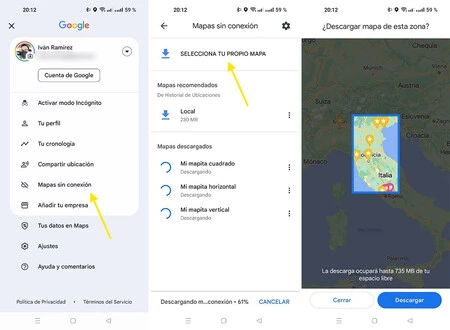
    まず、Google マップで地図が通常どのようにダウンロードされるかを見てみましょう。プロセスは簡単で、プロフィール写真をタップして[オフライン マップ]に入るだけです。 Google マップは、あなたが住んでいる「ローカル」エリアをすでにダウンロードしている可能性がありますが、世界のどの地域でもキャプチャして、オフラインで地図を参照することもできます。

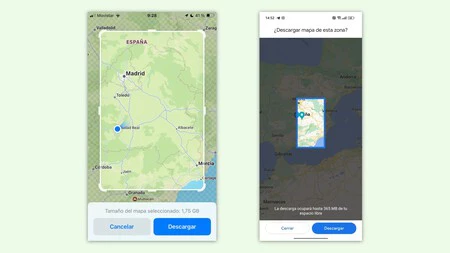
    これを行うには、 [独自の地図を選択]を押します。これにより、モバイル画面と同じアスペクト比を持つ強調表示された領域を持つ地図が表示されます。ほとんどの場合、これはダウンロードする垂直のボックスがあることを意味し、ズームアウトするとより明らかになります。

    選択

    これは非常に優れていますが、地域の地理によっては正確に適合しない場合があり、同じ地域の重複する複数のマップをダウンロードする必要がある場合があります。たとえば、スペイン北部を旅行する予定で、ガリシア、アストゥリアス、カンタブリア、バスク地方のオフライン マップをダウンロードしたい場合は、3 つの地域を選択する必要があります。

    同様に、ある場所から半径の地形をカバーする地図を保存したい場合、標準の垂直地図には常に東と西よりも北と南の方がはるかに多くの地形が含まれます。

    オフライン マップを水平方向に保存する

    正直なところ、Google マップの地図ダウンロードの実装方法は少し雑ですが、 Google マップではエリアを調整できないにもかかわらず、エリアを調整できるという利点があります。

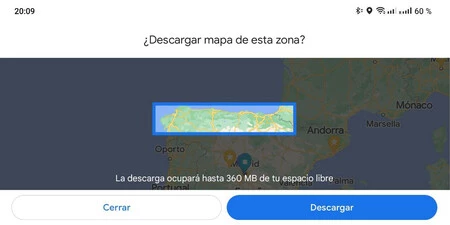
    垂直方向ではなく水平方向の地形で構成されるオフライン マップをダウンロードするには、モバイル画面を回転して横向きで使用するだけです。

    スペイン北部全体をダウンロードした 1 枚の地図上に表示

    地図の領域をダウンロードするオプションに移動すると、少なくとも現在の携帯電話の大部分では、提供されるボックスが薄い水平ストリップに似ていることがわかります。

    たとえば、スペイン北部全体を 1 つのオフライン マップに一度にダウンロードできるようになり、ダウンロードを 2 ~ 3 回繰り返す必要がなくなります。

    正方形のオフライン マップを保存する

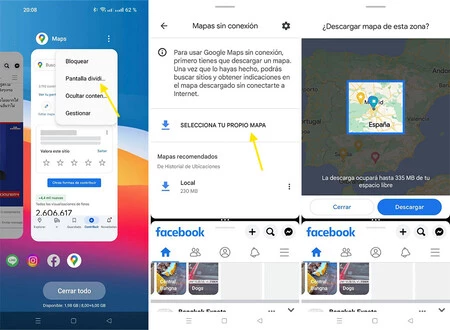
    正方形の領域に興味がある場合はどうすればよいでしょうか?それも可能ですが、さらに想像力を働かせる必要があります。この場合、Google マップを分割画面モードで開く必要があります。各レイヤーは何らかの方法でそれを行いますが、通常は、最近のビューでメニュー (または何らかのボタン) を使用して Google マップの画面分割モードをアクティブにすることです。次に、2 番目のアプリケーションを開く必要があります。これは、目的に応じて任意のものを使用できます。

    Google マップのサイズを画面の大部分を占めるように調整し、分割画面で Google マップの [オフライン マップ] セクションを開きます。領域が正方形またはほぼ正方形であることがわかります。また、分割画面モードで各アプリが占めるサイズを変更することで形状を調整することもできます。

    四角

    これは、両側に同じ量の地形が含まれるオフライン マップをダウンロードしたい場合に便利です。たとえば、地図を使用してマドリードとその周辺をダウンロードできますが、従来のダウンロードでは、東と西よりも北と南の地図が多く残されます。

    ダウンロード後、マップはそのまま更新されるため、分割画面モードを使用する必要はなくなります。将来的には、Google がこの領域をもう少し正確に変更できるようになることを期待しています。

    Google マップから地図をダウンロードするための素晴らしいトリック: サイズをカスタマイズできるようにする・関連動画

  • Google マップから地図をダウンロードするための素晴らしいトリック: サイズをカスタマイズできるようにする

    Google マップを使用すると、長年にわたって、インターネットに接続していなくても地図をダウンロードして参照できるようになりました。これは、旅行中や電波の届かない場所を頻繁に訪れる場合などに非常に便利です。昔の GPS のように、ダウンロードする都道府県や地域を選択する代わりに、 Google マップではカスタム地域を選択します。つまり、画面上のボックスに表示されている内容が保存されます。

    これにより柔軟性が得られると同時に、単純な理由で制限が生じます。エリアはモバイルのアスペクト比に基づいているため、モバイルを使用する場合、通常は縦長の長方形になり、正確に収まらない可能性があります。ダウンロードしたいもの。しかし、コツがあります。

    通常の垂直オフライン マップを保存する

    まず、Google マップで地図が通常どのようにダウンロードされるかを見てみましょう。プロセスは簡単で、プロフィール写真をタップして[オフライン マップ]に入るだけです。 Google マップは、あなたが住んでいる「ローカル」エリアをすでにダウンロードしている可能性がありますが、世界のどの地域でもキャプチャして、オフラインで地図を参照することもできます。

    これを行うには、 [独自の地図を選択]を押します。これにより、モバイル画面と同じアスペクト比を持つ強調表示された領域を持つ地図が表示されます。ほとんどの場合、これはダウンロードする垂直のボックスがあることを意味し、ズームアウトするとより明らかになります。

    選択

    これは非常に優れていますが、地域の地理によっては正確に適合しない場合があり、同じ地域の重複する複数のマップをダウンロードする必要がある場合があります。たとえば、スペイン北部を旅行する予定で、ガリシア、アストゥリアス、カンタブリア、バスク地方のオフライン マップをダウンロードしたい場合は、3 つの地域を選択する必要があります。

    同様に、ある場所から半径の地形をカバーする地図を保存したい場合、標準の垂直地図には常に東と西よりも北と南の方がはるかに多くの地形が含まれます。

    オフライン マップを水平方向に保存する

    正直なところ、Google マップの地図ダウンロードの実装方法は少し雑ですが、 Google マップではエリアを調整できないにもかかわらず、エリアを調整できるという利点があります。

    垂直ではなく水平の地形で構成されるオフライン マップをダウンロードするには、モバイル画面を回転して横向きで使用するだけです。

    スペイン北部全体をダウンロードした 1 枚の地図上に表示

    地図の領域をダウンロードするオプションに移動すると、少なくとも現在の携帯電話の大部分では、提供されるボックスが薄い水平ストリップに似ていることがわかります。

    たとえば、スペイン北部全体を 1 つのオフライン マップに一度にダウンロードできるようになり、ダウンロードを 2 ~ 3 回繰り返す必要がなくなります。

    正方形のオフライン マップを保存する

    正方形の領域に興味がある場合はどうすればよいでしょうか?それも可能ですが、さらに想像力を働かせる必要があります。この場合、Google マップを分割画面モードで開く必要があります。各レイヤーは何らかの方法でそれを行いますが、通常は、最近のビューでメニュー (または何らかのボタン) を使用して Google マップの画面分割モードをアクティブにすることです。次に、2 番目のアプリケーションを開く必要があります。これは、目的に応じて任意のものを使用できます。

    Google マップのサイズを画面の大部分を占めるように調整し、分割画面で Google マップの [オフライン マップ] セクションを開きます。領域が正方形またはほぼ正方形であることがわかります。また、分割画面モードで各アプリが占めるサイズを変更することで形状を調整することもできます。

    四角

    これは、両側に同じ量の地形が含まれるオフライン マップをダウンロードしたい場合に便利です。たとえば、地図を使用してマドリッドとその周辺をダウンロードできますが、従来のダウンロードでは、東と西よりも北と南の地図が多く残されます。

    ダウンロード後、マップはそのまま更新されるため、分割画面モードを使用する必要はなくなります。将来的には、Google がこの領域をもう少し正確な方法で変更できるようになることを期待しています。

    Google マップから地図をダウンロードするための素晴らしいトリック: サイズをカスタマイズできるようにする・関連動画

  • Apple は地図のダウンロードで Google をコピーします。さらに効果的です。Google マップと Apple マップを戦わせます。

    地図アプリケーションについて話すとき、 Google マップはあらゆる意味で参考になります。Waze は、サポート付きの車内と Android Auto の両方で使用するのに最適なアプリです。これらは常に更新されており、 非常に優れた新機能がいくつかあり、非常にアクセスしやすいです。

    Apple Mapsも素晴らしい要素を備えた素晴らしいアプリですが、 Google Maps に大きく及ばない点が 1 つありました。それは、オフライン マップです。 iOS 17 のパブリック ベータ版の登場により、Apple マップがついに更新され、 Google マップで 8 年間提供されてきたものを提供できるようになりました。そして、両方のアプリケーションを購入する予定です。

    Google マップと Apple マップから地図をダウンロードする方法は次のとおりです

    まず最初に言っておきたいのは、この比較は各アプリケーションがオフライン ナビゲーションをどのように処理するかを確認するために、好奇心から行っているということです。

    基本は両方とも満たされています。データがない場合、通信範囲がない場合、または料金を消費したくない場合に地図をダウンロードして参照できるようにしますが、どちらにも特徴があります。

    これは、Apple の実装には非常に興味深いアイデアがいくつかあるため、Google がマップの一部のセクションをどのように改善するかを確認するのにも役立ちます。ということで、まずは Google マップの話から始めます。

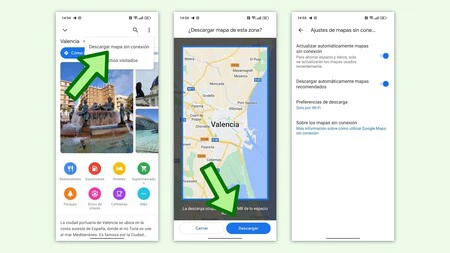
    Google マップのオフライン マップを使用するには、2 つのオプションがあります。最初の最も簡単な方法は、地図上で場所を検索し、その名前を選択することです。たとえば、バレンシアに行き、都市の名前をクリックします。データがロードされたら、右上に表示される 3 つの点をクリックする必要があります。これが完了したら、ダウンロード オプションを選択します…それだけです。

    マップ 2

    メインのマップ画面で、右上にあるアイコンをクリックすることもできます。ポップアップ ウィンドウで [オフライン マップ] を選択すると、ダウンロードしたマップを表示するか、独自のマップを選択するかの 2 つのオプションがあります。

    これを 2 番目に選択すると、マップ ビューに戻り、エリアを選択できるようになります。何があっても、モバイル画面のアスペクト比になります。地図を拡大または縮小したい場合は、タップして画面をズームして拡大または縮小します。

    1 回のダウンロードで可能なすべてをカバーできるように最大限に拡張すると、各アプリケーションの重みの違いが顕著になり、Google マップが有利になります。

    Google マップの使用量はどれくらいですか?アルカサル デ サン フアン地域は 72 MB、ムルシアは 74 MB、バレンシアは 99 MB です。マップの名前を編集したり、更新または削除したりできます。さらに、有効期限は作成日から 1 年間とマークされています。十分すぎる時間だと思います。

    さて、 Apple はどのようにそれを行うのでしょうか?実のところ、これは非常に似ていますが、個人的には、いくつかのアイデアの方がよりよく実装されていると思います。また、ダウンロードしたマップは編集できるという事実とは別に、同じことを行うために必要な手順が少なくなります。

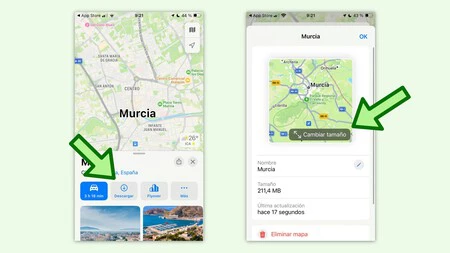
    地図上の町の名前または目的地をクリックすると、それ以上移動することなく、地図をダウンロードするオプションが表示されます。クリックするとダウンロードが始まり、それだけです。これで、すでにいくつかのステップを節約できました。ダウンロードしたマップを表示するには、アバター (右下) をクリックして「オフライン マップ」にアクセスする必要があります。

    グーグルマップとアップルマップ

    ここで私が気に入っている点は、ダウンロードした後、そのサイズを変更して、多かれ少なかれ地面をカバーする面積を増減できることです。興味深いのは、ダウンロードできる地図の量は Google マップと同じですが、その重さははるかに大きいことです。

    Apple Maps の重さはどれくらいですか?サンファンのアルカ​​サルは 112 MB、ムルシアは 211.4 MB、バレンシアは 198.7 MB です。したがって、同じ地面をカバーしている場合、 Google マップの方が効率的であると言えます。Apple マップの方が優れた処理を行っていますが、Google アプリケーションから学ぶには 8 年間かかりました。

    Apple は地図のダウンロードで Google をコピーします。さらに効果的です。Google マップと Apple マップを戦わせます。・関連動画

  • Magic Earth は、Google マップに代わる無料の代替ツールで、トラッカーや広告のないオフライン ルートに最適です。

    Google マップは、ほとんどの Android 携帯電話にプリインストールされている地図アプリケーションであり、最も完成度の高いものの 1 つですが、これを使用すると、 Google があなたの行動を時折監視することを受け入れることになります。 Google マップの代替手段は数多くありますが、プライバシーを尊重し、無料ですが、それほど多くはありません。その一つがマジックアースです。

    OpenStreetView をベースにした Magic Earth は、車、徒歩、自転車によるルートやその他の興味深い追加機能などの通常の機能を実行できる地図およびナビゲーション アプリケーションです。これらすべてを、自分の行動に関するデータを保存することなく実行できます

    プライバシーを尊重した地図アプリ

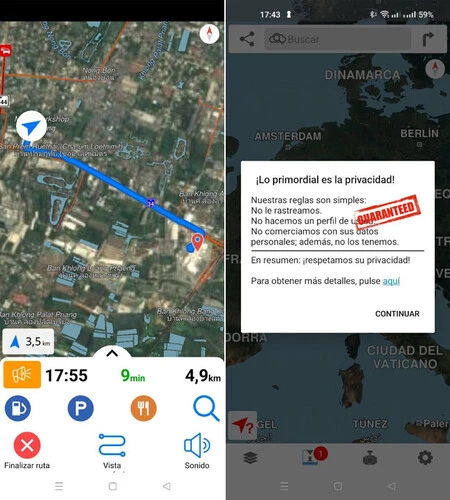
    「私たちはあなたを追跡したり、プロフィールを作成したり、あなたの個人情報を販売したりしません。さらに、私たちはそれを持っていません。」この意向表明では、多くの機能を犠牲にすることなく、Google マップや他の同様のアプリケーションに対する Magic Earth の主な利点の 1 つについて説明します。

    これは広告なしの無料アプリケーションで、 Google Play からダウンロードできます。これはOrganic Mapsと同様の賭けですが、この場合、アプリはソースコードを公開していません。

    地図

    このアプリケーションを使用すると、衛星ビュー、地形ビュー、ハイブリッド ビューから選択し、さまざまな種類の名所など、地図上に表示するレイヤーを正確に制御できます。これは Google マップでは不可能です。

    建物を 3D で表示 (少なくとも一部の場所では)Magic Earth には、連絡先や座標を検索する簡単な方法など、場所の検索が不足することはありません。予想どおり、このアプリケーションでは、車と公共交通機関、徒歩または自転車の両方でルートを作成できます。ルートは、インターネット接続がある場合とない場合 (オフラインで使用するためにマップをダウンロードする場合) の両方で機能します。

    マジックアース

    一般に、このアプリは Google マップよりもいくぶん洗練されたインターフェイスを備えており、その機能も多少制限されていますが、それでもこのアプリは、Google アプリにはないものを備えていることで際立っていますドライブレコーダーで。これは、携帯電話がルート中にビデオを録画するためのオプションの設定です。

    現在の速度と、場合によっては道路の最高速度も表示されます。Magic Earth を使用したナビゲーションでは、Waze のようなコミュニティ警告も不足なく表示され、レーダーを報告するためにいつでも簡単な警告を送信できます。停止、事故、危険、通行止めなど。

    これはすべて、 Google に現在地について何も言わずに行われます。このアプリは無料で、 Google Play で見つけることができます。 Google サービスのない Huawei モバイルをお持ちの場合は、 Huawei アプリ ギャラリーからも入手できます

    Magic Earth は、Google マップに代わる無料の代替ツールで、トラッカーや広告のないオフライン ルートに最適です。・関連動画

  • Android Auto オフライン: インターネットがない場合に車内で Google マップを使用する方法

    Android Autoは多くの車に搭載されており、携帯電話のすべてのコンテンツを車の画面に表示する比類のないソリューションを提供します。外出中に通信範囲が狭くなったり、モバイル接続に問題が発生したりすることがあります。このような場合、 Google マップでルートをたどるためのインターネットはありませんが、この問題を克服するソリューションがあります

    幸いなことに、Google マップには、その時点でインターネットに接続していなくても、GPS の指示に従い、目的地の詳細をすべて知ることができる、非常に便利な機能があります。 Android Auto で Google マップをオフラインで使用するこのトリックを見てみましょう。

    Google マップを使用すると、ネットワークに接続せずに地図を使用できます

    Google マップ 地図をダウンロード

    Google マップ サービスは非常に多用途で、 興味深い機能やトリックがたくさんあります。場合によっては、長い道路で取材を受けられずに取り残されてしまうこともありました。その瞬間、地図を失くしたら迷子になってしまうかもしれないとパニックになります。しかし、この種の事態を回避する解決策があります。それは、オフライン マップをダウンロードすることです。

    Google マップは少し前にオフライン マップのサポートを追加しました。このようにして、Android Auto の画面にルートを表示し続けることに問題はありません。ご理解いただけると思いますが、オフラインでは実行できないため、家を出る前に今後のルートが記載された地図をダウンロードする必要があることに注意してください。私のおすすめは、モバイル料金によるデータ損失を避けるために、自宅の WiFi を使用して行うことです。

    車でオフラインで使用するために地図をダウンロードする方法

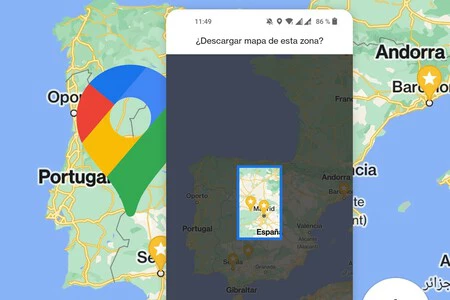
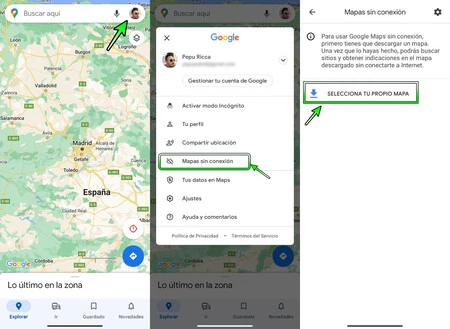
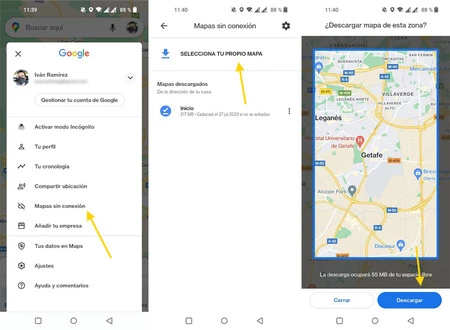
    この操作の実行にかかる時間は数分以内で、そのデータをダウンロードするためにインターネット接続に必要な時間もかかりません。これを行うには、Google マップ アプリに入り、プロフィール アイコンをクリックして、[オフライン マップ] をクリックします。ダウンロードした地図を示す新しい画面が表示されますが、新しいダウンロードを開始するには、[独自の地図を選択] をタップします。

    これは、オフライン マップをダウンロードするために Google マップ アプリでたどる必要があるルートです

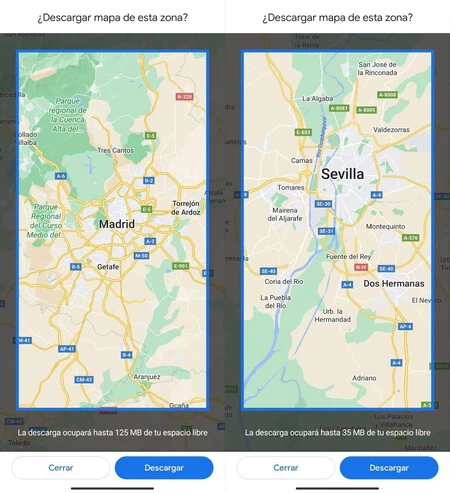
    以下のスクリーンショットでわかるように、マップを選択すると、ダウンロードするエリアを示すボックスが表示されます。細部が欠けたり、途中で道に迷ったりしないように、車で旅行する予定のエリア全体に適応させるようにしてください。ダウンロードの重さは選択した領域のサイズによって異なりますが、 携帯電話の内部メモリをいっぱいにすることはありません。

    セビリアでは最大 35 MB のモバイル メモリが必要ですが、マドリッドでは 125 MB が必要です

    要約すると、インターネット接続なしで Android Auto で Google マップを使用する手順は次のとおりです。

    • Google マップ アプリケーションを開きます。
    • Google プロフィール画像のアイコンをタップします。
    • 「オフラインマップ」をクリックします。
    • 次に、「独自のマップを選択」オプションをタップします。
    • 次の画面で、ダウンロードする必要がある領域を区切って、「ダウンロード」をクリックします。

    もちろん、オフライン マップの使用にはいくつかの制限があります。車以外の交通手段を使った場合、道案内をすることができません。また、リアルタイムの交通状況、代替ルートや車線変更も利用できなくなります。オフライン マップでは Google マップを完全に使用することはできませんが、必要に応じて節約できます。

    インターネット接続がない場合でも、Android Auto を搭載した車内で Google マップを使用できるようになりました。通常どおり、車両の画面に地図を表示することができ、何の障害もなく目的地に到達できます。次回 GPS を使用する必要があるが、接続がない場合でも、心配しないでください。Google マップがそれぞれの状況に適応して対応します。

    Android Auto オフライン: インターネットがない場合に車内で Google マップを使用する方法・関連動画

  • Wear OS 上の Google マップは、モバイルに依存しないオフライン ルートを年末までに追加します

    昨日、Samsung は新しいGalaxy Watch5 および Galaxy Watch5 Proスマートウォッチを発表しましたが、その過程で、Wear OS 上の Google マップに追加される重要な新機能であるオフライン ルートについて学びました。

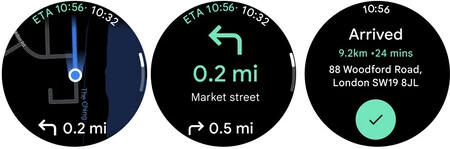
    Wear OS スマートウォッチ上の Google マップを使用してルートを取得できるようになりましたが、常にモバイルに依存します。サムスンは、Galaxy Watch5 の新機能の 1 つとして、「間もなく」モバイル接続を必要とせずにルートを検索できるようになると発表しました。

    Wear OS からのオフライン ルート

    Google と Samsung が Wear OS で提携して以来、 Samsung はオペレーティング システムの主要な推進力の一部になっていますが、これは主に Google が独自のスマートウォッチをまだリリースしていないためです。 Samsung Galaxy Watch 4 には最初に Wear OS 3.0 が搭載されており、それ以来、私たちは韓国人から多くの Wear OS ニュースについて学びました。

    Samsung Galaxy Watch5 にはWear OS 3.5 が搭載されています。このバージョンは、Google がまだ私たちに提示するつもりさえありませんでしたが、昨日のプレゼンテーションでその一部を垣間見ることができました。 Galaxy Watchesには純粋なWear OSが搭載されておらず、One UI Watch 4.5レイヤーで修正されていますが、いくつかの新機能は将来のWatchにも搭載されるはずです。

    ウェアロスマップ

    最も重要な変更点は、 Wear OS 用 Google マップがオフライン ナビゲーションをサポートし、携帯電話を持ち歩かなくてもルートを取得できることです。それは「今年後半」に予定されているため、それがどのように機能するか、その制限についてはまだ正確にはわかりません。これまで、Wear OS の Google マップではルートを作成できましたが、常にモバイルに依存していました。

    昨日知った Wear OS のニュースはこれだけではありません。 Wear OS のアプリ ストアであるGoogle Play は、新しいアプリ コレクション、トレンド アプリ リスト、パーソナライズされたおすすめを追加してデザインを変更しています。それも「今年後半」に到着する予定だ。

    経由 | 9to5Google

    Wear OS 上の Google マップは、モバイルに依存しないオフライン ルートを年末までに追加します・関連動画

  • モバイル向け Google マップの代替となるこれらのサービスは、ぜひ試してみる価値があります。

    これは長年にわたって私たちに提供されており、大多数のユーザーにとって頼りになるナビゲーションおよび住所クエリ アプリです。ただし、 Google マップには数多くのトリックがあるにもかかわらず、飽きたり、Android 上で同様の機能を実行する新しいアプリを見つけたいと考えているかもしれません

    さて、この記事では、Google マップのことを忘れてしまうかもしれない、 Google Play で利用できる 7+1 のアプリをまとめました。少なくとも、特に車のナビゲーションに関しては強く推奨されるオプションがあるため、それらはあなたに深刻な疑問を抱かせるでしょう。

    Waze、ナビゲーションの最も人気のある代替品

    ウェイズ

    これは、ほぼ確実に、車内の GPS ナビゲーションとして Google マップに代わる最もよく使用されているものです。また、Waze は、自分の音声ルートを録音したり、正確な料金を確認したり、速度警告を作成したりするなど、Google アプリにはない追加機能をいくつか提供します。さらに、運転に集中するための非常にシンプルなインターフェイスがあり、 Android Auto でも利用できます

    Waze のナビゲーションと交通

    Waze のナビゲーションと交通

    見てみると…
    Google マップを最大限に活用するための 13 のトリック

    OsmAnd は最もプライベートで提供できるものがたくさんあるものの 1 つ

    Google マップ 2 の代替案

    Google マップには、OsmAnd の目玉機能として、 オフライン マップをダウンロードするオプションが何年も前からありました。ただし、お気に入りのルートを確立したり、レリーフ ビューでもより現実的なインターフェイスを見つけたり、車両の寸法にルートを適応させたりすることもでき、さらに多くのことがわかります。また、個人データを収集しない完全にプライベートなアプリです。

    OsmAnd — オフライン マップと GPS

    OsmAnd — オフライン マップと GPS

    こちら WeGo、ルート中の最も完全なインターフェイス

    Google マップ 3 の代替案

    これは、古い Nokia から継承されており、ナビゲーション中に提供されるオプションの数により、Google アプリの代替として最もよく機能するアプリの 1 つです。また、所要時間や速度などの基本データを確認できるだけでなく、警察の報告書やカメラなども参照できます。これらすべてがライブで更新されます。

    こちら WeGo: 地図とナビゲーション

    こちら WeGo: 地図とナビゲーション

    Moovit は公共交通機関に最適です

    Google マップ 4 の代替案

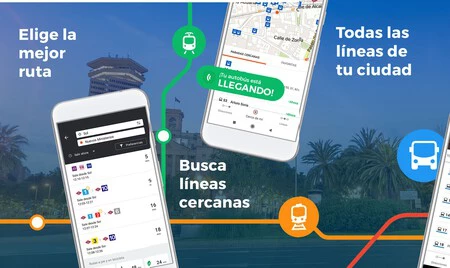
    これは、 公共交通機関の移動を最もよく管理するアプリの 1 つであり、Google マップに焦点を当てることで、表示される内容も改善されます。その機能は、さまざまな交通手段を組み合わせた最適なルートを表示することから、事前に料金がいくらかかるかを知るために各チケットの価格を提示することまで多岐にわたります。計算には歩く時間と速度も考慮されます。

    Moovit: バスと電車の時刻表

    Moovit: バスと電車の時刻表

    Maps.me、ハイキングルートの選択で傑出

    Google マップ 5 の代替案

    普段、ハイキング ルートを多かれ少なかれ頻繁に利用する場合は、携帯電話に Maps.me が欠かせないはずです。また、どの地図アプリも車や公共交通機関でのルートを参照する機能とは別に、自然歩道に沿った徒歩ルートに最も特化したアプリの1つであり、インターネットに接続していなくても使用できます。

    MAPS.ME: オフライン マップ GPS ナビ

    MAPS.ME: オフライン マップ GPS ナビ

    OpenStreetMap、ユーザーによってユーザーのために作成された Web サイト

    Google マップ 6 の代替案

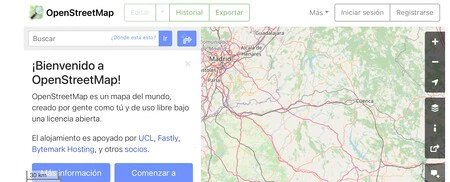
    これは実際にはアプリケーションではなく、Web ページです。これにより比較的不快になるのは事実ですが、お気に入りに保存すると、最も純粋な Wikipedia スタイルでユーザーが提供したより多くの地図やデータを備えたアプリの 1 つにアクセスできるようになります。

    オープンストリートマップ

    オープンストリートマップ

    Google Earth は、場所を「飛行」するための理想的な代替手段です

    Google マップ 7 の代替案

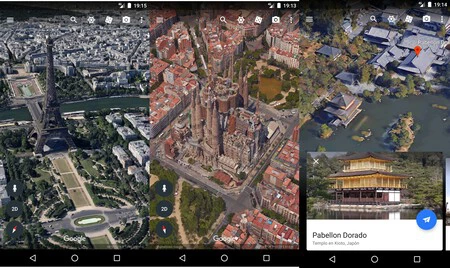
    Google マップには、場所を探索するための優れた衛星ビューが用意されていますが、その姉妹である Google Earth はさらに優れています。これにより、インターフェースから気を散らす要素がすべて取り除かれ、ストリート ビューを含む優れた 360 度旅行機能が提供され、大都市や小さな町、自然の風景への仮想旅行に有効です。

    グーグルアース

    グーグルアース

    施設の口コミ管理者としてのトリップアドバイザー

    旅行アプリ 10

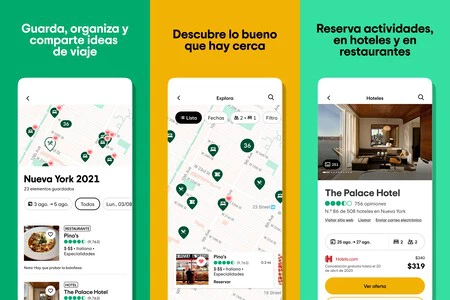
    一見すると Google マップとはまったく異なるアプリのように見えても大丈夫です。実際、そうです。ただし、近年の Google アプリの目玉機能の 1 つである、レストラン、美術館、その他多くの施設でのレビューが大幅に改善されています。おそらくすでにご存知かもしれませんが、そうでない場合は、旅行に行く前に、どんな種類の場所についてもよく知るために、散策してみる価値はあります。また、投稿することもでき、 休暇には欠かせないアプリです。

    トリップアドバイザー: プランと予約

    トリップアドバイザー: プランと予約

    モバイル向け Google マップの代替となるこれらのサービスは、ぜひ試してみる価値があります。・関連動画