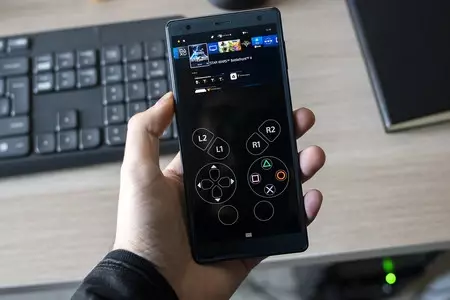
モバイル画面のサイズが大きくなったことで、Android でのプレイがますます楽しくなりました。さらに、仮想コントロールも改善されており、実際のコントローラをエミュレートしようとするゲームでは通常動作します。もちろん、最高のエクスペリエンスは常に物理的な周辺機器によって提供されます。はい、持ち歩く必要がありますが、精度を求め、より完全なポータブル ゲーム体験を実現するには、優れたコントローラーが必要です。
携帯電話用の Bluetooth コントロールは数多くありますが、すでに互換性のあるものを持っている可能性が高くなります。現世代のコンソールをお持ちですか? Playstation 4、Switch、Xbox One のどれであっても、公式のコントロールを使用して非常に簡単に設定できます。その方法を説明します。
PS4コントローラーをAndroidモバイルに接続する方法
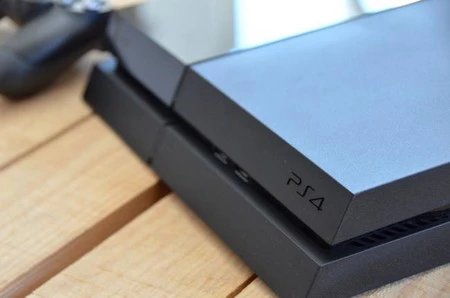
AndroidでPS4コントローラーを動作させるように設定するのは、思っているよりもはるかに簡単なプロセスです。もちろん、これを行うときはPS4本体から離れていることを確認してください。そうしないと、電源が入ってしまう可能性があります。そこに行きましょう:
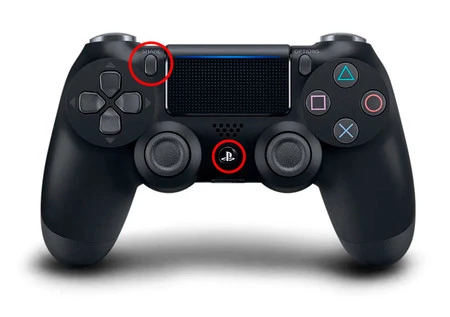
- PS4コントローラーの中央の丸いボタンと共有ボタン(タッチパネルの左側)を同時に押します。このようにして、コントローラーを Bluetooth ペアリング モードにします。
- モバイルでは、 [設定] に移動し、Bluetooth 接続を有効にします。これが完了すると、利用可能なデバイスが画面の下部のリストに表示され始めるはずです。
- Dual Shock 4 コントローラーを選択します。選択すると、自動的にモバイルに接続され、両方がリンクされます。
この場合、PS4 コントローラーを Android スマートフォンにペアリングする特定のケースがあり、それは Sony Xperia スマートフォンの場合です。これらの携帯電話には独自のアプリ「リモート プレイ」があり、これを使用すると、自宅の WiFi ネットワーク経由でストリーミングして PS4 をプレイできます。興味深いですが、信号の強度によっては多少の遅れが生じる可能性があります。
Xbox One コントローラーを Android モバイルに接続する方法
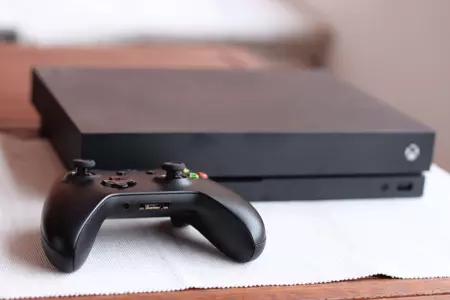
Microsoft とその Xbox One の領域に達すると、同様に簡単なペアリング プロセスが見つかります。もちろん、コントローラーがまだ本体とペアリングされていないことを確認する必要があります。その場合、事前に Xbox One からのリンクを解除する必要があるため、プロセスがさらに複雑になります。始めましょう。
- コントローラーの上部フレームにある丸いボタンを押します。これを行うと、ペアリング モードになるとコントローラーのライト ボタンが点滅し始めます。
- Android では、[設定] に移動し、Bluetooth 接続を有効にします。再び、利用可能なデバイスが同じモバイル画面上のリストに表示され始めます。
- 利用可能なリストから Xbox コントローラーを選択します。これで、コントローラーが携帯電話とペアリングされ、それを使用して互換性のあるすべてのゲームをプレイできるようになります。
すべての Xbox コントローラーに Bluetooth 接続があるわけではないことに注意してください。そのため、Bluetooth 接続があるものとないものを区別する方法を知っておく必要があります。箱にはBluetoothのロゴが付いているはずなので、それが明確に示されています。ボックスが白い場合は Bluetooth も搭載されます。コンソールの特別エディションの場合、Gears of War 4 と Minecraft には Bluetooth 接続付きのコントローラーが付属しており、携帯電話と問題なくペアリングできます。
SwitchコントローラーをAndroidモバイルに接続する方法
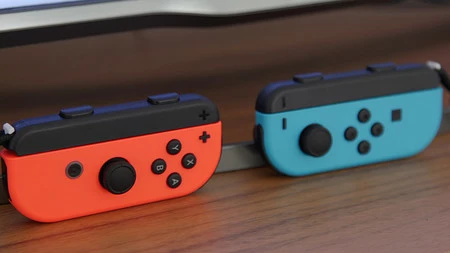
任天堂の家に到着し、Switchのコントローラーを設定します。というかコントローラーです。コンソールには最大 2 つの Joycon があり、それらを 2 つの独立したコントローラーであるかのように Android モバイルとペアリングできます。 2 人が同じ携帯電話でプレイする場合に便利です。これからわかるように、プロセスも非常に簡単です。始めましょう:
- これから設定するジョイコンを本体から切り離します。
- 上部の丸いボタンを数秒間押します。正しく押すと、緑色のライトが左から右に動き始め、ペアリングモードになっていることを示します。 Pro コントローラーをお持ちの場合、ペアリング ボタンはコントローラーの USB 入力のすぐ隣にあります。
- 携帯電話から、設定に移動し、Bluetooth に接続します。 前のケースと同様に、下のリストには接続可能なデバイスが入力されている必要があり、その中には Switch の Joycon も含まれます。
- 利用可能なリストから Joycon を選択します。これで、Android スマートフォンから Nintendo Switch コントローラーを使用できるようになりました。
すでにリモコンを接続していますが、どのように活用すればよいですか?
Android 2.3 以降、あらゆるゲームに物理コントローラーのサポートを簡単に導入できるAPI が利用可能になりました。 Google Play を見ると、多くのゲームが互換性があり、それを動作させるためにしなければならないことは、先ほど説明した手順に従うことだけです。
コントローラーの使用を最大限に活用できるゲームは、一人称視点または三人称視点のアクション タイトル、ドライビング ゲーム、そして一般に、コンソールのコントロールをエミュレートするゲームです。タッチを念頭に置いて設計されている場合 (たとえば、 クラッシュ ロワイヤル、 モニュメント バレー、 ポケモン Goなど)、あまり使用するつもりはありませんが、それ以外の場合には、良い選択肢です。
コントローラーのバッテリーが心配な場合は、いつでもケーブルを使用できます。デュアルショック 4、Xbox コントローラー、Switch Pro の場合、USB タイプ C コネクターを備えた Android スマートフォンまたはタブレットがない場合は、両端にマイクロ USB オスコネクターが必要になります。
PS4、Xbox One、Nintendo Switch コントローラーを接続して Android モバイルで使用する方法・関連動画