タグ: プレイステーション

プレイステーション

  • PlayStation 5 Proはここにありますが、私には必要ありません。 Android モバイルから Play をプレイする方法は次のとおりです

    ソニーはすでに新しい PlayStation 5 Pro を発表しました。 これはデスクトップコンソールのモデルで、数か月前から噂を聞いていましたが、現在は正式に発表されています。これは、より高度で、より強力で、より高価なモデルです。ヨーロッパでの価格は800ユーロです。

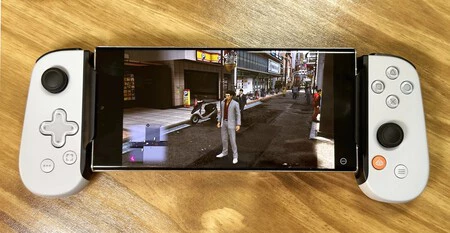
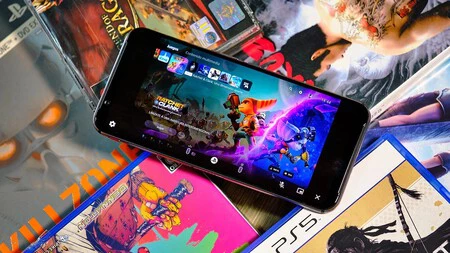
    私は、2020 年 11 月に初代がリリースされた直後から PlayStation 5 ユーザーです。それ以来、多くのゲームを楽しんでおり、最近の Astro Bot や優れた Elden Ring DLC​​ などの新しいリリースに常に目を光らせています。しかし、ここ数か月間、私は Play を TV でプレイすることはほとんどなく、 Android モバイルからプレイしています。リビングルームのテレビを占領することなく、どこでも簡単なゲームを楽しむための非常に実用的な方法になりました。そして、これ以上のものは必要ありません。

    携帯電話から PS5 をプレイするためのアクセサリ (またはコントローラー) とインターネット接続
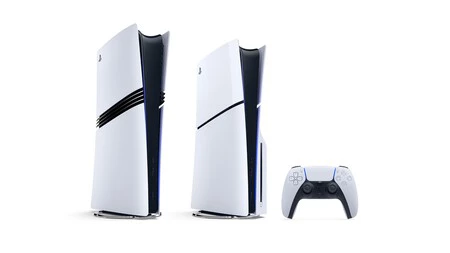
    PS5「スリム」の隣にあるのがPS5 Pro。

    テレビではなく携帯電話でプレイするかどうかは個人的な決定ですが、多くの人がそれを共有しているようです。 PlayStation Portalを覚えていますか?これは、リモート プレイを通じてPS5 と連携して動作するポータブル コンソールの一種で、誰も興味を持たないと思われていましたが、実際には一部の地域で飛ぶように売れています

    同じリモート ゲーム システムが使用されるため、携帯電話でのプレイも本質的には同じです。ただし、今回はAndroid アプリケーションのおかげでスマートフォンで直接プレイします。

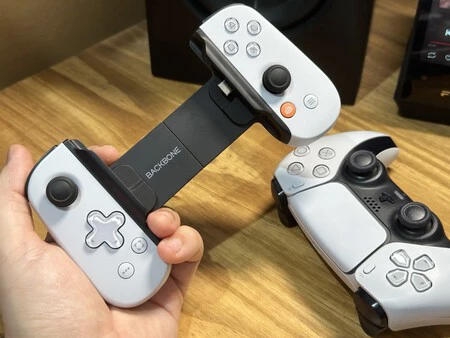
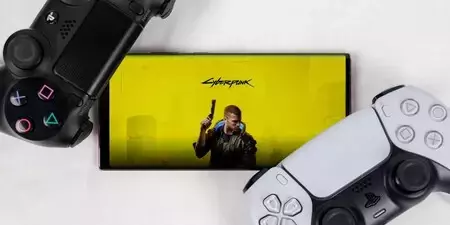
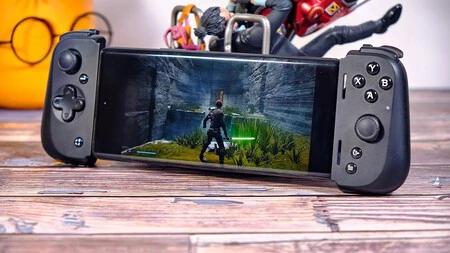
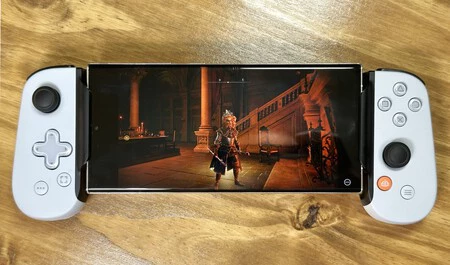
    コントロールに関しては、いくつかのオプションがあります。モバイル画面上の仮想コントロールを使用することも、DualSense や DualShock 4 などの Bluetooth コントローラーを使用することもできます (はい、PS4 のコントローラーも機能します)。 ワイヤレス アクセサリを使用して、ジョイスティック タイプを使用します。これが私が行ったことで、 Android モバイルを一種の PS ポータルに変えます

    ジョイスティック タイプのアクセサリを使用すると、ゲームを制御するための物理ボタンを追加できます。多くのゲームでユーザー エクスペリエンスが良くない画面上の仮想コントロールを使用する必要がありません。
    私は携帯電話でこれらのゲームを何時間もプレイしてきました。

    インターネット接続が良好である限り、全体的なエクスペリエンスは優れています。問題があるのは一部のゲームだけで、テキストが小さすぎて量が多すぎて、モバイル画面では、たとえほぼ 7 インチの画面であっても、少し読みにくいことがあります。

    携帯電話からリモートでプレイするには、次の手順に従います。

    • Google Play ストアからAndroid モバイルにPS Remote Play アプリケーションをダウンロードします。
    • PlayStation 5 と同じ PSN アカウントでアプリにログインします
    • PS5では、設定メニューに移動し、システムセクションに移動して、リモートプレイを使用する機能を有効にします。

    その後、モバイルで PS Remote Play アプリを開き、本体を選択するだけで、Android スマートフォンから直接 Play のプレイが開始されます。これにより、同じゲームを備えた同じコンソールにリモートでアクセスできるようになり、寝る前にベッドでいくつかのゲームをプレイしたり、家の隅でプレイしたりするのに最適です

    PS5 Pro は、より多くの処理能力と、 最高のグラフィックスとパフォーマンスを備えた最適化されたゲームを備えた非常に高度なコンソールになることを約束していますが、いくつかのゲームをプレイして、 龍が如くシリーズ(Like a Dragon) のタイトルでいくつかのミッションを完了するか、継続することはできません。ほぼ無限に感じられる RPG ゲームを進める上で、携帯電話からのリモート ゲームは理想的な味方であり、2024 年現在、私が最も多くプレイしている方法となっています。
    PlayStation 5 Proはここにありますが、私には必要ありません。 Android モバイルから Play をプレイする方法は次のとおりです・関連動画

  • 携帯電話をビデオゲーム機として使って 1 週間過ごしました。完璧ではありませんが、十分以上です

    私は伝説的な SNES の時代から現在に至るまで、生涯を通じてビデオ ゲームのファンであり、リビング ルームに家庭用ゲーム機が 2 台あります。ゲームは人生を通じて私とともにあり、モバイル ゲームに本格的に熱中することはできませんでしたが、携帯電話をコンソールとして使用するという解決策を見つけました。

    ここ数週間、何らかの理由でビデオ ゲーム コンソールでゲームをプレイすることに時間を費やすことができませんでした。ソファに座って数時間ゲームを楽しむ時間やスペースが見つかりません。私のアイデアは、クラウド ゲーミングを利用してポケット デバイスにビデオ ゲームを持ち込むことでした。その結果、本当に満足のいく体験が得られました。リビング ルームのテレビでプレイするのが好きであることは認めますが、携帯電話でプレイするのは難しいです。十分すぎるくらい。

    クラウド ゲームが未来かどうかはわかりませんが、それだけで十分です

    少なくとも、多くの場合はそれで十分です。クラウド ゲームは、ソロ キャンペーンのタイトルについて言えば、ほぼ完璧なエクスペリエンスを提供します。たとえば、 「コントロール」 、 「アラン ウェイク 2」 、「 龍が如くシリーズ」などのゲームをモバイル画面でプレイすると、素晴らしいエクスペリエンスが得られます。これは、このタイプのゲームではマルチプレイヤー モードの完璧な接続に依存せず、戦闘とストーリーを楽しむために許容できる応答時間のみが必要であるためです。

    携帯電話をポータブル ビデオ ゲーム コンソールとして使用するために、私はクラウド ゲームの利点を活用しました。PlayStation Remote Playアプリケーションを使用すると、クラウドからストリーミング経由で PlayStation 5 のゲームのカタログ全体にアクセスできました。自宅では 100 Mbps の接続があれば、問題なくゲームカタログを楽しむことができます。

    ゲーム

    Xbox アプリケーションと Xbox Game Pass Ultimate サブスクリプションを使用してストリーミング経由で 100 個のゲームにアクセスした場合も、結果は同様です。実際、PlayStation アプリを使用するには PS5 が必要ですが、Game Pass Ultimate の有効なサブスクリプションがあれば、本体がなくてもクラウド経由で Xbox ゲームにアクセスできます。

    アイデアは、携帯電話をポータブル コンソールとして使用することです。PlayStation ゲームと Xbox Game Pass ゲームにアクセスできますが、後者にはサブスクリプションが必要です

    これらのアプリケーションを携帯電話のジョイスティック アクセサリ、またはPlayStation または Xbox コントローラに追加することにより、基本的に、クラウドを通じて多くのゲームにアクセスできるポータブル コンソールが得られます。この方法で私が最も楽しんだゲームには、『龍が如く』、『スター・ウォーズ ジェダイ・サバイバー』、『原神』、『フォールアウト 4』、『ペルソナ 3』などがあります。

    携帯画面でエルデン リングをプレイしてみませんか?

    確かに、たとえソロキャンペーンのあるゲームであっても、ストリーミング経由でのプレイ体験は完璧ではありません。ラグ(または遅延) や接続の問題はエクスペリエンスに悪影響を与える可能性がありますが、最近では、特に WiFi ネットワークに接続して高速でプレイする場合には、それほど問題になりません。これらのアプリケーションを使用すると、多くを犠牲にすることなく、モバイルからお気に入りのコンソール ゲームにアクセスできるようになります。あえて言えば、これは未来的な体験のように感じられ、コンソールが不要になり、どのデバイスでもゲームを楽しめるようになる時代を先取りしたようなものだとさえ思います。

    最も要求の厳しいゲームにタッチ スクリーンを使用するよりも、携帯電話でコンソール コントローラーやジョイスティック タイプのアクセサリを使用することを好みます。

    携帯電話をビデオ ゲーム コンソールに変えるために、これらのストリーミング アプリケーションを使用する必要はありません。 Google Play ストアには、 要求の高いゲームが幅広く揃っており、キャンペーンは何時間も続き、多くの人がモバイル ゲームに期待するものを超えています。 Netflix に登録していても、 グランド セフト オート シリーズの 3 つの古典的なゲームを含む、高品質のゲームの幅広いカタログにアクセスできます

    携帯電話がゲーム機に取って代わることはないと思いますが、ゲームの世界ではスマートフォンがますます重要なプラットフォームになるでしょう。その結果、ポケット デバイスでより多くの「トリプル A」タイトルにアクセスできるようになるでしょう。

    カバー写真 | PCTech.click 用エドゥアルド マリン

    携帯電話をビデオゲーム機として使って 1 週間過ごしました。完璧ではありませんが、十分以上です・関連動画

  • Android TV で PS5 をプレイできるようになりました: ソニー、テレビと Chromecast に PS Remote Play の互換性を追加

    スマート デバイス間の相乗効果はますます高まっており、 Google の Chromecastやすでに統合されているAndroid TVなどの機器のおかげで、あらゆる種類のコンテンツをテレビに表示できるようになります。 YouTube ビデオ、Twitch ストリーム、お気に入りの曲など、モバイルから送信できます。

    同様のことがコンソールでも起こります。コンソール ゲームを携帯電話に提供するXbox クラウド ゲームの例を参照してください。または、競合他社では、ソニーとそのPlayStation Remote Play を使用して、コンソールの画像を A​​ndroid に直接送信できます。正確に後者は、Chromecast with Google TV および Android TV テレビとアプリケーションの互換性を発表しました。

    PS5 + Android TV: ワイヤレスで楽しむ

    PS Remote Playアプリケーションへの互換性の到着を確認したのは、ソニーのプラットフォームエクスペリエンス担当シニアバイスプレジデントである西野英明氏です。したがって、今後は、従来の方法でコンソールに接続しなくても、 Android TV または Google TV デバイスでプレイできるようになります。

    Android はすでに PS Remote Play と互換性があり、携帯電話から PlayStation をプレイできるようになりました。

    ソニー自身も、Chromecast with Google TV、および Bravia XR A95L などの日本企業のテレビでこの機能のテストに成功したことを認めています。このため、Android TV を搭載した残りのデバイスもこの追加機能を利用できるようになります。

    ただし、 PS Remote Playには次の2つの要件があるため、すべてではありません。

    • デバイスにAndroid TV 12 以降のバージョンが搭載されていること。
    • Google Play ストアにアクセスして PS Remote Play アプリをダウンロードします。

    この機能はクラウドからゲームを提供するものではないため、コンソールの電源が入っていて動作している必要があることに注意してください。タイトルはこれ上で実行され、画像は Android TV デバイスの画面に表示されます。

    一方、この追加は単独で行われるわけではありません。ソニーは音声コマンドのサポートも発表しました。ただし、現時点では英語圏の 2 か国 (イギリスとアメリカ) にしか届いていないため、利用するには待つ必要があります。

    Android Police が確認したように、アプリ内のグループに参加する前に、画面共有が月末に他の人に確認できるようになるため、今後数週間は他の種類のニュースがアプリに引き続き配信される予定です。

    今後は、Chromecast with Google TV と同社のオペレーティング システムを使用するテレビの両方が、本体と同じローカル ネットワーク上にあるときにストリーミングできるようになります。ソニーは、リモート プレイ アプリを使用してあらゆるデバイスでプレイできる機会を誰もが提供し、巨大な規模のエコシステムを開拓したいと考えています。

    経由 | アンドロイド警察

    Android TV で PS5 をプレイできるようになりました: ソニー、テレビと Chromecast に PS Remote Play の互換性を追加・関連動画

  • PlayStation のスターが、誰よりも早く試すことができるこのゲームで輝きます: 今すぐ Ultimate Sackboy をダウンロードしてください

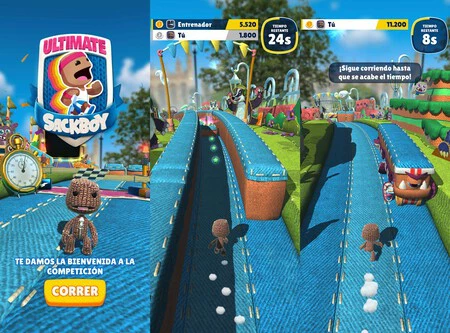
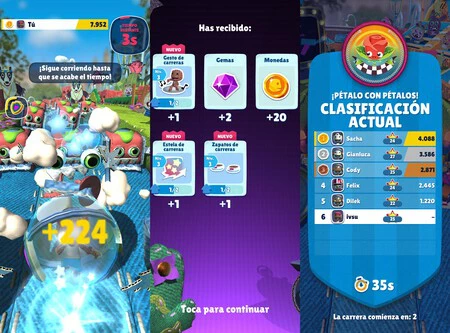
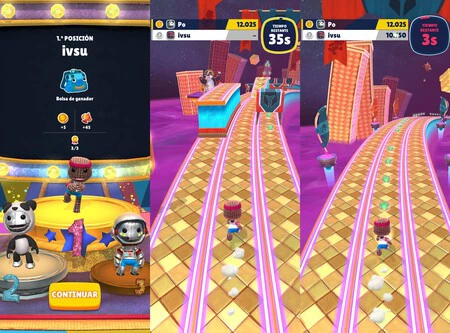
    Little Big Planet は、PlayStation で非常に優れたタイトルを蓄積しているソニーのフランチャイズです。そして携帯電話でも: この物語の主人公であるサックボーイはすでにタッチ スクリーンに登場しています。そして今、彼は新しいゲーム、これも「エンドレス ランナー」ゲームで繰り返します: Ultimate Sackboy は間もなく利用可能になります。今すぐダウンロードしますか?

    ソニーは、最も人気のあるシリーズをコンソール以外にも公開することを決定しました。優れたスパイダーマン、 ゴッド・オブ・ウォー、またはホライゾン・ゼロ・ドーンがあり、これら 3 つはすべて PC 上でそれぞれの利点で勝利を収めています。携帯電話ではそれほど贅沢ではありません。たとえいくつかのタイトルが用意されていたとしても。たとえば、 Sackboy ゲームが 2 つあります。1 つは数年前から提供され、もう 1 つはすでにバンド内で人気のあるゲームです。

    Ultimate Sackboy の事前登録と APK の配布中

    究極のサックボーイ

    これは通常起こります。開発者がアプリケーションのクローズド ベータ版を維持していても、遅かれ早かれインストール ファイルが漏洩してしまいます。幸いなことに、最新のニュースを探している人にとっては、ゲーム「Ultimate Sackboy」の場合も同様です。

    『リトル ビッグ プラネット』の主人公の新作では、常に前進する仕組みを維持しながら、グラフィックスを向上させ、より多様な副作用、パズル形式のミニゲーム、カスタマイズ、そして明らかに収集要素も備えたプロットを充実させています。アプリ内購入によりより早く取得できます。通常のシーズンパスも利用可能です。

    Ultimate Sackboy は、このジャンルのもう 1 つの古典であるSubway Surfersを非常に思い出させます。もちろん、前述の「エンドレス ランナー」メカニズムにもかかわらず、この新しいタイトルでは、単に最長距離を達成するために戦うだけではありません。Ultimate Sackboy では、ライバルよりも高いスコアを取得する必要があるストップウォッチに対する直接的な挑戦が提供されます。機械制御と人間の両方(現時点では実際の敵はいません)。

    究極のサックボーイ

    ゲームは非常に楽しく、グラフィックはリトル ビッグ プラネットの美学を維持しており、コントロールは複雑ではなく、利用可能な課題がたくさんあります。おそらく多すぎるでしょう:コイン、ジェム、スターを手に入れるのは圧倒的です。一方、このスタイルの「フリーミアム」ゲームには何も目新しいことはありません。

    究極のサックボーイ

    今すぐ Ultimate Sackboy を試してみませんか?ゲームは事前登録として Google Play ストアにあり、ストアではゲームのベータ版も非表示になっています。それでも、このベータ版ではダウンロードが開かれません。ApkComboにある APK が必要です。マルウェアは含まれていませんが、 Virus Totalで確認しても問題ありません。

    究極のサックボーイ

    究極のサックボーイ

    PlayStation のスターが、誰よりも早く試すことができるこのゲームで輝きます: 今すぐ Ultimate Sackboy をダウンロードしてください・関連動画

  • PS Remote Playを使用してPlayStation 5 DualSenseコントローラーをAndroidに接続する方法

    PlayStation コントローラーは、本体だけでなく PCや携帯電話でも使用できます。これはPS4 DualShock コントローラーでも可能で、PS5 DualSense でも可能ですが、 Android 12 と PS Remote Play を使用すると、それを最大限に活用できるという重要な新機能があります。

    つまり、 PlayStation 5 コントローラーを Android 12 とペアリングすると、そのすべての機能 (振動、タッチパッド、モーション センサー) にアクセスできるようになります。ただし、以前のバージョンをお持ちの場合は、これらの高度な機能はなくてもペアリングすることはできます。その方法を説明します。

    Android 12 の方が優れていますが、必須ではありません

    最後に、Android 12 は PlayStation コントローラーのすべての高度な機能をネイティブにサポートします。タッチパッドやセンサーなどのすべての機能が使用されているわけではありませんが、 Android Pie から PS4 コントローラーをモバイルに接続することはすでに可能でした。これは Android 12 で変更されます。最新バージョンの PS Remote Play を使用すると、携帯電話のコントローラーをゲーム機と同じように使用できるようになります。

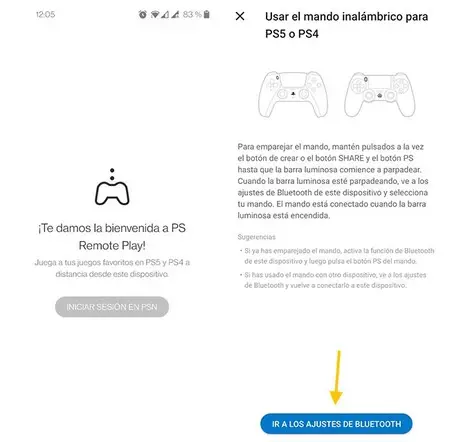
    Android 12 で PS Remote Play を開くと、アカウントでサインインした後、PlayStation ワイヤレス コントローラーのペアリングを促すメッセージに PS5 コントローラーが含まれていることが表示されますが、古いバージョンのアプリケーションを使用している場合にはこのメッセージは表示されません。 。実際には、基本的な方法ではありますが、リンクすることができます。 [Bluetooth 設定に移動]を押すだけです。

    調整する

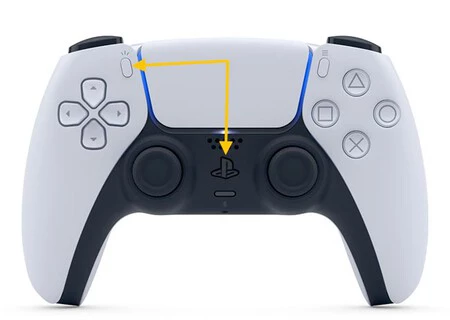
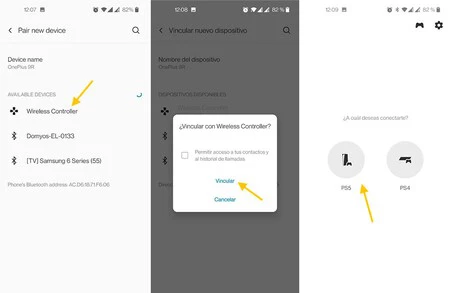
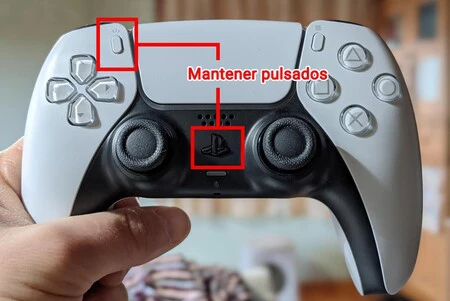
    これにより、モバイルの Bluetooth 設定が表示されるので、コントローラーはまだ表示されていませんが、コントローラーをペアリングできます。そのためには、 PlayStation ボタンと Share ボタンを同時に押す必要があります。リモコンのライトが点滅するまで押し続けます。

    これらのライトは、リモコンが表示され、携帯電話などの他のデバイスからペアリングする準備ができていることを警告します。この状態は一定時間続くため、手順に従うのに時間がかかりすぎてライトが消えた場合は、もう一度ボタンを押す必要があります。

    プレス

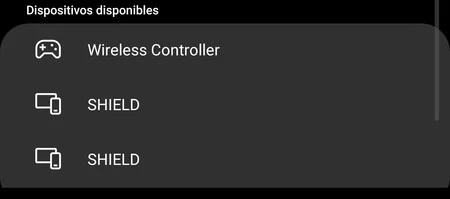
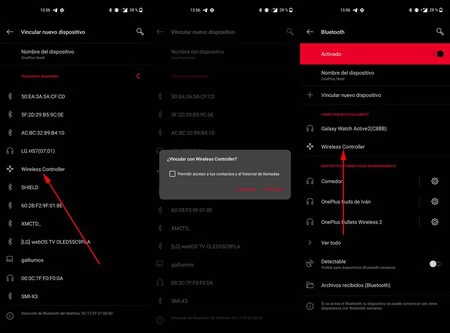
    携帯電話に戻り、 [新しいデバイスのペアリング] をタップし、コントローラーがリストに表示されるまで待ちます。コントローラーには通常、 [ワイヤレス コントローラー]のような一般的な名前が付けられます。それをタップして、 「リンク」を押します。連絡先や通話履歴へのアクセスを許可するためにボックスをオンにする必要はありません。

    これにより、PS5 DualSense コントローラーをモバイルで使用できるようになり、実際、必要に応じてそれを使用して Android を制御することができます。ただし、秘訣は、 PS Remote App を PlayStation に接続することで、どこにいてもゲームで使用できることです。

    リンク

    前に述べたように、Android 12 以前で PS5 コントローラーをペアリングできますが、タッチパッド、振動制御、LED が機能するには Android 12 が必要となるため、一部のゲームをリモートでプレイすることが困難になる場合があります。

    PSリモートプレイ

    PSリモートプレイ

    PS Remote Playを使用してPlayStation 5 DualSenseコントローラーをAndroidに接続する方法・関連動画

  • 「PS Remote Play」とAndroid 12でPS5 DualSenseコントローラーを携帯電話に接続できるようになりました

    PS Remote Playは、PlayStation 4またはPlayStation 5にリモート接続し、仮想コントローラーを使用するか、コンソールコントローラーをモバイルに接続して、モバイル画面でプレイできるSonyの公式アプリケーションです。 Android 12でのみですが、 PlayStation 5コントローラーを接続できるようになりました。

    PlayStation Dualshock 4 コントローラーを Android に接続して PS Remote Play で使用することはすでに可能でしたが、アプリケーションの最新アップデートではPS5 コントローラーのサポートが追加され、PS4 コントローラーのサポートが改善されました

    これまで以上に優れた PlayStation リモート ゲーム

    テレビがビジー状態の場合は、PS Remote Play を使用すると、PS Remote Play を使用して、いつでも Android デバイスで Play をプレイできます。これを使用すると、ストリーミング経由で本体を使用できます。家庭でいうStadiaのようなものです。

    画像はコンソールからストリーミングされ、携帯電話側は、画面に重ねられた仮想コントローラーを介して、またはPlayStation コントローラーを携帯電話に接続することによって、動きをブロードキャストします。 PS Remote Playの最新アップデートにより、この接続が改善されました。

    ソニー

    まず、ついにPlayStation 5 DualSense コントローラーを接続できるようになりましたが、それを最大限に活用するには Android 12 が必要です。 Android 11とペアリングすることは可能ですが、その場合、タッチパッド、振動制御、LEDなどの高度な機能は利用できなくなります。

    Android 12 でより多くの機能が追加されたPlayStation 4 DualShock コントローラーでも同じことが起こります。基本的な使用のために接続することはすでに可能でしたが、Android 12 と最新バージョンでは、タッチパッド、モーション センサー、振動、バッテリー レベルがサポートされています。 。

    つまり、Android 12 では PS4 および PS5 コントローラーを PS Remote Play に接続し、最大限に活用できるようになります。以前のバージョンでも接続できますが、すべての機能が使用できるわけではありません

    PSリモートプレイ

    PSリモートプレイ

    「PS Remote Play」とAndroid 12でPS5 DualSenseコントローラーを携帯電話に接続できるようになりました・関連動画

  • Nvidia Shield が更新されました。PS5 Dual Sense、Xbox Series X および Series S コントロール パッドと互換性がありました。

    Nvidia Shield は、Android をオペレーティング システムとして搭載しているためマルチメディア センターとして使用できますが、その存在理由がビデオ ゲームであることは否定できません。そのため、 PlayStation 5 DualSense および Xbox Series X/S コントローラーと互換性を持ったという事実は注目すべきニュースです。

    Nvidia Shield のユーザーはすべて、OTA 経由でマシンに寿命を与えるファームウェアのバージョン 8.2.2 を受け取るマシンの最新アップデートにアクセスできるようになりました。このアップデートでは、両方のコントロールとの互換性に加えて、いくつかの注目すべき改善点も追加されています

    1 つよりも 2 つのコントロールの方が優れています

    コントロール

    ソフトウェアのバージョン 8.2.2 によって提供される最新のアップデートにより、Nvidia Shield は PlayStation 5 DualSense および Xbox Series X および Series S コントローラーと互換性があり、Google Play ストアと GeForce Now の両方のゲームを楽しむことができます。

    Nvidia のページには、シールドで Bluetooth ペアリングを開始した後に両方のコントローラーを正しくペアリングする手順も記載されています。

    • PS5 DualSense の場合: ライトが青色に点滅するまで、PlayStation と Share/Clip ボタンを押し続けます。
    • XBox シリーズ X/S の場合: Xbox ボタンが点滅するまでペアリング ボタンを押し続けます。

    このアップデートにより、Nvidia Shield は引き続き Android 9 を実行しますが、このアップデートには他の改善も含まれています。これは、2020 年 12 月の Android セキュリティ パッチ、Control4 アプリを使用したホーム オートメーションのサポート、Denon レシーバーによる IR サポートの改善、およびバグ修正の場合です。

    詳細情報 |エヌビディア

    Nvidia Shield が更新されました。PS5 Dual Sense、Xbox Series X および Series S コントロール パッドと互換性がありました。・関連動画

  • PS5コントローラーをAndroidモバイルに接続する方法

    幸運にもPlayStation 5をお持ちで、 Android モバイルで DualSense コントローラーを利用したいと考えていますか?まあ、それはできます。Bluetooth 接続を使用して、上記のコントローラーと携帯電話をペアリングする方法を説明します。これにより、モバイル ゲームをより快適な方法でコントロールできるようになります。

    在庫が需要を満たすのに十分であれば、PS5はクリスマスプレゼントの1つになるだろう。それでも、すでに家にそれを持っている幸運な人もたくさんいます。完全に刷新されたコントローラー、DualSense が付属するコンソール。前世代と同様に、PlayStation 5 コントローラは、Bluetooth 接続するだけで、他のデバイス上で汎用コントローラとして動作できます。 Androidスマートフォンにはそれがあるので、PS5コントローラーを利用してスマートフォンのゲームを制御したいと思いませんか?

    Bluetooth 経由で DualSense をリンクすると、Android で利用できるようになります

    サイバーパンク 2077 アンドロイド

    ソニーは PlayStation 5 コントローラを汎用ゲーム コントローラとして使用することに何らの障害も設けていません。携帯電話やタブレットとの同期には 1 分しかかかりません。これは簡単なプロセスで、コントローラーは互換性のあるすべての Android ゲームで動作し、さらにPS Remote Playアプリを使用すると PlayStation 5 をリモートで使用することもできます。

    PS5 コントローラーを Android デバイスに追加するには、次の手順を実行します。

    • Android で Bluetooth をオンにし、接続する新しいデバイスを探します。
    PS5 Androidコントローラー
    • コントローラーのキャプチャ ボタン (タッチパッドの左側) と PS ボタン (中央のボタン) を押します。しっかりと締めておいてください。
    • 数秒後、DualSense が青に点滅します。Bluetooth ペアリング モードが有効になります。
    • Bluetooth デバイスを検索すると、PS5 コントローラーは「ワイヤレス コントローラー」として表示されます。それをクリックして同期を受け入れます。
    • コントローラーを PS5 に再接続したい場合は、USB C ケーブルを使用して DualSense を本体に接続するだけです。
    PS5 Androidコントローラー

    ペアリングすると、PlayStation 5 DualSense は通常の物理コントローラーのように動作します。コントローラー互換性のあるすべてのゲームでそのまま使用できます。 Google Stadia 、 Microsoft Game Pass 、またはNvidia GeForce Nowと組み合わせて使用​​するのにも適しています。 PS Remote PlayアプリのおかげでPlayStation 5にリモートアクセスできることに加えて。

    PS5コントローラーをAndroidモバイルに接続する方法・関連動画

  • PlayStation 4 コントローラーを Android に接続し、リモート プレイで使用できるようにモバイルを設定する方法

    Android スマートフォンからPlayStation 4をプレイすることは可能なだけでなく、非常に簡単です。いくつかの手順に従ってDualshock 4 をスマートフォンに接続し、リモート プレイを使用する準備がすべて整うだけです。こうすることで、家の別の部屋や世界の別の場所からプレイできます。

    ソニーは数年前から、携帯電話の画面からプレイするために、Xperia に PS4 に接続するオプションを組み込んできました。幸いなことに、 同社はリモート プレイをリリースし、ほとんどの Android 所有者がSony Xperia を購入せずにゲームを楽しめるようになりました。これを行うには、コンソール コントローラーをスマートフォンに接続する必要があります。このプロセスにはいくつかの簡単な手順が必要です。完了すれば、どこでも好きな場所でゲームを楽しむことができます。

    他の Bluetooth コントローラーと同様に Dualshock 4 をペアリングします

    PS4 Androidコントローラー

    PlayStation 4 コントローラーは Bluetooth を使用して周辺機器と本体の間のケーブルを不要にするため、Android モバイルなどのBluetooth を備えた他のデバイスにコントローラーを接続することもできます。電話機は、Dualshock 4 を一般的なコントロール ノブであるかのように検出しますが、見つかるまで電話機から検索するほど単純ではありません。

    PS4 コントローラーを Android に接続するには、次の手順を実行する必要があります。

    • 携帯電話の設定を開き、Bluetooth セクションに移動して、「新しいデバイスをペアリング」をクリックします。
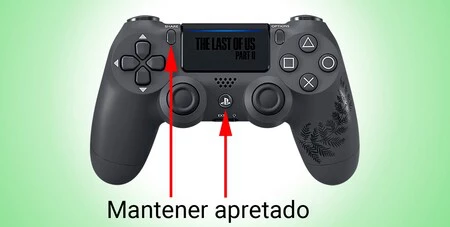
    • PlayStation 4 コントローラーのライトが白く点滅するまで、PlayStation 4 コントローラーの「Share」ボタンと「PS」ボタンを押し続けます。 Bluetooth ペアリング モードにする前に、Dualshock 4 の電源をオフにする必要があります。
    • ペアリングする新しい Bluetooth デバイスがモバイル画面に表示されます:「ワイヤレス コントローラー」。そのデバイスをクリックします。
    • ペアリングを受け入れると (連絡先へのアクセスを許可する必要はありません。これは Bluetooth ペアリングでよくある質問です)、PS4 コントローラーがモバイルに接続されます。
    • PlayStation 4 とコントローラーのペアリングを解除して再び使用するには、 USB ケーブルで Dualshock 4 を本体に接続するだけです。接続したら、「PS」ボタンを押すと、元の Bluetooth リンクが復元されます。
    Dualshock 4 をペアリングすると、モバイル上のリモート プレイと Android ゲームの両方に使用できるようになります。

    コントローラーが携帯電話に接続されたので、リモート プレイを使用して携帯電話の画面から PlayStation 4 をプレイできます。アプリケーションを設定していない場合は、Google Play からダウンロードし、PlayStation アカウントで開始する必要があります (おそらく、本体の設定からリモート プレイを有効にする必要があります)。

    リモートプレイをアクティブにしていなかった場合はPlayStation 4を設定してください

    リモートプレイ

    Sony アプリケーションをアクティブ化して携帯電話と PS4 をリンクしていない場合は、Android から本体にアクセスするにはこのプロセスを実行する必要があります。次の手順に従います。

    • PS4 の電源が入っており、インターネットに接続されていることを確認してください
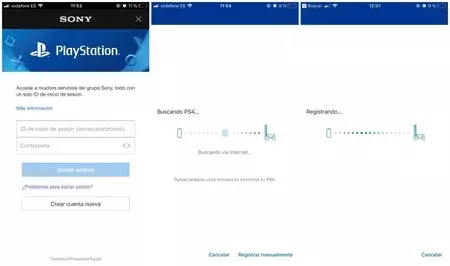
    • リモート プレイを開き、PlayStation アカウントの詳細を使用してサインインします。
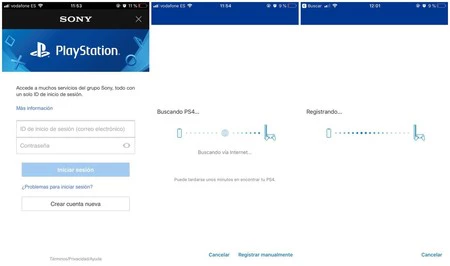
    • アプリケーションはネットワーク上でコンソールを検索します。運が良ければ、それ以上の手順を実行する必要はありませんが、通常はリンクを手動で登録する必要があります。
    • リモートプレイで本体が見つからなかった場合は、PlayStation 4の設定に移動し、「リモートプレイ設定」に進みます。 「リモートプレイを有効にする」ボックスがチェックされていることを確認してください。
    • [デバイスの追加] をクリックして 8 桁のコードを確認します。それを Android のリモート プレイ アプリケーションに貼り付ける必要があります。次に、「登録」をクリックします。

    すべての準備が完了すると、テレビ画面がモバイル画面に複製されます。どこからでも PS4 にアクセスし、電話機に接続されているコントローラーを使ってタイトルのコレクション全体をプレイできるようになります。

    PS4リモートプレイ

    PS4リモートプレイ

    PlayStation 4 コントローラーを Android に接続し、リモート プレイで使用できるようにモバイルを設定する方法・関連動画

  • Android 版クラッシュ バンディクーをテストしました。Naughty Dog のクラシックが限定的な方法で Google Play に登場します

    最も有名な PlayStation シリーズの 1 つが、数か月の期待を経て、Google Play に登場しました。クラッシュ バンディクー モバイルは、モバイル プラットフォームでの限定リリースから始まります。そして私たちはそれを試すことができました。往年のグラフィックと「無限に走る」仕組みを備えた楽しいゲームです。

    このプラットフォーム ジャンルは、3D および垂直スクロールのビデオ ゲーム サーガ: クラッシュ バンディクーで、初代 PlayStation の型を打ち破りました。 Naughty Dog のクラシックは、ソニーのコンソールでいくつかの続編がリリースされ、つい最近 PS4 でも再発売されました。そして、それはそこで止まらず、すでにスマートフォンでの旅を始めています。クラッシュ バンディクー モバイルはすでに Google Play ストアに登場しています。ほとんどの地域ではダウンロードできませんが、通常の APK ファイルは利用可能です。

    オリジナルによく似たクラッシュバンディクー

    クラッシュバンディクー

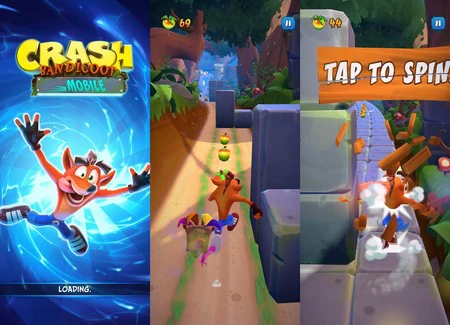
    この携帯電話向けクラッシュ・バンディクーの背後にキングがいるということは、ある種の疑念を引き起こすが、 同社がキャンディー・クラッシュ・フランチャイズを限界点まで追い込んだのは無駄ではなかった。そして、この新しいゲームを始めるとすぐに、PlayStation の時代にタイムスリップしたことに気づきます。3D 環境は似ており、 Crash はアニメーションを維持し、サウンドトラックは変更されておらず、概してゲーム体験は優れたレベルを保っています。 。

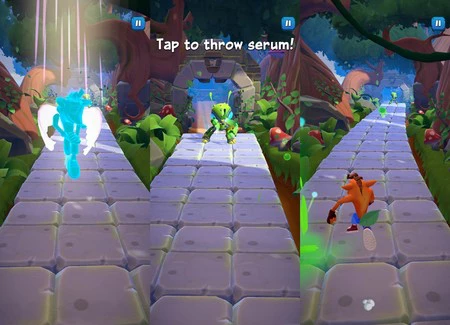
    クラッシュ バンディクー モバイルは、元のゲームからインスピレーションを得たレベルを維持していますが、 Subway Surferなどのタイトルに非常に似ています。私たちはリンゴとマスクを手に入れ、ジャンプして箱を壊し、最後のボスを倒さなければなりません。これを行うには、画面上のストロークとタッチを使用します。常に逆転オプションを使用せずに、クラッシュは自動的に前進します。

    古典的なキャラクターと音楽、新しいプロット、発見する多数のレベルと収集するオブジェクト: King は、オリジナルから大きく逸脱することなく、私たちが携帯電話で慣れ親しんでいるものに適応したゲームを実現しました。そして、少なくともこの最初の会議では、これは良いタイトルだと思いました。たとえ購入や特定のアクションが完了するのを待つというプレッシャーが垣間見えたとしても。 King が全世界でリリースしたときに、クラッシュ バンディクー モバイルがその魅力を維持できるかどうかを見てみましょう。

    クラッシュバンディクー

    クラッシュ バンディクー モバイルはすでに Google Play ストアに掲載されていますが、まだ誰もが利用できるわけではありません。もちろん、 Apk PureまたはUpToDown からファイルをインストールする場合は、それを試すことができます ( APK パッケージ インストーラーが必要です)。現在ゲームは英語のみなので、最終的には翻訳されると思います。

    クラッシュバンディクー モバイル

    クラッシュバンディクー モバイル

    Android 版クラッシュ バンディクーをテストしました。Naughty Dog のクラシックが限定的な方法で Google Play に登場します・関連動画