タグ: ローカルネットワーク

ローカルネットワーク

  • 家の各部屋に電話ケーブルのソケットがある場合は、これがケーブル インターネット ネットワークのセットアップ方法です。

    WiFi 経由の接続は、インターネットに接続するための最も快適なオプションですが、常に最速または最も安定した代替手段であるとは限りません。ルーターとデバイスの間の距離や障害物によっては、 速度の問題が発生しやすく、とてもイライラします。

    WiFi アンプやリピーターを使用するという選択肢は常にありますが、多くはイーサネット経由でインターネットに直接接続することを選択しています。新築の家ではこの設置が一般的ですが、 家全体の配線を自分で行うのは複雑になる場合があります。幸いなことに、家の各部屋に電話ケーブルが通っている場合は、代替手段があります。

    プラスチック光ファイバーは手間のかからない有線インターネットを実現します

    家の築年数にもよりますが、ご自宅に固定電話が設置されている可能性が非常に高いです。最も一般的なのは、リビング ルームにメインの電話ソケットを設置し、それを 2 つの異なる方法で他の部屋まで延長することでした。1 つは壁の内側に入るコルゲート チューブを使用するか、電話ケーブル自体を壁にステープルで留める方法です (通常は単にベースボードの上)。

    現在、自宅に固定電話を持っている人はほとんどいないことを考慮すると、この設備は使われなくなりました。イーサネット ケーブルを家の別の部屋に接続するために家の配線を検討している場合は、固定電話の設置を利用して、 プラスチック光ファイバーに基づいたネットワークをセットアップできます。

    プラスチック光ファイバーは、従来のイーサネット ケーブルに代わる優れた代替品であり、イーサネットを設置することなく有線接続の利点を享受できるようになります。主な利点は、ケーブルが非常に細いため、ケーブルの取り付けプロセスがはるかに簡単になることです。

    電話が壁の内側に設置されている場合は、電話ケーブルを取り外し、それをガイドとして使用してプラスチック光ファイバー ケーブルを波形チューブに通すことができます。所要時間はわずか数分です。電話ケーブルがネットワークにステープル留めされている場合は、壁にある穴を利用して、ドリルで穴を開けずにケーブルを通すことができます。

    すでに述べたように、プラスチック光ファイバーの主な利点は、ケーブルが非常に薄いため、ケーブルを家の中を通すのが簡単であることです。イーサネット ケーブルを直接配線することもできますが、ケーブルは非常に太いため、おそらくヘッドなしでケーブルを配線し、自分でケーブルを圧着する必要があり、プロセスが非常に複雑になります。

    プラスチック光ファイバーケーブルを通過したら、コンバーターまたはメディアコンバーターを使用する必要があります。これは、プラスチック光ファイバーケーブル用の入力と、1つまたは複数のイーサネットケーブルを接続できる別のアダプターを備えたタイプのアダプターです。ご覧のとおり、これはわずか数分で有線接続をセットアップする簡単な方法です。
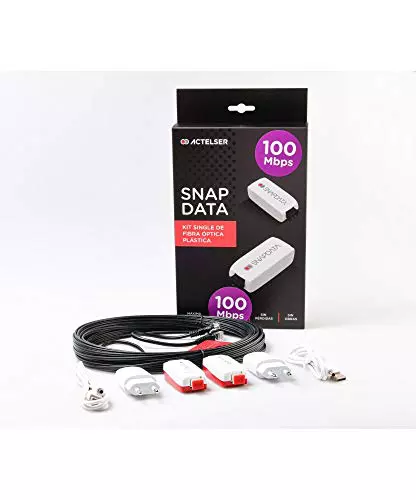
    ACTELSER シングル 100 Mbps スナップ データ プラスチック光ファイバー キット (20 メートル)
    ACTELSER シングル 100 Mbps スナップ データ プラスチック光ファイバー キット (20 メートル)

    本日、PcComponentes — € 74.99 Amazon — € 75.00
    ※前回のレビュー時より価格が変更になっている場合がございます
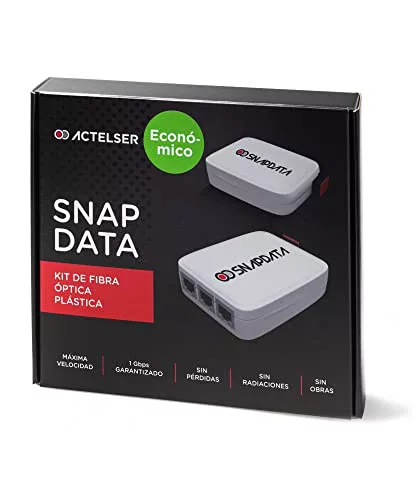
    ACTELSER Basic 経済的スナップデータプラスチック光ファイバーキット (20 メートル)、ルーター用

    ACTELSER Basic 経済的スナップデータプラスチック光ファイバーキット (20 メートル)、ルーター用

    現在Amazonで — 112.50ユーロPcComponentes — 224.99ユーロ
    ※前回のレビュー時より価格が変更になっている場合がございます

    Amazon では、あらゆるタイプの予算に合わせた数多くのオプションを見つけることができます。ご覧のとおり、総コストはそれほど高くありません。独自のプラスチック光ファイバー ネットワークをセットアップするために必要なものがすべて揃ったキットが 75 ユーロ (100 Mbps バージョンの場合) の価格で見つかります。キットの価格は必要な長さや達成したい速度によって異なるため、購入する前に確認することが重要です。

    経由 | ザタカ ホーム
    家の各部屋に電話ケーブルのソケットがある場合は、これがケーブル インターネット ネットワークのセットアップ方法です。・関連動画

  • AirDroid は写真を PC にバックアップします

    AirDroid は、モバイルと PC の間の橋渡しとして機能する最適なアプリケーションの 1 つです。モバイルにアプリケーションをインストールした後、AirDroid Web アプリまたは Windows クライアントからアプリケーションを管理できます。これには、 リモート画面などの追加機能が含まれます。

    すでに広範な AirDroid 管理機能のリストに、非常に興味深い機能が 1 つ追加されました。それは、写真のバックアップです。 Google フォトやEverAlbumなどの他のソリューションとは異なり、AirDroid 経由のバックアップはクラウドを経由せず、ローカル ネットワークを介してモバイルから PC に直接送信されます。

    見てみると…
    Android をウイルスやマルウェアから保護する方法: コツとヒント

    古い学校のコピー

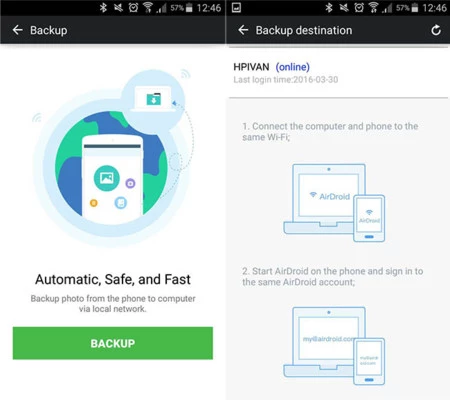
    この新機能を有効にするには、 AirDroid の最新バージョン(すでにGoogle Playに導入されていますが、 APK でダウンロードできます) をインストールし、バックアップアイコンをタップする必要があります。接続されているコンピュータのリストで、PC をタップしてバックアップをアクティブにします。最後に、自動コピー (バッテリー残量が 40% 以上の場合のみ) またはバッテリーの充電中のみコピーを有効にすることができます。

    エアドロイドのオプション

    次に、AirDroid for Windows で携帯電話の [バックアップ] タブに移動し、ボタンを押してコピーを開始します。デバイスに保存されている写真の数に応じて、このプロセスにはしばらく時間がかかります。いずれにせよ、ローカル ネットワーク上で動作するため、たとえば Google フォトよりも確実に高速なプロセスです。

    コピー中、ウィンドウは常に進行状況を通知し、写真が保存されているフォルダーに移動する可能性もあります。コピーではフォルダー構造とファイル名が維持されており、多くの人が間違いなくそれを高く評価するでしょう。

    デバイスによって異なります
    QRコード

    詳細情報 | PCTech.click のAirDroid | 最新のアップデートで AirDroid がさらに改良されました

    AirDroid は写真を PC にバックアップします・関連動画

  • Samsung Wi-Fi Transfer が Google Play に登場: PC とモバイル間でオフラインでファイルを送信

    サムスンが何かを気に入っているとすれば、表面的には同じ目的を果たしているように見える多数のアプリケーションで私たちを混乱させていることになりますが、そうではありません。今こそ、Samsung が Play ストアで開始したばかりの Wi-Fi Transfer の時代です。これにより、Wi-Fi を使用して、Samsung の携帯電話と Windows 10 PC などの他のデバイス間でファイルを送受信できるようになります。

    真実は、同じことを実行できるアプリケーションがすでにたくさんあるということです (Google Play で簡単に検索するだけで十分に見つかります)。ただし、Samsung 製の携帯電話をお持ちの場合は、この無料の代替案の方があなたの携帯電話に適している可能性があり、それ以上のものです。機能的。

    操作は非常に簡単ですが、サムスンからの正確な指示が完全に欠如しているため、必要以上に複雑になっています。基本的に、アプリケーションをさまざまなデバイスにインストールし( Windows 10でも利用可能です)、ファイルを送信する受信するかを選択する必要があります。

    オフラインでファイルを送受信する

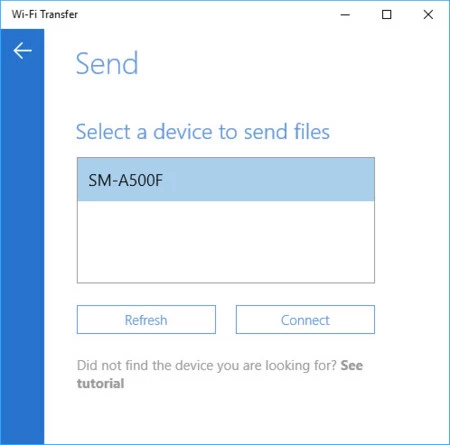
    Windows 10 用 Wi-Fi 転送クライアント

    Samsung Wi-Fi Transfer の主な利点は、インターネットまたは同じローカル ネットワークに接続していない場合でも、複数のデバイス間でファイルを送信できることです。たとえば、家から離れている場合、USB ケーブルがなく、携帯電話からラップトップに写真を転送する必要がありますが、ラップトップにはインターネット接続も Bluetooth もありません。

    ただし、この利点は欠点でもあります。インターネットに接続していることが判明した場合、送信中に使用する独自のローカル ネットワークを作成するためにネットワークを切断する必要があるからです。つまり、ファイルの送受信中、デバイスはオフラインになります。

    したがって、Wi-Fi 転送は緊急アプリケーションのようなもので、「万が一に備えて」インストールしておいても問題ありませんが、個人的にはオフライン転送の場合は、より実用的な USB ケーブルを手元に用意しておくことをお勧めします。

    1.0.0
    QRコード

    経由 | サムモービル

    Samsung Wi-Fi Transfer が Google Play に登場: PC とモバイル間でオフラインでファイルを送信・関連動画