Samsung Galaxyの電源を簡単にオフにする方法が見つかりませんか?問題ありません。 「機能ボタン」を設定することでシャットダウン メニューを元に戻すことができます。そうすれば、携帯電話の電源ボタンを押したときにシャットダウン メニューや再起動メニューがスキップされます。
サムスンは、携帯電話の電源ボタンの動作方法を変更し、電話の電源を切るだけでなく、 Bixby パーソナル アシスタントを開くなどの機能を追加できるようにしました。まさにこの理由から、名前は One Ui 内での呼び名である「ファンクション ボタン」に変更されました。カスタマイズ可能で、さまざまな可能性を組み込むことができ、従来のシャットダウン操作を回復することもできます。その方法を説明します。
Samsung Galaxy の電源を切り、アプリケーションを開くか、Bixby を起動します
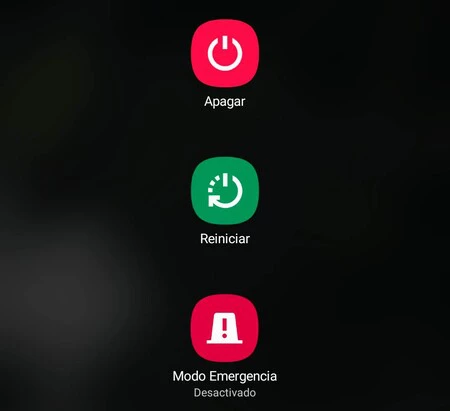
前述の「ファンクション ボタン」は電源ボタンを再構成したものにすぎないため、最近の Samsung Galaxy の使用に慣れていない人にとって最も一般的なことは、携帯電話の電源を切る方法がわからないことです。デフォルトでは、Samsung は「電源」ボタンを押し続けることで Bixby を設定します。したがって、Samsung Galaxy の電源をオフにしたり再起動したりすることには、多少の困難が伴います。
「電源オフ」ボタンとともにさまざまなオプション (シャットダウンと再起動) を含む電源メニューを表示するには、 「機能ボタン」設定を入力する必要があります。これは次の方法で実現されます。
- Samsung Galaxy の設定 (アプリドロワーの歯車) に移動し、[高度な機能] に移動します。
- 「機能ボタン」をクリックします。ここでは、電源ボタン (通常は電話機の右側、音量ボタンの下にあるボタン) の動作を設定できます。
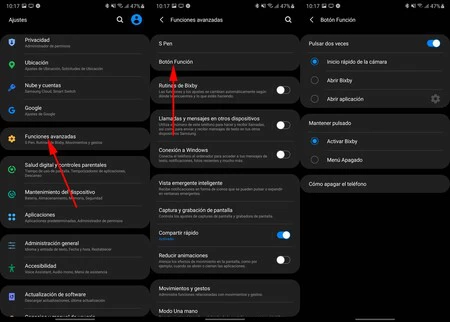
- 「機能ボタン」メニューを使用すると、 2 回押す(「2 回押す」) と長押しする(「押し続ける」) という 2 つのジェスチャを調整できます。両方のジェスチャを組み合わせて、さまざまなアクションを実行できます。
- 電話機で通常のシャットダウン メニューを表示したい場合 (ボタンを押したときに電話機の電源を切るか再起動するオプションがスキップされます) 、[長押し] メニューで [シャットダウン メニュー] を選択する必要があります。こうすることで、Samsung Galaxy の電源をオフにするために奇妙な組み合わせを行う必要がなくなります。
- 他のジェスチャの場合、Samsung はカメラを素早く起動するように 2 回押すように設定します。これは非常に便利ですが、いつでも無効にしたり (上のセレクター)、Bixby に切り替えたり、すぐに開くアプリケーションを選択したり(「アプリケーションを開く」) することができます。このようにして、電源ボタンをカスタマイズして、携帯電話の電源をオフにしたり再起動したりする以上のことを行うことができます。
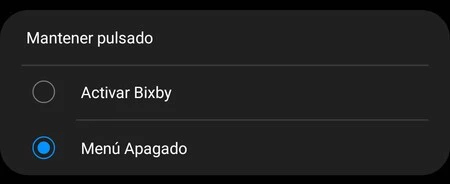
「機能ボタン」を設定すると、Samsung Galaxy で従来のシャットダウンおよび再起動メニューを復元できます (デフォルトでは、電源ボタンと音量ダウン ボタンを押し続ける必要があります)。 Samsung Bixby を使用しない場合は、シャットダウン メニューを長押しに設定し、2 回押してカメラの起動をアクティブのままにすることをお勧めします。この最後のジェスチャーは、写真の損失を避けるために非常に役立ちます。