以前は、Android で通話を比較的簡単に録音できましたが、 Android Pie から問題が発生し始めました。それ以来、通話を録音することは可能ですが、制限があり、 特定のデバイスのみに限られ、多くの場合品質が低下します。現在でも通話の録音を続ける簡単な方法は、Truecaller を利用することです。
Truecaller の最後のメジャー アップデートには、他の新機能の中でも特に、誰でも無料ですべての通話を自動的に録音できる機能を備えた通話を録音する機能が含まれていました。それがどのように機能するかを説明します。
権限、権限、その他の権限
ACRのように、これだけに特化した通話録音アプリもあれば、Google Phone や最近では Truecaller など、通話録音を含む電話アプリもあります。違いは、 Google Phone の録音は一部の地域でのみ利用できることです。
すでに Truecaller を使用している場合は、これらの手順をすべてスキップできますが、それ以外の場合は、やや面倒な初期セットアップ ウィザードを完了する必要があります。基本的に、アプリをデフォルトの電話および通話スクリーニング アプリとして設定し、通話、連絡先、SMS に許可を与え、ライセンス条項に同意する必要があります。
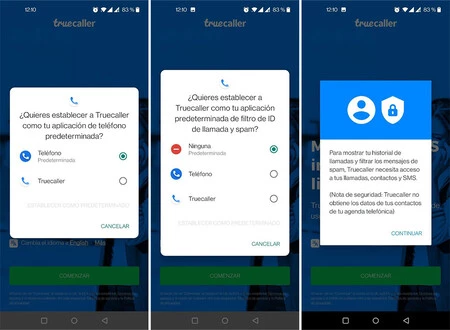
最初のウィザードが完了すると、購読を促す画面が直接表示されますが、これは閉じて無視してかまいません。通話録音や他の多くの Truecaller 機能にはサブスクリプションは必要ありません。
最後に、あなたの国では、2 人目の同意を得ることなく、または同意を得たとしても、通話を録音することは合法ではない可能性があることを覚えておいてください。また、たとえ合法的であっても、通話を録音するつもりであることを相手に常に伝えることをお勧めします。
さらに多くの権限
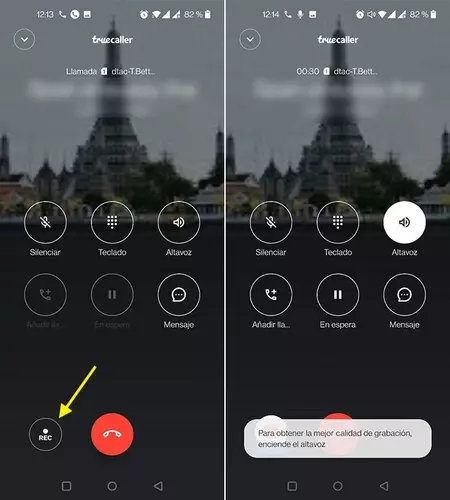
Android アプリケーションは必要に応じて権限を要求するため、初めて通話を録音しようとするときは追加の権限を付与する必要があります。したがって、実際の通話を録音する前にこのタスクを実行することをお勧めします。
電話をかけると、下部に録音ボタンが表示されることがわかります。それを押すと、さらに 2 つのアクセス許可 (ストレージとアクセシビリティ)を付与する必要があります。アクセシビリティ許可は、ほとんどの通話録音アプリで使用されている古い手法で、アプリの仕事をより効率的に実行できるようにします。
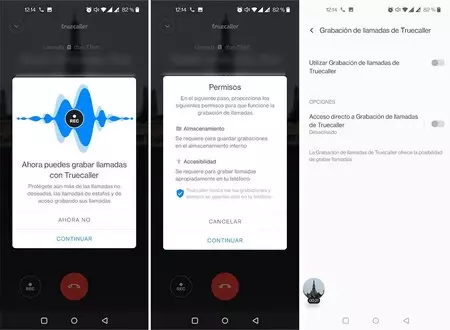
すべての設定が完了すると、対応するボタンを押すたびに携帯電話で簡単に通話を録音できるようになります。録音の品質は、携帯電話のハードウェアに大きく依存します。私の場合、結果として得られたオーディオは高品質でした。
もちろん、マイクを使って録音するので、自分の声と相手の声の大きさにはかなりの差があります。アプリケーションは、より良い品質を得るために、録音中にモバイル スピーカーを使用することを推奨します。私は個人的に、スピーカーありとなしでテストしましたが、どちらの場合も、音量の違いに関係なく、結果は許容範囲内でした。
すべての通話を録音する
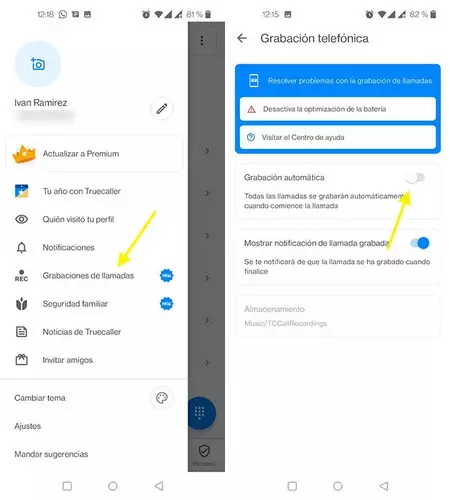
Truecaller の興味深いオプションは、すべての通話を記録するように設定できることです。これを行うには、アプリケーションのサイドパネルを開き、 [通話録音]をタップします。 [自動録音]チェックボックスをオンにすると、他に何もする必要はありません。すべての通話は、ユーザーの介入を必要とせずに録音されます。

Truecaller: ID とスパム コール
- 開発者: Truecaller
- ダウンロード: Google Play
- 価格:無料
- カテゴリー:コミュニケーション