車のコンソールにAndroid Auto Coolwalkが搭載されており、ニーズに合わせて最も快適で機敏なインターフェイスをご希望の場合は、すべてを手元に置いて好みに合わせてカスタマイズできるようにお手伝いしますので、このまま読み続けてください。人それぞれ好みも違いますが、 Android Auto Coolwalkをより快適に楽しむために私が行った設定です。
インターフェイスの変更: フルスクリーンからマルチウィンドウへ、またはその逆
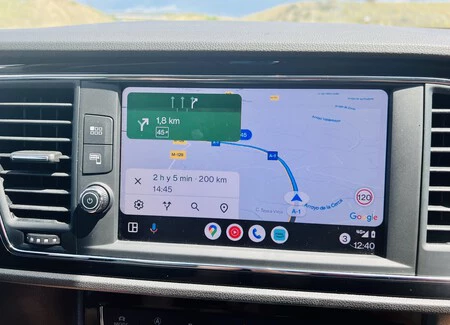
Coolwalk の最も興味深い点は、必要なもの ( ナビゲーション、コミュニケーション、エンターテイメント アプリ) に応じて、同じ画面上で使用しているさまざまなアプリケーションをモザイクで表示できることです。開いているアプリケーションが 1 つだけの場合は、これらの行に何が表示されているかが表示されます (この場合は Google マップ)。
ただし、別のものを開いて同時に表示したい場合は、左下隅にあるモザイク アイコンをタップする必要があります。その瞬間、記事に画像を与えているものと同様の画像が表示されます。左下隅のアイコンが変更され、ミニチュア モザイクではなく、タッチするとアプリケーション メニューに移動する 9 つの小さな円が表示されることに注目してください。モザイク画面に 2 つまたは 3 つのウィンドウがある場合は、そのうちの 1 つをタップするだけで全画面表示になり、出発点に戻ります。
Android Auto Coolwalk では、ウィンドウ サイズやモザイク分布を変更することはできません。ナビゲーション (常に大きく左側、ドライバーに近い)、次にエンターテイメントが優先され、メッセージが到着すると右上隅に表示されます。
私の場合、Coolwalk で最も気に入っているのは、同じ空間でより多くの情報を確認できることです。そのため、通常はモザイク モードを使用しています。ただし、目の前に複雑な交差点や出口があり、よく見る必要がある場合は除きます。パス
メニューに表示される順序とアプリを変更する
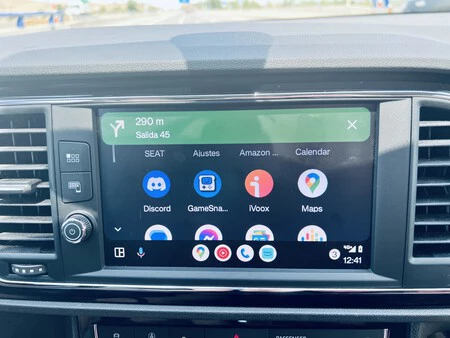
Android Auto コンソールには、携帯電話で利用可能で互換性のあるアプリケーションが反映されることを覚えておく価値があります。しかし、おそらく、それらをすべてインフォテインメント システムに含めたり、デフォルトで表示されるとおりに表示したりすることには興味がありません。
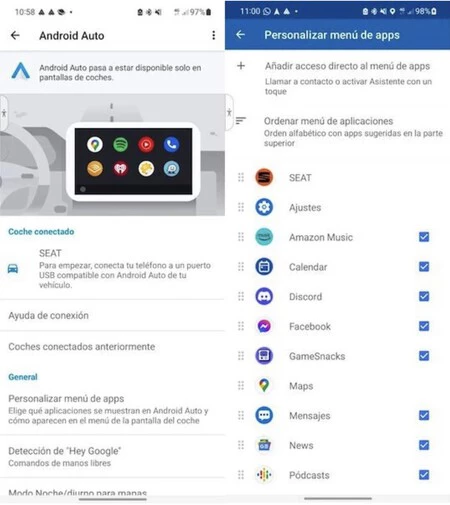
インターフェイスに表示されるアプリケーションを変更するには、順序や表示/非表示に関係なく、モバイルで Android Auto アプリに入り、「アプリケーション メニューのカスタマイズ」が見つかるまで下にスクロールし、その中に入ったら、必要なアプリケーションを選択する必要があります。右側のボックスにチェックを入れるだけで表示されます。順序を変更するには、「アプリケーション メニューの並べ替え」をタップし、アルファベット順またはカスタム順序のいずれかを選択する必要があります。
私の場合、ミニマリズムと実用性を選択しています。最もよく使うアプリケーションが一番上に表示され、ほとんど使わないアプリケーションは消えます。
壁紙を変更する
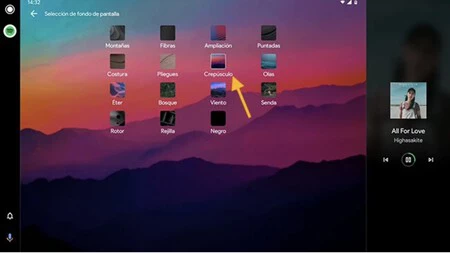
コンソール アプリケーションが表示される背景の外観を変更したい場合は、システムから壁紙を直接変更することもできます。 「設定」アイコン > 「一般」 > 「壁紙の選択」をタップします。利用可能なものの中から 1 つを選択します。私の場合、黒は気が散りにくく、視認性も向上するので気に入っています。
表紙 | PCTech.click 用エヴァ・ロドリゲス