サムスンは毎年、「ウルトラ」という姓の新しい携帯電話を発売します。これは、ギャラクシー S ファミリーの最上位機種であり、一般的に、最も高い範囲で競争する同社の最も重要な候補です。 画面、プロセッサー、 カメラ、これらすべての側面は、この範囲の携帯電話に期待されるのと同じくらい高級です。
しかし、多くの人が時々 (私自身も含めて) 忘れているように見えることがあります。S ペン (Galaxy S Ultra に付属しているスタイラス) は、これらの携帯電話の差別化機能です。一体型スタイラスを備えたスマートフォンは他にありません。少なくとも、これほど人気があり、よく知られているスマートフォンはありません。私はGalaxy S23 Ultra を1 年以上使用しており、その前はGalaxy S22 Ultra を1 年間使用していました。これらが私が S ペンを最も重視している用途です。
まず最初に: S ペンと最もよく使用する機能を設定します。
Galaxy S22 Ultra は、S ペンを搭載した同社初の「ウルトラ」モバイルでしたが、サムスンは 10 年以上にわたり、伝説的な (そして今はなき) Galaxy Note シリーズの一部のモバイルにスタイラスを組み込んでいます。
もちろん、S ペンの用途は長年にわたって大きく進化しており、特に One UI の登場以降、Samsung が使用しているカスタム Android レイヤーの最新バージョンではさらに進化しています。 S ペンを活用し始めるために最初に行う必要があるのは、必要に応じて S ペンを設定し、最もよく使用する機能への素早いアクセスを追加することです。
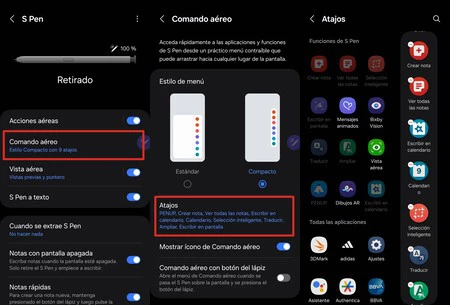
[設定] メニューから [高度な機能] セクションに移動し、次に [S ペン] セクションに移動します。そこで、私が最初に行うことをお勧めするのは、 Air Command を設定することです。このセクションでは、モバイルから S ペンを取り出したときにアクティブになるポップアップ メニューから使用できるアクションを選択します。私の場合、最もよく使用する最も重要な機能のいくつかを含めています。スマート選択、メモへのアクセス、カレンダー、航空写真ビューなどがその一部です。
また、画面をオフにしてクイックメモやメモの作成を有効にすることをお勧めします。また、必要に応じて、「その他の設定」メニューから、S ペンの使用時に発生する音を無効にすることもできます。 S ペンを使用して電話のロックを解除できるオプションがありますが、セキュリティ上の理由から、これをアクティブ化しないことを好みます。
はい、S ペンを日常的に使用しましょう
個人的に、S ペンを使用するときに私が探しているのは、通知の確認やクイック メッセージへの返信以外の目的で携帯電話を使用するときに、より多くのオプションを提供してくれることです。 Galaxy S23 Ultra でちょっとしたことをするだけなら、ポケットから S ペンを取り出す価値はないと感じます。一方、集中的に使用する予定がある場合、その機能は常に非常に役立ちます。
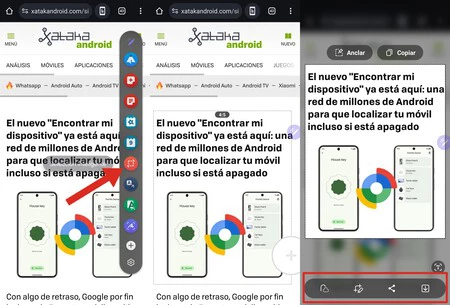
たとえば、S ペンには「スマート選択」と呼ばれる機能があり、より高度な方法でスクリーンショットを撮ることができ、特にキャプチャしたいものを選択したり、キャプチャを取得してモバイルのクリップボードにコピーしたりすることができます。ギャラリーに保存する必要があります。これは私が頻繁に使用するもので、特にこの種の記事でわかるように、私はスクリーンショットをたくさん撮るためです。
スクリーンショットをモバイルのホーム画面に固定して、すぐにアクセスできるようにすることもできます。これは、その情報を常に参照する必要がある場合に非常に役立ちます。
ただし、画像に加えて、スマート選択のもう 1 つの非常に便利な機能は、別のアプリケーションをインストールすることなくGIF を簡単に作成できることです。
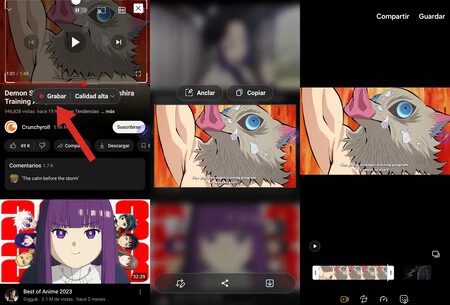
はい、S ペンを使用すると、何もインストールしたり Web ツールを使用したりすることなく、モバイルから直接 GIF を作成できます。スマート選択を使用すると、画面の一部 (たとえば、YouTube でビデオを再生する) を選択し、録画を押すと、出来上がり、GIF が作成されます。次に、画像ギャラリーに移動して長さをトリミングし、必要に応じてテキストや絵文字を追加することもできます。
これは私が頻繁に頻繁に使用するものです。なぜなら…GIF を送信できるのに、なぜWhatsApp ステッカーを送信する必要があるのでしょうか。友達が同意するかどうかはわかりませんが、そのほうがずっと楽しいと思います。
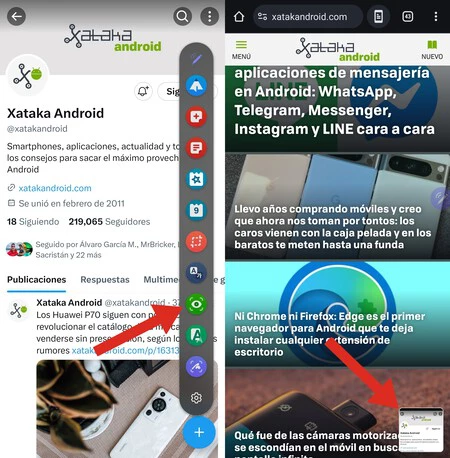
より生産的な使用法に戻りますが、少なくとも私の経験では、S ペンの最も便利な機能の 1 つは「空撮」です。これにより、画面の隅にあるポップアップ ウィンドウから任意のアプリケーションにすばやくアクセスできます。
たとえば、次のような状況を想像してみましょう。電卓を使用してさまざまな計算を実行し、その結果を文書に書き留める必要があります。こうすることで、文書上のポップアップ ウィンドウとして計算機の結果を手元に置くことができます。私たちは書いています。または、ブラウザで Web ページを開いて、電子メールに含める必要がある情報を表示します。 S ペン カーソルをサムネイル アプリの上に置くと、アプリが全画面に拡大されます。
このタイプの 2 つのアプリケーションにほぼ同時に素早くアクセスすることは、あるアプリから別のアプリに移動するよりもはるかに多用途で快適です。
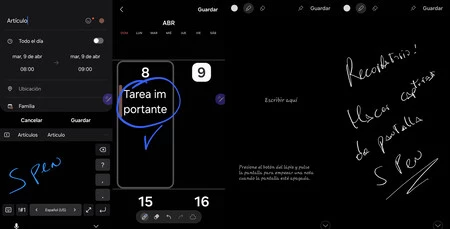
もちろん、S ペンを使用すると、次のレベルのメモを取ることができます。このスタイラスを使用して以来、メモ アプリをこれほど使用したことはありません。メモをすばやく作成し、必要に応じてピン留めできるからです。私は常にこの方法で自分のアイデアの重要なメモを取っています。また、これらのメモをフリーハンドで書く感覚は非常に気持ちいいですが、それはすでに個人的な好みです。
私は通常、S ペンを使用してカレンダーに直接メモを書きます。私と同じように、下線を引いたり、別の色でマークしたりして、物事を強調したり、単語やタスクを強調したりする必要がある人には、カレンダーをより視覚的に使用するためのこの機能が最適です。 S ペンのエア コマンド メニューからもアクセスできます。
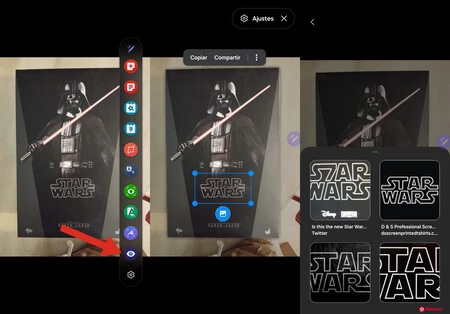
最後になりましたが、 Bixby Vision があります。最近、 Rodea to searchについてよく話題になっています。これは、Samsung と Google が携帯電話に導入し、基本的に画面上にあるあらゆる情報を検索する機能です。 Galaxy S23 UltraをOne UI 6.1にアップデートして以来、常用している機能ですが、その前はモバイルでもBixby Visionが使えていました。
いいえ、Bixby Vision は検索に関しては Rodea ほど優れていませんが、同様の目的を果たします。この機能を利用することで、画面上の画像を解析し、情報を検索することができます。これは私が常に使用していたものではありませんが、時には便利でした。Circle to Search 機能が搭載されるまでは、Galaxy S22 Ultra のオプションとして引き続き使用されます。
私は S ペン付きの Samsung Galaxy 携帯電話を長年使用してきましたが、その進化や、時間の経過とともに追加された新機能や改良点を見るのは非常に興味深いものでした。現在、私の Galaxy S23 Ultra では、上記のタスクやその他の非常に便利な目的でこのツールを活用しています。
- S ペンを通知画面上に置くと、通知画面から完全な通知が表示されます。
- より正確には、2 つまたは最大 3 つのアプリケーションを同時に使用します (画面分割)
- モバイル ギャラリーで画像とビデオをプレビューします(S ペンを置くことにより)
- スマート選択ツールで作成したスクリーンショットまたは GIF をホーム画面にピン留めすると、すぐにアクセスできるようになります
これらは、Galaxy S23 Ultra の S ペンの主な用途です。これらは、他のデバイスでは同じ方法で実行できないことです。
カバー写真 |リカルド・アギラールがシャタカに移籍