タグ: ナビゲーション

ナビゲーション

  • Google マップにはありません: 車載カメラによる道路録画機能が含まれています。これが Magic Earth です。

    新しい旅行に出発するとき、私たちは最大限の熱意を持って出発します。そして何よりも優れたナビゲーションと地図アプリケーションを使用します。以前は物理的な地図を使用していましたが、 WazeのようなアプリケーションAndroid Auto が提供する使いやすさのおかげで、私たちは地図を忘れてしまいました。

    もう 1 つは、 Android Auto との互換性について以前に説明したMagic Earthです。これこそが非常に便利な機能で、携帯電話をあたかもドライブレコーダーのように機能させることができます。

    まるで魔法のような機能: ルートを記録する

    ドライブレコーダーはダッシュボードカメラと同じで、家電量販店で購入できるアクセサリです。しかし、Magic Earth に隠された機能のおかげで、1 セントも費やす必要はありません。

    高品質の地図、シンプルなインターフェイス、このタイプのアプリケーションのすべての通常の機能に加えて、設定にある記録機能を利用することができます。

    マジックアースドライブレコーダー

    それを見つけるには、まず画面の右上隅にある歯車アイコンをタップする必要があります。次に、「AI DashCam」カテゴリをクリックすると、目的地に到着します

    問題の設定が見つかったら、このサービスを有効にするスイッチに従って、変更するすべてのオプションが表示されます。したがって、機能させるにはアクティブな状態を維持する必要があります。

    ビデオ サイズ、つまり録画の持続時間を変更できます。 制限を設けたくなく、携帯電話の内部メモリを気にしない場合は、スライド バーを無限に使用できます。

    マジックアースドライブレコーダー2

    この記録機能を実行すると同時に、Magic Earth はドライバーに別の機能を提供することができます。たとえば、衝突の可能性などの状況を通知できる「アドバンスト アシスタンス」モードがあります。

    常に、人工知能に基づくテクノロジーを使用して道路上のあらゆる種類の事故を検出し、慎重かつ安全な運転と連携します。また、舗装道路であろうと壊れた道路であろうと、車線を逸脱した場合に警告することもできます。

    Magic Earth は、今日最も適したナビゲーション アプリケーションの 1 つであると考えられています。高品質の地図を提供するだけでなく、いつでもドライバーを支援できるようになり、これらすべてを完全に無料で行うことができます。それはすでに私たちを魅了しています。

    Google マップにはありません: 車載カメラによる道路録画機能が含まれています。これが Magic Earth です。・関連動画

  • Android Auto 上のアプリは消えますか?それであなたはそれらを回復することができます

    携帯電話と車の両方に搭載できる最高のアプリケーションの 1 つは、 Android Autoです。このシステムと互換性のある車両をお持ちの場合は、基本的にダッシュボード画面が Android システムに変わり、携帯電話にある互換性のあるアプリケーションが自動的に表示されることはすでにご存知でしょう。

    ただし、他のソフトウェアと同様に、ある日から次の日までアプリが車の画面に表示されなくなるなど、奇妙な現象が発生する可能性があります。そのようなことが起こった場合でも、消えたAndroid Auto アプリケーションを復元する方法を説明するので、心配しないでください。

    Android Auto でアプリを復元する方法

    まず最初に、 Android Auto と互換性のある携帯電話にインストールされているすべてのアプリケーションが自動的に車のコンソールに表示されることを覚えておく必要があります。

    実際、たとえばWazeやTelegram などの新しいアプリケーションをインストールすると、次回携帯電話に接続したときに、そのアプリケーションが自動的に車両の画面に表示されます。もちろん、その逆のことも起こり得ます。たとえば、常に利用可能だったWhatsAppが、ある日から次の日まで画面上にアイコンが表示されなくなることです。

    何らかの理由で、車両または携帯電話がこのエラーを引き起こし、アプリケーションが使用できなくなる可能性があります。 Android Auto の特定のバージョンに影響を与える最近のアップデートにバグがある可能性がありますが、権限が変更され、アプリを手動で再度追加する必要がある可能性もあります。

    いずれにせよ、消えた Android Auto アプリを復元するのは非常に簡単なので、心配する必要はありません。次の手順に従うだけです。

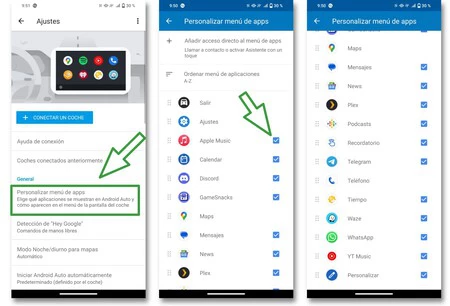
    • 携帯電話の「設定」メニューに移動し、虫眼鏡アイコンで「Android Auto」を検索する必要があります。
    • アプリケーション設定を入力すると、メイン画面に「アプリメニューのカスタマイズ」というオプションが表示されます。そこをクリックする必要があります。
    • Android Auto と互換性のあるアプリケーションと右側のボックスが表示されます。青いボックスのチェックが外れていないことを確認し、選択されていてもアプリが車内に表示されない場合は、それをクリックしてチェックを外し、再度チェックを入れます。
    • これにより、Android Auto にアプリが表示されない問題が修正されるはずです。
    Android自動アプリを回復する

    特定のアプリケーションにはボックスがないことがわかります。つまり、それらを選択して画面から削除することはできず、常にそこに存在する必要があります。一方、これらは基本的な Android Auto エクスペリエンスであるため、これは論理的です。

    さらに、そのアプリケーション メニューからグリルの順序を選択できます。各アプリの横にある 6 つの点のアイコンに指を置き、目的の位置までドラッグするだけです。

    では、チェックを入れたり外したりしてもエラーが解決しない場合はどうなるのでしょうか?携帯電話のアプリは完全に動作するかもしれませんが、何らかの理由でデータが破損しています。上記を試してもまだ機能しない場合は、携帯電話でアプリをアンインストールして再インストールする必要があります

    動作しないアプリが WhatsApp の場合は、データが失われないように、 アプリのバックアップ コピーが最新であることを確認してください。最も抜本的なこの措置により、アプリケーションは Android Auto のメイン メニューに再び表示されるはずです。

    Android Auto 上のアプリは消えますか?それであなたはそれらを回復することができます・関連動画

  • Android のナビゲーション ボタンの秘密: ナビゲーション ボタンで実行できるアクション

    ナビゲーション ボタンは常にモバイルを操作する主な手段でしたが、ますますジェスチャがナビゲーション ボタンに取って代わりつつあります。それにもかかわらず、多くのユーザーは、その使いやすさと速度の理由から、ジェスチャーよりもボタンを好みます。これらを使い続けることの利点は、これらの仮想ボタンがいくつかの追加機能を提供することです。

    Android のナビゲーション ボタンの秘密と、長押しやダブルタップなどの特別な押しを行った場合に隠されるアクションについて説明します。

    センターボタンまたはホームボタンを長押しすると、Google アシスタントが起動します

    召喚ウィザード

    最初の秘密は、ユーザーに最もよく知られているものですが、 Google アシスタントを呼び出すことです。中央ボタンまたはホーム ボタンは通常円でマークされており、短く押すとメイン画面に移動します。

    ただし、しばらく押し続けると、 複数のコマンドを通じて Google アシスタントと対話できます。 アクティブなジェスチャを希望する場合は、音声アシスタントをアクティブにするこのショートカットも可能です。

    最近使用したアプリをすばやく切り替える

    最近のアプリをダブルタップします

    次に、ナビゲーション バーの右側にあるボタン、つまりマルチタスクまたは最近使用したアプリケーションを開く四角いボタンに進みます。押すだけで、最近使用したアプリケーション ビューが表示され、最後に開いたアプリケーションを確認して、それらをすばやく切り替えることができます。

    ご存知ないかもしれませんが、このボタンには別の機能が隠されています。ダブルタップすると、最後の 2 つのアプリケーションがすぐに切り替わります。こうすることで、2 つのアプリケーションを同時に使用している場合、概要を確認することなくアプリケーションを切り替えることができます。これにより、機敏性と生産性が同等に得られます。

    メーカーによって異なりますが、ボタンを使用して片手モードを有効にすることもできます。

    片手モードを有効にする

    前述の 2 つのトリックは、携帯電話に Android を組み込んでいるどのブランドでも有効ですが、この 3 番目のオプションはすべてのモデルで同じように動作するわけではありません

    片手モードでは、画面のサイズを小さくしたり、画面の上部を下げたりして、両手が使えないときに携帯電話を操作できるようにします。この設定はナビゲーション ボタンを使用して有効にしますが、いくつかの例外があります。

    • Google Pixel または純粋な Android スマートフォン (またはそれに近い) では、ナビゲーション ボタンから片手モードを有効にすることはできませんが、画面上のジェスチャを使用する場合に限ります。

    • Samsung Galaxy 携帯電話: One UI (韓国企業のカスタマイズ レイヤー) では、この機能を有効にする必要があります。これを行うには、[設定] > [高度な機能] > [片手操作モード] に移動します。有効にすると、このモードに入るにはホームボタンを 3 回押す必要があります。

    • Redmi、Xiaomi、POCOなどのMIUIを搭載した携帯電話: MIUIにはいくつかのトリックがあり、片手モードもあります。これを使用するには、まず [設定] > [追加設定] > [片手モード] でアクティブ化する必要があります。ナビゲーション ボタンを使用する場合、中央のボタンから他の 2 つのボタンのいずれかに軽くスワイプすることでショートカットが実行されます。

    • Huawei モデルの場合: 有効にするには、[設定] > [アクセシビリティ機能] > [片手モード] に移動します。そして、それを有効にする動きはMIUIと同じで、ナビゲーションバー上で指を水平にスライドさせます。

    Android のナビゲーション ボタンを使って他に何ができるかはすでにわかっています。ジェスチャーの代わりにこのオプションを選択する場合は、ジェスチャーを利用して、いくつかのアクションを機敏に実行できます。

    Android にはユーザーにとって便利な機能が多数ありますが、誰もがそれらの活用方法を知っているわけではありません。幸いなことに、それらは発見されるために存在しており、私たちの生産性を向上させ、日常の使用を容易にします。

    Android のナビゲーション ボタンの秘密: ナビゲーション ボタンで実行できるアクション・関連動画

  • モバイルで欠落していたナビゲーション ジェスチャが Android 14 で追加されます

    Android 14 の最初のベータ版がリリースされるまでにはまだ数か月、最初の安定版が正式に到着するまでは 1 年近くありますが、次の Android のメジャー アップデートがもたらされるというニュースはすでに知っているというのが真実です。 32 ビット チップを搭載した携帯電話を残す例を参照してください。

    Android 14 について知られている最新情報は、戻るジェスチャに関連しています。これは、 Android 9 でナビゲーション ジェスチャが導入されて以来存在し、Android 13 では開発者にとって目新しいものです。正確に言うと、次のバージョンでは、これは誰でも利用できるオプションになります。

    誤ってホーム画面に戻ることはもうありません

    Android では、仮想ボタンを使用してモバイルを操作する可能性がまだあります。これは、ジェスチャに代わる古典的なナビゲーション形式です。そして、大きな驚きがない限り、Android 14 でも引き続き利用可能です。ただし、このバージョンでは、ジェスチャーに関して非常に興味深い新機能があることがすべて示されています。

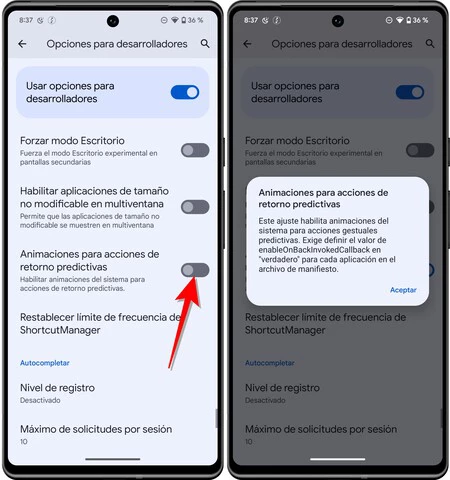
    開発者向けオプションが有効になっているAndroid 13にアップデートされた Pixel をお持ちの場合は、 「予測リターン アクションのアニメーション」というオプションを見つけることができます。はい、長くて直感的ではない名前ですが、非常に便利な機能を果たします。

    Android 13 のオプション

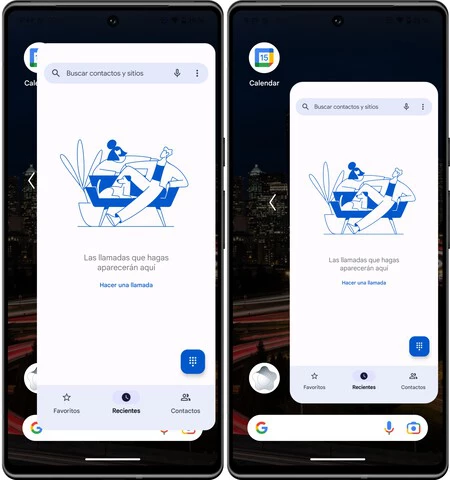
    このオプションを有効にすると、アプリ内で、ホーム画面に戻るジェスチャを行うときに、アプリ ウィンドウのサイズが縮小されたままの別のアニメーションが表示され、アプリが終了します

    ピクセルジェスチャー

    これは、これから行く先のプレビューを表示し、アプリが誤って終了してしまうことを避けるのに良い方法です。もちろん、現時点では電話アプリなどのネイティブ Google アプリケーションでのみ有効になっており、開発者が実装を開始するのを待っています。

    Google 自身によると、これはAndroid 14 のデフォルト設定となる機能です。これにより、開発者向けオプションを有効にする必要がなく構成が容易になると同時に、他のデバイスにも拡張され、開発者がそれぞれのアプリケーションに実装する時間が与えられます。

    経由 | 9to5Google

    モバイルで欠落していたナビゲーション ジェスチャが Android 14 で追加されます・関連動画

  • Google マップが「屋内ストリート ビュー」をデビュー、近くのおすすめ情報などを改善

    Google マップはスマートフォン上で大きな進歩を遂げ、星形地図と GPS ナビゲーション アプリケーションは、拡張現実、没入型のインテリア ビュー、周囲のより適切な推奨事項、および詳細な 3D 建物により、携帯電話での使用を改善します。これらすべての変更は徐々に Google マップにも反映されます。

    Google はこれを記念して、米国で開催された検索関連のイベントSearch Onを開催します。プレゼンテーション中に、Alphabet が所有する同社は、最終的には携帯電話にも対応する予定の検索エンジンに対する多数の変更を明らかにしました。そして、検索エンジンが主役であるだけでなく、Google マップにも新鮮さが注入されています。このニュースは高い点を指摘している。

    「インドアストリートビュー」が携帯電話に登場

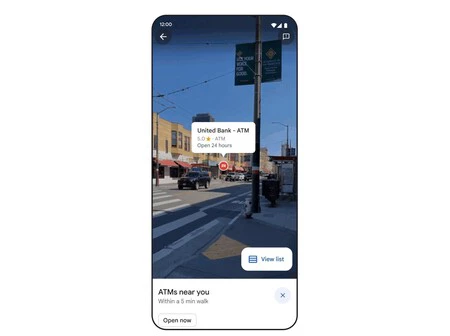
    近くの施設を示す新しいライブビュー

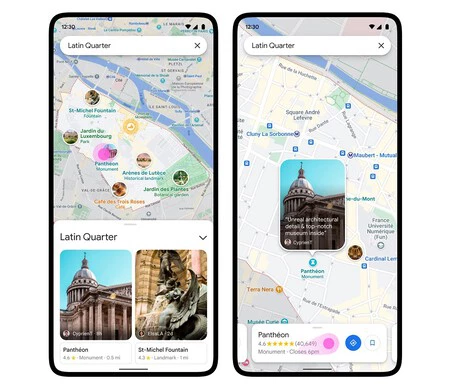
    Google マップが携帯電話向けに用意している優れた新機能のいくつかは、携帯電話を持ったままのナビゲーションに関するものです。そして最も印象的なのは「イマーシブ ビュー」です。これは建物内部の一種のストリート ビューで、ユーザーは目的地に到着したら何が見つかるかを知ることができます。より詳細な 3D 領域で外観を知ることは別として。

    建物内の 3D ナビゲーションとは別に、Google マップはモバイル アプリケーションのもう 1 つの重要な要素であるライブ ビューを改善します。携帯電話の案内に従ってルートを検索できる拡張現実により、そのルートの目的地を提供するだけでなく、目的地や施設などを検索して簡単に移動できるようになりました。カメラと画面に重ねられた指示に従ってください。

    近隣の人気おすすめ

    もう 1 つの目新しさは、「Neighborhood Vibe」です。これは、コミュニティの意見、場所への出席状況、地図プラットフォームにアップロードされた写真に応じて、マップがユーザーに提供する一連の近くの推奨事項です。これらの推奨事項は、ナビゲーションを魅力的なものにするために視覚的な側面を優先します

    最後に強調すべき 2 つの点は、 有名な建物の 3D ビューの増加 (詳細な 3 次元構造により、より多くの場所が地図上で目立つようになります) と、開発者が燃料を最大限に節約する新しいルート計画ツールを使用できることです。 Google マップのこれらすべての新機能は、今日から米国で提供されます。 Google は、今後数か月間で国際的な拡大を予定しており、2023 年までにそれを行うことを保証します。スペインも含まれます。

    Google マップが「屋内ストリート ビュー」をデビュー、近くのおすすめ情報などを改善・関連動画

  • Google マップでガソリンを節約する方法

    燃料を節約するには、 最も安いガソリンを見つけるだけでは十分ではなく、最も効率的なルートで旅行する必要があります。それが、 Google マップの最新の開発によって可能になります。

    Google マップは最近、スペインでエコロジカル ルートを開始しました。これは、以下で説明するように、旅行中に燃料を節約し、ひいてはお金を節約するのに役立つ新機能です。

    Google マップのエコルートを利用する

    Google マップのルートの保存

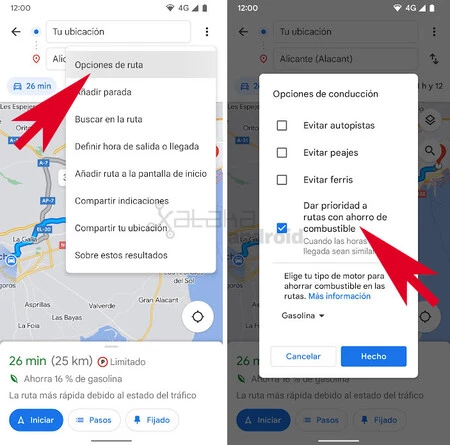
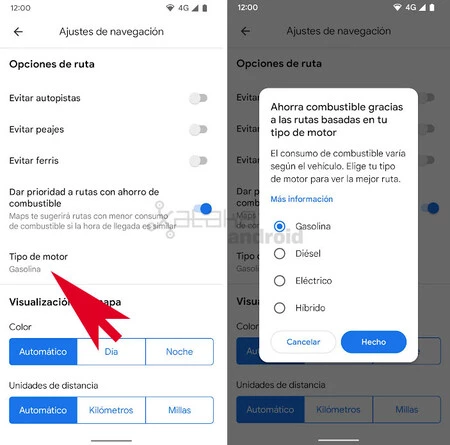
    Google マップを使用して旅行で燃料を節約したい場合は、アプリケーションが環境に優しいルートを優先するようにする必要があります。これを行うには、ルートを計算するときにそのメニューに移動し、 「ルート オプション」で新しいオプション「燃料を節約できるルートを優先する」が有効になっていることを確認する必要があります。このオプションは、 [設定] > [ナビゲーション設定]からも見つかります。

    エンジンのタイプを選択してください

    Google マップ エンジンの種類

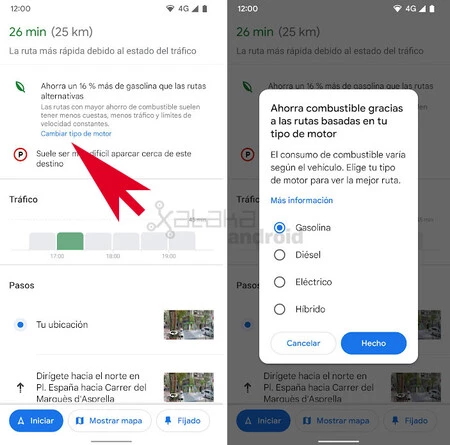
    Google マップが車までの環境に優しいルートを調整できるようにするには、エンジンの種類を選択し、車がガソリン、ディーゼル、電気、ハイブリッドのいずれであるかを選択する必要があります。ルート オプションナビゲーション設定、または道順を取得した後、パネルを上にスライドして [エンジン タイプの変更] オプションを見つけてエンジン タイプを選択できます。

    Google マップ エンジンの種類

    最も効率的なルートを選択する

    エコルート

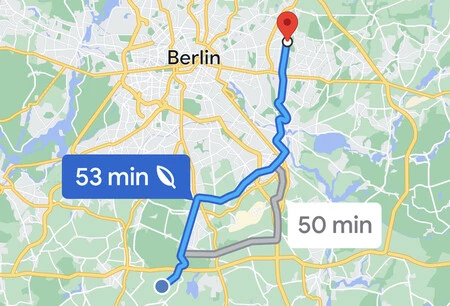
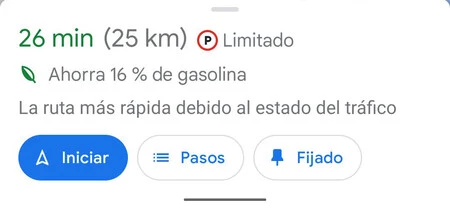
    燃料の種類を選択し、目的地を選択したら、植物の葉のアイコンが表示されるルートをタップするだけです。これは、燃料を節約できる環境に優しいルートであることを意味します。ほとんどの場合、最速ルートと一致しますが、一致しない場合もあります。場合によっては、最も環境に優しいルートでも速度が最も遅くなることがあるため、時間を節約するか、お金を節約するかを考慮する必要があります

    燃料の節約

    Google マップは、ルートの推定時間を知らせてくれるだけでなく、そのルートに沿って移動した場合に節約できる燃料の割合の推定値も表示します。これは、通常、1 回の移動で節約できる非常に重要な割合です。他のより環境に優しいルートよりも。

    最も効率的なルートを計算するために、Google マップでは、そのエリア内の車両の平均燃料消費量またはエネルギー消費量、ルート上の標高レベル、交通状況、道路の種類 (一般道や高速道路など) が考慮されます。

    Google マップでガソリンを節約する方法・関連動画

  • Waze を最大限に活用するための 10 のテクニック

    Android 用の GPS ナビゲーション アプリの中で、 Waze は最も多くの機能を提供するアプリの 1 つです。そして、 Google が 2013 年に買収したという事実にもかかわらず、このアプリが Google マップ アプリケーションにはまだない興味深い機能を提供していることがわかり続けています。

    いずれにせよ、これはGoogle マップと Waze を比較するための投稿ではありません。ここでは、 Waze を最大限に活用し、ナビゲーションをより快適にする機能を紹介します。

    自宅や職場の準備時間を節約する

    これは最も頻繁に使用するショートカットの 1 つであり、毎日 Waze を使用して渋滞やスピード違反取締りの有無などを確認すれば、自宅や職場までのルートを確実に確立できるでしょう。手動で行うのは面倒なので、保存場所を設定できます。

    在宅勤務 Waze

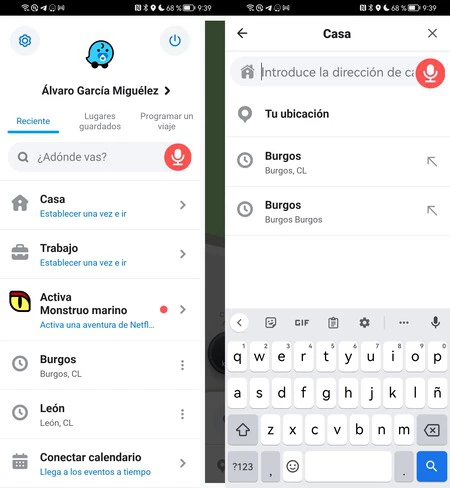
    My Wazeセクションに移動し、 HomeセクションとWorkセクションを選択するだけです。それぞれを入力したら、そのアドレスが存在する正確なアドレスを書いて保存する必要があります。したがって、Waze にアクセスするたびにこれらのショートカットをクリックすると、ルートが自動的に画面に表示されます。

    最高速度を超えた場合にアラートを受け取る

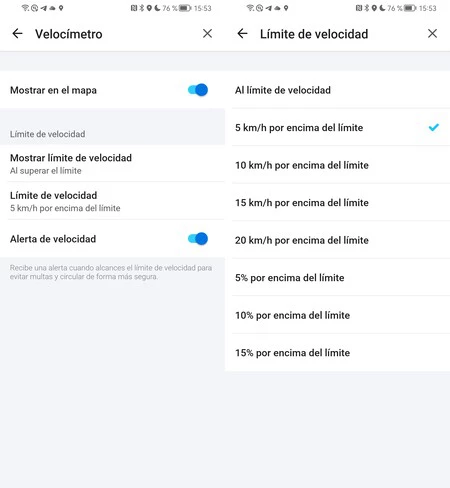
    車自体のパネルに表示される速度インジケーターより優れた速度インジケーターはありませんが、Waze システムはこれに非常に優れており、必要以上に加速しないようにするのに理想的です。これを行うには、Waze 画面に走行速度を表示できるだけでなく、道路上の最高速度を超えたときにアラートを表示することもできます。

    Waze1

    これを行うには、アプリ内の設定に移動し、 Speedometerに移動するだけです。そこに到達すると、さまざまな速度セクションを設定できます。ここで興味深いのは、アラートをアクティブにできることに加えて、速度を超えたとき、または 5、10、15、または 20 km/h を超えたときにアラートをアクティブにするかどうかを選択できることです (パーセンテージとしても設定できます)。

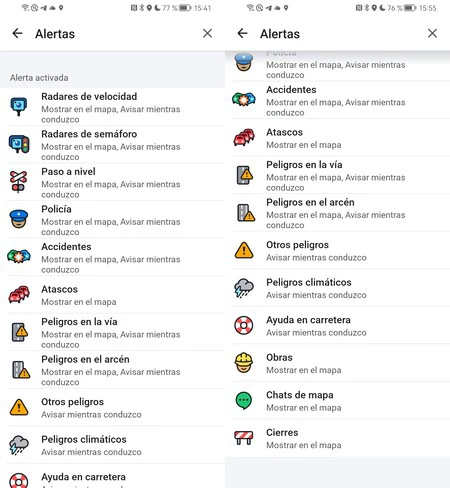
    事故、交通渋滞、さらには警察の取り締まりに対するアラートを設定します

    上記と同様に、Waze では、さまざまな状況に合わせて他の音声アラートを設定することもできます。そのような音声アラートは、[設定]、 [アラートと通知] 、最後に[アラート]に移動すると見つかります。レーダー警報、踏切、警察、事故、危険などはほんの一例です。

    Waze2

    近年、レーダーと警察の規制の問題は大幅に制限されていると言わなければなりません。ただし、Waze のようなアプリは、他のWazerからの警告を利用して記録を実行するため、これらの警告がアクティブになっているドライバーに警告することができます。

    画面上の要素が多すぎて圧倒されないようにする

    Waze3

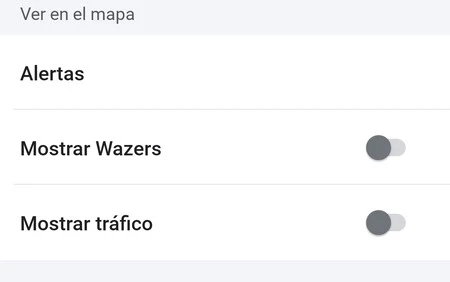
    デフォルトでは、Waze ナビゲーション画面には、Waze を使用している他のユーザーや交通状況など、気を散らす可能性のあるさまざまな要素が表示されます。ただし、設定に移動し、 [表示とマップ] を選択して、 [Wazers の表示]および[トラフィックの表示] オプションを無効にすると、インターフェイスを最小限に抑えたすっきりとしたものにすることができます。

    ガソリン価格をチェックする

    Waze5

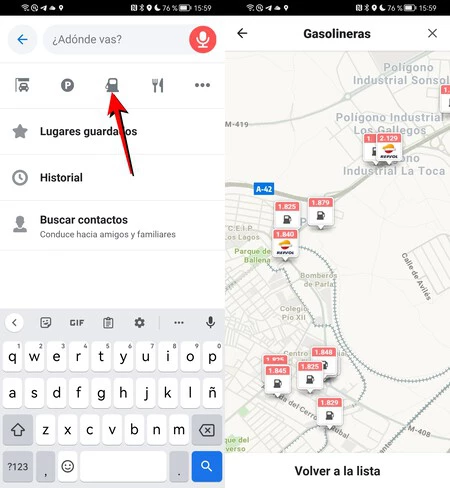
    最近のガソリン価格の高騰により、給油を中止する前に燃料の価格を知ることが重要です。 Waze は、携帯電話から最も安いガソリン スタンドを見つけられるようにするという強い意図で、検索ボックスをクリックしてからガソリン スタンドのアイコンをクリックすると、ガソリン スタンドの最新の価格を提供します。

    渋滞に遭遇することを恐れずに旅行を始めましょう

    Waze旅行を計画する

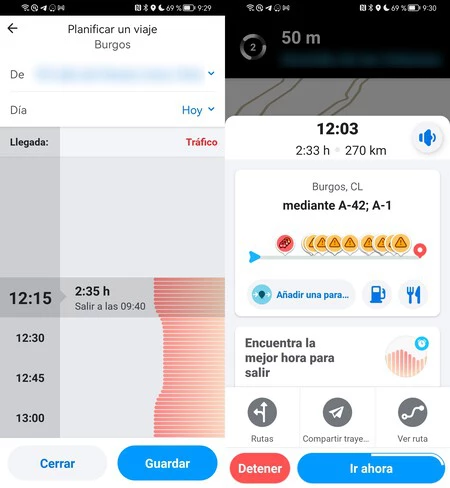
    目的地への出発時刻を柔軟に選択できる場合は、最適な出発時刻を検索するWaze の機能が最適です。これはルートを設定するときに表示され、それをクリックすると、さまざまなタイムゾーンで予想される交通量のレベルを確認できます。日を変更して、将来何が予想されるかを確認することもできます。

    ルートをすぐに共有する

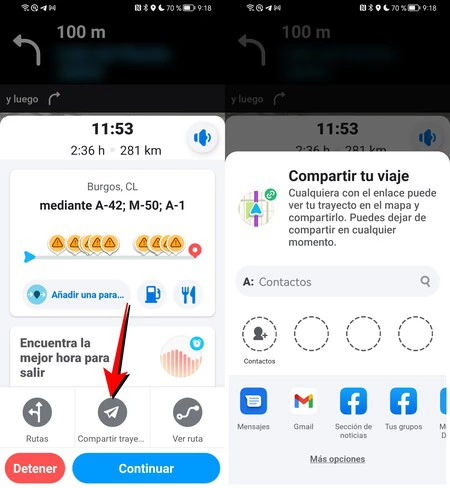
    これは自尊心のある地図アプリの基本であり、Waze においてもこれ以上の基本はありません。他の人に自分のルートを知ってもらいたい場合は、すぐにルートを送信できます。 Waze アプリを使用すると詳細が表示されるのは事実ですが、Web ブラウザで開くことができるため、実際にはその必要はありません。

    Waze Routeをシェアする

    これを行うには、旅行オプションを開いて、下部にある**オプションを確認し**、 [旅行を共有]をクリックするだけです。それをクリックすると、従来の共有オプションが開き、さまざまなアプリケーション (もちろん WhatsApp も含む) から選択できます。

    音声でガイドできる!

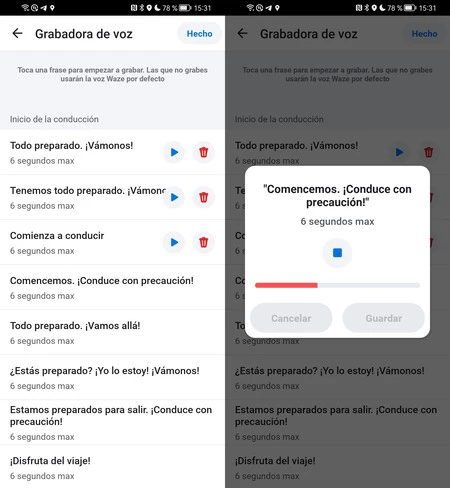
    Waze にはさまざまな音声が用意されていますが、実際のところ、それらはあまりにも平板またはロボットのように見えるかもしれません。自分で道順を記録できるのは、その単調さを打破する非常に興味深い機能ですが、通りの名前やもう少し具体的な道順は利用できません。

    Waze5

    それはともかく、「設定」、 「音声指示」に移動し、最後に「音声を追加」をクリックするだけです。ここには、ナビゲーション中に音声が聞こえるように携帯電話で録音できる指示の広範なリストがあります。

    途中停車駅のあるルート

    Waze6

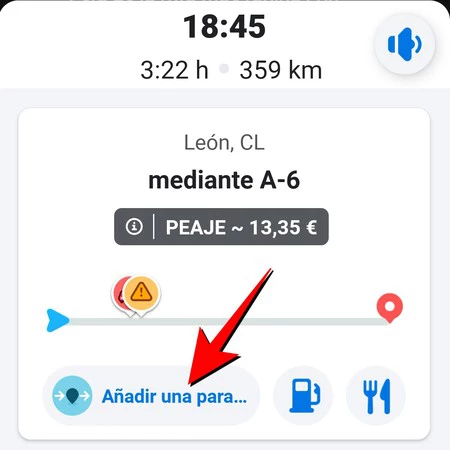
    旅行するときは、必ずしも一度に完了するとは限りません。側道、街、その他の場所で事前に停車地を設定できるのは興味深い場合があります。これを行うには、通常どおり目的地を選択し、ルートを開始する前に表示される前のパネルで、 [ストップの追加]をクリックして、ストップを設定する場所を選択するだけです。

    カレンダーに基づいてルートを計画する

    Wazeカレンダー

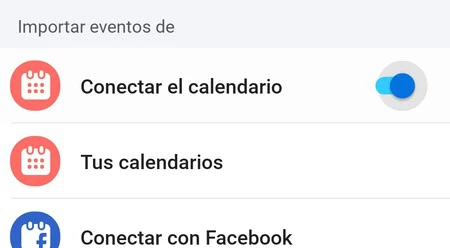
    旅行を計画しており、それをカレンダーに保存している場合は、 Waze が同期できるため、手動で入力することなく旅程を準備できます。アプリケーションの設定に移動し、 [旅行のスケジュール] をクリックして、 [カレンダーに接続]をクリックするだけです。

    Waze を最大限に活用するための 10 のテクニック・関連動画

  • モバイル向け Google マップの代替となるこれらのサービスは、ぜひ試してみる価値があります。

    これは長年にわたって私たちに提供されており、大多数のユーザーにとって頼りになるナビゲーションおよび住所クエリ アプリです。ただし、 Google マップには数多くのトリックがあるにもかかわらず、飽きたり、Android 上で同様の機能を実行する新しいアプリを見つけたいと考えているかもしれません

    さて、この記事では、Google マップのことを忘れてしまうかもしれない、 Google Play で利用できる 7+1 のアプリをまとめました。少なくとも、特に車のナビゲーションに関しては強く推奨されるオプションがあるため、それらはあなたに深刻な疑問を抱かせるでしょう。

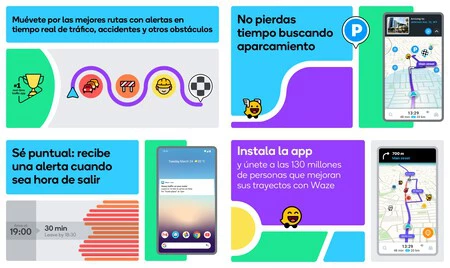
    Waze、ナビゲーションの最も人気のある代替品

    ウェイズ

    これは、ほぼ確実に、車内の GPS ナビゲーションとして Google マップに代わる最もよく使用されているものです。また、Waze は、自分の音声ルートを録音したり、正確な料金を確認したり、速度警告を作成したりするなど、Google アプリにはない追加機能をいくつか提供します。さらに、運転に集中するための非常にシンプルなインターフェイスがあり、 Android Auto でも利用できます

    Waze のナビゲーションと交通

    Waze のナビゲーションと交通

    見てみると…
    Google マップを最大限に活用するための 13 のトリック

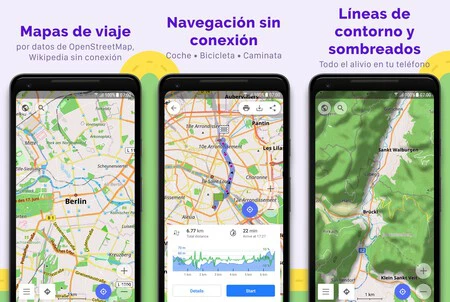
    OsmAnd は最もプライベートで提供できるものがたくさんあるものの 1 つ

    Google マップ 2 の代替案

    Google マップには、OsmAnd の目玉機能として、 オフライン マップをダウンロードするオプションが何年も前からありました。ただし、お気に入りのルートを確立したり、レリーフ ビューでもより現実的なインターフェイスを見つけたり、車両の寸法にルートを適応させたりすることもでき、さらに多くのことがわかります。また、個人データを収集しない完全にプライベートなアプリです。

    OsmAnd — オフライン マップと GPS

    OsmAnd — オフライン マップと GPS

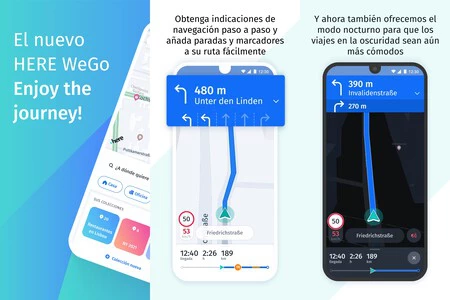
    こちら WeGo、ルート中の最も完全なインターフェイス

    Google マップ 3 の代替案

    これは、古い Nokia から継承されており、ナビゲーション中に提供されるオプションの数により、Google アプリの代替として最もよく機能するアプリの 1 つです。また、所要時間や速度などの基本データを確認できるだけでなく、警察の報告書やカメラなども参照できます。これらすべてがライブで更新されます。
    こちら WeGo: 地図とナビゲーション

    こちら WeGo: 地図とナビゲーション

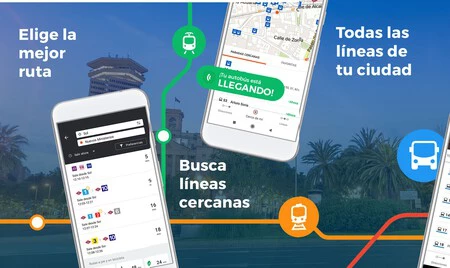
    Moovit は公共交通機関に最適です

    Google マップ 4 の代替案

    これは、 公共交通機関の移動を最もよく管理するアプリの 1 つであり、Google マップに焦点を当てることで、表示される内容も改善されます。その機能は、さまざまな交通手段を組み合わせた最適なルートを表示することから、事前に料金がいくらかかるかを知るために各チケットの価格を提示することまで多岐にわたります。計算には歩く時間と速度も考慮されます。

    Moovit: バスと電車の時刻表

    Moovit: バスと電車の時刻表

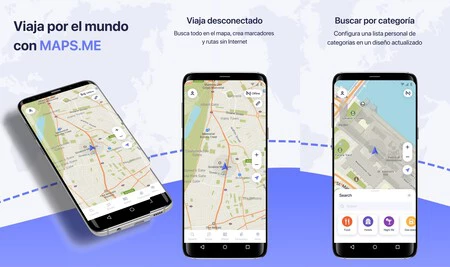
    Maps.me、ハイキングルートの選択で傑出

    Google マップ 5 の代替案

    普段、ハイキング ルートを多かれ少なかれ頻繁に利用する場合は、携帯電話に Maps.me が欠かせないはずです。また、どの地図アプリも車や公共交通機関でのルートを参照する機能とは別に、自然歩道に沿った徒歩ルートに最も特化したアプリの1つであり、インターネットに接続していなくても使用できます。

    MAPS.ME: オフライン マップ GPS ナビ

    MAPS.ME: オフライン マップ GPS ナビ

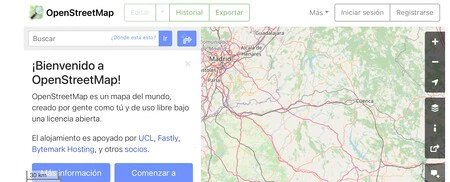
    OpenStreetMap、ユーザーによってユーザーのために作成された Web サイト

    Google マップ 6 の代替案

    これは実際にはアプリケーションではなく、Web ページです。これにより比較的不快になるのは事実ですが、お気に入りに保存すると、最も純粋な Wikipedia スタイルでユーザーが提供したより多くの地図やデータを備えたアプリの 1 つにアクセスできるようになります。

    オープンストリートマップ

    オープンストリートマップ

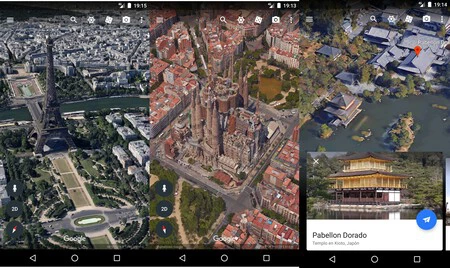
    Google Earth は、場所を「飛行」するための理想的な代替手段です

    Google マップ 7 の代替案

    Google マップには、場所を探索するための優れた衛星ビューが用意されていますが、その姉妹である Google Earth はさらに優れています。これにより、インターフェースから気を散らす要素がすべて取り除かれ、ストリート ビューを含む優れた 360 度旅行機能が提供され、大都市や小さな町、自然の風景への仮想旅行に有効です。

    グーグルアース

    グーグルアース

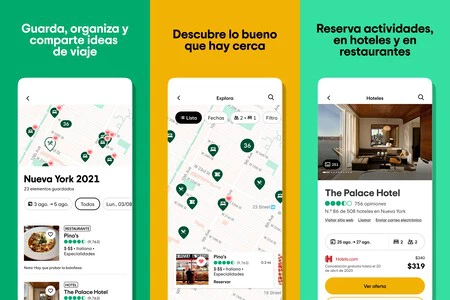
    施設の口コミ管理者としてのトリップアドバイザー

    旅行アプリ 10

    一見すると Google マップとはまったく異なるアプリのように見えても大丈夫です。実際、そうです。ただし、近年の Google アプリの目玉機能の 1 つである、レストラン、美術館、その他多くの施設でのレビューが大幅に改善されています。おそらくすでにご存知かもしれませんが、そうでない場合は、旅行に行く前に、どんな種類の場所についてもよく知るために、散策してみる価値はあります。また、投稿することもでき、 休暇には欠かせないアプリです。

    トリップアドバイザー: プランと予約

    トリップアドバイザー: プランと予約

    モバイル向け Google マップの代替となるこれらのサービスは、ぜひ試してみる価値があります。・関連動画

  • Google、罰金に基づいて変更: すべての Cookie を拒否するボタンがヨーロッパに到達

    Google ほどの規模の企業は、独占の問題が発生する可能性があるため、常にさまざまな政府との紛争に巻き込まれています。なんとか解決する人もいますが、ヨーロッパですでに被害を受けている多くの人たちと同様に、 罰金を科せられる人もいます。最後の問題は有名なCookieに関するもので、Google が再び敗者となりました。

    その結果、Google は旧大陸のCookieポリシーの変更を余儀なくされました。より正確に言えば、ページに到達したときに表示される「ポップアップ」を介したコミュニケーション方法の変更を余儀なくされています。 Googleはヨーロッパにそれらすべてを完全に拒否できるボタンをもたらし、そうするために1億5000万ユーロの罰金を科せられた。

    受け入れる、拒否する、オプション

    クッキー2

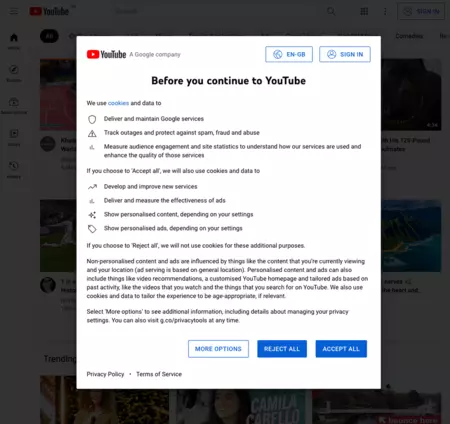
    私たちはすでに、Cookie の存在とそれとのやり取り方法について Web サイトに表示される通知にかなり慣れています。 Google 自体にも、検索エンジンを開いたときにこのメッセージが表示されます (もちろん、最近開いていない限り、このメッセージは時々表示されます)。これまで、Google はメッセージ内に 2 つのボタンしか表示せず、1 つはすべてのCookie を受け入れるボタン、もう 1 つはクッキーを管理するボタンでした。苦労せずに。

    現在、欧州は北米の大手企業に対して、ユーザーが現在の複雑な管理やカスタマイズのボックスに入ることなく、すべてのCookie を一度に拒否することを選択できるようにすることを義務付けています。そこで、 Google は昨日、ユーザーにとって作業をより簡単にするCookieボタン ポリシーの変更がヨーロッパでも行われると発表しました。

    これまで、 Cookie を拒否する唯一の方法は個人設定セクションでしたが、今後は特定のボタンが追加されます。 Google は、「すべて受け入れる」、「すべて拒否する」、または「その他のオプション」を表示する 3 つのボタンを備えた新しいシステムを導入しています。後者は現在のカスタマイズ セクションですが、名前が変更されています。

    したがって、Google がその Web サイトへの訪問中にブラウザに追跡 Cookie や分析Cookie をインストールしたくない場合は、[すべて拒否] をクリックするだけで済み、閲覧の痕跡は残りません。もちろん、 少なくともCookie を介した物理的なフットプリントではありません。

    詳細情報 | グーグル

    Google、罰金に基づいて変更: すべての Cookie を拒否するボタンがヨーロッパに到達・関連動画

  • 私が Google マップのアップデートを大幅に放棄する地図アプリ: これが新しい Petal Maps です

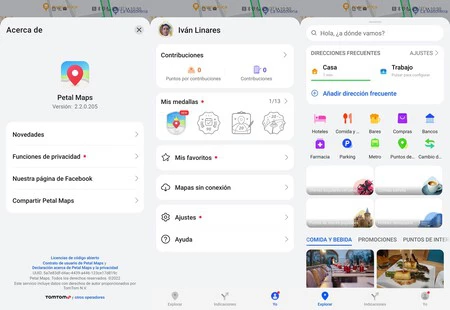
    ファーウェイは、地図やルート管理においても、大多数のソフトウェア サービスから完全に独立する道を歩み続けています。Google Chrome の強力なライバルであるPetal Maps がアップデート 2.2 でレベルアップしました。ファーウェイは、完全なオフラインマップを改善し、仮想ナビゲーションをほとんどの地域に拡張し、音声検索などの新機能を搭載しています。 Huawei モバイルに限らず、私のお気に入りの 1 つです。

    携帯電話に地図アプリを搭載することは、ルート管理において大きな進歩でした。 「その場所への行き方を知っていますか? 」は、携帯電話で地図アプリを開き、GPS を使用して位置を確認し、特定の場所を検索することで変更されました。 Google はこの革命の主な設計者でしたが、参考になるのはそれだけではありません。Petal Maps は Colossus Maps の優れた代替品です。

    Petal Maps は Google マップの代替としての地位を確立

    花びらマップの新機能

    ファーウェイは米国の拒否権発動による打撃を克服するために全力を注いでいる。そして、ハードウェアは顕著な影響を受けていますが ( Huawei P50 Proが良い例です)、ソフトウェアではその逆が当てはまります。欠陥があるため、ブランドは開発に重点を置くことになります。 TomTom との提携は Petal Maps にとって大きな後押しとなります。

    ファーウェイの地図アプリは継続的に開発が続けられています。そして、アップデートのたびに大きな飛躍を遂げています。最新のアップデートはその好例です。Petal Maps 2.2.0.205 はアプリケーションに大幅な改善をもたらしました。これらは表面的なものではありません。変更点のリストを見てください。

    • オフラインマップ。 Petal Maps は、あらゆる地域の基本地図または完全な世界地図をダウンロードできるようにすることで、オフライン マップを改良しました。
    • 仮想ナビゲーション。ナビゲーターを使用すると、移動しているかのようにルートをプレビューできます。車だけでなく徒歩ルートでも有効です。ウォーキング中に消費されると予想されるカロリーも表示されます。
    • レールガイド。 Petal Maps は高速道路と高速道路の異なる車線を区別します。これにより、より適切にガイドし、車線変更を警告することができます。
    • 音声検索。このアプリケーションを使用すると、音声を使用して場所を見つけることができます。この機能は現在アプリに表示されていません。
    • ファイヤーマント。ファーウェイは新たな「ハイライトマップ」で地上火災を示している。画面左上のレイヤーアイコンからアクティブ化できます。
    • 施設に関する詳細情報。これは、Google Chrome が強みを発揮する分野であるため、Petal Maps にとって重要なポイントです。そしてファーウェイは、誰もが近くの施設を見つけるために必要なもの、つまりおすすめ情報、プロモーション、ユーザーレビュー、写真、連絡先情報をすでに提供しています。

    Petal Maps を試したことがなく、エリアを切り取らずに完全な地図をダウンロードできる Google マップの優れた代替手段を探している場合は、Huawei マップ アプリケーションがますます改良されています。無料、Android 7 以降を搭載した携帯電話で有効で、広告はありません。更新されない場合は、 APK Mirror からAPK をダウンロードできます。

    花びらマップ - GPS とナビゲーション

    花びらマップ – GPS とナビゲーション

    私が Google マップのアップデートを大幅に放棄する地図アプリ: これが新しい Petal Maps です・関連動画