携帯電話を使用する際には、生体認証データ (指紋または顔認識) による保護が標準になっています。ただし、Android では 2 番目の代替保護手段が必要であり、これはユーザーの選択次第です。PIN 、ロック解除パターン、またはパスワードを使用できます。
当社の生体認証データはユニークであるため、ロック解除方法として使用すると優れたセキュリティが得られます。パターンや PIN を使用する場合、特に携帯電話のロックを解除するために画面に入力する方法を誰かに見られる危険性があるため、それほど高いレベルのセキュリティはありません。幸いなことに、これを回避し、Samsung Galaxy デバイスのセキュリティを強化するためにできることはいくつかあります。
ロック解除パターンを他の人に見られないように非表示にする方法
正直に言うと、おそらくあなたは携帯電話のロックの一種としてパターンを長年使用しているでしょうが、それはあまり推奨されるセキュリティ対策ではありません。 Samsung Galaxy のシステムまたはパーソナライズされたレイヤーである One UI でも、パターンの保護レベルは「中」である一方、PIN の保護レベルは「中~高」、パスワードの保護レベルは「高」であると記載されています。より多くの文字があり、より複雑です。
ただし、パターンを使用すると、特にそれが単純なパターンの場合、携帯電話のロックを解除するときに他の人がそれを見たり記憶したりするのを防ぐことができます(これもお勧めできません。「Z」字型のパターンは安全ではありません)。 。
Samsung Galaxy スマートフォンでは、次の手順に従ってパターンを非表示にすることができます。
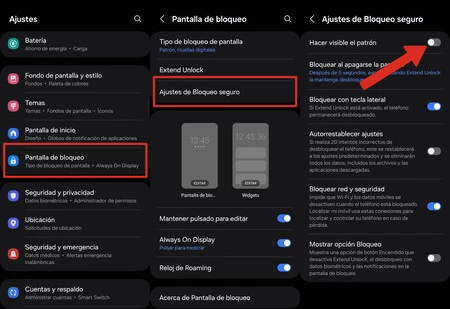
- 設定メニューに移動します
- 「ロック画面」セクションにアクセスします
- 次に、 「セキュアロック設定」オプションを選択します。
- パターンを入力して続行します
- 最後に、「パターンを表示する」オプションを無効にします。
これにより、パターンを入力したときにたどったパスがロック画面に表示されなくなります。そのため、携帯電話のロックを解除するために使用したパターンを認識することが非常に困難になります。特に、パターンがより複雑で長いものである場合は、パス。
Samsung Galaxy でパスワード文字を非表示にする方法
PIN またはパスワードを使用する場合は、キーまたはパスワードを入力するときにすべての文字を隠しておくことをお勧めします。通常、デフォルトでは、Samsung Galaxy 携帯電話では、パスワードが正しく入力されたことを確認する方法として、パスワードに入力した最後の文字、数字、または記号が表示されます。ただし、十分な注意を払って観察すると、これは危険となる可能性があります。
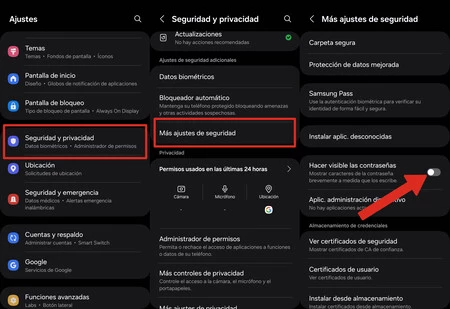
ロック解除パターンを非表示にするのと同じように、次の手順に従って、最後に書いた文字または記号を非表示にすることもできます。
- デバイス設定メニューに移動します
- 「セキュリティとプライバシー」セクションにアクセスします
- 次に、「その他のセキュリティ設定」にアクセスします
- 最後に、「パスワードを表示する」オプションのチェックを外します。
こうすると、ロック解除 PIN を入力した場合でも、パスワードに入力した文字、数字、記号が画面に表示されなくなります。表示されるのはアスタリスクのみで、モバイルに追加の保護手段が追加されます。