Android Auto のCoolwalk 再設計により、Google マップのような地図アプリケーションと Spotify のようなマルチメディア アプリケーションという 2 つのアプリケーションを同時に表示できるインターフェースが実現しました。マルチメディア アプリがどちらの面に表示されるかを変更できるようになりました。
これまで、Coolwalk を備えた Android Auto では、運転席側を選択できました。これにより、地図とマルチメディア アプリの位置が入れ替わりましたが、ステータス バーも反対側に移動しました。 Android Auto には、バーを元の位置に維持したまま、これらのアプリの側面を入れ替えることができる新しい設定があります。
左側または右側の地図
Coolwalk と呼ばれる Android Auto の再設計により、インターフェイスが 2 つの部分に分割され、 2 つのアプリケーションを同時に表示できるようになりました。現在のメイン アプリケーションは大きく表示され、デフォルトでは左側 (またはドライバーに最も近い側) に表示されます。音楽プレーヤーなどの 2 番目のアプリケーションは、反対側の狭い列に表示されます。
Android Auto では、運転席側を変更して、最も幅の広い列が運転席側に近づくようにするオプションが提供されますが、ボタン パネルが配置されている場合は、タスク バーが配置される側やボタンの配置も変更されます。底。新しいレイアウト変更設定を使用して個別に制御できるようになりました。
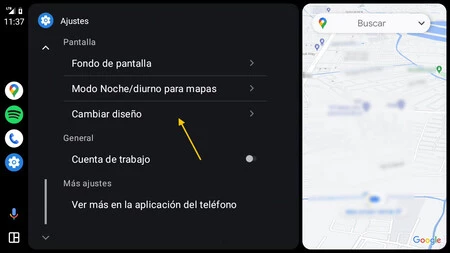
運転席側はモバイルの Android Auto アプリケーションからのみ設定できますが、デザインの変更はモバイルと車内の Android Auto インターフェイスの両方で利用できる設定で、画面設定内です。
設定自体には 2 つのオプションしかありません。マルチメディアをドライバーに近づけるか、ナビゲーションをドライバーに近づけます。デフォルトでは、ドライバーに近いナビゲーションになるため、ドライバーが左側にいる場合、マップ アプリは左側の大きな列に表示されます。
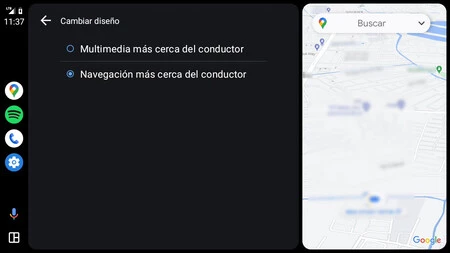
音楽再生を制御する小さな列を手元に置きたい場合は、ドライバーの近くにあるマルチメディアを選択するオプションが追加されました。これを選択すると、再接続する必要がなく、インターフェイスがすぐに変更されます。
この方法では、地図の操作が少し難しくなりますが、副操縦士が地図を制御する場合や、地図を操作する前にGoogle マップの全画面モードに切り替える場合には便利です。
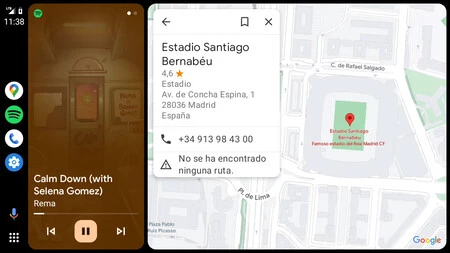
この新しい設定は Android Auto のバージョン間でかなり普及しているようで、タスクバーが垂直と水平の両方のインターフェイスに適用されます。このバーは変わりません。位置が変わるのは列だけです。
経由 | 9to5Google