インスタグラムは1周年を迎えます。 10年前に発売され、 それを記念して一連の新機能が発表されましたが、その中でも特に懐かしい機能が際立っています。それは、古いアイコンやさまざまなバリエーションのアプリケーションアイコンを変更する可能性です。
Instagram に別のタッチを加えたい場合は、Instagram の最新バージョンを使用すると、過去のアイコンをいくつか使用したり、現在のアイコンの別の色の組み合わせを使用したりできます。 Android で Instagram アイコンを変更するのは非常に簡単になり、 特別なアイコン パックを使用する必要はありません。
インスタグラムのアイコンを変更する方法
Instagram は、10 周年を記念して、ユーザー向けに新しいパーソナライゼーション機能を有効にしています。これは、アプリケーションのアイコンを変更できる機能です。つまり、現在のアイコンを使用する代わりに、ホーム画面で使用できる12 個のアイコンから選択できます。
おそらく、この問題で最も興味深いのは、多かれ少なかれ隠されているため、それをアクティブにする方法です。まず、プロフィールを開き (下部バーのプロフィール写真をタップして)、メニュー ボタン ☰ をタップします。最後に、 [設定]に移動します。
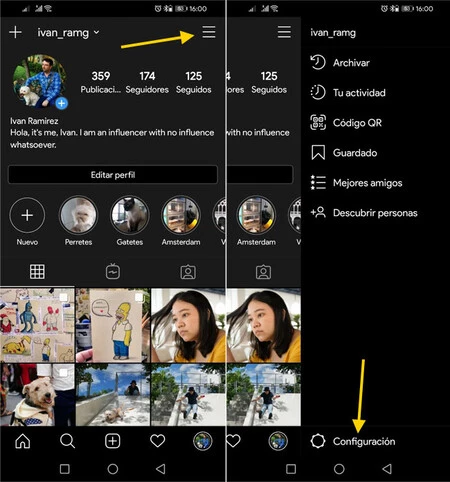
ここからが興味深い部分です。 Instagram でこの新機能をすでに有効にしている場合は、上部にいくつかの絵文字が表示されるまで下にスライドする必要があります。全て表示されると画面に紙吹雪が表示され、アプリアイコンの設定に変更されます。
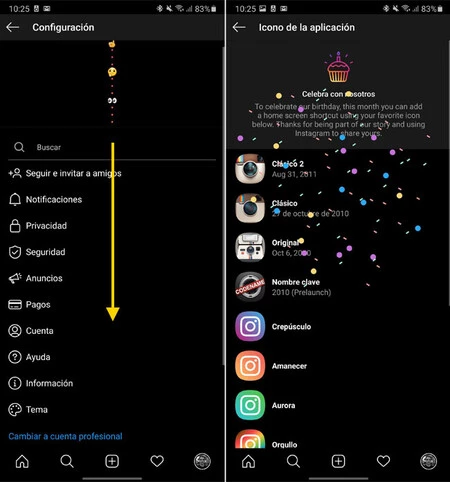
次に、Instagram に追加するアイコンを選択するという簡単な部分 (または、少し優柔不断な場合は難しい) が始まります。現時点では、クラシックなアイコン (中には日の目を見なかったものもある) から、現在のアイコンの異なる色のバリエーションまで、12 個のアイコンがあります。アイコンをタップすると、そのアイコンを含むショートカットがホーム画面に追加されます。
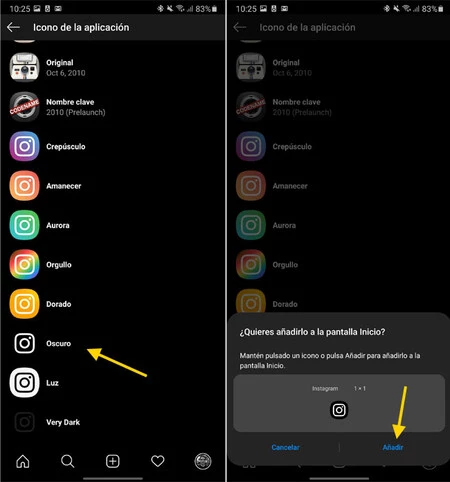
このオプションでは、選択したアイコンがホーム画面に追加され、それを開くと Instagram が起動しますが、アプリドロワーとシステムメニューには標準アイコンが表示されたままであることに注意してください。気が変わった場合は、いつでもそのショートカットを削除して、新しいショートカットを追加できます。要約すると、Instagram アイコンを変更する手順は次のとおりです。
下部のバーにある写真をタップしてプロフィールを入力してください
メニューボタンをタップします☰
プレス設定
絵文字が表示されるまで画面を下にスライドします
使用したいアイコンを選択してタップします
追加を押します