Cookie は、Web ページがユーザーの設定やセッションを保存するために使用する小さな情報であり、 Web 上でのユーザーの行動を追跡し、関連する広告を表示するためにも使用されます。 Cookie の削除は、開いているセッションを閉じたり、一部の Web サイトで発生した偶発的なエラーを修正したりする場合に役立つプロセスです。
Android モバイルから Cookie を削除する場合、そのプロセスはお使いのブラウザーによって異なります。ここでは、Android の主要なブラウザであるGoogle Chrome 、 Firefox 、 Opera Touch 、 Microsoft Edge 、 Samsung Internetで Cookie を削除する方法を説明します。
Google Chromeの場合
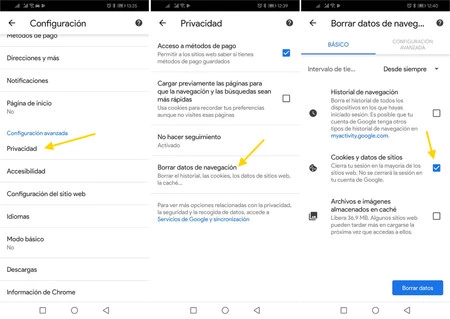
Google ブラウザでは、閲覧データを削除するユーティリティのプライバシー セクションにオプションがあるため、Cookie を削除するにはいくつかの手順が必要です。実行する必要がある手順は次のとおりです。
- Chrome メニュー ボタン (縦に 3 つの点) をタップします。
- 「設定」セクションを開きます。
- 「プライバシー」と入力します。
- [閲覧データを消去]をタップします。
- [Cookie とサイト データ]ボックスをオンにします。削除したくない残りの要素のチェックを外します。
Firefoxの場合
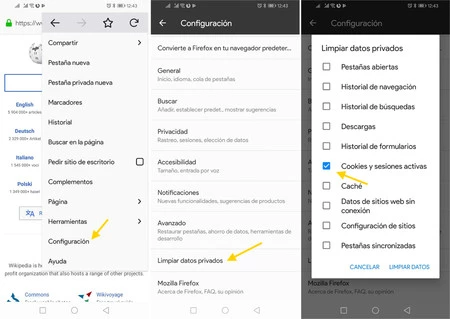
Mozilla ブラウザでは、アプリケーション設定を開くとすぐに最初からオプションにアクセスできるため、プロセスが若干速くなります。 Android 版 Firefox で Cookie をクリアするために必要な手順は次のとおりです。
- Firefox のオプション メニューを開きます。
- [設定]をタップします。
- [リストからプライベート データを消去]を選択します。
- 「Cookie」と「アクティブなセッション」にチェックを入れ、削除したくない残りの要素のチェックを外します。
オペラタッチでは
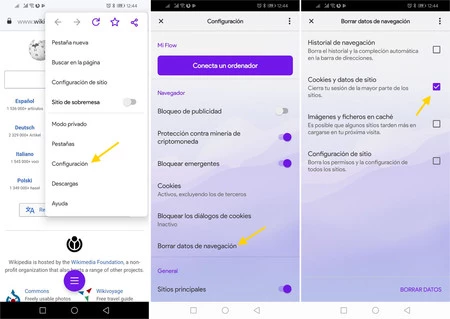
Opera Web ブラウザのプロセスはFirefox のプロセスと実質的に同じであり、Cookie と残りの閲覧データを比較的迅速に削除します。 Android 版 Opera Touch で Cookie を削除する手順は次のとおりです。
- Opera メニューを開きます。
- 「構成」セクションに入ります。
- [閲覧データを消去]をタップします。
- Cookie とサイト データをチェックし、削除したくない場合は残りの要素のチェックを外します。
Microsoft Edgeの場合
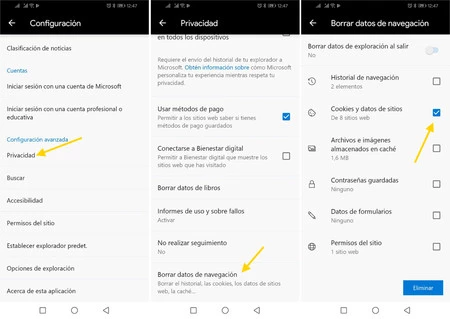
Microsoft Edge で Cookie を削除する方法は、設定のプライバシー サブセクションにあるため、Google Chrome の場合と実質的に同じです。 Android 版 Microsoft Edge で Cookie をクリアするために必要な手順は次のとおりです。
- Microsoft Edgeの設定を入力します。
- [プライバシー]をタップします。
- [閲覧データを消去]を押します。
- 「Cookie」と「サイトデータ」にチェックを入れ、削除したくない残りの要素のチェックを外します。
サムスンインターネット上
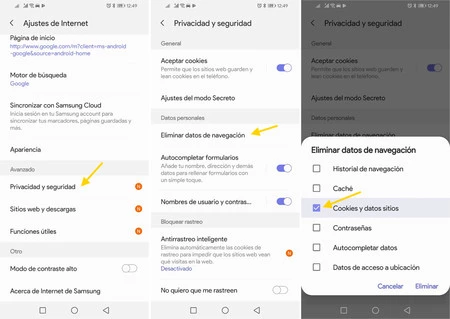
最後に、Samsung ブラウザがありますが、Android モバイルにダウンロードできます。 Samsung ブラウザで Cookie を終了したい場合は、次の手順に従う必要があります。
- Samsung のインターネット設定を入力します。
- [プライバシーとセキュリティ]セクションを開きます。
- [閲覧データを消去]をタップします。
- [Cookie とサイト データ]をオンにし、削除したくないその他のオプションのチェックを外します。