同じことを何度も書くのにうんざりしている場合、Gboard には非常に役立つトリックが用意されています。Gboard のクリップボードに固定されたフレーズ、どのアプリでも再利用できるカスタマイズ可能なテキストのコレクションです。
以下では、 Gboard でクイック応答を含む独自のパーソナライズされたフレーズを作成し、WhatsApp、メッセンジャー、会社などのアプリケーションでテンプレートとして使用できるようにする方法を説明します。
よく使うフレーズをすぐに利用できます
友人とのコミュニケーションをパーソナライズしたいと思う一方で、レジャーであろうと仕事であろうと、特定のキャッチフレーズを繰り返すことになるのは避けられません。同じことを何度も入力するのにうんざりしている場合は、 Gboard のクリップボード機能が役に立ちます。過去 1 時間以内にクリップボードにコピーした内容をすべて貼り付けることができるほか、ワンタップでメッセージング アプリで使用するフレーズを保存することもできます。
これらのパーソナライズされた Gboard フレーズを作成するには、まずトップバーのアイコンをタップしてGboard クリップボード機能を有効にする必要があります。スイッチ ボタン – または[クリップボードのアクティブ化]ボタン – を押した後、鉛筆ボタンを押してから + ボタンを押すと、カスタム フレーズを作成できます。
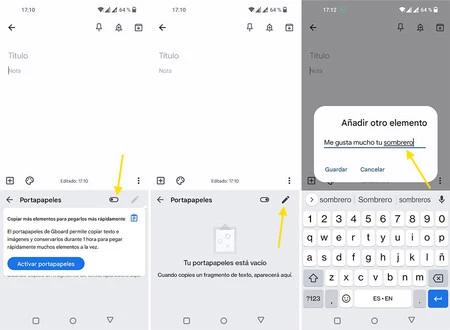
これにより、必要なテキストを書き込むことができるウィンドウが開きます。これにより、クリップボードにコピーしたテキストは 1 時間で期限切れになるのとは異なり、Gboard に永久に保存されて手元に残ります。 Gboard では鉛筆アイコンを使用してテキストを最初から作成できますが、画像でも同じことができます。ただし、この場合の操作は多少異なります。最初に画像をクリップボードにコピーし、次に画像を長押しして選択する必要があります。表示されたメニューにピンを留めます。
すぐに使えるテキストで Gboard を組み立てたら、次回必要になったときにクリップボード ボタンを押すだけで、ピン留めセクションにフレーズが表示されます。それらのいずれかをタップすると、WhatsApp、Telegram、Facebook、会社など、その時点で使用しているアプリケーションのボックスに貼り付けられます。
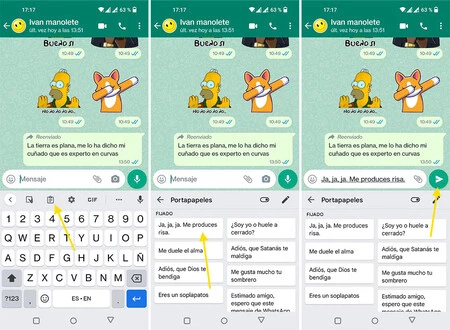
良い点は、テキストは貼り付けられますが、メッセージは送信されないため、間違ったチャットで間違ったテキストをタップして恥ずかしい瞬間を避けることができます。これらの文に飽きたら、鉛筆ボタンを押し、削除したい回答を選択して、ゴミ箱ボタンを押すことで、いつでも削除できます。

Gboard: Google キーボード
- 開発者: Google LLC
- ダウンロード: Google Play
- 価格:無料
- カテゴリ:ツール