2018 年に Google は、新しい色、アイコン、独自のタイポグラフィーを備えたマテリアル デザインの進化であるGoogle マテリアル テーマでアプリケーションのデザイン ラインを刷新しました: Google Sans。いくつか例を挙げると、 Google フォト、 Google Keep 、 ファイルなどのさまざまなアプリでこのフォントが動作しているのを確認しました。
時間が経つにつれて、Google Sans フォントは Google の新しく更新されたデザインと関連付けられるようになり、それを使用するアプリは即座に「よりモダン」になります。すべてのアプリに Google Sans を含めることができたらどうなるでしょうか? Samsung モバイルでは、 APK から Google Sans をインストールし、それをデフォルトのフォントとして設定することができます。
このチュートリアルはすべてのブランドのスマートフォンに対して実行したいと考えていましたが、残念ながら、ほとんどの場合、システム フォントを操作するには root が必要です。 Samsung をルート化する必要はありません。適切な APK を持っている限り、プロセスは比較的簡単です。
まずAPKをインストールします
Samsung では、Samsung Galaxy Apps から新しいフォントをインストールできますが、正直に言うと、Samsung ストアで提供されるフォントは非常に限られており、中途半端に興味深いフォントは有料です。 Google のソースは、少なくとも現時点では Samsung Galaxy Apps にはありませんが、 XDA がAPK として用意しています。 ここからダウンロードできます。
問題のファイルは 45 KB と非常にわずかしか占有しませんが、最も複雑なのは、ダウンロード ページと、可能性のあるリダイレクトおよび広告ポップアップの処理です。注意してください。すべてがうまくいけば、 ProductSansReg.APKファイルがダウンロードされます。ダウンロードしたファイルをタップしてインストールします。
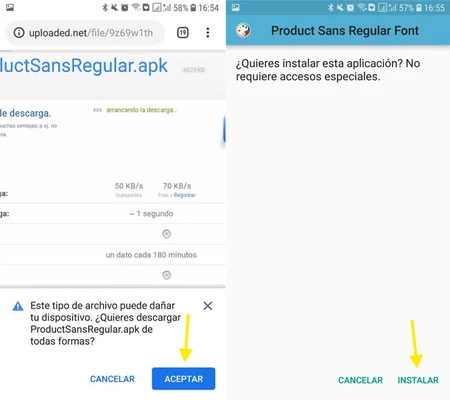
タイポグラフィは他のアプリケーションと同じようにインストールされますが、電話を再起動するまでシステムはタイポグラフィを認識しません。電源ボタンを押したままにして、 「再起動」を選択し、システムが復帰するまで待ちます。
次に、新しいフォントを選択します
フォントがすでにインストールされているので、あとは設定するだけです。これを行うには、 [設定] 、 [画面]セクションに移動する必要があります (いいえ、それは当然ですが、フォントはテーマの一部ではありません)。画面内に入ったら、 「ソース」と「画面ズーム」に移動します。そこでは、下部にある新しいProductSansRegフォントを選択できます。
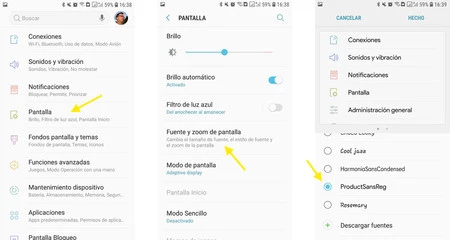
Android または Samsung Experience の他のバージョンでは、これらのメニューの名前が若干異なるか、再配置が異なる場合があることに注意してください。このような場合は、検索エンジンを使用して疑問を解消してください。
ウィンドウの上部に、新しいフォントがどのように見えるかのプレビューが表示され、フォントを選択した後、 [完了]を押します。その直後、新しい Google フォントが携帯電話に侵入し、独自のフォントを含まないすべてのアプリケーションに表示されるはずです。そして、彼らがそうすることは一般的ではありません。