Blog

  • Google Earth には Google マップに比べて大きな利点があります。素晴らしい壁紙を作成できるということです。

    数年前、 Google マップは技術レベルでの意味から誰もが注目していました。現在、そして残念なことに、それはさらに注目されていません。 WazeやGoogle マップのようなナビゲーション アプリが最も人気があり ( 最新のアップデートで示されているように、Google マップは Google の最愛の人です)、携帯電話から地球上のあらゆる地点を見てみることは広く見られています。

    ただし、携帯電話からの旅行にはもう面白くないかもしれませんが、 Google Earth にはトリックが隠されています。それは、最も印象的でオリジナルの壁紙を作成するのに最適なアプリケーションであるということです。そして、それをどのように行うかを説明します。

    Google には、Earth と Snapseep という壁紙を作成するための 2 つの優れたアプリがあります

    もちろん、あなたの携帯電話には Google Earth が入っていないので、まず Google Earth をダウンロードする必要があります。このリンクから Play ストアに直接アクセスできます。ストアにアクセスしたので、この機会にSnapseed をダウンロードしてください。このリンクから見つけることができます。これは Google の写真レタッチ アプリで、後で必要になります。

    2 つのアプリケーションを入手したら、Google Earth を開きます。地球を最初に表示した後、設定をいくつか調整する必要があります

    • 右上の3本の平行線を選択し、「マップスタイル」をクリックします。
    • そこで、ラベル、枠線、その他の表示要素が表示されないように「簡素化」を選択します。ここで、[3D 建物をアクティブにする] をクリックします。ただし、これはあなたにお任せします。
    • 戻って「設定」を選択します。 「全般」セクションに移動し、「レンダリング品質」と入力します。
    • ここで探しているのは画像が魅力的であることなので、「最も高い」を選択する必要があります。

    これらが完了すると、壁紙になりそうな美しいコーナーを探してマップ内を移動し始めるためのすべての要素が揃います。操作するには、1 本の指でスクロールしたり、2 本の指で同時に垂直にスクロールして視点を変更したり、ピンチ ジェスチャを使用してカメラをズームインまたはズームアウトしたり、2 本の指で回転ジェスチャを使用して回転したりできることに注意してください。 。
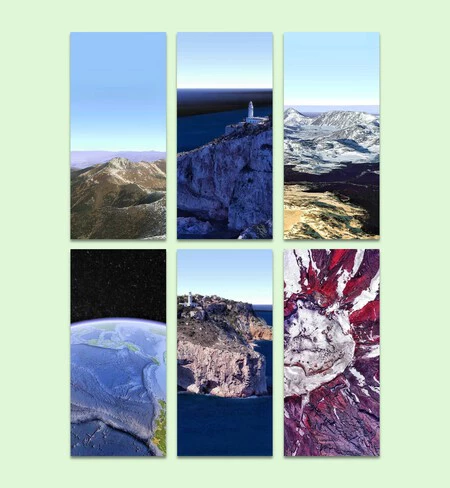
    最後は富士山を真上から見た画像です。レンダリングしたものと完全に一致しなかったので、栗を探しました

    最高のレンダリング品質を選択した場合でも、一部のエリア (山など) では、その寸法が原因でマップのレンダリングされないエリアが表示される場合があります。ここで、山全体やその地域をカバーしようとするのではなく、形や色など、より抽象的なアプローチを探すことをお勧めします。

    壁紙に変換したい地図ができたら、 3 つの平行なストライプのメニューに戻り、「ポストカードの作成」をクリックします。 Google Earth の名前は保存されますが、後で削除するので心配しないでください。画像を任意の場所に保存します (私はファイルで保存しました)。画像を編集して背景を作成します。

    Snapseed またはお気に入りのレタッチ アプリケーションを使用して、最初に行うことをお勧めします。それは Google Earth のロゴを削除することです。トリミング オプションで、モバイル画面の形式を維持するために提供されるトリミングを選択し、残りは好みに応じて変更します。

    テクスチャの追加、色の変更、フィルターの使用、コントラスト、明るさ、彩度の値の調整など、思いのままに。さらに一歩進めたい場合は、AI ベースのスケーリング ツールを使用してファンドを調整することもできますが、実際には必要ありません。

    それで終わりです。少し時間を費やすだけで、Google Earth のおかげで携帯電話用の非常に興味深い壁紙のコレクションを入手できます。
    Google Earth には Google マップに比べて大きな利点があります。素晴らしい壁紙を作成できるということです。・関連動画

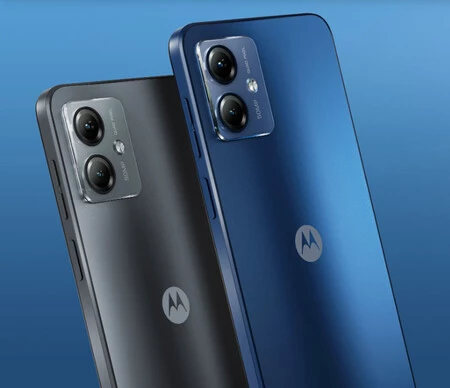
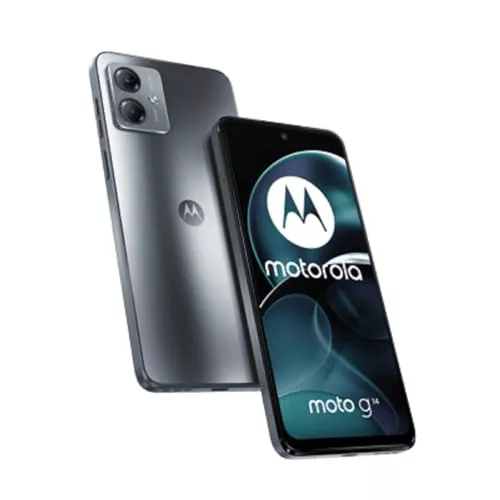
  • Moto G14: エントリーレベルの製品がフル HD+ スクリーン、ステレオ スピーカー、印象的なデザインでリニューアルされました。

    Moto G13と Moto G23 に出会ったのが昨日のことのように思えます。昨日ではありませんが、実はつい最近の 1 月でした。半年後、私たちはすでに新しい Moto G14 を手に入れています。これは、最新のエントリーレベルのモバイルです。

    Moto G14 には、Moto G13 の Helio G85 の代わりに UNISOC T616 プロセッサが内蔵されていますが、フル HD+ スクリーンが付属しており、かなりリーズナブルな価格で、ステレオ スピーカーや IP52 保護などの機能も維持されています。

    Moto G14 テクニカルシート

    モトG14

    画面

    液晶6.5インチ

    フルHD+

    60Hz

    寸法と重量

    161.46×73.82×7.99mm。

    177g。

    プロセッサー

    ユニソック T616

    ラム

    4ギガバイト

    ストレージ

    128GB

    microSD 最大 1TB

    フロントカメラ

    8MP f/2.4

    リアカメラ

    50MP f/1.8

    2MP f/2.4 マクロ

    バッテリー

    5,000mAh

    15W急速充電

    オペレーティング·システム

    アンドロイド13

    接続性

    LTE

    Wi-Fi エアコン

    Bluetooth 5.0

    USB-C

    ミニジャック

    FMラジオ

    その他

    片面に指紋リーダー

    IP52

    ステレオスピーカー

    価格

    119ユーロ

    モトローラ Moto g14

    モトローラ Moto g14

    現在、Amazon — 119.00 MediaMarkt — 119.00 El Corte Inglés — 120.19 PcComponentes — 179.00
    再生済み
    バックマーケット — 117.29ユーロ
    ※前回のレビュー時より価格が変更になっている場合がございます


    大衆向けの経済的な携帯電話

    携帯電話のカタログが止まることなく増え続ける中、Motorola は、通常使用に適した安価な携帯電話を探しているユーザーのニッチ市場を捉えようとしています。また、Moto G14 ではデ​​ザインも快適です。

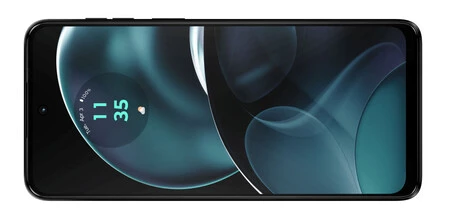
    この端末には、6.5 インチの対角 LCD スクリーンが搭載されており、この世代での目新しさは、フル HD+ 解像度を備えていることです。リフレッシュレートは通常の60Hzのままです。

    カラーズモト

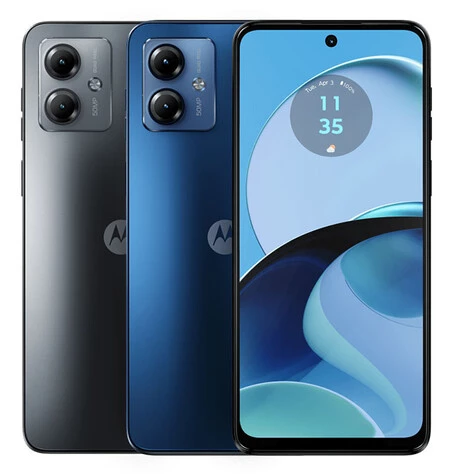
    その画面には、上部の中央に穴が開いた 8 メガピクセルのフロント カメラがあり、端末の背後には50 メガピクセルのメイン センサーを備えたデュアル カメラがあります。 2番目の2メガピクセルマクロレンズが付属しています。

    Moto G14 のバッテリーは Moto G13 と比べて変更されておらず、容量は 5,000 mAhで、18 W の高速充電をサポートし、箱には 20 W の充電器が含まれています。

    モトスクリーン

    Moto G14 のその他の利点は、電源ボタンに指紋リーダーが搭載されていることに加えて、IP52 認証とステレオ スピーカーにあります。 Android 13を搭載した端末が発売される。

    Moto G14のバージョンと価格

    モトグ14

    Moto G14は現時点ではインドで発売されており、スペインで販売されるかどうかは不明です。グレー、ブルー、ライラック、クリーム色があり、RAM とストレージの組み合わせは 1 つだけです。

    • Moto G14 4+128 GB: 9,999 インドルピー、交換 110 ユーロ。
    モトローラ Moto g14

    モトローラ Moto g14

    現在、Amazon — 119.00 MediaMarkt — 119.00 El Corte Inglés — 120.19 PcComponentes — 179.00
    再生済み
    バックマーケット — 117.29ユーロ
    ※前回のレビュー時より価格が変更になっている場合がございます

    詳細情報 | モトローラ

    Moto G14: エントリーレベルの製品がフル HD+ スクリーン、ステレオ スピーカー、印象的なデザインでリニューアルされました。・関連動画

  • 「近くの人と共有」では、近くにある他の携帯電話や PC とフォルダー全体を共有できるようになりました

    「Sharing with Nearby」は、その名前が示すとおり、近くにいる人と物事を共有するための非常に便利なツールになりつつあります。最新の技術革新により、個々のファイルに加えて、フォルダー全体を共有できるようになりました。

    私たちはMishaal Rahmanからのニュースについて知りました。Google Files から行う必要があるため、多少隠されています。Google ファイル エクスプローラーは、今日ではモバイルにプリインストールされているのが非常に一般的です (そうでない場合はダウンロードできます)。 Google Playから)。

    ニアバイシェアでフォルダー全体を共有する

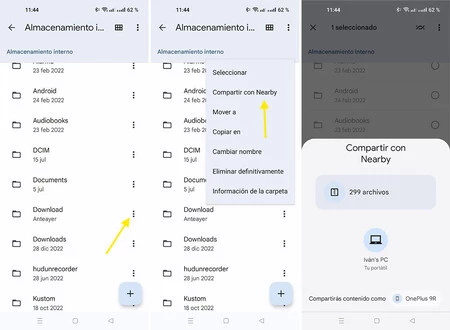
    「Nearby との共有」は Android でしばらく前から機能しており、Android の [共有] メニューに便利に統合されています。これを使用すると、モバイルであろうと、 アプリがインストールされている Windows であろうと、1 つまたは複数のファイルを他のデバイスと共有できますが、フォルダー全体を共有する方法はないようです。フォルダー内のすべてのファイルを選択し、後でフォルダーを再作成する以外に方法はないようです。受け取りました。

    このモードは現在存在していますが、実際には少し隠されています。Google Files (または Files by Google) からフォルダーのコンテキスト メニュー ⋮ を使用して実行できます。そこに[近くの人と共有]オプションが表示されます。複数のフォルダーを選択する場合は、上部バーにある [近くのユーザーと共有] ロゴの付いたボタンを使用して行うこともできます。

    クニア

    それ以外の場合、ニアバイシェアリングを使用したフォルダーの共有は、ファイルの共有とまったく同じように機能します。フォルダーの送信先のデバイスをリストから選択し、プライバシー オプションに応じてそのデバイスでの転送を受け入れるかどうかを選択する必要があります。

    「近くの人と共有」することは小さな一歩ですが、ファイルやフォルダー、携帯電話や PC に関係なく、すべてのデバイス間で情報を受け渡すためのユニバーサル システムを構築することは大きな一歩です。

    経由 |アンドロイド警察

    「近くの人と共有」では、近くにある他の携帯電話や PC とフォルダー全体を共有できるようになりました・関連動画

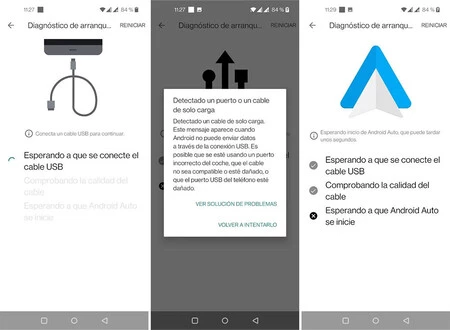
  • Android Auto は Google スマートフォンであらゆる種類の問題を抱えており、今のところ解決策はないようです

    Google は Android Auto の開発を担当しており、Google Pixel とそのソフトウェアも担当しています。 Google Pixel で Android Auto が他の携帯電話よりもうまく動作すると考えるのが普通ですが、それでもPixel で Android Auto が切断されるという苦情は山積しています。

    Android Auto およびReddit フォーラムで明らかなように、ここ数週間、Android Autoが Google Pixel で正しく動作せず、あらゆる種類のケーブルまたはワイヤレス接続の問題が発生しています。アプリの再インストールやケーブルの変更などの通常の解決策はうまくいかないようです。

    Android Auto は一部の Pixel で調子が悪い

    Android AutoとGoogle Pixelはここ数週間、あまりうまくいっていない。多くのユーザーは、切断から車が携帯電話を認識しない、無線または有線接続が機能しない、 通話が正しく機能しないなど、あらゆる種類の問題について不満を抱いています。誰にでも起こるわけではありませんが、報告数はこれが特別なケースではないことを示しています。

    Android Auto の特定のバージョンとは関係ありませんが、問題は数週間にわたって発生しているようです。おそらく、バージョンに関係なく Android Auto に介入するGoogle Play Servicesからのものである可能性が高くなります。

    ワイヤー

    非常に多くの異なるエラーが発生するため、普遍的な解決策はなく、ユーザーは、新しいケーブルの試行、 Android Auto データの削除、「車の忘れ」、アンインストールと再インストールなどの通常の疑わしい問題をすでに試していると主張し、同じエラーが発生します。 結果。

    Android Auto と Pixel の接続問題はかなり前から発生しています (たとえば、 このレポートは昨年のものです) が、繰り返し発生する問題になっています。 Googleは、「Android Autoチームがユーザーから提出されたバグレポートを調査中」というステータスで既知の問題のリストに追加した。

    同様の問題が発生した場合は、忍耐が必要になります。 Google はほぼ毎週 Android Auto を更新しているため(最新の正式バージョンはAndroid Auto 10.1です)、Google が問題の原因を特定するのは時間の問題です。結局のところ、それは自分の携帯電話に直接影響するため、彼らはこの問題を解決することに二重の関心を持っています。

    経由 | 9to5Google

    Android Auto は Google スマートフォンであらゆる種類の問題を抱えており、今のところ解決策はないようです・関連動画

  • WhatsApp にグループに人を追加する新しい方法が追加されました

    WhatsApp グループは通常、他の人と話すためのものですが、 自分自身と話すために使用している場合を除き、その可能性もあります。グループを作成するときに、グループに追加する人を選択しますが、 [参加者の追加]ボタンを使用して参加者を追加する追加の方法ができるようになりました。

    WhatsApp は、作成したばかりのグループにさらに多くの人を入れることができることを思い出させる新しいボタンを使用して、グループはより多くの人がいるほど良いことを思い出させます。そして、あなたが飽きて非表示にするまでそうし続けます。

    新しいボタンで人を追加

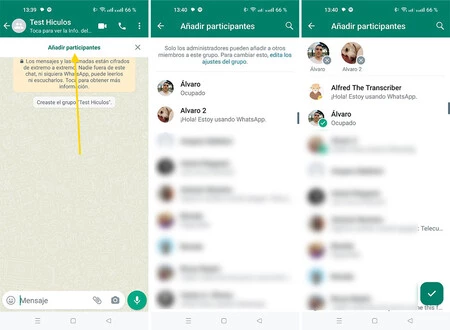
    グループにユーザーを追加するにはいくつかの方法がありますが、今回はもう 1 つの方法を追加します。新しいグループを作成すると、グループの作成時にすでに参加者を手動で追加していても、チャットの上部に新しいバーが表示され、 「参加者の追加」というテキストが表示されます。

    ご想像のとおり、このバーは[参加者の追加]へのショートカットにすぎません。これは、たとえばグループ名をタップして[追加] を押した場合に表示されるオプションと同じです。以下に表示されるのは、グループに招待できる連絡先のリストです。

    追加

    もちろん、 最近では、連絡先にない人を追加することもできます。これを行うには、虫眼鏡ボタンを押して、検索に電話番号を入力するだけです。その番号が WhatsApp にある場合は、連絡先にないユーザーのオプションとして表示されます。

    バーに飽きたら、右側にある X ボタンを押すと、バーを永久に非表示にすることができます。その後も、管理者であるグループにユーザーを追加する方法がいくつかあります。

    • グループ情報を入力し、 「追加」をクリックします。
    • グループ情報を入力し、 「参加者の追加」をクリックします。
    • グループ情報を入力し、「⋮」メニューボタンを押して「参加者の追加」を選択します。
    • グループ情報を入力し、 招待リンクを作成し、他の人がそこから参加できるように共有します。

    経由 | WaBetaInfo

    WhatsApp にグループに人を追加する新しい方法が追加されました・関連動画

  • Google Chrome をやめて Opera に切り替えました。そしてそれは AI のせいです。私はその「ChatGPT」が大好きでした

    人工知能の生々しい戦争は、少し前までは想像もできなかった一連の非常に便利なツールを私たちに提供しています。そして最も良い点は、私たち全員がモバイルから使用できることです。ChatGPT はすでに Android と iOS にあり、新しいBing チャットには公式アプリがあり、どのブラウザからでも使用できます。Midjourney はDiscord アプリからも使用できます。 。

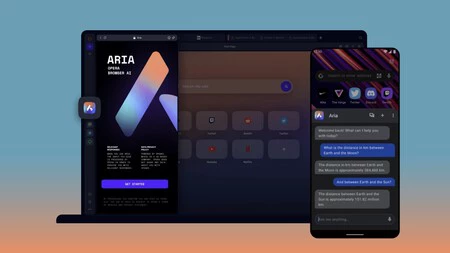
    しかし、よく知られているように、私たちは GPT モデルだけで生きていくことはできません。そして、スペイン語起源のLuzIAや最近追加された Aria のような、他の知名度の低いチャットボットのおかげでそれを行うことはありません。後者は、有名な Opera ブラウザに含まれる人工知能です。実際にテストしてみたので、その感想をお伝えします。

    Android で Opera チャットボットである Aria を使用する方法

    まず、ある程度明白ではありますが、Aria を使用するには Android に Opera をインストールする必要があることを知っておく必要があります。有名なブラウザは長年にわたって私たちのコンピュータや携帯電話に搭載されてきましたが、いつでも私たちを助けてくれる人工知能サービスが追加されたのです

    アリア・オペラ

    Aria は Opera for Android で利用できますが、PC バージョンにも含まれています。 Opera サーバー上に個人アカウントを作成することが必須であることに注意してください。そうしないと、チャットボットにアクセスできなくなります。

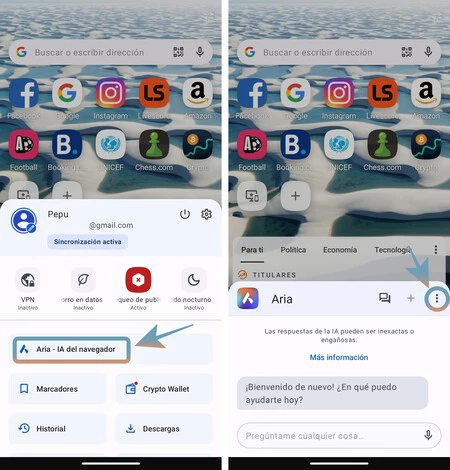
    しかし実際には、プロファイルを作成すると古い会話とそのすべてのコンテンツを復元できるため、非常に便利です。人工知能の利点を享受するには、Opera メニューを開く必要があります。これは、オプション バーの右上隅にあるプロフィール アイコンで表示されます。

    アリアオペラ Android

    ログインしている限り、この仮想アシスタントに移動するボタンが表示されます。タッチするとすぐに、小さなポップアップ ウィンドウが下部に展開されます。アリアは私たちを歓迎し、私たちのすべての質問に答える準備ができています。

    Aria のインターフェイスはシンプルで、他の同様のソリューションと似ています。メッセージを書き込むテキスト フィールドと、音声を使用して手書きを避けるためのマイク アイコンがあります。上部には、以前の会話にアクセスできるだけでなく、いくつかの側面を設定できる「その他のオプション」ボタンもあります。

    Aria を画面全体に表示する必要がある場合は、下から上にジェスチャを行うだけです。これで、チャットボット専用の画面ができました。さて、Aria の最初の注目すべき点は、対応する OpenAI と同様に GPT-3 言語モデルを使用していることです。

    アリアはどう行動しますか?そうですね、それがまさにこれから行うことです。ChatGPT と比較してテストして、その違いを観察します。

    私たちはそれをテストしてみました

    アリアの能力を知るために、私たちは小さな戦いをしてきました。これまでに行ったいくつかのリクエストでは、OpenAI の ChatGPT を使用して Opera チャットボットと対峙します

    まず最初に、次のプロンプトを導入しました。

    2人分のディナーにビーガンメニューが必要です

    両方の会話型ボットの応答は次のとおりです。

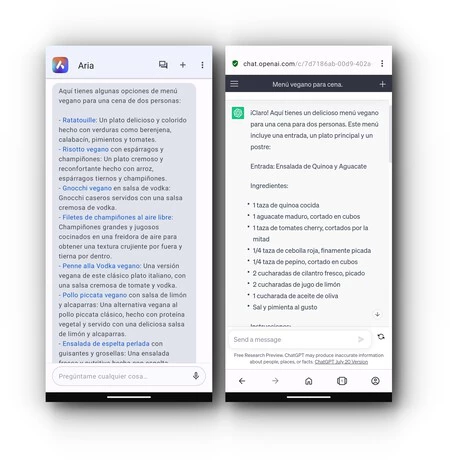
    アリア vs チャット 1

    もちろん、会話全体を示したわけではありませんが、スクリーンショットで確認できる内容からアイデアを得ることができます。 Aria は対応する説明とともに一連の料理を提供しますが、ChatGPT は料理ごとに分類され、レシピ (材料と手順) が含まれる通常のメニューを作成します。 ChatGPT のポイント。Aria は非常に良いアイデアを提供してくれますが、OpenAI のソリューションの方がこの問題には適しているからです。

    2 番目のプロンプトは、他の方法では不可能であるため、必須の単語を含む詩を要求します

    愛する人に捧げる詩が必要です: 愛、月光、雨、心
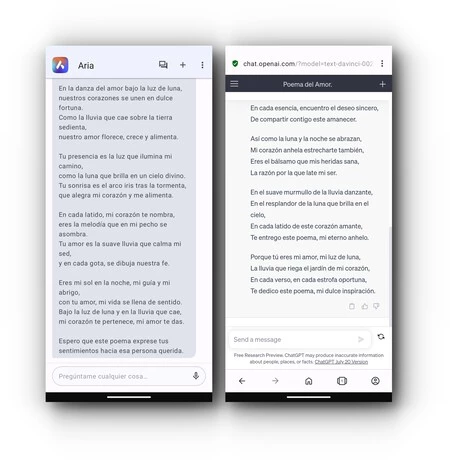
    アリア vs チャット 2

    2 つの人工知能ソリューションは、予想されるいくつかの違いはあるものの、いくつかの節からなる美しい詩を生成します。ただし、この場合、Aria は ChatGPT と同様に動作し、導入されたプロンプトに完全に準拠します。 Opera の AI に異論はありません。

    この比較の最後に、2 人のパーソナル アシスタントにC# 言語でヘビ ゲームをプログラムするよう依頼します。次のコマンドを使用しました。

    C# でヘビ ゲームをプログラムする

    答えは以下で確認できます (コードの大部分はカットされています)。

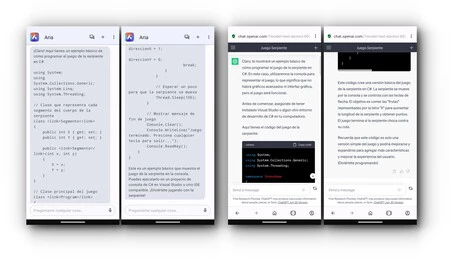
    アリア vs チャット 3

    この 3 戦目では、どちらかが優れているというわけではなく、いくつかの違いが見られます。 Aria は開発の各部分を理解するためにコードにコメントを追加しますが、ChatGPT はそれをコピーできるボックスにコメントを正しく含めます。それぞれが独自の方法で実行しますが、興味深いことに、コードの最後にメッセージが残されています。

    ChatGPT は、これがゲームの基本バージョンであり、キーボードの矢印キーで制御できることを示し、また、目的も示します。一方、 Aria は非常に適切なコメントを作成し、Microsoft の Visual Studio、または C# 言語と互換性のある別の開発環境で実行する必要があることを思い出させます。

    つまり、Google Chrome などの専用チャットボットをまだ備えていない他のブラウザを脇に置くほど、Aria は私を魅了しました。人工知能は私たちの Android スマートフォンにも引き続き搭載されており、会話型ボットのこの分野では競合他社が大きな主張を持っています。私たちは、いつか Chrome に導入される可能性のあるGoogle Bardなど、他の同様のテクノロジーを注意深くフォローしていきます。

    Google Chrome をやめて Opera に切り替えました。そしてそれは AI のせいです。私はその「ChatGPT」が大好きでした・関連動画

  • Android TV で VPN を使用する方法、留意すべきこと、ダウンロードできる最高の VPN

    通常、ストリーミング プラットフォーム上のコンテンツをAndroid TVから直接再生しますか?おそらく、これらのプラットフォームが他の国にあるコンテンツにアクセスしたいと思うでしょう。著作権契約が異なるため、特定の場所からのみアクセスできるシリーズや映画があります。そこで VPN が登場します。VPN はすべてのカタログのロックを解除する鍵となります。

    VPN (Virtual Private Network) の頭字語で広く知られているトンネル接続は、スマートフォンで特に人気があり、 VPN が信頼できる限り、匿名での閲覧が可能になるのは無駄ではありません。それだけでなく、この種の接続はローカル IP を他の国の IP に「偽装」します。これにより、特定の地域に限定された外国サービスの契約への扉が開かれます。これらすべての利点は、Android TV を搭載したテレビやプレーヤーにも受け継がれます。

    VPN は Netflix カタログ、HBO Max を開きます…

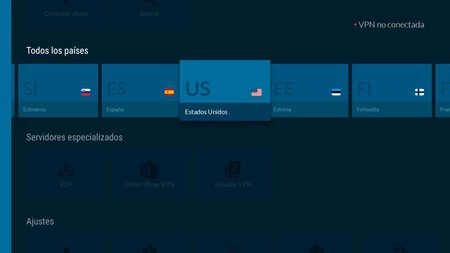
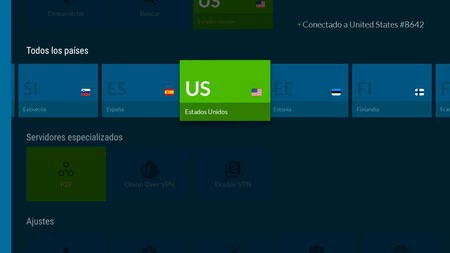
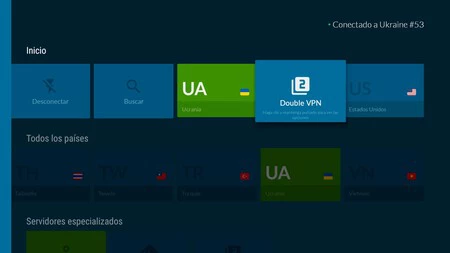
    Android TV 上の Nord VPN

    Android TV でのトンネル接続の最も魅力的な使用法は、さまざまなストリーミング プラットフォームのカタログを開くことです。たとえば、米国の HBO Max でのみ視聴できる映画のリリース。またはその国でのみ視聴できるNetflixシリーズ。 BBC iPlayer にアクセスすることも可能です。英国のメディア企業のサービスは、その国の IP でのみアクセスできます。

    携帯電話やタブレットと同様に、接続を管理する会社がAndroid TV でダウンロードして視聴するものすべてにアクセスできるため、選択する VPN アプリケーションやサービスには細心の注意を払う必要があります (デバイスのデータは VPN サーバーを経由する必要があります) IP を「偽装」するため、データ自体は暗号化されて送信される必要があるため、データ自体が表示されることはありません。もう 1 つの重要な詳細を考慮する必要があります。ストリーミング プラットフォームのカタログをリリースするために、すべての VPN が機能するわけではありません。これらのプラットフォームは通常、VPN の IP をブロックします。

    Android TV で VPN を使用する最も簡単な方法は、このサービスを提供するアプリケーションをインストールすることです。次のセキュリティ上の考慮事項を考慮する必要があります。

    • すべてのインターネット トラフィックはサーバーを通過するため、接続先の VPN は、ユーザーがどのページやサービスにアクセスしたかを把握します。自分にとって安全な VPN を雇う必要があります。
    • 優れた VPN を使用すると、宛先 Web サイトはあなたの実際の IP や、出身国などのその他の関連データを知ることができないため、匿名性を高めることができます。この要件を満たさないアプリケーション、特に無料の VPN が数多くあります。注意しなければなりません。
    • Netflix、Disney+、HBO Max、Hulu… VPN IP アドレスのブロックに多くのリソースを割り当てます。使用する予定のアプリケーションが機能しない可能性があります。私たちのアドバイスは、これらのプラットフォームの完全なカタログに確実にアクセスできる高品質の VPN を使用することです。

    Android TV に適した VPN を選択する方法

    Android TV VPN

    トンネル接続には大量のリソース (接続先国のサーバーのメンテナンス) が必要なため、通常、無料の VPN ではすべてのプライバシーとセキュリティが保証されるわけではありません。最もお勧めできるのは有料 VPN で、Android TV と互換性のあるものでもあります。また、通常は少なくとも 1 週間の試用版があるため、サービスに登録する前に正しく動作するかどうかを確認できます。

    Android TV VPN

    いくつかのアプリケーションを試し、通常使用するすべてのストリーミング プラットフォームに接続し、必要なシリーズや映画に確実にアクセスできるようにし、 VPN の事前支払いを回避します。これらのサービスは通常、毎年、数年間にわたってオファーを提供しますが、Netflix や普段視聴しているその他のプラットフォームが VPN をブロックしてしまった場合はリスクがあり、料金は一切かかりません。私たちのアドバイスは、トンネル接続を実際に使用する期間のみ、月ごとに料金を支払うことです。

    特定の国でのみ放送されているシリーズを視聴したい場合は、全シーズンの視聴に費やす時間に応じて VPN をレンタルできます。終了したら、VPN をキャンセルすることをお勧めします (たとえ安くても、数か月または数年前に支払うのは避けてください)

    私たちの経験に基づいて、最も推奨されるVPNをいくつか見てみましょう。これらはすべて Android TV に直接インストールできます。

    • プロトンVPN 。 Android TV で試すことができる最も安全で信頼性の高いものの 1 つです。無料のサブスクリプションを提供しており、幅広い国で利用できます。 Android アプリ ストアからダウンロードできます。
    • NordVPN 。高品質、顕著な種類のサーバー、十分な速度と安定性を備えた接続。アカウントを作成する必要があり、現在68% 割引と 1 か月間無料のギフトが提供されるセール中です。 2 年プランを選択した場合は、月額 3.35 ユーロから利用できます。アプリはGoogle Play ストアからダウンロードできます。
    • ExpressVPN 。サーバーの質と量の両方において、最も推奨される VPN プラットフォームのもう 1 つです。通常、ほとんどのストリーミング サービスのカタログをリリースする際に問題が発生することはありません。 Android TV からアカウントを作成すると、1 週間無料になります (電子メールで十分です)。月額 13.14 ユーロ: Google Play ストアからダウンロードできます。
    • サーフシャーク。高速で、十分な安全性とプライベート性があり、多数のサーバーがあり、Netflix や会社のカタログをリリースするのに最適です。この分野では何の問題もありませんでした。購入ごとに 1 週​​間の無料トライアルが提供されます。料金は月額 11.99 ユーロで、 Google Play ストアからダウンロードできます。

    Android TV で VPN を使用する方法、留意すべきこと、ダウンロードできる最高の VPN・関連動画

  • Android Auto 10.1 が Google Play で誰でも利用できるようになりました

    ベータ版で 1 週間を費やした後、 Android Auto 10.1は現在、自動車用システム インターフェイスの最新の正式バージョンです。このアップデートはAndroid Auto 10.0の約 2 週間後に行われます。Android Auto 10.0 が桁の変更を利用して大きな変更を導入することなく、単なる別のアップデートとして到着したときは少々がっかりしました。

    Android Auto 10.1 は安定しているため、APK に頼ることなく、また現在もフルベータ版であるベータ プログラムに参加する必要もなく、誰でもGoogle Play からアップデートとして簡単にダウンロードできます。いつものように、新しい機能を求めてテストを行いました。

    Android Auto 10.1 が登場

    Android Auto をアップデートする時期が来ました。実際、Google Play でアプリケーションの自動更新を有効にしている場合 (これは通常のことですが)、すでに最新バージョン ( Android Auto 10.1 安定版)に更新されている可能性があります。

    Googleは引き続きAndroid Autoの変更点リストをGoogle Playで更新することに抵抗しているが、これはこのバージョンで新機能が提供されないという意味ではない。具体的には、このバージョンでは、私たちが言ったことをテキストで表示し、理解されたことを確認するのに役立つ新しいデザイン (まだテスト中) など、 Assistant にいくつかの調整が加えられています。

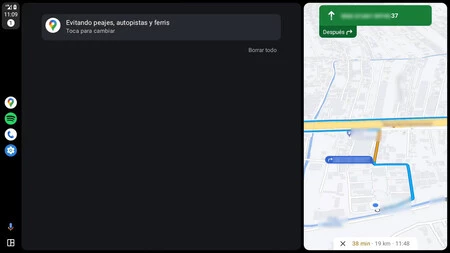
    さらに、Android Auto 10.1 では、携帯電話を車から取り外したときにGoogle マップが開いたままになるエラーが修正され、有料道路、フェリー、高速道路を回避するようにルートが設定されている場合は通知が表示されます。そうでなければあり得なかったので、Google はこの機会を利用して、アップデートに追加のエラー修正をこっそり組み込みました。

    知らせ

    安定版ですので、Google Playから簡単に最新版にアップデートできます。実際には、すでに更新されている可能性がありますが、確実に更新したい場合は、次の手順に従ってください。

    • まず、 すでに所有している Android Auto のバージョンを確認してください。知らないうちに更新されている可能性があります。
    • Android Auto 10.1 をまだお持ちでない場合は、Google Play を開いてプロフィール写真をタップし、 [アプリとデバイスの管理] を選択します。次に、 「すべて更新」を押します。
    • それでもアップデートが表示されない場合は、 APKMirror の Android Auto 10.1 ページにアクセスし、ファイルを携帯電話にダウンロードしてください。
    • ファイルを開き (パッケージ インストーラーで開きます)、プロンプトが表示されたら[更新]をクリックします。

    Android Auto 10.1 が Google Play で誰でも利用できるようになりました・関連動画

  • Waze は Android Auto でより優れています: これらは、連携を改善するために導入された新機能です

    Google マップと Waze が車の GPS として使用するのに最適なアプリの 2 つであることは現実です。そして、 両社は厳しい競争に直面していますが、両社とも全能の Google を後ろ盾にしているという事実は常に非常にポジティブな点です。 Waze の場合、 Android Autoに関連する機能の統合において大きな進歩を遂げています

    Waze for Android Auto は、 Android Auto を使用するドライバーのエクスペリエンスを向上させる以外の何ものでもない新機能を統合してきました。そして奇妙なことに、この点で彼の最高の功績のうち 3 つが同じ年に行われました。

    Coolwalkインターフェースへの適応

    Coolwalk インターフェース自体は、Android Auto に最近統合された素晴らしい新機能の 1 つです。少しずつ導入されており、 標準で表示されない場合に Coolwalk を有効にするトリックもあります。したがって、 Waze がこの見解を支持することは素晴らしいニュースです。

    この互換性が発表されたのは 3 月末でした。これは基本的に単純な分割画面であり、Waze ナビゲーションを備えた地図を 1 つのセクションに配置し、たとえば音楽プレーヤーやその他の要素を別のセクションに配置できます。

    ただし、複数のツールとそれぞれのクイック アクセスを表示すると非常に便利です。 Waze マップが配置されている場所の下部にタスクバーを追加することで、小さな画面でも適切に適応できます。

    電気自動車の充電ポイントの眺め

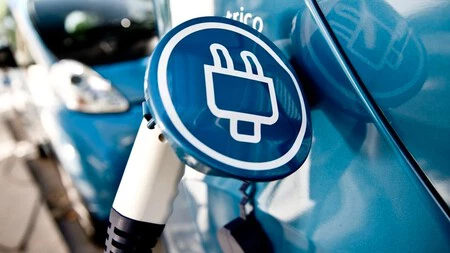
    電気充電

    明らかにすべての人に適した機能ではなく、実際にはまだ少数派ですが、すでに電気自動車を所有している人は、Android Auto を通じて地図上で最寄りの充電ステーションを見つけることができます。それは決して小さなことではありません。

    この機能は昨年 3 月に導入され、燃料給油所ですでに提供されているものと同様の情報を提供します。たとえば、充電ポイントが 1 日 24 時間ではない場合のスケジュールに関する情報や、kw あたりの価格に関する情報などです。

    Android Automotive との標準統合

    Waze Android Automotive

    Android Automotive が実際には Android Auto と同じではないことはすでにわかっています。これは、一部の車両のオペレーティング システムであり、明らかに Android をベースにしていると要約できます。ただし、最終的には共通の機能が多くあります。

    したがって、 Waze のようなアプリがこのシステムにネイティブに統合されることは常に良いニュースです。これは2022 年末に発表されましたが、具体的になり始めるのは 2023 年になってからです。現在、Android Automotive を搭載した車を購入する人は、画面に Waze を表示するために Android Auto を使用する必要はなくなりました。

    Waze は Android Auto でより優れています: これらは、連携を改善するために導入された新機能です・関連動画

  • 女子ワールドカップ 2023: 携帯電話または Android TV でスペインの試合を無料で視聴する方法

    8月20日まで女子サッカーファンの注目はオーストラリアとニュージーランドに集まる。 2023 FIFA 女子ワールドカップが始まり、チャンピオンを決定するために64 のエキサイティングな試合が私たちを待っています。

    良いニュースは、 RTVE が試合をオープンに放送する権利を持っているため、これらの試合の大部分を無料で視聴できることです。もちろん、これにはスペイン女子サッカーチームのすべての試合が含まれます。

    TDT および RTVE Play の 25 の無料ゲーム

    女子ワールドカップのすべての試合を視聴することはできませんが (前述したように、64 試合あります)、 RTVE は合計 25 試合を無料で提供する独占的な権利を持っています。それらは次のとおりです。

    • 開幕戦。
    • グループステージでは1日1試合(スペイン代表チームの全試合を含む)。
    • 16ラウンドの4試合。
    • 準々決勝2試合。
    • 準決勝の2試合。
    • 3位決定戦。
    • 決勝戦。

    これは、DTT を通じて、RTVE チャネル ( La1、La2、Teledeporte、TVE-UHD)のいずれか、およびrtve.es Web サイトの Live セクションでそれらを確認できることを意味します。もちろん、コンテンツに DTT を含む通信事業者のデコーダやアプリを通じて、これらのチャネルにアクセスすることもできます。

    スペインのグループステージの試合は以下の通り。

    • スペイン – コスタリカ: 7 月 21 日 9:30 (半島時間)、La2。
    • スペイン – ザンビア: 7 月 26 日 9:30 (半島時間)、La1 および TVE-UHD。
    • 日本 – スペイン: 7 月 31 日 9:00 (半島時間)、La1 および TVE-UHD。
    スペイン女子 03

    いずれにせよ、外出先で視聴した場合は、Android デバイスとスマート TV の両方で、 Google Play で無料で利用できる公式「RTVE Play」アプリケーションでもライブ放送されます。

    登録する必要がなく、このアプリでは、25 試合を含むチャンピオンシップ全体の特別報道をライブおよびオンデマンドで提供します

    女子ワールドカップ 2023: 携帯電話または Android TV でスペインの試合を無料で視聴する方法

    RTVEプレイ

    RTVE のすべてのオンデマンドおよびライブ コンテンツにアクセスするための公式アプリ: La 1、La 2、Teledeporte、Playz、Canal 24 Horas。

    RTVE Play アプリケーションに加えて、携帯電話、タブレット、または Android TV で DTT を視聴できるアプリケーションがいくつかあり、そこから La1、La2、Teledeporte 番組にライブでアクセスできます。安定性、チャンネル数、一般的なストリーミング品質の点から、私たちの推奨はTivifyです。

    アプリをインストールしたくない場合は、 TDT チャネルが最適なオプションです。これにより、登録せずに Web からすべての DTT チャネルにアクセスできるようになります。

    このリンクをクリックし、チャンネル (La1、La2、または Teledeporte) を選択するだけで、そのストリーミング ブロードキャストが即座に携帯電話に読み込まれます。 Android 用の「TDT Channels」アプリもあります。

    女子ワールドカップ 2023: 携帯電話または Android TV でスペインの試合を無料で視聴する方法・関連動画