Blog

  • Android の「読書モード」は、あらゆる Web サイトをバックグラウンドで再生するポッドキャストに変えます

    YouTube は、アプリを切り替えたり画面をオフにした後すぐに再生を続ける方法を無料では知らないかもしれませんが、別の Google アプリがこの機能を追加しました: 読書モード

    Reading Mode はアクセシビリティに重点を置いた優れた Google アプリケーションですが、誰にとっても便利です。これを使用すると、テキストのサイズを制御しながら画面に表示されるコンテンツを読んだり、テキストのナレーションを聞くことができます。アプリケーションを変更しても物語が中断されることはありません。

    Android はあなたが望むものを何でも読み上げます

    Android の読書モードを使用すると、気を散らすことなく画面に表示されるテキストを読むことができ、テキストのサイズ、タイポグラフィ、色をより細かく制御できます。これはアクセシビリティ アプリケーションですが、特に最後の更新後は誰にとっても非常に便利です。

    閲覧モードでは、ブラウザ上の記事など画面に表示されているものからテキストを抽出するだけでなく、テキストを読むこともできます。読書モードのバージョン 1.1 の大きな点は、アプリケーションを変更してもテキストの読み上げが維持されるため、ナレーションが終了するまでアプリケーションを開いたままにする必要がないことです。
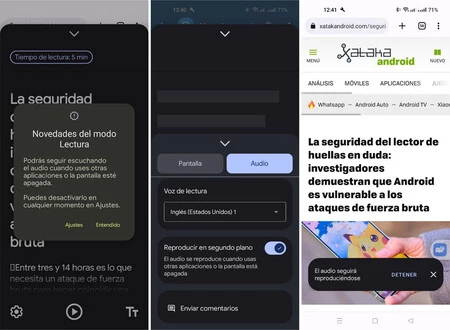
    読書モードニュース

    この変更はオプションであり、設定で[バックグラウンドで再生] オプションを使用して無効にすることができます。 これにより、他の作業をしているときに、Android モバイルでアクセスした Web ページにナレーションを付けることができます。メディアプレーヤーの通知からシームレスに再生を制御できます。

    この斬新な機能は、Google Play を通じてすでに配布されている読書モード 1.1 で利用できます。新しいバージョンをまだ受け取っていない場合は、 APKMirror のAPKからインストールできます。

    Android の「読書モード」は、あらゆる Web サイトをバックグラウンドで再生するポッドキャストに変えます

    読書モード

    読書モードは、弱視、失明、失読症を持つ人々向けに設計されており、画面の読み取りエクスペリエンスを向上させるのに役立ちます。

    経由 | サムモービル

    Android の「読書モード」は、あらゆる Web サイトをバックグラウンドで再生するポッドキャストに変えます・関連動画

  • MIUI 14はAppleスタイルの集中モードを隠します:これはXiaomiモバイルでそれをアクティブにする方法です

    Xiaomi のカスタマイズ レイヤーの最新バージョンは拡大し続けています。 MIUI 14 は最適化のおかげでコミュニティから好評を博しており、 POCOと Xiaomi 自体は展開の第 2 フェーズに取り組んでいます。

    ただし、 セキュリティ アプリなどの機能や、最もせっかちな人に最適な更新のコツについては何度か話してきましたが、 MIUI は隠しユーティリティの形で秘密を隠し続けています。これは「集中モード」の場合で、適切なタイミングで気が散ることを避けるのに非常に役立ちます。

    これはMIUI集中モードです

    まず第一に、携帯電話がPOCO、Redmi、またはXiaomiであっても、この「集中モード」にはMIUI設定からアクセスできないことを知っておく必要があります。したがって、アプリを使用してアクセスする必要があります。アクティビティ ランチャーは「マスター キー」となり、機能へのエントリのロックを解除します

    したがって、他のアプリと同じように、最初に Google Play ストアからインストールする必要があります。必要な容量はわずか数メガバイトではなく、無料で、他のアプリからのアクティビティを見つけるなど、他の目的にも使用できます (つまり、名前の由来)。アクティビティは、モバイル アプリがその機能を果たすために作成するバックグラウンド プロセスの一種です。

    Concentration Modeの場合、デフォルトでは非表示になるため、これが必要になります。このモードを実行するには、いくつかの簡単な手順に従うだけです。

    • インストールしたら、 Activity Launcherを開きます。
    • 虫眼鏡アイコンをタップすると、「 UsageStatsMain 」(引用符なし)というプロセスを入力できるテキスト フィールドが表示されます。
    • 単一のアクティビティが表示されます。それをタップして「集中モード」に進みます。
    • 準備ができて!隠し機能画面が表示されます。

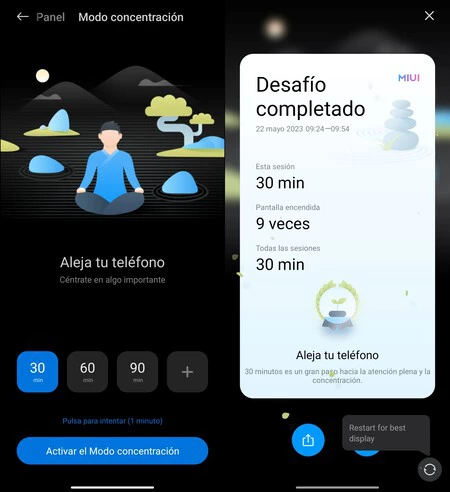
    ご覧のとおり、これは「パネル」と「集中モード」の 2 つのセクションに分かれています。最初のセクションでは、 Xiaomi モバイルの使用時間を日別と時間別のグラフで確認できます。さらに、この期間に最も使用されたアプリのリストが表示されます。それだけでは不十分であるかのように、1 日の画面時間の制限を設定し、それを超えると通知を受け取ることができます。

    Xiaomi集中モード

    左にジェスチャーすると、iOS と同様の「集中モード」に移行します。ここでは期間を設定できますが、緊急電話をかけることとカメラにアクセスすることしかできないことに注意してください。残りの機能は使用されないため、目の前のタスクに集中できます。

    選択できる最小時間は 20 分で、エクスペリエンスを詳細にカスタマイズできます。電源ボタンを押す前に、タイマーが切れるまで電話機を通常どおりに使用できないことに注意してください。 MIUI 14 ( MIUI 13でも利用可能) は集中力を高めるのに非常に役立ちます。これからは、本当に重要なことに集中を失わないようにそれをアクティブにする方法を知ることになります。

    MIUI 14はAppleスタイルの集中モードを隠します:これはXiaomiモバイルでそれをアクティブにする方法です・関連動画

  • Samsung モバイルのこの隠れたトリックを使用すると、必要な写真を含む PDF を作成できます

    Samsung 製モバイル端末をお持ちの場合は、Android 独自の機能だけでなく、ブランド自体がカスタマイズ レイヤーに追加した追加機能もお楽しみいただけます。これは最新のアップデートで起こっていることです。たとえば、 WiFi ネットワークのステータスを知るための隠しメニューについてはすでに説明しました。

    Samsung フォーラムのユーザーの貢献のおかげで、 One UI 5.1 がPDF ドキュメント内の複数の写真を共有する可能性をどのように隠しているかを確認することができました。もちろん、オプションのロックを解除する前に必要となるため、最初は直感的に達成できるものではありません。すべてをお伝えします。

    まずはギャラリーラボのロックを解除します

    Samsung 製携帯電話で写真を含む PDF を作成するには、デバイスを少なくとも One UI 5.1 に更新する必要があるだけでなく、ネイティブの「ギャラリー」アプリ自体内のオプションを有効にする必要もあります。ここで PDF を作成しますが、いくつかに分けて説明します。

    最初に、Gallery Labs として知られるこのアプリのベータ機能をアクティブにする必要があります。これを行うには、次の手順に従うだけです。

    • Samsung モバイルで「ギャラリー」アプリを開きます。
    サムスンのトリック
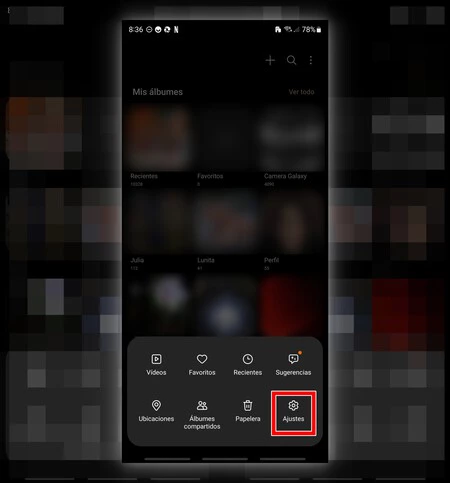
    • 設定を開き、まず右下に表示されるアイコンをクリックします。
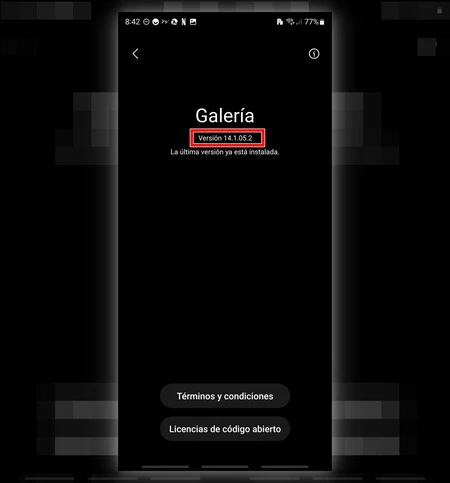
    • メニューの最後の部分に近づくと、「ギャラリーについて」にアクセスします。
    サムスンのトリック 2
    • 上部のアプリ名の下にバージョン番号を入力します。 Gallery Labs のロックが解除されたことを知らせるメッセージが表示されるまで、そのバージョン番号を 10 回ほど連続してクリックする必要があります。
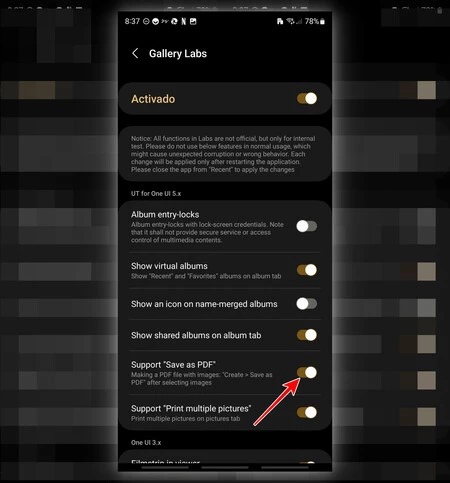
    • 「Gallery Labs」というメニューが追加されており、アクセスする必要があります。
    サムスン3のトリック
    • 次に、「Gallery Labs」オプション内で「PDF としてサポート」オプションが有効になっていることを確認します。

    「ギャラリー」アプリから写真を含む PDF を作成します

    アプリケーションのベータ版オプションと、写真を含む PDF を作成できるオプションが有効になったら、そのドキュメントを作成します。次の手順に従えば、これは非常に簡単です。

    • 「ギャラリー」アプリの写真の通常表示で、PDF に挿入する写真をすべて選択します。
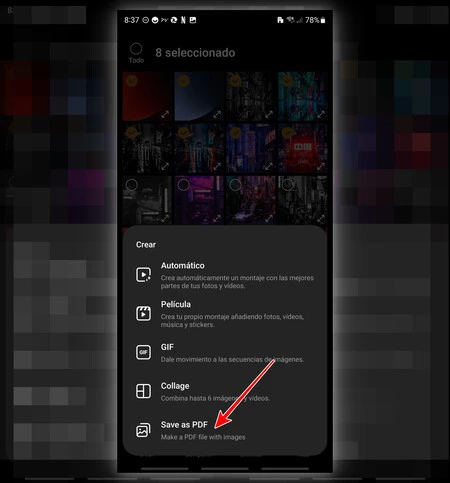
    • 写真を選択したら、左下の「作成」アイコンをタップします。
    サムスン4のトリック
    • 次に、「PDF として保存」オプションを選択します (これは最後に表示されるオプションです)。
    • PDF ドキュメントを開く方法を選択します。
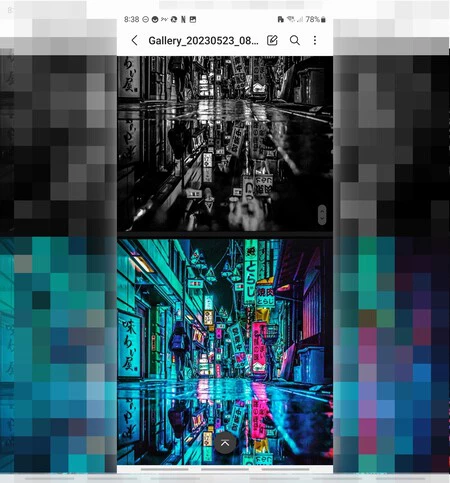
    選択した写真を使用して PDF ドキュメントがすでに作成されています

    シンプル、速く、簡単。これを実行すると、PDF はすでに開かれており、従来の編集オプションや、ファイルに保存することもできるほか、WhatsApp などのアプリを通じて共有することもでき、家族や友人に送信するのに最適です。 。

    経由 | コミュニティサムスントロッコ

    Samsung モバイルのこの隠れたトリックを使用すると、必要な写真を含む PDF を作成できます・関連動画

  • ニアバイシェアを使用して Windows クリップボードから Android モバイルにテキストをコピーする方法

    数か月前、Google はWindows 用 Nearby Share をリリースしました。これは、携帯電話のネイティブ機能である Nearby との共有を使用して、携帯電話とコンピュータ間でファイルを転送できるアプリケーションです。これを使用して、両方のシステム間でクリップボードの内容を共有することもできます。

    モバイルのクリップボードにあるテキストを Windows に送信するのは、[共有] メニューから実行できるため比較的直感的ですが、[近くの人と共有] を使用してWindows から Android にテキストを貼り付けるのは、自分で見つけるのがやや困難です。その方法を説明します。

    コピーして貼り付けて携帯電話に送信する

    Nearby for Windows との共有は、Android フォンと Windows フォンの間のブリッジとして機能します。したがって、アプリケーションをインストールして構成すると、ニアバイシェアでファイルを送信できるデバイスのリストに PC が表示されます。

    このように、Windows から Android にテキストをコピーして貼り付けたい場合は、 Nearby Share for Windows を公式 Web サイトからインストールする必要があります。ファイルをダウンロードした後、それを開いてインストールを開始し、セットアップを完了します。これは基本的に Google アカウントでサインインし、ファイルを送信できるユーザーを選択することです。

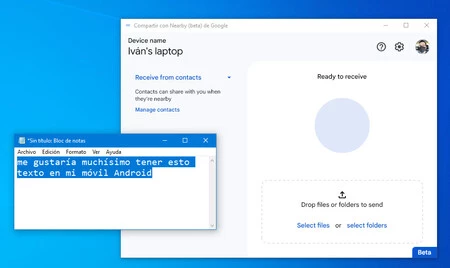
    ここからが良い部分ですが、まったく直感的ではありません。 Windows クリップボードから Android にテキストを共有するには、まずコンテキスト メニューまたは従来の Control + C を使用して、テキストを Windows クリップボードにコピーする必要があります

    コピー1

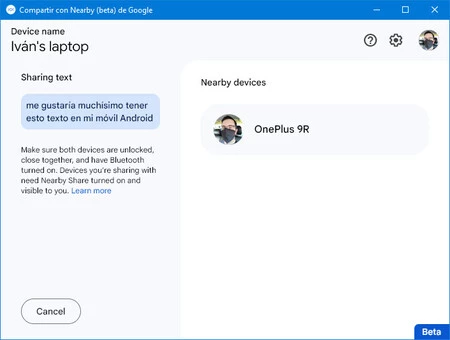
    次に、[Nearby Sharing for Windows] ウィンドウを開き、Ctrl+V を押して中にテキストを貼り付けます。これにより、クリップボードのテキストが左側の列に表示され、右側にはテキストを送信できる近くのデバイスが表示されます。

    テキストを選択してドラッグできるアプリケーション (Google Chrome など) では、テキストをドラッグして [近くのユーザーと共有] ウィンドウにドロップして、送信プロセスを開始するオプションもあります。

    送信2

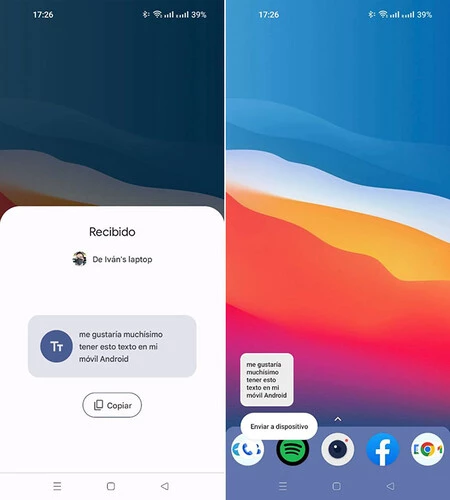
    携帯電話のアイコンをタップすると、テキストが携帯電話に転送されたという通知が届きます。このパネルには、その発信元と携帯電話に到着したテキストのプレビューが含まれています。

    この件で最も興味深いのは、そこに[コピー]ボタンがあることです。Windows からコピーした内容を Android モバイル上の他のアプリケーションに貼り付けるには、このボタンを押す必要があります。

    イヴァンスラトプ

    こうすることで、Windows で何かをコピーし、Android モバイル上のアプリに貼り付けることができます。このプロセスには希望よりもいくつかの手順が含まれていますが、その一方で、何を送信し、何を送信しないかをより詳細に制御できるため、 SwiftKey のような自動同期システムよりも利点があります。

    経由 |9to5Google

    ニアバイシェアを使用して Windows クリップボードから Android モバイルにテキストをコピーする方法・関連動画

  • Googleはすでにスペインで洪水や洪水の可能性があることを警告しています:これが洪水予測の仕組みです

    人工知能について話すとき、私たちは自動的にChatGPT、Microsoft Bing、Google Bardなどの画像ジェネレーターやサービスを思い浮かべます。しかし、人工知能は長い間、私たちの日常生活に役立つ膨大な量のデータを分析してきました。

    AI が非常に役立つサービスの 1 つは、Google の洪水予測システムである FloodHub で、短期的には非常に役立ち、新しい国にも拡大されています。その中にはスペインもある

    AIが洪水予報を知る

    F1愛好家であろうとなかろうと、ここ数日イタリアのエミリア・ロマーニャ州で起きたひどい洪水について聞いたことがあるでしょう。少なくとも9人が死亡、数人が行方不明となり、 歴史的な洪水により大規模な避難が発生した。

    先週、14の川が氾濫し、ひどい状況が生じました。これは、気候変動によって引き起こされる状況の変化により、より定期的に発生する可能性のある現象であり、Google は以前から、人工知能を活用した洪水の予測を可能にするデータ分析システムを開発してきました

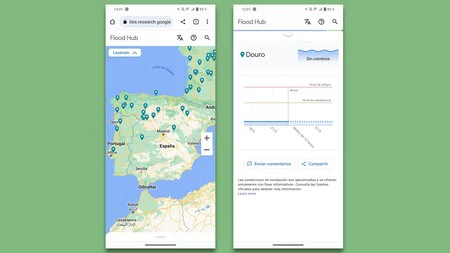
    このリンクからアクセスできる FloodHub ツールの目的は、非常に簡単な方法で洪水の可能性に関する情報を提供することです。地図上でお住まいの地域に移動し、警報を確認するだけです。緑、黄、赤で表示され、クリックすると非常に貴重な情報が表示されます。

    たとえば、過去数日間の履歴、現在の状況、および今後数日間に変更が予想されるかどうかを確認できます。この情報はグラフ形式で表示されますが、レベルが上昇すると予想されるか、または逆に低下すると予想されるかを簡単に確認できる小さなウィンドウもあります。

    洪水ハブ

    Googleは、これまで20か国のみでサービスを提供していたが、スペインを含むアフリカ、アジア太平洋、中米、ヨーロッパにある新たな60か国にサービスを拡大するブログで発表した。このサービスは、天気予報や衛星画像など、公的にアクセス可能なさまざまなデータ ソースを利用しており、そのデータを整理して結論を​​導き出すのは人工知能です。

    これは間違いなく、何百万ものユーザー、組織、行動部隊にとって有益な朗報であると同時に、人工知能をデータ分析に統合する方法の一例でもあります。もちろん、このシステムは河川情報でのみ機能し、特定の地域で海面が散発的に上昇するかどうかを予測することはできません。

    ザタカモバイルで| Android には公式 ChatGPT アプリも用意される予定です。待っている間に 4 つの代替アプリを用意しておきます。

    Googleはすでにスペインで洪水や洪水の可能性があることを警告しています:これが洪水予測の仕組みです・関連動画

  • Android 14 は Windows に近づけることを目指し、新しいキーボード ショートカットを追加します。画面を分割したりブラウザを開くのが速くなります。

    ほとんどの Android デバイス ユーザーは、WhatsApp メッセージ、電子メール、単純な検索などの書き込みに仮想キーボードを使用します。あらゆる人に適したオプションがありますが、物理キーボードの本物の感触に勝るものはありません。 Android は物理キーボードを備えた携帯電話の復活に向けてこれまで以上に準備が整っていますが、次のバージョンはこの意味でより完全なものになるでしょう。

    Google のオペレーティング システムに特化したメディアであるAndroid Policeで読んだとおり、 Android 14 には新しいキーボード ショートカットが追加されており、これにより使いやすくなり、その過程で生産性が向上します。

    新しいキーボード ショートカット、34 個のショートカットがあります

    数週間前にリリースされたAndroid 14 Beta 2に含まれるこの斬新な機能を明らかにしたのは、Android 専門家の Mishaal Rahman です。ただし、 2 つの要件を満たす必要があるため、この新しい能力は誰でも利用できるわけではありません。

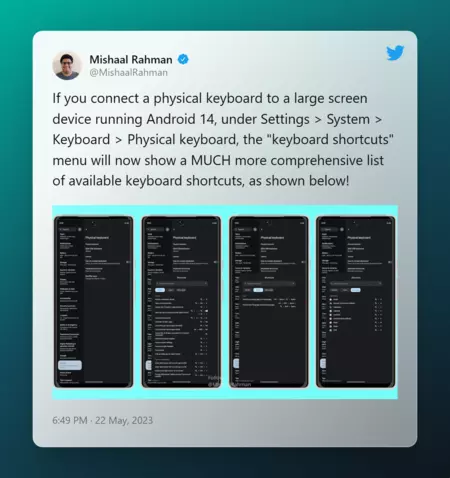
    Rahman氏のツイートからもわかるように、大きな画面を備えたAndroidデバイスに物理キーボードを接続する必要があります。つまり、これは折りたたみ式デバイスやタブレットなどのデバイスに有効であり、新しいショートカットは [設定] > [システム] > [キーボード] > [物理キーボード] にあります。

    Android 14 のキーボード ショートカット

    Android 14 には、29 の個別の機能に焦点を当てた合計 34 のショートカットが搭載されます。比較は憎しみに満ちたものだと言われていますが、オペレーティング システムの次のメジャー バージョンでは、さらに最大 21 個のショートカットが追加される予定です(現在、Android 13 には 13 個のキーボード ショートカットがあります)。

    リスト全体から、検索 + Tabで実行中のアプリのリストを開く、検索 + Ctrl + 方向矢印を使用してアプリで画面を分割する、システム アプリを開く機能など、モバイル デバイスの生産性を向上させる機能をいくつか紹介します。ブラウザ、電卓、カレンダー、地図アプリケーションなど (検索 + Bでブラウザを起動します)。

    これらのショートカットは、システム、入力、開いているアプリケーションの3 つの主要カテゴリに分類されています。さらに、Android 14 で表示されるショートカットのリストで、テキスト フィールドに名前を入力してショートカットを検索できます。

    タブレットに最適。物理的なキーボード ショートカットを接続すると、キーボード ショートカットにより生産性が向上します。

    Android Police によると、戻るショートカットのうち 2 つは新しいものです。検索ボタンとバックスペースを押すと Android の現在のバージョンに戻りますが、検索 + ~および検索 + 左矢印は新しい機能です。

    それだけでは不十分であるかのように、Android 14 ではキーボードがユーザーによって設定可能になることが言及されています。したがって、検索アクティブ化キー (Search) がない場合は、 CtrlAlt 、または Windows キー (Microsoft システム用に設計されたキーボードの場合) などの別のキーに変更できます。それはともかく、これは物理キーボードを備えた Android デバイスへの期待を継続させる良い推進力であり、複数のユーザーがそれを高く評価するでしょう。

    経由 | アンドロイド警察

    Android 14 は Windows に近づけることを目指し、新しいキーボード ショートカットを追加します。画面を分割したりブラウザを開くのが速くなります。・関連動画

  • Android モバイルを再起動する方法: すべての方法

    コンピューティングで何か問題が発生した場合、通常、最初に試みることは、コンピュータをオフにしてから再度オンにすることです。これはを再起動するのと同じです。実際のところ、 Android モバイルを再起動する方法は必ずしも明らかではありません。これは、オプションがモバイルごとに異なり、半分隠れている場合もあるためです。

    あらゆる好みに合わせた再起動があり、いつでも自分に合ったものを選択できるように、 Android モバイルを再起動する 3 つの方法を説明します。

    良い方法で再起動してください

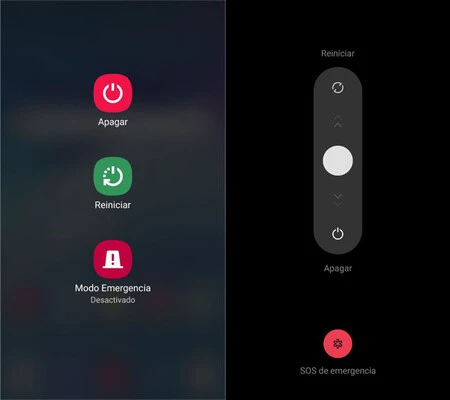
    Samsung (左) および OnePlus (右) モバイルの再起動オプションを含むシャットダウン メニュー

    Android モバイルを再起動する最善の方法は、明らかに困難な方法です。これは、モバイル設定内で適切なメニューを使用することを意味します。これは、シャットダウン メニューがブランドごとに変わるため、言うは易く行うは難しです。

    ここ数年、再起動ボタンがシャットダウン メニューに表示されるのが一般的でした。このボタンは、電話機の電源ボタンを 1 秒ほど押すと表示されます。

    もちろん、Android の最新バージョンでは、電源ボタンを押すと代わりに Google アシスタントが開く場合があります。この場合、再起動ボタンが表示されるシャットダウン メニューは、 モバイル通知パネルを表示するときに表示されるクイック設定パネルにあります。混乱した?それは正常です、要約は次のとおりです。

    • 電源ボタンを 1 秒ほど押します
    • シャットダウン メニューが開くと、そこに再起動オプションが表示されます。
    • Google アシスタントが開いたら通知パネルを表示する
    • クイックシステムシャットダウン設定を探してください。その中に再起動ボタンがあります。

    強制再起動

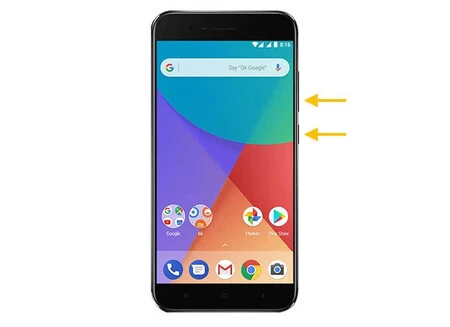
    一部の Android スマートフォンでは、電源ボタンを長押しして音量を下げると強制的に再起動できます。

    以前は、携帯電話に問題が発生した場合、常に裏蓋を開けてバッテリーを取り外すことができました。現在では、システムが応答せず、再起動する必要がある場合、ボタンを組み合わせて強制的に再起動するしか選択肢がありません。

    問題は、再起動するボタンの組み合わせも Android 携帯電話のブランドによって異なり、場合によっては存在しないことです。強制的にシャットダウンすることはできますが、再起動はできません。自分のケースにどれが当てはまるかを確認する最善の方法は、次のことを試してみることです。

    • 電源ボタンと音量小ボタンを同時に押して、少なくとも 5 秒間押し続けてみてください。
    • 上記の組み合わせが機能しない場合は、代わりに電源ボタンと音量を上げることを試してください。
    • それでも問題が解決しない場合は、電源ボタンを数秒間押し続けてください。電話機の電源が完全に切れるはずなので、もう一度ボタンを押して電源を入れます。

    プロのように再起動します

    アドブレブート

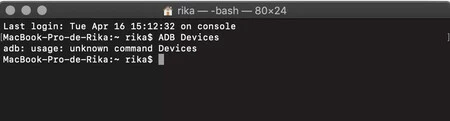
    モバイルを再起動する追加の方法もありますが、それは確かに最速ではありません: ADB コマンドを使用します。この方法で再起動するには、 ADB 経由でモバイルに接続する必要があります。これには、通常、モバイルをケーブルで PC に接続する必要がありますが、 ワイヤレスで行うことも可能です

    その後、 adb rebootコマンドを使用するだけでモバイルが再起動されます。リカバリ モードで再起動したい場合は、 adb reboot Recoveryコマンドを使用する必要があります。

    Android モバイルを再起動する方法: すべての方法・関連動画

  • このコントローラーは Android スマートフォンをコンソールに変えます。Amazon はこれまでよりも安く購入しました

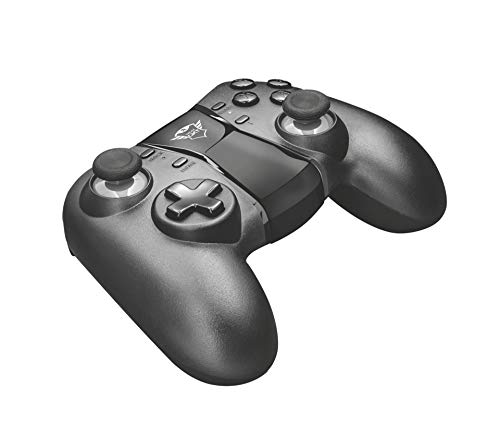
    あまりお金をかけずにスマートフォンをコンソールに変えたい場合は、このTrust Gaming GXT 590コントローラーを使用すると、お気に入りのゲームの優れたゲームを楽しむことができます。現在、Amazon では最低価格に達しており、わずか29.99 ユーロで販売されています。

    Trust Gaming GXT 590 Bosi ワイヤレス Bluetooth コントローラー モバイルおよび PC 用、充電式バッテリー、13 ボタン、2 アナログジョイスティック、振動応答、Windows および Android 用ゲームパッド - ブラック

    Trust Gaming GXT 590 Bosi ワイヤレス Bluetooth コントローラー モバイルおよび PC 用、充電式バッテリー、13 ボタン、2 アナログジョイスティック、振動応答、Windows および Android 用ゲームパッド – ブラック

    現在Amazonで — 27.99ユーロPcComponentes — 57.30ユーロ
    ※前回のレビュー時より価格が変更になっている場合がございます

    Trust Gaming GXT 590 を最良価格で購入する

    トラストゲーミングコントローラー

    以前は Amazon で 50.98 ユーロで入手できました。ただし、 20 ユーロの値下げにより、 29.99 ユーロとこれまでよりも安くなります。また、Primeユーザーであるか、 サービスの1ヶ月無料体験を利用していれば、最長24時間以内に自宅で受け取ることができます。

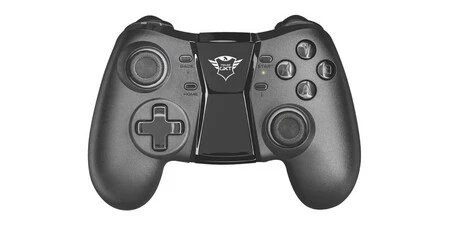
    コントロールの中央にある折りたたみ式クリップを使用すると、 6.8 インチまでの Android 端末を取り付けることができます。重さは222グラムです。 13 個のボタンの中には、2 つの感圧式トリガー ボタンと 2 つのアナログ スティックが含まれています。振動応答性があります。

    USB 2.0 ポートを介して、コンピュータ、タブレット、スマート TV などの他のメディアに接続できます。スマートフォンとの同期はBluetooth 4.0で行われます。メーカーによれば、充電式バッテリーの持続時間30 時間に達し、プレイ中に充電することもできます。

    このコントローラーは Android スマートフォンをコンソールに変えます。Amazon はこれまでよりも安く購入しました・関連動画

  • YouTube で自分の言語のオーディオ トラックを選択する方法 (自分だけで選択できるわけではありません)

    今年、 Google はユーザー エクスペリエンスを向上させるための新機能を追加して YouTube を更新します。それらの一部はプレミアム ユーザー専用であり、絞り込むと、iPhone では 1,080p 解像度の品質が向上します

    ただし、最近、コンテンツ作成者が利用できるオプションが開始され、ビデオに簡単にアクセスできるようになりました。これらはビデオ内のさまざまなオーディオ トラックであり、これを有効にして英語のビデオ (たとえば、スペイン語に吹き替え) を楽しむ方法を説明します。いいえ、 YouTube ベータ ユーザーなどである必要はありません。

    YouTube でオーディオ トラックを変更する方法

    この機能は、YouTube が利用できるすべてのプラットフォームで利用でき、言語を自動的に検出してビデオのオーディオ トラックを変更するようです。

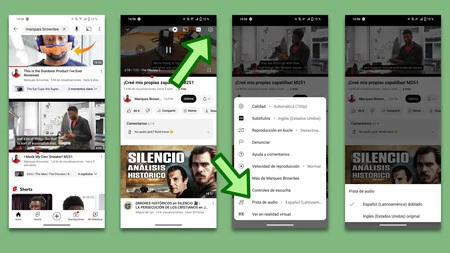
    そして、この機能はまさにあなたが考えているとおりです。あたかも Blu-Ray やストリーミング ビデオ プラットフォーム上の映画であるかのように、YouTube では、元の言語とコンテンツ作成者が実装した言語の間でオーディオ トラックを変更できます。 。

    ビデオのオーディオ トラックを変更するには、歯車アイコンをクリックしてオプションにアクセスし、「オーディオ トラック」オプションを探すだけです。

    ビデオのサムネイルには、翻訳されていることを示すものは何もありません。

    これは非常に興味深いアクセシビリティ オプションですが、残念ながら、一部の最大手の YouTuber でのみこの機能が確認されています。ミスター・ビーストはこの機能をうまく活用していますが、何百万人ものチャンネル登録者を持つ他の人もいくつかのビデオでこの機能を使用しています。

    テクノロジー系YouTuberのマーケス・ブラウンリー氏は、このオプションを利用して、自分がデザインした、 を披露したりしている。そして、重要なことは、これは自動翻訳ではないということです。手動字幕の場合と同様、コンテンツ作成者はオーディオ トラックを積極的に追加する必要があります

    現時点では普及していませんが、将来的には、 Google の人工知能の一部の助けを借りて、いくつかの言語への自動翻訳が実現できるかどうかがわかります。今のところ、私たちはお気に入りの YouTuber がこのオプションを利用していることを信頼する必要があります。

    YouTube で自分の言語のオーディオ トラックを選択する方法 (自分だけで選択できるわけではありません)・関連動画

  • Google のこれら 5 つの新機能により、Android、Google マップ、Wear OS、Chrome がよりアクセスしやすくなります

    昨日は世界ウェブ アクセシビリティ啓発デー (GAAD) で、Google はこの機会を利用して、Google が取り組んでおり、今後数か月以内に実現する予定のアクセシビリティ イノベーションのいくつかを紹介しました。

    Google は、Google マップ、Google Chrome、Wear OS の他の改善に加えて、最も強力な 2 つのアクセシビリティ ツールであるLookoutLive Captionの改善を発表し、これらのアプリケーションやシステムをよりアクセスしやすくすることを目指しています。

    Lookout は画像に関する質問に答えます

    Google が発表した最も興味深い開発の 1 つは、視覚障害のある人がモバイル カメラを使用して環境に関する情報を取得できるGoogle の視覚支援アプリケーションである Lookout にあります。

    Lookout は、人工知能の助けを借りて画像を処理し、その説明を生成する画像の質問と回答機能をテストしています。これは、ユーザーが画像について追加の質問をできるという非常に新しい点です。この新規性は現在、少人数でテスト中です。

    Google マップのユーザー補助アイコン

    アクセシビリティ対応

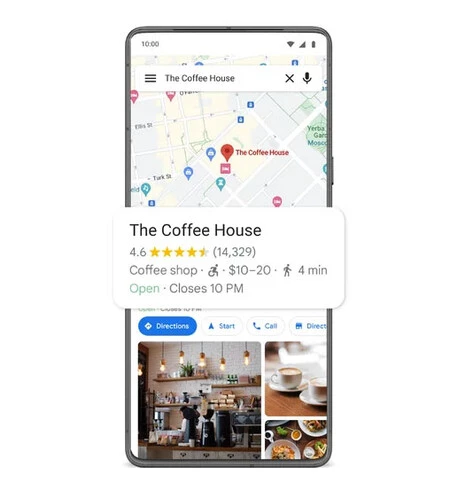
    Google マップの変更点として、場所の情報にアクセシビリティ アイコンが追加され、誰でも利用できるようになります。これまでは、アプリのアクセシビリティ設定でアクセシブルなサイトがオンになっている場合にのみ表示されていました。

    ライブキャプションの改善

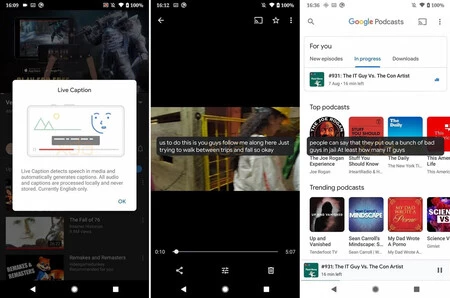
    ライブキャプション

    Live Caption は、 Android に統合され、視聴するあらゆるビデオに字幕を追加できる即時文字起こしシステムで、夏頃にリリースされる予定の一連の新機能を準備しています。それらは次のとおりです。

    • タブレットでのエクスペリエンスを向上させるための Live Caption の新しいインターフェイス。
    • Pixel 4、Pixel 5、および一部の Samsung Galaxy では、通話にライブ キャプションを利用できます。通話用のライブ キャプションを使用すると、通話中に応答を書き込んで、応答が読み上げられて発信者に届くようにすることができます。
    • Google Pixel 4、Google Pixel 5、およびその他の Android スマートフォンでのフランス語、イタリア語、ドイツ語のサポート。

    Wear OS 4 のアクセシビリティの向上

    ウェアロス40

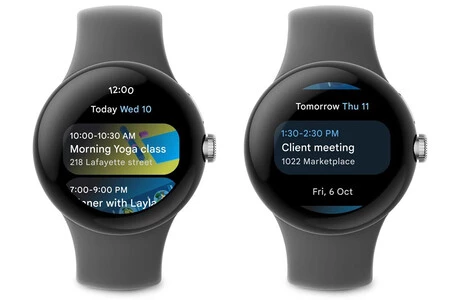
    Wear OS 4 は今年後半に登場する予定ですが、スマートウォッチ用の Android の次のバージョンで何が待っているのかについては、引き続き詳細を学び続けています。 Google は、Wear OS 4 により、新しく、より高速で、より安定したテキスト読み上げエクスペリエンスが提供されることを強調しています。

    Google Chromeの変更点

    最後に、Google ブラウザ、Google Chrome に登場するニュースがあります。 PC 版 Google Chrome ではすでに導入されており、まもなく Android でもブラウザのアドレス バーがタイプミスを自動的に修正し、ディスレクシアを持つ人々のアクセシビリティを向上させます。

    さらに、 TalkBackユーザーは、機能の少ない古い開いているタブのリストを使い続ける必要がなく、Google Chrome の新しいグリッド タブ ビューを使用できます。

    詳細情報 | グーグル

    Google のこれら 5 つの新機能により、Android、Google マップ、Wear OS、Chrome がよりアクセスしやすくなります・関連動画