Blog

  • 大容量バッテリーで大衆を征服しようとする Realme 電話が 100 ユーロ未満で販売される

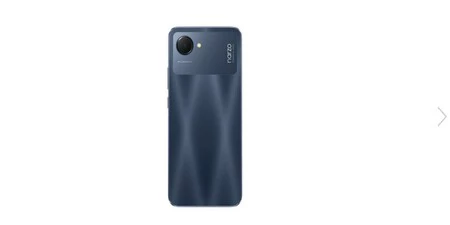
    最上位のスマートフォンセグメントに躍り出たにもかかわらず、中国企業は引き続き、以前よりもバランスのとれた機能を備えた非常に手頃な価格の端末を提供すると自慢し続けている。 Realme Narzo 50i Prime は、 PcComponentes でわずか99 ユーロで販売されています。

    Realme Narzo 50i Prime 3+32 GB スマートフォン

    Realme Narzo 50i Prime 3+32 GB スマートフォン

    PcComponentes での希望小売価格 — € 99.00 Ebay — € 124.95 FNAC — € 130.46
    ※前回のレビュー時より価格が変更になっている場合がございます

    Realme Narzo 50i Prime を最良価格で購入する

    Realme Narzo 50i H2

    129ユーロから始まったrealmeスマートフォンは、 30ユーロ下がってわずか99.00です。送料無料で、このデバイスはわずか 24 時間で自宅に到着します。

    メーカーが超薄型と表現するデザインとわずか 182 グラムの重さで、フレームを完全に削減した6.5 インチ画面と 1600×720 ピクセルのHD+解像度により、お気に入りのシリーズを楽しむ際のより良い体験が約束されます。

    AI にも追加された2 つのカメラは、リアレンズで 8 MP、フロントレンズで 5 MP に達します。どちらも HD でビデオを録画する可能性があり、背面カメラの場合は、暗い環境でも良好なキャプチャを保証するスーパー ナイト モードが見つかります。

    ストレージ、そこに隠された大きな驚き

    100 ユーロ未満の場合、優れた端末を求めることはできませんが、バランスのとれた端末を求めることはできます。 Realme Narzo 50i Primeでは、 3 GB の RAMと 32 の初期ストレージ容量があり、最大 1 TB まで拡張できます。そのプロセッサは最大速度 1.82 Ghz に達します。

    自律性は、このスマートフォンが安価な携帯電話を手に入れることに最も消極的な人々を説得しようとするもう1つのパラメータです。 5,000 mAh 容量のバッテリーには超節約モードがあり、わずか 5% の充電で一連のアプリと基本機能を使い続けることができます。

    大容量バッテリーで大衆を征服しようとする Realme 電話が 100 ユーロ未満で販売される・関連動画

  • Vivo Y02A: バッテリーがにじみ出る、最軽量バージョンの Android を搭載した新しい安価なモバイル

    最高級の携帯電話は、しばしば主要な見出しを飾ります。しかし、市場は手頃な価格の携帯電話も求めており、まさにそこに、正式に発売されたばかりの Vivo Y02A のようなモデルが登場します。

    エントリー向けという文脈もあり、カメラや性能へのこだわりはあまりない端末です。ただし、ユーザーのプロフィールに合わせたソフトウェアや、好みにもよりますが目を引くデザインなど、興味深い魅力が追加されています

    Vivo Y02A テクニカルシート

    VIVO Y020A

    寸法と重量

    163.99×75.63×8.49mm

    186グラム

    画面

    6.51インチIPS液晶

    HD+ 解像度 1,600 x 720p

    60 Hzのリフレッシュレート

    プロセッサー

    メディアテック ヘリオ P35

    ラム

    3GB

    ストレージ

    32GB

    フロントカメラ

    5 メガピクセル f/2.2

    リアカメラ

    8MP f/2.0

    バッテリー

    5,000mAh

    10Wで充電

    ソフトウェア

    Android 12 Go ベースの Funtouch OS 12

    接続性

    WiFi 2.4/5GHz

    4G

    Bluetooth 5.0

    GPS

    OTG

    FMラジオ

    USB-C(USB2.0)

    その他

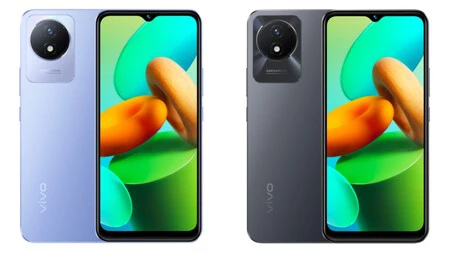
    ブルーとブラックからお選びいただけます

    価格

    為替レートで108.82ユーロ

    経済性を維持するために必要なハードウェアがあれば十分

    Vivo Y02a デザイン

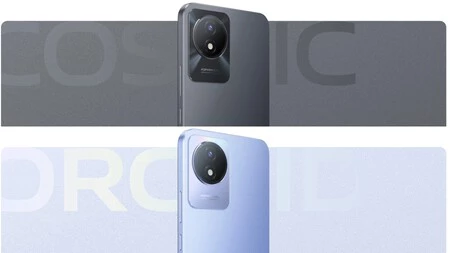
    プラスチック素材を使用しており、革新的なものではありませんが、Vivo はこの端末で「オーキッド ブルー」と「コズミック グレー」で仕上げた印象的なデザインに注力しています。これらすべては、後部レンズとフラッシュのみを備えた円形のカプセル化が施された、よく目立つ後部カメラ モジュールによって実現されています。

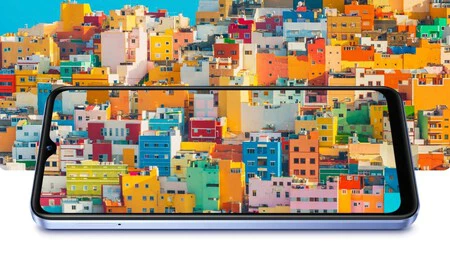
    前面には、このエントリー製品ではよくあることですが、顕著なベゼルを備えた6.51 インチ IPS スクリーンがあります。カメラは中央上部にドロップ形式で配置されています。画面の特性に戻ると、60 Hz の標準リフレッシュ レートと HD+ 解像度を提供します。

    Vivoy02スクリーン

    Helio P35 による郵便パフォーマンス。 MediaTek の低域チップで、すでに数年前のものです。彼の実際のパフォーマンスを知らないと、机上ではそれほど大したことはないようです。同様に、3 GB の RAM の容量と 32 GB のストレージが付属しています。

    カメラは、5 メガピクセルのセルフィー カメラと単一の8 メガピクセルの背面カメラを備えた Vivo Y02A の予算範囲のコンテキストも明確にします。デザインのところでも触れましたが、背面にはフラッシュが搭載されています。

    良好なパフォーマンスを確保するのに役立つ端末のハイライトは、非常に軽量なソフトウェアを搭載していることです。これは、Vivo 独自のレイヤーである Funtouch OS ですが、 Android 12 Go Editionに基づいています。

    Vivo Y02A のバージョンと価格

    Vivo Y02a バージョン

    この Vivo Y02A はアジア、特にバングラデシュで最初にリリースされました。それがヨーロッパに到着するかどうかはわかりませんが、この国では青または灰色で入手可能であり、単一のメモリ構成で提供されることはわかっています。

    • Vivo Y02A 3/32 GB: 12,499 タカ (為替レートで約 108.82 ユーロ)

    詳細情報 |生きている

    Vivo Y02A: バッテリーがにじみ出る、最軽量バージョンの Android を搭載した新しい安価なモバイル・関連動画

  • Android 14 では、モバイル PIN コードのスパイがさらに困難になります。

    モバイル PIN コードは、 Google アカウントのパスワードの変更など、あらゆる種類の悪への扉を開ける主鍵のようなものです。安全に保管することは重要ですが、それを知るために高度なツールは必要ありません。画面が見えるだけで十分です。

    Android 13 QPR3 Beta 2 では、 Android 14 で広く採用される可能性が高い新しいセキュリティ機能、つまりPIN コードセキュリティの向上が紹介されています。書き込んだ数字がプレビューされず、ボタンもアニメーションしない設定になります。

    PINコードを盗み見されにくくなる

    Android では長い PIN コードを入力できますが、最小値は 4 桁で、通常はこれが標準です。この PIN は、パスワードを書き込むときと同じように、書き込み中は半保護されています。最後の数字だけが表示されるため、正しく書き込めているかどうかを確認するのに役立ちます。

    問題は、PIN コードは数字のみで構成できるため、パスワードではないことです。肩越しにちらっと見るか、戦略的に配置されたカメラを使えば、PIN コードを取得するのは非常に簡単です。次に、デバイス自体を入手することで、顔認識や指紋リーダーなどの他の生体認証方法を回避して、そのすべてのコンテンツにアクセスできます。

    これだけでは十分ではないかのように、 「マテリアル ユー」を使用すると、それがさらに簡単になります。携帯電話で PIN コードを入力するためのキーボードは最近、より大きなアニメーション ボタンを搭載するように再設計されましたが、これが問題になる可能性があります。アニメーションは、モバイルが部分的に見えている場合でも、どのボタンが押されたかをよりよく確認するのにも役立ちます。

    これらの問題を解決するために、Google はAdvanced PIN Privacyと呼ばれる高度なセキュリティ設定を作成しました。この設定は、[セキュリティとプライバシー設定] > [デバイス ロック] 内に表示されます。アクティブにすると、次のビデオでわかるように、数字の上部のプレビューもボタンのアニメーションも表示されなくなります。

    これによって、誰かがあなたの PIN コードを肩越しに盗み見するのを完全に防ぐことはできませんが、指の動きからキー入力を把握する必要があるため、非常に困難になることは間違いありません。最善の予防策は、公共の場では別の方法 (生体認証など) を使用し、できるだけ目立たないようにコードを入力することです。

    経由 | XDA

    Android 14 では、モバイル PIN コードのスパイがさらに困難になります。・関連動画

  • Google 翻訳は、Android スマートフォン向けの次の 7 つの機能を備えたより優れた翻訳者になります。

    外出先で何かを翻訳する必要がある場合、最も一般的で便利なツールの 1 つは Google 翻訳を使用することです。言語を学習しているとき、旅行しているとき、外部の人と会話しているときなど… Google 翻訳は便利で効果的です。しかし、単純な翻訳に固執して、この Google ツールを最大限に活用しないのが普通です。 Android で Google 翻訳を最大限に活用するための 7 つの機能をすでにご存知ですか?

    注:ほとんどの機能は iOS でも利用できますが、Doodling などの一部の機能は利用できません。

    口述するより書く方が良い

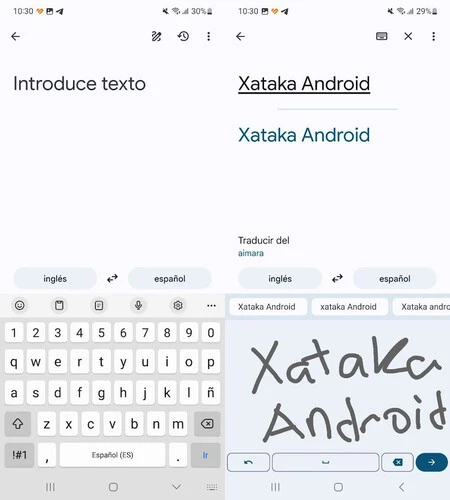
    Google 翻訳の主な機能は、テキストを作成 (または他の場所から貼り付け) し、出力言語 (Google は自動的に認識しますが、入力言語も同様) を選択することで、その時点でそれを書面で翻訳する機能です。ブラウザ版とアプリケーションの両方から実行できます。

    その後、ディクテーションするオプションが追加されました。確かに、会話などの必要なシナリオでは、その方が機敏ですが、結果を最適化したい場合は、次の 2 つの理由から、時間をかけて書く方が良いでしょう。はより秩序立っていて(したがって、翻訳するのがより論理的であり)、口述筆記することで Google が私たちの声をよく聞いてくれないという間違いを犯してしまうからです。それは私たちのイントネーションや、私たちが声に出さない環境騒音かもしれません…

    手書きで書く

    前のポイントでは最良の翻訳結果を求めていましたが、このポイントでは、ペン付きのタブレットを使用してそこに書き込む場合に便利な、Google 翻訳の別の操作方法を紹介するだけです。

    Android では、入力したり音声を使用したりするだけでなく、Google に翻訳してもらいたい内容を走り書きすることもできるからです。これを行うには、アプリケーションを開いてペンのアイコンをクリックするだけです。下部にボックスが表示され、指またはペンで書き込むことができます。私たちはそれをテストしましたが、悪い手書きでも認識できる能力には驚かされました。

    マヌス

    会話を翻訳する

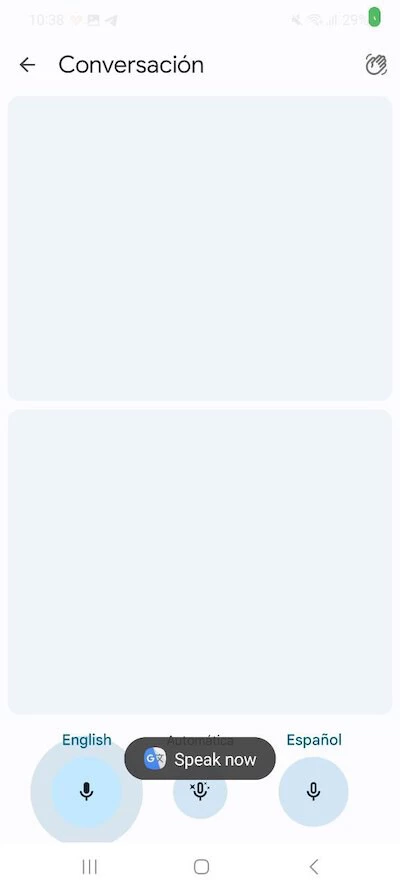
    マイクアイコンをタップすると、ツールが音声を検出、文字起こし、翻訳できるように音声を録音できることが一般的ですが、会話に使用したい場合は、会話モード(左下隅)をアクティブにする方が実用的です。

    したがって、各人は、自分が話す番になったときに、選択した言語でそれぞれの介入を行うためのマイク アイコンをタッチします (私の経験では、自動モードよりも効果的です)。話した後、翻訳が画面に表示され、スピーカーから再生されます。何度でも聴くことができます。

    会話

    カメラで見たものを翻訳する

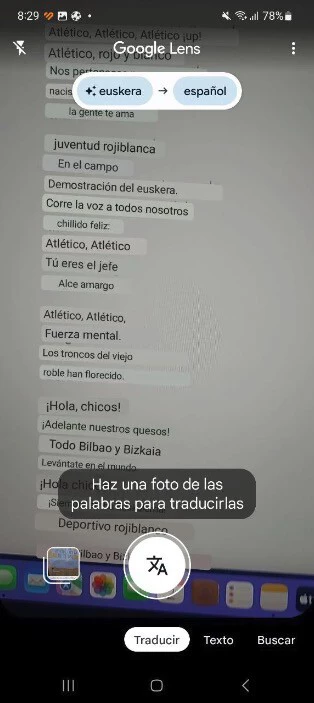
    旅行に非常に役立つもう 1 つの機能は、カメラとGoogle レンズを使用して、現実世界から見たものを Google 翻訳で翻訳する機能です。アプリケーションのメイン画面で、カメラ アイコンをタップして Google レンズを開き、翻訳するテキストにカメラを向けます。数秒後に翻訳が重ねて表示されます。

    このシステムは完璧ではなく、レストランのメニューなど、明確でシンプルなフォントを使用するとより良い結果が得られます。すでに写真に写っているものを翻訳してほしいのですが? Google レンズに入ったら、ギャラリーに移動します。

    スクリーンショット 2023 03 30 10 45 27

    携帯電話に表示されている内容も翻訳します

    私たちは通常、外部からの内容 (会話、テキストなど) に対して携帯電話で Google 翻訳を使用しますが、 Android スマートフォン上のあらゆるコンテンツの翻訳にも使用できます。

    Android のデフォルトのブラウザは Chrome で、テキストを選択してコンテキスト メニューから翻訳を選択するだけで簡単です。しかし、それだけではありません。

    全て

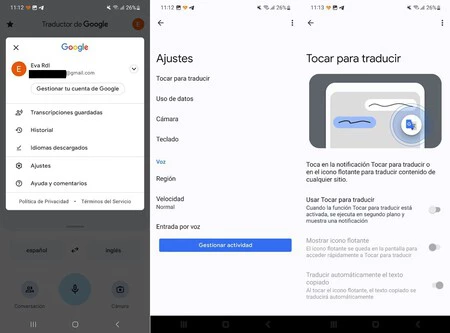
    Google 翻訳アプリケーション内でプロフィール写真をタップし、[設定] > [設定] > [タップして翻訳] を選択し、そこにある [タップして翻訳を使用する] を選択します。

    今後は、任意のアプリケーションからテキストをコピーするときに、Google 翻訳通知を選択してクリップボードに自動的に翻訳できるようになります。アイコンを表示したい場合は、「タッチして翻訳を使用する」画面に戻り、「フローティング アイコンを表示」をオンにします。

    言語をオフラインで保存する

    ダウンロード

    海外旅行に行くとき、携帯電話でインターネットが常に利用できるとは限りません。そのため、最も必要なときに Google 翻訳を最大限に活用するための良いリソースは、言語をダウンロードすることです

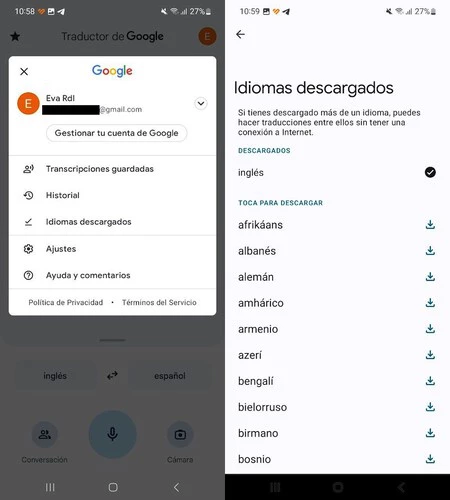
    これを行うには、アプリケーションに入り、プロフィール写真 (右上隅) をクリックし、そこで「ダウンロードした言語」をタップします。利用可能な言語がたくさんあることと、安心のための情報があることがわかります。言語全体をダウンロードするのは大変に思えますが (特に携帯電話に十分なスペースがない場合)、これらのパックは約 80MB です。 。

    ちなみに、たとえば、もうすぐデンマークに旅行する予定だが、もう必要なくなった場合は、この画面に戻ってゴミ箱に送ることができます。

    最も一般的なフレーズとフィラーを保存する

    ふぁぼ

    デンマークへの仮想旅行を続けると、「こんにちは、おはようございます、手伝っていただけますか?」など、頻繁に使用するフレーズがきっとあります。仕事で Google 翻訳を使用する場合も同様です。したがって、それらを保存することで時間を節約できます

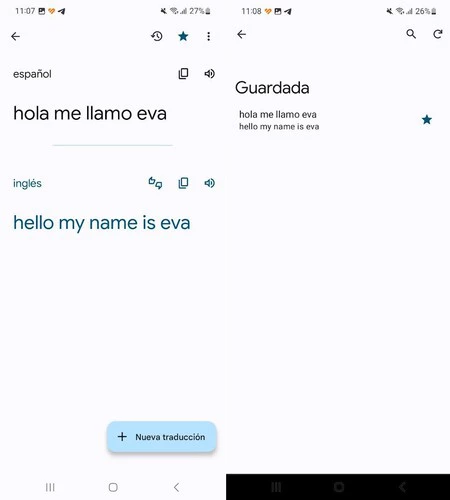
    何かを翻訳した後、星のアイコンをタップして保存します。これで、フレーズを復元するたびに、アプリケーションに戻り、メイン画面の左上隅にある星をタップします。

    表紙 | クリスティアン・ルスがザタカに
    Google 翻訳は、Android スマートフォン向けの次の 7 つの機能を備えたより優れた翻訳者になります。・関連動画

  • Google が Keep を更新し、分割画面とスプレッドシートのマウス サポートを改善しました

    Google Keep は常に Google の最も興味深いアプリケーションの 1 つです。シンプルな ToDo リスト アプリのように見えますが、私たちの多くにとって不可欠なアプリケーションとして定着しつつあります。リマインダーや共同スペースがあり、 個人的なメモに最適なアプリの 1 つであり、 そのウィジェットは最近更新されてさらに便利になりました。

    数か月前、 Google は折りたたみ式携帯電話と Android タブレット向けのアプリケーションに改良を加え、分割画面をさらに活用できるようにしましたが、マルチタスクの改善により生産性が向上する新しい Keep アップデートが提供される予定です

    折りたたみ式携帯電話と大画面向けに設計された Keep アップデート

    Keep の大画面用の前回の更新では、アプリケーションをワイドスクリーンにして、左側でアプリ内のすべてのメモの表示を維持しながら、右半分でメモを開くことができました。

    これは良いアップデートでしたが、結局のところ、アプリケーション自体内でのマルチタスクの使用は依然として制限されました。 Google もそれに気づいたようで、 Google のブログで詳しく説明されているように、間もなく 2 つのノートを並行して開くことができるようになります。したがって、一方の側にメモの概要を表示し、もう一方の側に詳細なビューを表示する代わりに、必要な 2 つのメモを並べて表示できます。

    これは、分割画面を表示する非常に便利な方法です。たとえば、片側に大まかなアイデアやテキストを書いたメモを置き、並行して重要なポイントを書き留めるメモを開くことができます。

    そして、最初に述べたように、 Google は少しずつ Keep を非常に便利なアプリケーションに変えています。この新しいアップデートは、 アプリケーション間でファイルをドラッグ アンド ドロップする機能と合わせて、大画面のデバイスでの作業方法を変える可能性があります。

    スプレッドシートに完全なマウス サポートが追加されました

    ただし、Google がアップデートするのはこれだけではありません。また、マウスによる完全な制御を可能にする Android 上のGoogle Sheets と Slides のアップデートもリリースされる予定です。

    現在、どの Android デバイスでもマウスを使用できます。ケーブルまたは Bluetooth 経由で接続してみると、画面上にポインタも表示されることがわかります。ただし、ほとんどのアプリケーションはこれに実際には適応しておらず、マウス ポインタを指であるかのようにしか認識しないアプリケーションがあります

    新しいスプレッドシートの更新により、デスクトップ バージョンと同じようにマウスでアプリケーションを制御できるようになります。行と列のサイズを非常に簡単に変更できるだけでなく、マウスで直接「クリック」してドラッグすることもできます。

    Google スイートでのマウスの完全なサポートは、数か月前に Google ドキュメントに実装されて始まりましたが、この制御方法を必要とするアプリが 1 つあるとすれば、それは間違いなくスプレッドシートでした。

    さて、このアップデートはいつ届くのでしょうか?このような場合はいつものことですが、Google Workspace では段階的に公開されますが、4 月 12 日までにすべてのユーザーがこの新しいスプレッドシート機能にアクセスできるようになるはずです。

    Google が Keep を更新し、分割画面とスプレッドシートのマウス サポートを改善しました・関連動画

  • これらの機能のおかげで、私は常に Android を使い続けることができます。私にとって、iOS は何もする必要がありません

    私たちが長年目撃してきた Android 擁護派と iOS 擁護派の間の公の戦争はさておき、各システムには注目すべき機能があります(いくつかは隠されています)。実際、これらは一見したよりも似ており、違うと言われていますが、 Android は iOS よりも先にいくつかの機能を追加しています。

    Android ユーザーとして iPhone の利点を認識しているため、日常生活に必要なセクションがあるため、 あるシステムから別のシステムに移行するのは非常に困難です。その理由と、モバイルに必要なものが iOS にない理由を説明します。

    アプリの重複

    重複したアプリケーション

    私はモバイル ゲームにはあまり興味がありませんが、無料ゲームにはまったことは何度かあります。はい、前進を続けるために最終的にマイクロペイメントを要求するものの1つです。まさにこれらにおいて、アプリケーションを複製する機能は、 XiaomiOnePlus ( まもなく Android 14 で) のようなレイヤーでネイティブに提供され、不可欠です。

    2 つの異なるアカウントを同時に使用できるため、一部のゲームをより早く進めることができ、難易度曲線のバランスがより良くなります。しかし、私はこのために二重のアプリケーションを使用しているだけではありません。モバイルで 2 つの WhatsApp アカウントを持ち歩くことで、バックパックに別のデバイスを追加する必要がなくなります。

    例を 2 つだけ挙げました。この機能により、ソーシャル ネットワーク (Instagram、TikTok、Twitter など) で複数のアカウントを使用したり、複数のアカウントを持っている場合は複数の銀行アプリケーションを使用したり、新しい機能を試したりするなど、千通りの可能性が得られるからです。元のアプリを変更することなく。

    デュアルSIMですが、実際には

    携帯電話で 2 枚の SIM カードを使用すると、追加のデバイスに充電するのを忘れてしまいます。これは、システムの一部を適切に管理できる、シンプルで効果的なソリューションです。これにより、iPhone では再現できない一連の利点がもたらされます。はい、iOS はデュアル Sim をサポートしていますが、 eSIMを使用します。

    同じ携帯電話を使って仕事の電話をかけることができ、同時に個人番号も持つことができるのは贅沢なことです。さらに、Android では、通話、メッセージ、モバイル データ接続のデフォルトとして使用するものを選択して、それらを簡単に制御できます。 Android の将来はこの機能の改善を予測しており、 Xiaomi のような一部のメーカーもその役割を果たし、デュアル SIM 管理をより良くするテクノロジーを追加するでしょう。

    マルチタスクの向上とタッチでアプリを閉じる機能

    最近のアプリのマルチタスク化

    Android マルチタスクを使用すると、アプリケーションで実行している内容を失うことなく、複数のアプリケーションをバックグラウンドで実行し続けることができます。これにより生産性が向上し、開発者にとって作業が容易になります。当然のことですが、iOS では、より寛容なマルチタスクを必要とする機能に関していくつかの問題が発生しています。

    一方、焦点が合っていないものをすべて削除したい場合は、 すべてのアプリケーションを閉じるためのボタン (およびその他の方法)を使用できます。モバイルで何が起こるかを制御できるのはAndroid の方が優れており、iOS はより密閉されたシステムです。

    ウィンドウと分割画面

    分割画面

    Android に標準搭載されるまでには時間がかかりましたが、これはユーザーが最も活用する機能の 1 つです。それは、画面上に 2 つのアプリケーションを同時に表示できることです。前のセクションと同様に、このセクションでも生産性が向上し、あるアプリから別のアプリにテキストを渡すタスクが非常に簡単になります。

    同様に、Android スマートフォンの画面サイズが大きくなったことで、分割画面機能を使用すると、たとえば、インターネットの閲覧とビデオの視聴を同時に行うことができます。常に使用するものではありませんが、時々感謝されることがあります

    無制限のカスタマイズ

    パーソナライゼーション

    ここで採血することもできますが、無理はしないでください。 Android のカスタマイズは無限です。ランチャーの変更、 アイコンの変更、フォントの変更、インターフェイスのサイズ、 クイック設定の順序など、さまざまな要素を変更できます。 オペレーターの名前を変更することは、私たちが想像したことはありませんでしたが、これは依然として興味深いことです

    メーカーによって自由度は異なりますが、ここで説明したセクションの多くはすべてのブランドに共通です。モバイルに新鮮なタッチを与える ランチャーも多数挙げることができますが、その中でもNova Launcher が際立っています。

    アイコンを変更するだけでシステムの見た目が変わるため、 アイコン パックは多くのユーザーにとって引き続き重要なスペースを占めています。そして、さまざまな形、色、スタイルがあります。 他のユーザーが作成したテーマを適用できる興味深いアプリケーションがあります。

    ボーナス トラック: フォルダーとファイルを自由に管理

    ファイルを整理する

    終了する前に、Android で自由に実行できることを思い出しました。それは、フォルダーやファイルを含むデバイスの内部メモリの管理です。これまでレビューしてきた他の機能と同様に、 ファイルを管理するためのオプションが多数あります。隠しシステム ファイルやフォルダーを表示したり、要素をコピーして貼り付けたり、名前を変更したり、思い通りにメモリを整理したりできます。

    さらに、Google 自体も、優れたファイル マネージャーであるGoogle Filesを使用して、これを簡単に実行できます。ファイルを解凍したり、 安全なフォルダーに隠したり、ワイヤレスでファイルを送受信したりすることもできます。

    幸いなことに、Android と iOS は競合し、相互に情報を提供します。一方、ユーザーには選択の自由があります。

    少なくとも私にとって、 Android はその自由さと、いつでも必要なデバイスを動作させる機会を提供してくれる理想的なオペレーティング システムであることは確かです。 iOS も素晴らしいプラットフォームであり、魅力的に機能することは認識していますが、私は Android の心を持っており、これらが理由の一部です。

    これらの機能のおかげで、私は常に Android を使い続けることができます。私にとって、iOS は何もする必要がありません・関連動画

  • Huawei Health は Play ストアにはありませんが、Huawei Watch を購入した場合に Android でアプリをダウンロードする方法を説明します。

    ファーウェイのスマートフォン部門は米国の拒否権のせいでここ数年は最高の状態ではなかったが、数カ月ごとに新世代のウェアラブル製品を発表し、私たちを驚かせてくれるものもあり、中には同じファミリーの複数のメンバーが参加しているものもある。彼らはヘッドフォンと時計の両方で依然として非常に強力であり、実際、彼らは新しい獣であるHuawei Watch Ultimateの価格と入手可能性を発表したばかりです。

    これは非常に興味深い機能を備えたスマートウォッチですが、Android スマートフォンをお持ちで、それを購入することに決めた場合、または他の Huawei スマートウォッチを購入しようとすると、対応するアプリケーションを Play ストアでダウンロードできないことに気づくでしょう。あまり問題なくHuawei Healthをダウンロードする方法を説明するので、心配しないでください。

    Huawei Health が Play ストアにない場合は、新しいウォッチをどのように使用すればよいですか?

    昨年末、Google または Huawei の措置によるものなのかはわかりませんが、 Huawei Health アプリは Play ストアで利用できなくなりました。はい、Honor Health がありますが、デザイン、機能、アイコンは Huawei のものと似ていますが、明らかに Honor ウェアラブルとのみ互換性があります。

    実際、たとえ Huawei アプリケーションが利用可能だったとしても、ストアからインストールすることはお勧めしません。なぜなら、このアプリケーションは 2 年以上 (同社の禁止が発表された直後) アップデートを受け取っていなかったので、すべてのユーザーにセキュリティ漏洩が発生する可能性があります。 4年間の側面。

    したがって、Huawei Watch Ultimate、またはHuawei Watch 3やWatch GT3 SEと同じくらい興味深いモデルに興味がある場合は、APKによるダウンロードに頼るべきです。実際には、次の 2 つのオプションがあります。

    • 1 つは、アプリのみをダウンロードすることです。これを行うには、モバイルから Huawei アプリ ギャラリーのこのリンクをクリックし、APK アプリのダウンロードとインストールの両方を許可する必要があります。
    • もう 1 つのオプションは、 App Gallery を直接ダウンロードすることです。 このリンクから実行できます。

    これが完了すると、Huawei Healthが完全にインストールされます。また、アップデートするには、ストアを通じてアップデートを受信しないため、アプリの設定セクションで手動で検索する必要があります。そして、はい、新品の時計を問題なく管理できるでしょう。

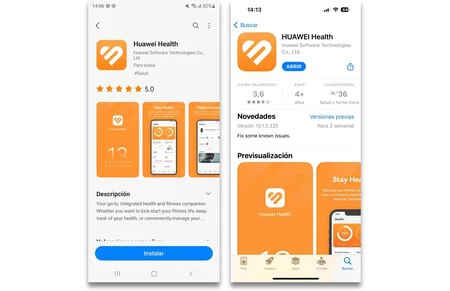
    不思議なことに、App Store と Galaxy Store から Huawei Health をダウンロードできます。

    これは、Galaxy StoreとApp Storeの両方で公式に提供されているアプリです。

    これは Google Play ストアには存在しないため、興味深いトピックですが、iOS App Store と Samsung Galaxy Store の両方には存在しますこちらがApp Store へのリンク、 こちらが Galaxy Store へのリンクです。これらは今年の 3 月 29 日に更新されているため、Play ストアで利用できないのはさらに奇妙です。

    ザタカモバイルで|最高のスマートウォッチ:どれを買うべきか、そして推奨モデル

    Huawei Health は Play ストアにはありませんが、Huawei Watch を購入した場合に Android でアプリをダウンロードする方法を説明します。・関連動画

  • Linux ディストリビューションをスマートフォンに提供する Ubuntu Touch が更新され、Android とそれほど変わらなくなりました

    Linux ディストリビューションの世界は、Canonical 自身が開発したディストリビューションである Ubuntu Touch と携帯電話で初めて接触しましたが、当時の他のオペレーティング システムと同様に惨めに失敗しました。ただし、他のオープンソース ソフトウェアと同様に、 コミュニティがプロジェクトを保存したため、プロジェクトは消滅しませんでしたそしてそこから UBports が誕生しました

    コミュニティは長年にわたってそれを甘やかしてきましたが、今、新たな一歩を踏み出すことを可能にする素晴らしいニュースで更新されました。この新しいバージョンのUbuntu Touchは Ubuntu 20.04 に基づいており、OTA-1 Focal と呼ばれます。

    Ubuntu Touch がベースをアップデートし、「Lomiri」インターフェースを追加

    Ubuntuタッチ

    Ubuntu Touch は、現在に至るまでこのモバイル オペレーティング システムをサポートしている LTS バージョンである Ubuntu 16.04 コンピューターの名前の由来となっています。今後は、 Ubuntu 20.04 の変更を利用して、このOTA-1 Focal を強化します。

    この基本的な変更に加えて、これまでの既存のインターフェイスの名前は Unity 8 でしたが、現在はLomiri という名前に変更されています。具体的には、 Lomiriはよりカスタマイズされているため、 Ubuntu コンポーネントへの依存度が軽減されています。このユーザー インターフェイスは無料なので、このシステムに限定されるものではありませんが、他のユーザーがそれを採用することもできます。

    これでは十分ではないと思われる方は、待ってください。非常に重要なことがまだ欠けています。アプリケーションのエコシステムが確立されている Android には利点があるため、 Anboxのような Google システム アプリを Ubuntu Touch 上で実行する方法があります。この仮想マシンは古くなったので、 Waydroid を迎えるために破棄されました。

    このタイプのプロジェクトの残念な点は、システムを Android デバイスに移植するためのツールがほとんどないことです。ドライバーの不足は非常に大きな負担となり、互換性のあるデバイスのプールが閉鎖されます。この OTA-1 Focal により、携帯電話のリストはFairphone 4 、 Pixel 3A 、およびメーカー Vollaphone のモデルに減りました。

    この Ubuntu Touch は私たちにとって馴染みのあるものです

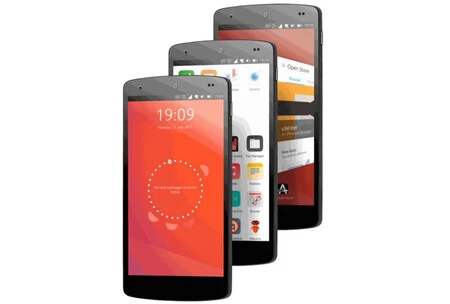
    Ubuntu Touch には、システムのどのセクションも中断しない原則があります。サイド メニューは常に利用可能で、アプリケーションをすばやく切り替えることができます。これは、Android で見られるような、最近のアプリケーションの一種のビューになります。

    一方、Waydroid を使用すると、Android アプリとの互換性が得られます。また、Google のオペレーティング システムのレベルには達していませんが、優れたパフォーマンスを提供します。特に Google サービスに依存していない場合はそうです。

    新しいアップデートでは、一部の Android カスタマイズ レイヤーと同様に、ぼかし効果が追加されました。さらに、指紋センサーが携帯電話のロックを解除するために完全に機能するようにすることにも成功しました。

    私たちがよく知っているもう 1 つの機能は、ダブルタップしてロックを解除することです。画面がオフでデバイスがロックされている場合、画面を 2 回押すと起動できます。動作するのはジェスチャだけではなく、実際には、ジェスチャを通じて制御されるオペレーティング システムです。

    左からスワイプすると、最近使用したアプリのドロップダウンが開き、Ubuntu アイコンをタップすると、多くの Android ユーザーが好むセクションであるアプリケーション ドロワーにアクセスできます。右側からスライドすると、画面上のアプリケーションが最小化され、開いているアプリケーションが表示されたカルーセルが表示されます。

    緑色のロボット システムとのもう 1 つの類似点は、通知カーテンです。上から下にスワイプするだけで通知が表示され、WiFi や Bluetooth などの機能をアクティブにするクイック コントロールが表示されます。

    多くのユーザーにとって、これは有効なオプションです。 Android に慣れている人にとっては、それほど違いはありません。

    これまで見てきたように、この Ubuntu Touch アップデートはその可能性を改善し、特にインターフェイスの動作において Android が提供するものに近づきます。もちろん、簡単な方法で大手テクノロジー企業の追跡を回避できるようになり、 Waydroid を介した互換性により、アプリの不足による影響をあまり受けない安定したシステムが提供されます。

    詳細情報 | UBポート

    Linux ディストリビューションをスマートフォンに提供する Ubuntu Touch が更新され、Android とそれほど変わらなくなりました・関連動画

  • Android 14 で最も気に入っている点は、単一のジェスチャーでモバイルの操作方法が大きく変わったことです。

    Android 14がデバイスに登場するのを待っている間、 現在ダウンロードできる開発者向けのバージョンについて口を開いている間、 インターフェイス レベルで大きな変更は見られないのが現実ですが、私にとって目新しいことはあります。ジェスチャーによるナビゲーションというエクスペリエンスにどのような貢献ができるかを楽しみにしています。

    Google は 2018 年にAndroid 9 Pieでジェスチャー ナビゲーション システムを導入しましたが、戻るボタンとホーム ボタンは残し、基本的にいくつかのタスクにジェスチャーを追加するという、やや中途半端な導入でした。 1 年後、 Android 10 では、ジェスチャー ナビゲーションの没入感はすでに決定的でした

    遡って、Android の保留中の問題

    ジェスチャーによるナビゲーションは一般的に直感的ですが、私の意見では、戻るにはまだ何かが欠けていました。 Android 10 から Android 13 では、アニメーションや動きのおかげでマルチタスクやメイン画面に戻ることが完了したように感じられますが、回帰はより不確実なものとして認識されています。実際、どれくらいの距離までかかるかわからない場合もあります。また、行きたい場所に常にあるとは限りません (メイン画面に戻りたくなることはほとんどないため)。

    AndroidとiPhoneを普段から使っていると、どうしても比較してしまいます。特に、Android のバージョンが新しくなるたびに、iOS との違いがどんどん少なくなっていることを考慮すると、 iOS は Android と実質的に同じマルチタスクとホーム ジェスチャを提供しますが、ホーム画面に戻るジェスチャが欠けているためです。ただし、アプリケーション内の遷移は Android よりも iOS の方が直感的です。たとえば、ほとんどの iOS アプリでは、画面の左端からスワイプして直前の画面に移動できます。

    実際には、この解決策により、望んでいた場所にいない場合でも戻れることがわかっているため、恐れることなく前進することができ、より快適な、したがってより直感的な体験が得られます。しかし、Android エコシステムはこれに注目し、Android 14 では予測リターン アクションのアニメーション」という独自の道を見つけました。ちなみに、 Android 13で開発者向けオプションが有効になっているGoogle Pixel をお持ちの場合は、これを試すこともできます。

    Android 14 の予測復帰アクションの仕組み

    この新しいジェスチャーを使用すると、次にどのようなステップを実行するかを確認できます。視覚的には、画面をスワイプすると、アニメーションによって、向かっている画面が表示されます。ジェスチャーには触覚反応が伴い、体験がさらに充実します。百聞は一見に如かずであるため、これらの行の上に、それをより明確にするビデオがあります。ご覧のとおり、指を前後にスライドさせてステップを確認したり、その場にとどまることができます

    その結果、不確実なロールバックによるアプリケーションの不要な終了を回避できます。つまり、プレビューした内容が希望した場所と異なる場合は、プレビューを実行しなくても構いません。その結果、ユーザーにとってエクスペリエンスはより直観的で快適で満足できるものになりました。

    システムはあなたの動きに応じて即座にフィードバックを提供するので、それは即時的なものではなく、ジェスチャーを放したときに命令を実行するというより大きな制御感覚を与えます。小さなことのように思えるかもしれませんが、これは Android 14 で見た中で一番気に入っている点です。

    実を言うと、実際には通常、どこに行くのか最低限のことがわかったらすぐにすべてをスライドさせてアクションを確認するので、アニメーションは不要な追加のように見えるかもしれません。しかし、誰もが同じように対処できるわけではありません

    スクリーンショット 2023 03 27 11 43 01

    Android 14 の 2 回目の開発者プレビューではすでに一部のアプリケーションでこのジェスチャを試すことができますが、このジェスチャは Android 14 全般に適用され、サードパーティのアプリケーションにも適用されるという考えです。ただし、Google はこの 2 回目のリリースで開発チームにこのジェスチャを実装するよう要求しました。それぞれのソフトウェアで。

    そしてこれまで、誤って終了(または開始)を避けるために確認ステップをもう 1 つ追加するという手段に頼っていたアプリがありました。しかし、 1 つは理論であり、もう 1 つは実践です。Android 14 が正式版になったとしても、すべてのアプリケーションが最初からこのナビゲーションをサポートしているわけではないのが普通です。これは Google 独自のアプリケーションでも起こります。

    表紙 | リカルド・アギラールがシャタカに移籍

    Android 14 で最も気に入っている点は、単一のジェスチャーでモバイルの操作方法が大きく変わったことです。・関連動画

  • WhatsApp チャットをアーカイブおよびアーカイブ解除する方法

    WhatsApp の履歴を何年もそのままの状態で保存できた場合は、[チャット] タブで膨大な数の会話が開かれている可能性があります。幸せになるかどうかに関係なく、何も捨てずにマリー コンドミニアムの掃除を行う良い方法は、会話をアーカイブすることです。

    WhatsApp を使用すると、チャットを削除せずにアーカイブして邪魔にならないようにすることができます。これは、Instagram などの他のアプリやソーシャル ネットワークでのアーカイブと同様の方法で機能しますが、問題のボタンを見つけることは、特にこれまでに行ったことがない人にとっては、思ったほど直感的ではないかもしれません。

    WhatsAppメッセージをアーカイブする方法

    WhatsApp では、私たちが行ったすべての会話がチャット タブに表示されたままになっていますが、2012 年に従妹と交わしたチャットをそこに残しておきたくないかもしれません。それを削除して保持するための中途半端な解決策は、それをアーカイブすることです。それはまだ WhatsApp 上にありますが、非表示になっています。

    会話がアーカイブされた場合でも、上部のアーカイブ済みフォルダーからアクセスできますが、チャット間では表示されません。特定のボタンがどこにあるかを知っていれば、チャットをアーカイブするのは非常に簡単です。そして、いつでも後悔して復元できるのが最大の利点です。

    アーカイブ1

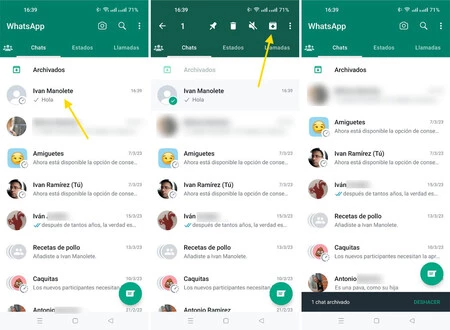
    WhatsApp チャットは、特定のチャット内からではなく、会話ビューから直接アーカイブされます。 WhatsApp チャットをアーカイブする具体的な手順は次のとおりです。

    • WhatsAppチャットタブに入ります。
    • アーカイブしたい会話を見つけて、選択モードが開くまで長押しします。
    • 下矢印の付いたボックス ボタン (アーカイブ) を押します。
    • これにより、メッセージがアーカイブされます。 「元に戻す」を押すと、数秒間後悔しても構いません。押し時間が間に合わず、チャットをアーカイブ解除したい場合は、以下でその方法を説明します。

    WhatsAppメッセージを解凍する方法

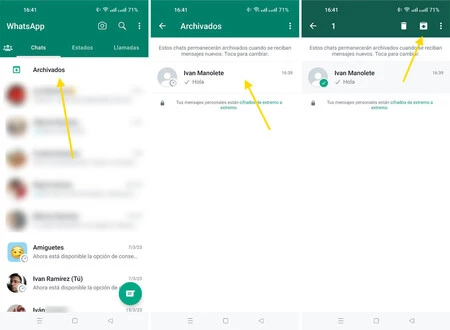
    最初の WhatsApp メッセージをアーカイブするとすぐに、[チャット] タブの上部に[アーカイブ済み] というフォルダーが表示されます。これをタップすると、いつものように、アーカイブした会話に戻ったり、会話にアクセスしたり、新しいメッセージがあるかどうかを確認したり、返信したりできます。

    返信するためにチャットをアーカイブ解除する必要はありませんが、チャットをアーカイブ解除したい場合、そのプロセスはアーカイブするのと同じくらい簡単です。会話を長押しし、選択したら、上矢印の付いたボックス ボタンを押します (アーカイブを解除)。

    アーカイブを解除する

    これにより、チャットが WhatsApp チャット タブに戻り、会話の最後のメッセージの日付に従って、対応する場所に配置されます。アーカイブされた WhatsApp チャットを復元する簡単な手順は次のとおりです。

    • WhatsApp で、 [チャット] タブに移動します。
    • 上部にある「アーカイブ済み」をタップします。
    • 復元したい会話を長押しします。
    • 上矢印の付いたボックス ボタンを押します (アーカイブ解除)。

    アーカイブされたチャットが解凍されないようにする

    WhatsApp でアーカイブしたチャットへの新しい応答を受信すると、2 つのことが起こる可能性があります。1 つは自動的にアーカイブが解除されるか、アーカイブされたままですが、未読メッセージの数が[Archived]の横に小さな数字として表示されます。

    これは、WhatsApp には、新しいメッセージを受信した場合でも、チャットをアーカイブしておくかどうかを選択できるためです。以前は、アーカイブしたチャットは、新しい応答を受信すると必ずアーカイブが解除されていましたが、現在はその必要はありません。

    チャットをアーカイブしておく

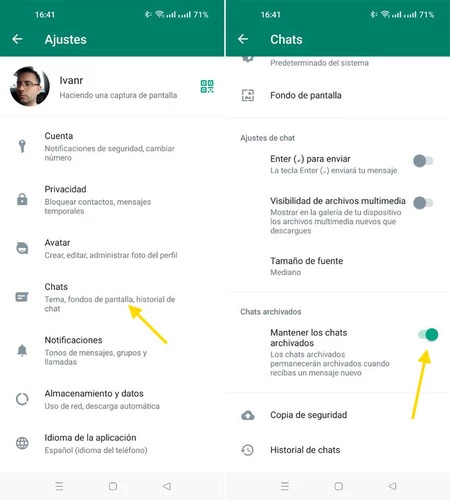
    アーカイブされた WhatsApp チャットで行われた内容をアーカイブされたチャットに保持したい場合は、WhatsApp チャット設定で [アーカイブされたチャットを保持する]を有効にする必要があります。これは次のように行われます。

    • WhatsApp で、メニュー ボタン ⋮ を押します。
    • 「設定」をタップします。
    • チャットに入ります。
    • [チャットをアーカイブしたままにする] をオンにします。

    WhatsApp チャットをアーカイブおよびアーカイブ解除する方法・関連動画