Blog

  • Google は、無料または有料の Google One ユーザーに関係なく、ドライブにアップロードするファイルの数に制限を設けています

    Google、500 万ファイルの制限は一部のユーザーにのみ影響を及ぼしましたが、すべてのユーザーにとって良好なユーザー エクスペリエンスを確保することを目的として、ドライブのアイテム制限を増やすシステム アップデートを実装したと Twitter で発表しました。ストレージに基づいて無制限なのか、アップロードできるファイル数に新たな制限があるのか​​について、詳細は明らかにされていない。

    Google ドライブの無料ストレージの制限が 15 GB であることはよく知られていますが、いつかGoogle がその制限に達せずに使い続けるためにファイルを削除するように要求する可能性があるとは考えられません。なぜなら、実際には、これはReddit スレッドのおかげで明らかになったばかりの Google の実装だからです。制限を課すという論理的な制限を超えて、問題は、それを公開しないことにより、その制限を超えたユーザー(15 GB に達しない無料ユーザーまたは有料ユーザー)がアップロードできない状況に陥ったことです。明らかな理由もなく新しいもの。

    アカウントを使い続けるには200万ファイルを削除してくださいとGoogleはRedditユーザーに求めた。実際、この問題は 2 月中にGoogle Drive API 問題トラッカーですでに報告されており、数人が次のメッセージを見たと言っています:「削除されたかどうかに関係なく、アイテム数の制限を超えました。作成されましたby this account ” (「ゴミ箱に捨てられたかどうかにかかわらず、このアカウントによって作成されたアイテムの数の制限を超えました」から翻訳)。また、3 月には、「エラー 403: このアカウントは 500 万アイテムの作成制限を超えました。さらにアイテムを作成するには、アイテムをゴミ箱に移動し、永久に削除してください」というエラーを報告した人もいました(「エラー 403: このアカウント」からの翻訳)アイテムの作成制限である 500 万を超えました。さらにアイテムを作成するには、アイテムをゴミ箱に移動して完全に削除してください。」


    容量制限あり、ファイル数制限あり

    興味深いのは、ファイル共有の制限が 400,000 アイテムであることを詳しく説明する文書はあるものの、公式にはGoogle ドライブにはファイル制限があることをユーザーに説明する参考資料がなかったことです。これは Google が遅かれ早かれ修正するバグでした。もちろん、プロセスを迅速化するために Google に連絡しました。 Ars Technica は数時間前にこのイベントを取り上げ、Google に連絡しました。そして答えがあります。これはエラーではなく、ツールの誤用を避けるためのセキュリティ対策です。

    >「この制限は、システムの安定性とセキュリティに影響を与える可能性のあるシステムの悪用を防ぐための安全策です。」

    この制限は、ユーザーがドライブ上に作成できるアイテムの数に適用されますが、ドライブ上のすべてのファイルの合計制限には適用されません。これは、複数のアカウントでストレージを共有する場合に重要なニュアンスです。

    Googleはまた、この制限は大多数のGoogleユーザーには影響しないため、影響を受けるユーザーの数は非常に少ないと説明している。つまり、実際には、ファイル数を減らして大きなファイルを保存する方が、その逆、つまり膨大な数 (最大 500 万!) の小さなファイルを保存するのが一般的です

    Google によって課されたこの制限は、無料アカウントから有料アカウントまで、個人、職業、ビジネス用途のあらゆる種類のストレージ アカウントに影響することに注意してください。そして、ここで問題はさらに深刻になる可能性があります。Google は、Google One や Google Workspace などのツールを使用してアカウントを販売しており、最初のケースでは 30 TB のストレージを提供し、ビジネス バージョンでは「必要なだけのストレージ」を提供しています。

    この意味で、Google がこの情報をブログで公式に公開するか、ドキュメントやインターフェースにこの情報を追加するか、料金を支払っている顧客にこの制限を通知する電子メールを直接送信することが期待されます。

    スクリーンショット 2023 04 01 9 08 02

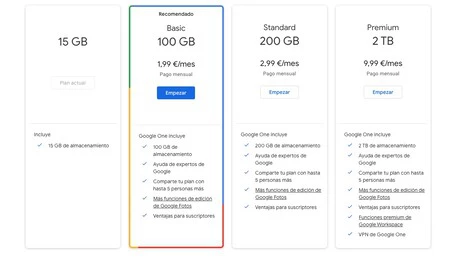
    たとえば、100 GB の Google One Basic プランを月額 1.99 ユーロ(国内の支払いプランの中で最も単純)で利用した場合、 20 GB のストレージを占有する 4 KB ファイルを 500 万個保存することになる可能性があります。 Google の場合、その制限に達すると、それ以上保存できなくなり、多くの契約スペースを無駄にすることになります。プロフェッショナル向けのより野心的な計画に進むと、TB の空き容量に数百万のファイルを保存することはそれほどおかしなことではありません。

    表紙 | Bernard Hermantによる編集画像

    Google は、無料または有料の Google One ユーザーに関係なく、ドライブにアップロードするファイルの数に制限を設けています・関連動画

  • バッテリーの劣化を少なくするための決定的なトリック: Android モバイルでバッテリーをアクティブ化する方法は次のとおりです

    ユーザーが最も懸念する側面の 1 つは自律性です。私たちはスマートフォンをレジャーと仕事の両方で複数のタスクに使用しますが、重要な瞬間にバッテリーが切れることは、スマートフォンを正常に使用し続けることを不可能にする大きな障害になります。 最も使用しないアプリAndroid の設定で他のアプリを制限するなど、 バッテリーを節約するいくつかの方法についてはよく話してきましたが、ある時点で、特にバッテリーが消耗し始めたときに、それが起こるのは避けられません。能力を失います

    Android スマートフォンのバッテリーには最大容量があり、数か月の間に劣化します。約2年後、充電サイクルにより容量が減少します。幸いなことに、 これらのサイクルを追跡して、サイクルの数を知ることができます。携帯電話を常に 100% で充電するのは良くないことはわかっていますが、むしろ最適なのは、割合を 20 ~ 80% の間に保つことです。幸いなことに、多くの携帯電話にはすでにこのオプションが含まれています。これを有効にする方法と、それによってバッテリーの耐用年数がどのように長くなるのかについて説明します。

    必要がない場合は、携帯電話を 100% まで充電しないでください。また、完全に放電させないでください。

    バッテリー100

    バッテリーに負担がかかり、実際の容量の大部分が失われることを避けるために、パーセンテージを 20 ~ 80% の間に保つ必要があります。これは、リチウムイオン バッテリーの物理的性質により、パーセンテージがこれより高くても低くても劣化が進むためです。素早く。これは最適ですが、携帯電話がいつその数値に達したかを追跡するのはやや面倒です。これを行うアプリケーションがいくつかありますが、 root権限を取得する必要があります

    同様に、バッテリーが完全に消耗することもプラスではありません。つまり、携帯電話の電源を切るのはまったくお勧めできません。 バッテリーを調整したい場合を除きます。

    先ほど述べたように、充電が 80% に達すると充電を停止するこの機能を実行するアプリケーションがありますが、携帯電話をルート化したくない場合や、これが何なのかわからない場合もあります。したがって、一部のメーカーは、市場に発売する電話機にこの機能をネイティブに組み込んでいます。どのブランドがそれを追加し、どのように有効になるかを見てみましょう。

    メーカーはこのようにして携帯電話のバッテリーを保護しています

    この機能が一部のメーカーでしばらく前から存在しているのは事実ですが、すべてのモデルに互換性があるわけではないことに注意してください。通常、そのデバイスの特定のファームウェアの利用可能な最新バージョンに更新する必要があります。

    まず、世界中で最も多くの携帯電話を販売しているメーカーの 1 つであるSamsungから始めます。数年前から、まさにこれを行う設定に「バッテリー保護」と呼ばれるオプションがありました。有効にするには、[設定] > [メンテナンスとバッテリー] > [バッテリー] > [その他の設定] > [バッテリーの保護] に移動します。したがって、Galaxy は容量の 85% に達すると充電を停止します。

    スクリーンショット Samsung バッテリー保護

    Google Pixelの場合、Mountain View 社は「 スマート充電」と呼ばれる設定を有効にしました。同じ目的を実際に果たすわけではありませんが、夜間はゆっくりとした充電 (デバイスの発熱が少なくなります) を維持し、新しい日が近づくと充電が完了するため、100% に充電されていることがわかります。これも有効な方法ですが、この場合は充電サイクルを節約できません。これを有効にするには、[設定] > [バッテリー] > [スマート機能設定] > [スマート充電] に移動します。

    Pixel スマート充電

    Realme (およびその兄弟の OPPO とOnePlus ) も、Google が行っている方法と、私たちが指名した他の企業が採用している方法の中間の方式で、この技術を応用してバッテリーを節約する方法を知っています。この機能は、[設定] > [バッテリー] > [夜間充電の最適化] にあり、85% に達すると充電を停止し、朝起きたときに充電が完了します。

    Realme は最適化された夜間充電をキャプチャします

    MIUI 14を搭載したXiaomi、Redmi、POCO携帯電話でこの機能を探しましたが、Xiaomiレイヤーの以前のバージョンでは利用できましたが、もう利用できないようです。したがって、アジアのメーカーの携帯電話の所有者は、それをネイティブにアクティベートすることができず、サードパーティのアプリケーションに頼る必要があります。

    代替案として、非常に便利なアプリケーションBatteryGuruがあります。これは充電を停止しませんが、携帯電話が一定の割合に達したときに通知を送信するので、それを認識して携帯電話をソケットから外すことができます。

    ブランドも、すべてのブランドにオプションが含まれているわけではありませんが、バッテリーを最大容量に維持することを望んでいます。

    これまで見てきたように、スマートフォンのバッテリーの消耗を防ぐこの方法は非常に便利なので、メーカー自身がこのオプションを設定に追加しています。利用可能な場合は、それを有効にすることをお勧めします。そうすれば、時間の経過とともにバッテリーの容量が減りにくくなります。

    バッテリーの劣化を少なくするための決定的なトリック: Android モバイルでバッテリーをアクティブ化する方法は次のとおりです・関連動画

  • イースター旅行のためのレーダーと格安ガソリン: 旅行の計画を立てることができます

    イースターが近づいています。それに合わせて、文化的な休暇を過ごしたい、あるいは直接システムを再起動して日常生活に力強く戻りたいと思う数日間のお祝いの日がやってきます。ストレスのかかるプロセスはロードトリップの計画ですが、立ち寄る場所を計画し、固定レーダーと移動レーダーの両方を確認し、最も安いガソリンを確認する方法を説明するので、心配しないでください。

    ロードトリップを計画できるアプリケーションはいくつかありますが、ここでは 2 つのアプリケーションと、スピード違反取締りカメラを表示する追加のアプリケーションに焦点を当てます。一方では、 Google マップは携帯電話にネイティブにインストールされているものであるためです。一方、 Waze は、Google マップを利用しており、運転に非常に重点を置いたインターフェースも備えています。それはそれとして、本題に入りましょう。

    DGT レーダーがどこにあるかを知る方法

    まず最初に、 DGT の固定レーダーがどこに設置されているかを知ることは合法です。これは公開情報であり、Google マップ、Waze、その他のナビゲーション アプリは両方ともその情報を利用しています。これらのレーダーは「キャッチ」するためのものではなく、各セクションで進まなければならない速度を思い出させるためにあります。

    これらのアプリケーションに示されているセクションレーダーもあります。さらにモバイルレーダーもあります。これらは違法であるためアプリケーションには表示されませんが、他のドライバーに警告するために手動で追加できます。

    レーダーがどこにあるのかを知ることは興味深いことだと思います。特に、分かりにくい標識のある道路に設置されているレーダーもありますが、ここで重要なのは、各道路と異なるセクションの両方で走行できる最高速度を守ることです。そうすることで、罰金を心配する必要がなくなります。

    Google マップのスピード カメラとモバイル スピード カメラの追加方法をご覧ください。

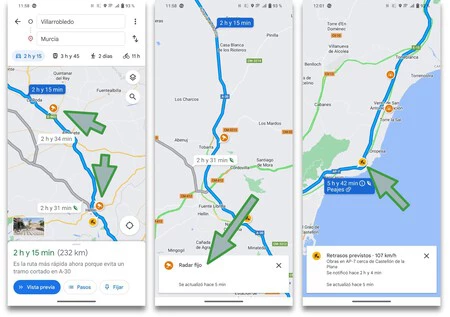
    とはいえ、スピード違反取締りを通知するように Google マップを設定する方法を見てみましょう。デフォルトでは、ルートを設定すると、そのルート上にスピード取締機が表示されます。特別なことをする必要はありません。彼らはただそこにいるだけです。

    固定レーダー写真

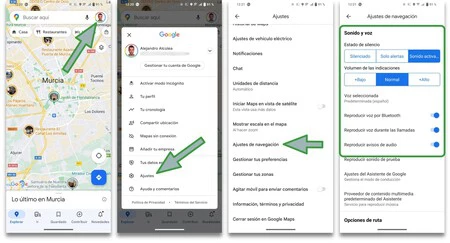
    音声アラートが有効になっていることを確認することをお勧めします。そうすれば、モバイル画面を見る必要が減ります。これらはデフォルトでアクティブになっているはずですが、確認のために行うべきことは次のとおりです。

    • Google マップのメイン画面に移動し、写真 (右上) をクリックします。
    • 「設定」オプションを選択します。
    • 「ナビゲーション設定」オプションが表示されるまでスクロールします。
    • これが完了したら、指示した点にマークを付けたままにしておきます。
    写真アラート

    必要に応じて、絶対にすべてを通知するように設定することもできますが、運転中に気が散ることが少なくなるため、私はアラートのみを設定しています。さて、そうは言っても、Google マップにモバイル レーダーを追加する方法を見てみましょう。

    固定速度カメラと同様に、モバイル スピード カメラも他のユーザーが通りかかって見た (または固定速度カメラだと想像した) ため、地図上に表示されます。いずれにせよ、小さなアイコンは青色でメガホンのようなものです。

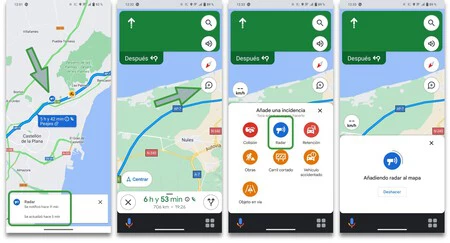
    見つけた場合は、それを追加するために次のことを行う必要があります。

    • ルート ビュー内で、中に「+」が入った「吹き出し」アイコンをクリックします。
    • モバイルレーダー、事故、物体などをマークするオプションがいくつか表示されます。レーダーをクリックします。
    • 実行すると、読み込み中のシンボルが表示されます。プロセスを停止しないと、その時点でレーダーが追加されます。
    モバイルフォトレーダー

    これは、固定レーダーよりも、旅行中に見つけられる他の要素にとって非常に役立ちます。あなたはすでに経験していることですが、他のユーザーに警告すれば、さらに良いことになります。さらに、これらの一時的なイベント アイコンをクリックすると、いつ更新されたかが表示されるので、最近のものかどうかを確認できます。

    Waze で DGT レーダーを確認する方法

    Waze のファンの方は、これと同じことを他の Google ブラウザで見てみましょう。はい、Waze は Google の製品であり、マップと同じシステムを利用しているため、情報は非常に似ていますが、操作の点で異なる特定の側面があります。

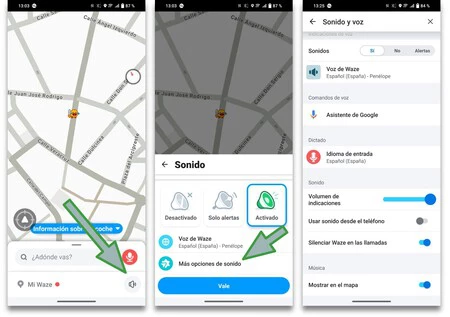
    最初に行うことは、アラートに適切な音量があるかどうかを確認することです。非常にシンプルです (そして、Waze が最初からカーナビゲーターとして設計されていることは非常に注目に値します)。

    Waze サウンドアラート

    Waze のメイン画面で行う必要があるのは、右下のスピーカー アイコンをタップすることだけです。クイック設定メニューが表示され、アラートがアクティブ化されているか、アラートのみがアクティブ化されているか、または完全に非アクティブ化されているかがわかります。 [その他のサウンド オプション] をクリックすると、Google アシスタントの設定、音量などの他のオプションが表示されます。

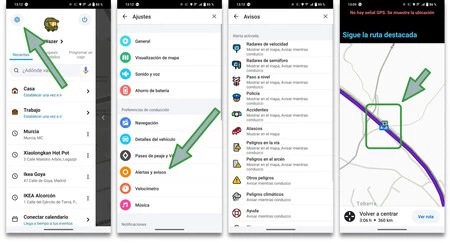
    次に、アラートがアクティブになっているかどうかを確認してみましょう。 Waze ではこのセクションが非常に充実しており、スピード違反取締りだけでなく、さまざまな警告が表示されます。セクションスピードカメラ、固定式スピードカメラ、信号機のスピードカメラ、事故、暴風警報、その他多くのことに捕らえられます。そして、はい、ユーザーが信号を送信するモバイルレーダーも同様です。アクティブ化されているかどうかを確認するには、次の手順を実行します。

    • メイン画面で「My Waze」をクリックします。
    • 左側にメニューが表示されるので、左上の歯車アイコンをクリックします。
    • 設定内で、「アラートと通知」カードを探します。
    • もう一度「お知らせ」をクリックします
    Wazeレーダー通知

    準備が整いました。アプリケーションには多くの変数が表示されており、地図上のすべての情報を通知するか、運転中だけを通知するかを設定できます。渋滞を確認することはルートを計画するのに非常に役立ちますが、それについては後で説明します。

    レーダーを表示するための追加アプリ: SocialDrive

    旅行の計画には、何よりも Google マップと Waze を使用します。ルートがよくわかっていない場合でも、道路をよく知っていて、望むだけだったらどうなるでしょうか。レーダーや警報があるかどうかを知るには

    これを可能にするアプリはいくつかありますが、最高のアプリの 1 つは SocialDrive です。 Play ストアから無料でダウンロードできます。これは、固定速度取締機について警告し、他の種類の速度取締り機や取締りのおおよその位置を提供するため、完全に合法です。

    ソーシャルドライブ

    月額 0.99 ユーロのプレミアム バージョンがあり、広告が表示されず、全文で通知を受け取ることができますが、車に乗る前にスピード違反取締りを監視したい場合は、その必要はありません。

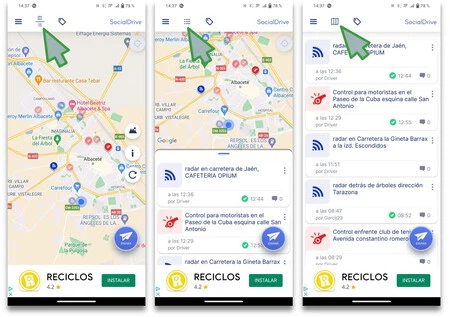
    操作は非常に簡単です。マップ内で、コミュニティが設置したレーダーやその他の警告を探します。表示モードには、アイコン付きの完全なマップ、警告の説明付きの分割画面マップ、および警告のリストのみの 3 つの表示モードがあります。

    ソーシャルドライブ2

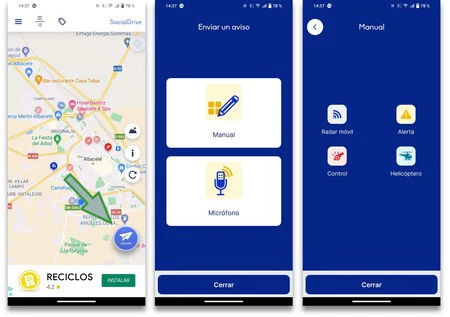
    新しいものを追加したい場合は、「送信」をクリックする必要があります。マイクを使用するか、手動で入力して行うことができます。これを行った後、地図上のポイントを選択します…それだけです。

    レストラン、ガソリンスタンド、休憩場所を含めてイースター休暇のルートを計画する方法

    スピード違反取締りを警告するアプリケーションの設定を見てきたので、次に、Google マップと Waze の両方で設定でき、長旅に非常に役立つ、非常に興味深いオプションをいくつか紹介します。 2時間ごとに、道路上で休憩するために立ち止まらなければなりませんでした。これは普遍的な推奨事項であり、各ドライバーが多少なりとも対処できますが、たとえ一度で移動できたとしても、これはお勧めできません。

    同じ姿勢を何分も続けて続けると、精神的にも(道路に注意を向け続けるため)肉体的にもさらに疲れます。そのため、頭をすっきりさせる必要がある場合は、15 分ほど休憩を取るのが最善です。この計画を自宅で行うと、ガソリンを入れたり、飲み物を飲んだり、単に足を伸ばしたりするためにどこに立ち寄るかというストレスがなくなるので、さらに良いでしょう

    Google マップを使って旅行を計画する方法

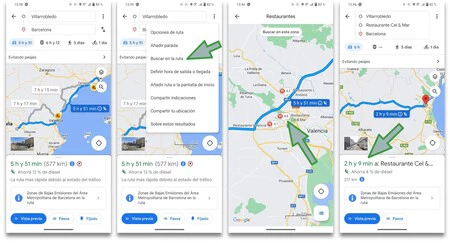
    もう一度、Google マップから始めましょう。ビジャロブレドからバルセロナへの旅行をシミュレーションします。申請書によると、距離は577キロ、5時間51分です一度にこれを行うことはお勧めできません。そのため、いくつかの作業を中断することをお勧めします。このためには、次の 2 つのオプションがあります。

    • 私が一番気に入らないのは、右上隅にある 3 つの点をタップして [ストップを追加] を選択するオプションです。もっと澄んだ水ですよね?いや、いいえ。これで、立ち寄りたい町や通りを選択するだけです。私たちが知っている特定の住所、すごい。
    • 私のお気に入りは「ルート検索」オプションです。そこでは、ガソリンスタンド、レストラン、カフェ、ファストフード店、スーパーマーケット、さらには高速料金などを支払う必要がある場合に備えて ATM も見つけることができます。
    Google マップ停留所

    たとえば、レストランを選択すると、ルート上の注目すべきレストランがすべて表示されます。それらは同じ道路上にある場合もあれば、少し迂回した後にある場合もあります。興味のあるものをクリックすると、星とレビューの両方が表示され、さらに 2 つの興味深いオプションが表示されます。電話してテーブルを予約し、空いているかどうかを確認するか、または「ストップを追加」です。

    後者を選択すると、旅程に自動的に追加され、到着までの残り時間がマップに表示されます。チェックを外したい場合は、停留所が表示されている上部の領域をクリックし、その場所の横にある「x」を選択します。ガソリンスタンドやスーパーマーケットなどの他の選択肢も同様です。

    Waze で旅行を計画できます

    最後に、これと同じことを Waze で行う方法を見てみましょう。これは非常に視覚的なアプリであり、停留所を追加するのは非常に簡単ですが、ドライバーにとって非常に興味深い一連の追加機能があります

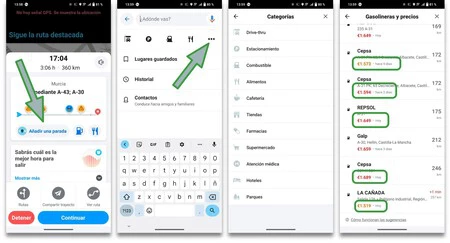
    今回はムルシアに行く予定です。ルートを開始したら、到着時間とキロメートルの両方が表示されている下部のエリアをクリックすると、いくつかのオプションを含むパネルが表示されます。

    誰かと旅を共有したり、別のルートを確認したり、ルート上に通常存在する交通量や興味のある停留所に基づいて出発するのに最適な時間を選択したりすることができます。

    Waze ストップ

    オプションは 3 つあります:「停留所を追加」とレストランとガソリン スタンドのアイコンです。最も人気のある最後の 2 つは表示されますが、[ストップを追加] を選択した場合は、次のオプションがあります。

    • ドライブトゥルー (注文して車の中で食べるレストラン、通常はファストフード)。
    • 駐車場
    • 燃料
    • 食べ物
    • カフェ
    • 店舗
    • 薬局
    • スーパーマーケット
    • 医師の診察
    • ホテル
    • 公園

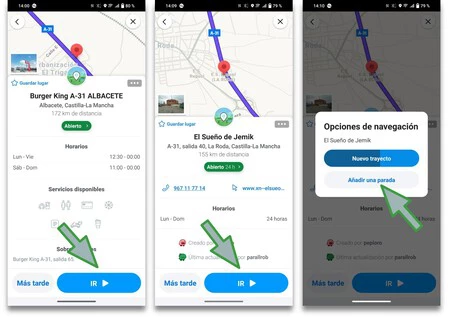
    ご覧のとおり、オプションが豊富です。レストランを選択すると、そのレストランが営業しているかどうか、特定のサービスにダイヤルできるかどうか、電話が使えるかどうかが表示されます。ただし、ここには Google マップのおすすめ情報がありません。これはこのアプリの最も優れた点の 1 つであるため、Google で検索しないと少し盲目になってしまいます。

    ストップ 2 ウェイズ

    しかし、ガソリンスタンドを追加すると状況は変わり、完全なものになります。ガソリンのおおよその値段も教えてくれるから、すごいですね。いずれの場合も、停止したい場所をクリックしたら、下部にある「移動」を選択し、ドロップダウン画面で「停止を追加」をクリックする必要があります。

    これらのヒントを活用すれば、レーダーと途中で立ち寄れるポイントの両方を把握して、イースターに向けたロードトリップを計画できます

    イースター旅行のためのレーダーと格安ガソリン: 旅行の計画を立てることができます・関連動画

  • Fire TV または Google TV ですか?最も安いテレビプレーヤーの長所と短所

    ダークチョコレートとホワイトチョコレートのどちらが好きですか?レモネードかオルチャータか? Fire TV StickまたはChromecast Google TVですか?最初の 2 つの質問については、「どちらの選択肢も良い」と言えます。 3 番目については…見てみましょう。

    Amazon と Google のシステムはどちらも、「ダム」テレビをスマート テレビに変えるための優れた選択肢です。さらに一歩進んで、 スマート モニターを取り付けて、自由な時間に仕事をしたり、コンテンツを楽しんだりすることもできます。少し混乱して選び方がわからないかもしれません。そのため、どちらが自分のニーズに最も適しているかを知るために、Fire TV Stick と Chromecast Google TV の長所と短所を見ていきます。

    Fire TV Stickのメリットとデメリット

    Amazon デバイスから始めましょう。 Fire TV には多くのモデルがありますが、それらについては後ほど説明し、ここではすべてのモデルに共通するもの、つまりシステムに焦点を当てます。最初の数回は、ある程度飽和していることに気づくでしょうが、最終的には簡単に移動できるようになります。

    上部には巨大なバナーがあり、新しい Amazon Prime Video 作品と、分割された中央エリアが表示されます。 「ホーム」ではダウンロードしたアプリが表示され、「検索」では新しいアプリケーションをダウンロードでき、「ライブ」ではChromecast with Google TV の主な競争上の利点の 1 つです。

    ここには、テレビにアンテナがない場合でも、直接視聴できるいくつかの DTT チャンネルが統合されています。また、お気に入りのアプリケーションへの一連のクイック アクセスを配置して、それらのアプリケーションが上部の領域に表示され、たとえば、大量のアプリケーションの中からDisney+やNetflixを検索する必要がないようにするオプションもあります。

    これについて言えば、これら 2 つのストリーミング サービス以外にも、 Twitch 、 DAZN 、 Filmin 、 YouTube 、 Crunchyroll 、 Apple TV+などと互換性があります。それらはすべて非常に順調に進んでいますが、HBO MaxとSkyShowtime といういくつかの欠如があります。はい、 HBOとSkyShowtime の両方を Fire TV にインストールする方法はありますが、ユーザーにとっては、ストアにアクセスしてアプリをダウンロードするほど簡単ではありません。

    アマゾンファイアTV

    さらに、 Fire TV Stick のもう 1 つの欠点は、メニューに非常に多くの広告があることです。 Amazonのサービスが押し寄せてくるだけでなく、あらゆるものに対してランダムな広告が出てきます。端末の価格を下げるための戦略であることは理解していますが、結局インターフェースが汚くて重くなります。

    ただし、Fire TV には常に解決策を見つける大規模なコミュニティがあり、 KodiやPlexなどのアプリケーションをインストールすることで大幅にカスタマイズできるデバイスであるという利点があります。ここではAPK経由でアプリケーションをインストールする必要がありますが、それだけの価値はあります。

    そして、このシステムのもう 1 つの欠点は、携帯電話、タブレット、またはラップトップからテレビにコンテンツを送信するのが簡単ではないことです。 Miracast はありますが、すでに他のアプリケーションをインストールする必要があり、携帯電話に YouTube ビデオを保存してテレビに送信するほど簡単ではありません。 Google アプリ (または Netflix、Disney+、Apple TV+ など) でこれを行うには、Fire TV にアプリをインストールする必要があります。

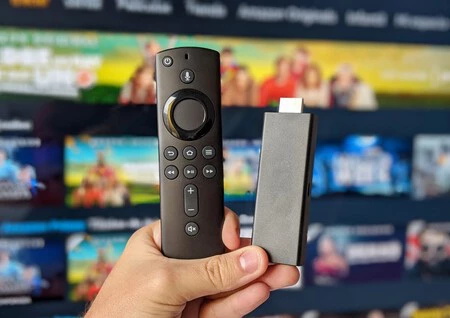
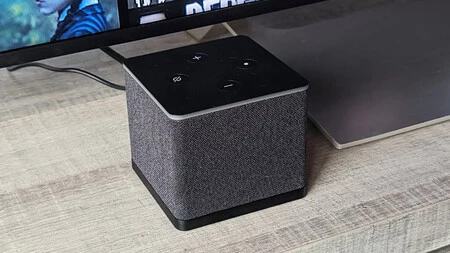
    デザインに関する限り、 Cubeが最も異なりますが、Stickに注目すると、「大きなペンドライブ」のようにテレビに貼り付けたままにし、付属の延長コードを使用して少し分離することができます。よりシンプルなセットアップでは、テレビの HDMI ポートに何もぶら下がっているのが見えないため、これらが一緒にあることが私は気に入っています。

    そして当然のことながら、画質はデバイスごとに異なります。モデルに応じて、FullHD または 4K 解像度があり、後者は Dolby Vision と互換性があります。 HDR10、HDR10+、HLG との互換性はすべてのデバイスに共通であり、考慮する必要があります。

    Fire TV Stickの強み:ユーザーのタイプごとにモデルがある

    Amazon Fire TV キューブ

    個人的に、Fire TV について気に入っている点はいくつかありますが、最も優れているのは、幅広いオプションのおかげでニーズにうまく適応できることだと思います。バージョン(Fire TV Stick、Fire TV Stick Lite、 Fire TV Stick 4K Max 、Fire TV Stick 4K、いくつかの個別のコントロール、およびまったく異なるFire TV Cube )を理解するには修士号を取得する必要があるのは事実です。 Apple TV 4Kの競合)、しかしそれにより、それぞれによりよく適応することができます。

    説明させてください。必要なのは最高の画質を持つものかもしれませんが、内蔵スピーカーの利点はあなたにとって正確には重要ではないため、Cube を選びたくないのです。その場合、あなたのものは 4K モデルまたは 4K Max になります。あるいはその逆です。キッチンに吊るす古い「ダム」テレビに電力を供給する必要があります。その場合、Lite または「標準」Stick が最適です。

    ライバルに対する大きな利点を強調したかっただけですが、Fire TV の場合は価格についても話さなければなりません。そして、価格は Chromecast に比べて大きな競争上の優位性ではありませんが、Amazon が時々セールを行っていることを彼らは有利にしており、たとえば、今では Fire TV Stick Lite が29.99 ユーロまたは 4K で春のセールを行っています。通常の75ユーロではなく、 44.99ユーロのMaxモデル。

    Chromecast Google TVのメリットとデメリット

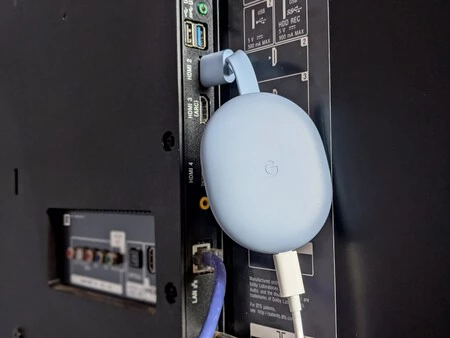
    Chromecast with Google TV について言うことはあまりありませんが、一般的に、Chromecast with Google TV がより丸みを帯びた製品である理由はただ 1 つあります。それは、Fire TV で見られるカスタマイズが可能であるだけでなく、より多くのストリーミング プラットフォームもサポートしていることです。そして…そうですね、私たちはコンテンツを見るためにここにいますよね?

    Google TV は、Kodi や Plex のほか、Amazon Prime Video などの Fire TV Stick で言及されているアプリとも互換性があります。さらに、HBO MaxとSkyShowtimneの両方にネイティブアプリケーションがあるため、APKなどをインストールする必要はありません。

    Google TV

    私が気に入っている点は、Google TV に複数のユーザー プロフィールがあり、どれが選択されているかに応じて、システムが以前に視聴した内容に応じてシリーズや映画を推奨してくれることです。途中で放置したものを「続きから見る」ボタンもあります。

    このインターフェイスの最も優れた点は、広告がないことです。はい、大きなニュースバーに表示されるシリーズや映画がありますが、それらは(1つだけではなく)すべてのストリーミングサービスに属しており、Fire TV Stickで行われるような製品の広告はありません。

    Stadiaも良い点の 1 つです。Chromecast があれば、ビデオ、シリーズ、映画、ビデオ ゲームを備えた完全なエンターテイメント センターがあったからです。しかし、 Google システムがどのように終了したかはすでに知っています。Stadia用に Chromecast を購入したのであれば、それは間違いありません。大きな損失ですが、今このレポートを見ている人はそのことを念頭に置いていないため、プラスかマイナスかとしてカウントされません。

    Google TV で私が見逃しているのは、システム レベルで DTT チャンネルに直接アクセスできることです。はい、ダウンロードできる素晴らしいアプリがありますが、それらのチャンネルが Fire TV システムに含まれていることが Amazon 製品の強みの 1 つです。

    Chromecast Google TV

    オプションに関して言えば、これほど多くのデバイスはありません。4K モデルと、数か月後に発売されたChromecast Google TV HDがあります。 2 つの主な違いは価格です。どちらも同じデザインと同じコントロールを備えており、Amazon のオファーでは HD モデルが 31.99 ユーロ、最も先進的なモデルが54.99 ユーロで見つかります。この場合、 Fire TV Stick 4K Maxよりも少し高価になります

    Google TV の強みは明らかです: Chromecast

    Google TV システム (ここでは、テレビにプレインストールされている Google TV と Android TV も含まれます) の主な利点は、それがChromecast であることです。デバイスにアプリがインストールされているかどうかに関係なく、Android または iPhone からほぼすべてのものをテレビに送信できます。

    また、これはストリーミング ビデオ アプリケーションに限定されず、一部の携帯電話の画面、Google フォト、または PC の Chrome ウィンドウでも行うことができます。これは非常に快適なエクスペリエンスであり、ユーザーにとって直感的であり、特定の瞬間に最適です。

    結局のところ…Chromecast Google TVとFire TV Stickのどちらが優れているのでしょうか?

    ここまでくれば、 Chromecast with Google TV が必要なのか、それとも Fire TV Stick が必要なのかは明らかになるでしょう。しかし、まだ少し力が必要な場合は…厳密にはこれより優れたものはないと言わざるを得ません。他のオプションよりも。すべてはあなたが何を必要としているかによって決まります。

    私の場合は、Chromecast を頻繁に使用するユーザーです。私は Movistar+ フットボールを PC ブラウザから Chromecast に送信し、たくさんの YouTube ビデオを送信し、Google フォトから写真をテレビで見ています。また、システムがもう少しすっきりしているのも気に入っています。 APK 経由でアプリをダウンロードする必要があることは気にしませんが、ネイティブにインストールできれば、さらに良いことは明らかです。

    しかし、私は Fire TV コントローラーの方が好きです。特に、必要なアプリを開くためのカスタマイズ可能なボタンを備えたオプションが気に入っています。デザインも気に入っています。また、最良の資産は価格と、各ユーザーが好みの機能を利用できるオプションの数であることは明らかです。理想的なFire TV Stick

    また、覚えておくべきことは、あるブランドのスピーカーをお持ちの場合、互換性を最大限に高め、より多くの機能を持たせるために、同じブランドのプレーヤーと組み合わせることをお勧めします。結局のところ、これは完全に個人的な問題であり、アプリのコンテンツを再生するという基本的な部分では、どちらも優れています

    Fire TV または Google TV ですか?最も安いテレビプレーヤーの長所と短所・関連動画

  • 編集された WhatsApp メッセージの準備をしましょう。Android のベータ版では、トリックなしでメッセージが表示されるようになりました。

    私たちはそれが到着するとは予想していませんでしたが、まだ配達中です。WhatsApp はメッセージの編集を準備しています。宮殿内の物事はゆっくりと進み、WhatsApp 上の物事はさらに遅くなりますが、今回は通常よりも少し速く進むようです。ルートやストーリーなしで、編集された WhatsApp メッセージを Android 上で見ることができるようになりました

    数週間前に編集された WhatsApp メッセージをテストすることができましたが、この機能はユーザーにとって有効ではなく、root 化された携帯電話を持っている必要があります。この要件がなければ、残りの携帯電話では編集したメッセージを編集したり表示したりすることはできませんでしたが、後者は通常のバージョンの WhatsApp ですでに利用できるようであり、メッセージ編集の登場が近いかもしれないと予想されています。

    編集されたメッセージは(ほぼ)ここにあります

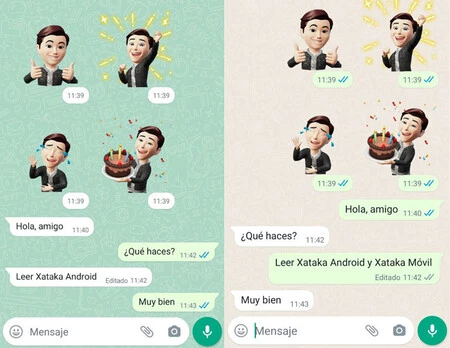
    WhatsApp メッセージの編集をテストしたところ、編集されたメッセージの送受信の両方に改造された携帯電話が必要であることが確認できました。それ以外の場合、チャットに表示されるのは、「編集されたメッセージを送信しました。最新バージョンの WhatsApp をお持ちの場合は表示されます。WhatsApp を更新してください。」というテキストです。変更ごとに 1 つのメッセージが表示され、元のメッセージはチャットに残ります。

    これは、WhatsApp が編集されたメッセージを管理する方法が原因です。各エディションは新しいメッセージとして送信され、元のメッセージをより新しいエディションに置き換えるのは WhatsApp クライアントです。このロジックがまだ含まれていない WhatsApp のバージョンでは、それを行うことができません。今ではそれが可能です。少なくとも部分的には。

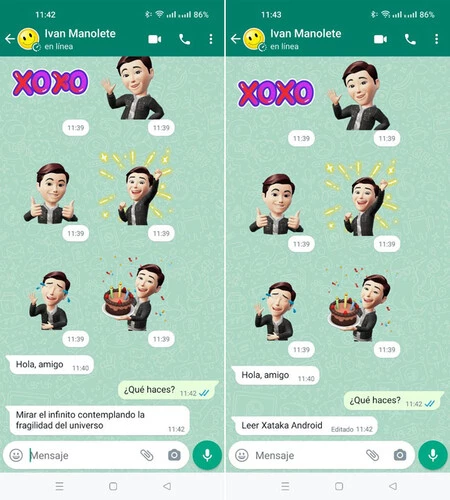
    メッセージの編集前と編集後の同じチャット

    WhatsApp for Android ベータ版では、少なくともバージョン 2.23.7.17 では、自分のメッセージを編集できない場合でも、編集済みのメッセージがどのように正しく表示されるかを確認できました。これまで、WhatsApp はアンケートなどの他の新機能に対しても同様の方法で機能していました。アクティブな機能を持つ誰かがアンケートを送信してくれれば、全員が作成する前にそれらの機能を確認できました。

    これは一方で、この問題について初めて聞いたのが昨年 6 月以来、メッセージの編集が継続しており、さらに良いペースで行われていることを裏付けています。アプリが編集済みのメッセージを正しく表示している場合、WhatsApp が少数のユーザー グループに対して編集機能のテストを開始するまで、長く待つ必要がなくなると思います。

    両方の携帯電話で同時に同じ瞬間。編集したメッセージは、会話を終了して再度参加するまで、新しいテキストとともに表示されません。

    編集されたメッセージは Android 版 WhatsApp で正しく表示されるようになり、元のメッセージは削除されますが、実装はまだ改善の余地があります。今のところ、新しいテキストはチャットを終了して再度入るまで表示されません。これは、編集内容を全員が利用できるようになる前に修正する必要があることは間違いありません。

    WhatsApp メッセージの編集については、メッセージの編集にどれくらい時間がかかるか、メッセージに関する通知が送信されるかどうかなど、まだ不明な点がいくつかあります。現時点では、編集時間は最初に送信されてから約 15 分が最長であり、通知は送信されず、編集履歴にもアクセスできません。

    編集された WhatsApp メッセージの準備をしましょう。Android のベータ版では、トリックなしでメッセージが表示されるようになりました。・関連動画

  • Coolwalk を使用して Android Auto で天気を確認することは可能ですが、特定の場合にのみ可能です

    Coolwalk による Android Auto の再設計により、機能とアニメーションが得られましたが、他のものも失いました。たとえば、以前は Android Auto ステータス バーに表示されていた現在の温度データは、 Coolwalk では表示されません。 Google はこの問題を認識しており、 Android Auto の時代に戻ると約束しました。まだ待っています。

    Android Auto および Automotive と互換性のある最初の天気予報アプリケーションが最近リリースされましたが、多くの Android Auto ユーザーは、アプリを変更することなく、以前と同様に単純に温度を確認することを好みます。この件で最も興味深いのは、これはすでに Coolwalk で多かれ少なかれ利用可能ですが、それは車のスクリーンが特定の条件を満たしている場合に限られるということです。

    時間は存在しますが、すべての画面に表示されるわけではありません

    Android Auto で天気を快適かつ見やすい方法で確認したい場合は、良いニュースと悪いニュースがあります。良いニュースは、Coolwalk がアクティブな Android Auto でもこの機能がまだ存在していることです。悪い点は、それが常に表示されるわけではないことです。

    Coolwalk を搭載した Android Auto は、あらゆる種類の画面に可能な限り適応しますが、多かれ少なかれ、垂直、水平、正方形、パノラマなど、あらゆるサイズと形状の画面があるため、これは簡単ではありません。画面によって、タスクバーや開いているアプリのフォアグラウンドとバックグラウンドの配置方法が異なります。

    標準形式の画面上の Android Auto ウィジェット

    たとえば、標準画面で Android Auto を開くと、Google マップが画面の大部分を占め、2 番目の列にウィジェットが表示されます。そのうちの 1 つは音楽プレーヤーで、もう 1 つは通常、次のことを可能にする変更ウィジェットです。まだルート上にない場合は、Google マップに入力する目的地を選択します。このウィジェットは横にスライドさせると非表示にできます。その場合、メディア カードのサイズが大きくなります。

    興味深いのは、十分な解像度を備えた正方形または縦型の画面で Android Auto を使用すると、マップが上半分の大部分を占め、ウィジェットが下に移動することです。大きな違いは、ウィジェットの 1 つが天気になることです。そこには、現在の気温と状態、その日の最高気温と最低気温が表示されます。

    画面が正方形または縦型の場合(および下向きの場合)の Android Auto の「ウィジェット」

    このウィジェットは破棄できません(修正されています)。これを押すと、Android Auto アプリケーション ドロワーで天気というアプリケーションを開いたときと同じように、 Google アシスタントが現在の温度を教えてくれます。メディア ウィジェットとは異なり、少なくとも現時点では、スワイプして天気予報の詳細を表示することはできません。

    すでにカードを使用できる状態になっているのに、 Google が他の画面構成での使用を許可しないのは不思議です。現在の目的地候補ウィジェットを保持したい人や、何も表示したくない人もいるでしょうが、いずれにしても、表示したいウィジェットを選択できるオプションがユーザーに与えられれば問題ありません。今のところ、Google は Coolwalk で Android Auto の時代に戻ると約束しているので、状況がどうなるかを待つ必要があります。

    Coolwalk を使用して Android Auto で天気を確認することは可能ですが、特定の場合にのみ可能です・関連動画

  • Google、「今後数カ月以内に」検索エンジンに熱波警告を追加する

    Google は、樹木被覆率などの技術ソリューションから関連組織やプロジェクトのサポートに至るまで、都市の猛暑対策に役立てることを目的とした一連の取り組みについて詳しく説明しています。

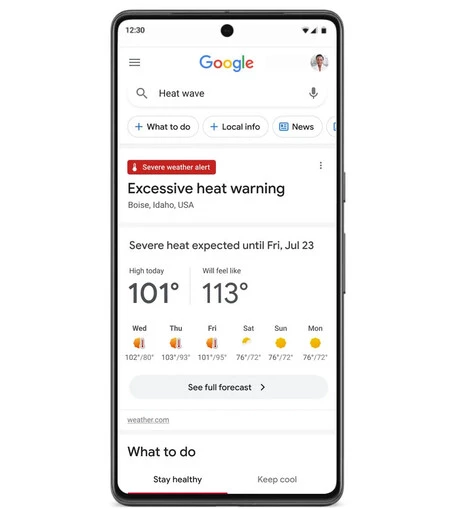
    これらの取り組みの 1 つは、より一般的なものになるでしょう。Google検索エンジンは、今後数か月以内に、熱波に関する詳細を簡単な方法で直接検索エンジンに表示するようになるでしょう。 早く届くほど良いです。

    モバイルでの熱波警報

    熱波は毎年50万人の死者を引き起こしており、残念ながらこの問題は年々悪化するばかりであり、熱波が繰り返し発生する現象となっています。まもなく、これらの熱波に関する重要な情報が、検索するだけで手に入るようになるでしょう。

    この際、Google は地震警報など他の場合よりも受動的なソリューションを選択しました。携帯電話では通知を受信せず、 「熱波」を検索すると検索エンジンに情報が表示されます。 「。

    うわー

    その後、熱波警報があれば、その期間の気温予測、いつからいつまで続くか、涼しさを保つ方法やその他の健康上の考慮事項に関する一連のヒントが検索エンジンで直接表示されます。

    この情報については、Google はGlobal Heat Health Information Network (GHHIN) という組織と提携して、関連性のある正確な情報を提供していますが、情報が表示されるのは「数カ月」です。天気予報では気温のジェットコースターが予想されているので、手遅れにならないことを祈りましょう。

    Google、「今後数カ月以内に」検索エンジンに熱波警告を追加する・関連動画

  • Android Auto、いいえ、この方法で Android Auto を無効にして、車の USB でのみ携帯電話を充電できます。

    Android Auto は非常に優れていますが、使用するつもりがない場合、移動中に充電するために携帯電話を車に接続するたびに煩わしいだけになります。たとえば、 携帯電話の充電が遅くなる可能性があります。

    そんなときのために、2 つの異なる方法で携帯電話でAndroid Auto を無効化する方法を説明します。これにより、気に入らない場合は永久に無効にすることも、携帯電話を接続している一部の車両のみで選択的に無効にすることもできます。

    車内で携帯電話を充電する

    Android Auto が不要な場合は、Android Auto をサポートする車の USB コネクタに携帯電話を接続するたびに Android Auto が表示されるのを確認する必要はありません。これには 2 つの方法があり、さまざまな場合に活用できます。

    簡単な方法、接続方法

    電話機を充電器に接続すると、電話機は充電されるだけですが、PC などのデバイスに接続する場合は、それをどのように使用するかを選択する必要があります。 さまざまな接続オプションがあり、Android のバージョンとそのレイヤーに応じて変わりますが、主なものは充電のみ、ファイルの転送、写真の転送です。場合によっては、MIDI、接続共有、オーディオ ソースなど、よりエキゾチックな機能が追加されることもあります。

    Android Auto が機能するには、携帯電話がファイル転送モードになっている必要があるため、他のモードを選択すると表示されません。つまり、USB 接続オプションで充電専用モードを選択している限り、その際に Android Auto が邪魔になることはありません。

    USBパラ

    Android 開発者向けオプションでデフォルトの USB 接続モードを選択することもできます。こうすることで、毎回接続モードを変更する必要がなくなります。

    正確な方法: Android Auto 設定で

    同じことを行うもう 1 つの方法は、Android Auto 設定から行うことです。これは、場合によっては見つけるのがやや難しいことはすでにわかっています。ここから、携帯電話を新しい車に接続するたびにAndroid Auto 設定をスキップするかどうかを制御できます。

    問題の設定は「Android Auto に新しい車を追加」と呼ばれるもので、標準としてアクティブになっています。無効にしても、すでに設定されている車両では引き続き機能しますが、新しい車両に接続するときに設定はスキップされません。

    新規追加

    さらに、「車を忘れる」こともできます。これは、Android Auto が設定されている車の 1 台の設定を解除するようなものです。これを実行し、[Android Auto に新しい車を追加] オプションのチェックを外したままにすると、車の USB に接続してもシステムはスキップされません。

    Android Auto、いいえ、この方法で Android Auto を無効にして、車の USB でのみ携帯電話を充電できます。・関連動画

  • 写真やビデオを無制限に保存できるクラウド、それが Telegram です。このアプリでファイルを整理しましょう

    論理的には、これらのサービスを提供する企業がコストを負担する必要があるため、完全に無料で個人ファイルをクラウドにホストするオプションはますます少なくなっています。最も一般的なのは、 Google ドライブ(または無制限モードを廃止したGoogle フォト) で発生するように、サイズ制限を超えるとユーザーがサブスクリプションを支払わなければならないことですが、ご存知のとおり、Telegram ではこれは発生しません。

    なぜテレグラムについて話しているのでしょうか?それは、メモを保存したり、デバイス間でファイルを転送したりするために誰もが使用する興味深いセクションがあるからです。無制限のクラウドとして使用するのはあまり便利ではないかもしれませんが、このトリック、またはむしろこれから紹介するこのアプリを使用するとそれが可能になります。

    Telegram を制限なくクラウドに変換するアプリ: TgStorage はあなたの友達です

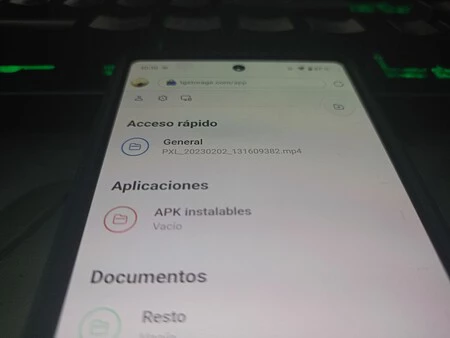
    テレグラム無制限クラウド

    TgStorage は、ネイティブ モバイル アプリケーション以上に、操作をよりシンプルかつ直接的にするWeb アプリケーションです。このおかげで、インストールしてもデバイスの内部メモリに多くのスペースを占有することはありません。初めてアクセスするときは、ヘッド ブラウザからアクセスし、ホーム画面にショートカットを保存する必要があります。

    しかし、本題に入りましょう。TgStorage は、最も純粋な Telegram スタイルで、クリーンで明確なインターフェイスを示します。シンプルな外観の中に、Telegram のこのセクションに保存したすべてのメッセージをフォルダーとカテゴリごとに整理する機能という宝物が含まれています。

    したがって、Telegram を使用して個人ファイルをクラウドに保存するのは簡単です。また、Telegram には制限がないため、最大容量に達したという警告が表示される可能性を心配する必要はありません。さらに、拡張子や形式に関係なく、あらゆる種類のファイルを保存できます。

    行動を起こしてみましょう。Web サイトから TgStorage を開くと、サービスにアクセスする場合は電話番号を入力する必要があるウェルカム画面が表示されます。公式アプリと同様の登録です。ただし、このWeb アプリは、メッセージング アプリの開発者が共有する公式アプリケーションではないことは言及する価値があります。

    私たちの番号とメッセージで送信されるコードを使用して、 TgStorage をアクティブにし、そのすべての可能性と可能性を活用する準備が整います

    Telegram クラウドを整理する方法

    本題に入る前に、このサービスは保存されたメッセージのリストにのみアクセスでき、他のユーザーとのメッセージには決してアクセスできないことを忘れてはなりません。まず、「保存されたメッセージ」セクションが公式アプリとまったく同じに見えることがわかります。

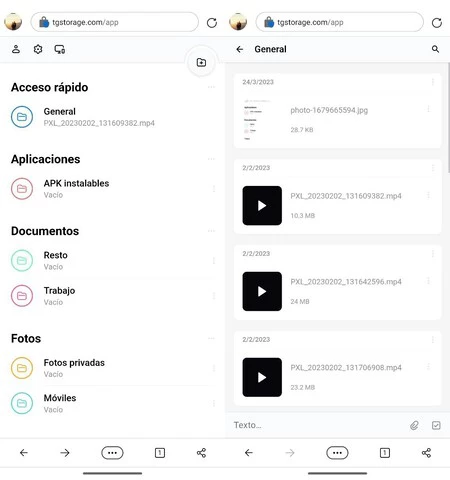
    ここで重要なのは、TgStorage を使用すると、このセクションをフォルダーとカテゴリーで整理できることです。明らかに後者は上位にあるため、フォルダーを含めることができ、相互に理解できるようになります。私が何をしたか説明します。ファイルの種類ごとにカテゴリを作成しました。1 つは写真と画像用、もう 1 つはアプリケーション用、最後はドキュメント用です。

    これらの各カテゴリ内には、組織をさらに調整できるフォルダーがあります。たとえば、「写真」カテゴリ内には 2 つのフォルダーがあり、1 つは個人的な写真、もう 1 つは私が笑顔にして永遠に残す携帯電話 (仕事で使用している携帯電話の写真) が入ったフォルダーです。以下のスクリーンショットで、私の編成方法を確認できます。

    左側には、カテゴリとそれぞれのフォルダーが表示されます。右側は一般セクションです。

    こうすることで、注文した内容はすべてアプリに保存されるため、無限のリストで特定のファイルを見つける必要がなくなります。私の場合、個人の写真を検索したいときは、[写真] > [プライベート写真] に移動すると、それらの写真が手元にあります。

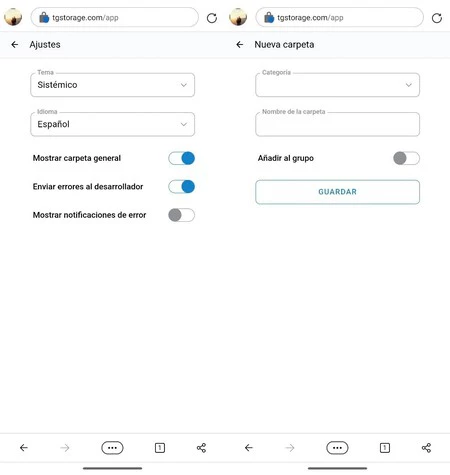
    Tgsストレージ設定

    TgStorage 構成には、左上隅からアクセスでき、歯車アイコンが表示されます。クリックすると、アプリケーションの言語やテーマなどの一部を変更できる設定が表示されます。

    新しいフォルダーとカテゴリを作成するには、フォルダーの形をしたアイコンをクリックするだけです。最後のスクリーンショットにあるように、後で、関連するテキスト フィールドに入力します。

    Telegram をクラウドとして使用すると、制限や支払いのサブスクリプションがないため、素晴らしいです。

    間違いなく、 Web アプリの形式のこのツールを使用すると、制限のない個人用クラウドにファイルを保存するタスクがはるかに簡単になります。現時点では、そしてこれが今後も続くことを願っていますが、 Telegram は私たちがサーバーにファイルを保存することを妨げません。したがって、TgStorage はそれを最大限に活用し、無制限で無料のクラウドを利用できるようにするためにここにあります。

    写真やビデオを無制限に保存できるクラウド、それが Telegram です。このアプリでファイルを整理しましょう・関連動画

  • GCam の最新バージョンを最大限に活用する: Android モバイルでさらに良い写真を撮る方法

    すべての携帯電話には、メーカーがレンズの使用に最適であると考えるデフォルトのカメラ アプリが付属していますが、 Android には他の代替カメラ アプリもあります。そして、 GCam は最良のオプションの 1 つです。これは、Pixel スマートフォンにネイティブに統合されている公式の Google カメラですが、他のデバイスにも拡張されています。

    GCam バージョン 8.8が最近リリースされ、ナイト モードなどのいくつかのセクションに特に注目すべき新機能が追加されました。さて、以下では、GCam のおかげでこれらの機能を活用し、モバイル写真をこれまでにない見栄えにするための 10 のヒントを紹介します。

    最初のコツはアプリのインストール方法を知ることです

    Google 電話をお持ちでない場合でも、Google Play で「Gcam」(または「Google カメラ」)アプリを検索しても、心配する必要はありません。これは、ゴースト アプリについて話しているわけではなく、それが消えたということではありません。単に、そのアプリが Android の残りの部分で「正式に」利用可能ではないというだけです。ということはインストールできないのでしょうか?幸いなことに、いいえ。

    GCam 、特に最新バージョン (8.8) をダウンロードしてインストールする方法はAPK をインストールすることです。この場合は、 Celso Azevedoの Web サイトで見つけることができます。ファイルをダウンロードして開き、インストールを続行するのと同じくらい簡単です。

    もちろん、出所不明のアプリのインストールには許可を与える必要があります。これは、通常は「アプリケーション」セクションの設定から行うことができます。ただし、このオプションを無効にしている場合、ファイルを開こうとすると、許可を与えるための設定へのクイック アクセスを含む通知が表示されます。

    Google カメラ (GCam)

    Google カメラ (GCam)

    グリッドを設定して、曲がった写真に別れを告げましょう

    グリッド

    すべての写真編集に基本機能があるとすれば、それは、画像が曲がったときに回転したり、まっすぐにしたりできることです。ただし、これには画像のトリミングが必要になる場合があり、写真を正しい角度で配置するときに詳細を失いたくない場合は、グリッドを設定することをお勧めします。

    これにより、撮影時に携帯電話を適切な位置に配置することができます。これを行うには、アプリの設定にアクセスする必要があります(カメラモードから、歯車の形のアイコンをクリックして「その他の設定」に移動します)。 「グリッドタイプ」では、3×3、4×4、または黄金比を選択できます。

    ちなみに、「グリッド タイプ」のすぐ上に表示されるフレーム提案を有効にすることをお勧めします。これにより、写真が可能な限り最適なフレームに表示されるように、アプリに小さなヘルプ メッセージが表示されます。

    画像形式を変更する

    写真フォーマット

    GCam は写真の画像形式に多数のモードを提供することが特徴というわけではありませんが、まったく異なる 2 つのモードを提供します。一方では、 16:9 フォーマットはパノラマ写真に適しており、他方では4:3 フォーマットは実際には正方形ではない正方形の写真に適しています

    これらのオプションは設定内で変更できますが、写真モードから入るときに最初に表示されるオプションの 1 つであるため、[その他の設定] に移動する必要はありません。

    全天球写真で独自の「ストリート ビュー」を作成

    360度

    このアプリケーションの非常に印象的なオプションは、 360 度の写真を作成できることです。パノラマのものではなく、天井/天井と床を含むシーン全体を完全に含むものには注意してください。これを行うには、右下のタブに移動して「Photo Sphere」をクリックする必要があります。

    そこに到達したら、画面上のポイントの位置に応じて移動し、目的が常にポイントに従って中心に来るようにする必要があります (非常に直感的であることがすぐにわかります)。隅々までキャプチャする必要があり、それが完了すると、他の 360 度写真と同様に、最終結果を全画面で開き、指でその場所を移動 (または携帯電話を動かして) できることがわかります。

    可能な限り最高の解像度のビデオ

    解像度4k

    標準として、GCam では標準解像度でビデオ録画が設定されている場合があります。ただし、携帯電話がサポートしている場合は、録画を 4K 解像度に変更することもできます。これを行うには、設定を入力する必要がありますが、今回はビデオ モードから入力します。

    HDR および RAW/JPEG コントロールを有効にする

    生写真

    最高の写真を撮りたいという目的を続けると、これを達成する良い方法は、RAW モードの写真を使用することです。お使いの携帯電話がこの高品質画像形式をサポートしている場合は、設定で有効にする必要があります。今回ははい、「その他の設定」内で「詳細オプション」に進みます。同じ場所に、HDR を手動で制御するオプションが表示されます。

    品質よりもスペースを優先したい場合

    スペースがありません

    フォーマットが高品質になると、写真やビデオの重量も増加することは明らかです。モバイルストレージの大部分を占める可能性があるほどです。一時的にスペースを節約するか永続的にスペースを節約するかに関係なく、目的に役立つオプションが GCam で見つかります。

    まず最初に行うのは、ビデオの解像度を下げ、前のポイントで説明した RAW と HDR を無効にすることです。もう 1 つは、[その他の設定] に移動して[デバイス ストレージ] メニューに入り、スペースを節約できるさまざまなオプションが表示されます。これには、十分なスペースがある場合にそのオプションを無効にする追加オプションも含まれます。最も重要なのは、必要に応じて「 Google ファイル」アプリにすばやくアクセスし、携帯電話のスペースを解放することです。

    Googleレンズをカメラに標準搭載

    Googleレンズ

    Google レンズの機能と有効性により、Google レンズは最も強力なカメラ ツールの 1 つとなります。テキストを翻訳し、QR コードをスキャンし、路上で見つけた車のモデルを検索し、隣人がバルコニーに植えている植物の種類を調べます…つまり、カメラ アプリに標準として統合されているだけで十分興味深いツールです。 Google アプリを開く必要があります。

    したがって、このオプションが GCam で有効になっていることを確認する必要があります。これはアプリ設定内で確認できます。実際、これは「Google レンズの提案」というタブを備えた最初のタブの 1 つです。

    モバイルボタンに何をさせたいですか?

    モバイルボタン

    私たちは写真を撮るときに常に携帯電話を最適な方法で持っているわけではなく、指で画面に触れるのが不快で、不可能な場合もあります。ただし、GCam では、音量ボタンをズーム ボタンまたはシャッター ボタンとして機能するように設定できます。はい、他の部分と同様に、アプリの設定内にあります。具体的には、「ジェスチャー」内です。

    タイマー写真が撮影されたときに最適な信号をアクティブにする

    フラッシュ

    タイマーを使って写真を撮影する場合、画面の前ではなくカメラの前にいる場合、写真が撮影される前に移動したり、数秒滞在したりする可能性があります。長すぎて無駄なポーズ。そうですね、フラッシュが終了すると写真が撮影されたことを知らせる信号としてフラッシュを発光させることができます

    これを行うには、[詳細設定] に移動し (はい、もう一度)、[詳細オプション] をクリックする必要があります。最後の部分で、表示される最後のオプションが「タイマー ライト」であることがわかります。タイマーで写真を撮るときにこの機能を有効にするには、対応するタブを有効にする必要があります。

    ボーナス トラック (一部の携帯電話): デフォルトのカメラ アプリにします

    GCam の使用感が気に入って、それをモバイルのデフォルトのカメラ アプリにしたい場合は、すべてのデバイスではなくても、一部のデバイスでそれが可能であることを知っておく必要があります。

    すべてのメーカーは、Web ブラウザー、電話、SMS、またはランチャーのデフォルト アプリを変更する可能性を提供していますが、それらの 1 つとしてカメラを常に追加するとは限りません。一部の Xiaomi (すべてではありません) が許可しています。設定に移動して「デフォルトのアプリケーション」または「デフォルトのアプリケーション」を検索し、オプションのリストでカメラアプリを変更できるかどうかを確認するだけです。

    GCam の最新バージョンを最大限に活用する: Android モバイルでさらに良い写真を撮る方法・関連動画