本日より、Netflix アカウントの共有が終了します。同社は新しい段階に入り、IP を通じて共有アカウントを制御する段階に入ります。少なくとも、それはユーザーのデバイス上の通知で数日間警告されてきたことです。
Netflix が共有アカウントの終了を発表したとき、これまで私たちが知っていたように、 かなりの数の疑問が生じましたが、少しずつ答えられてきました。このプロセスを支援するために、 Netflix アカウントに今後何が起こるのか、そしてこのプロセスをできるだけ「トラウマ的」なものにするために何ができるかを説明します。
Netflix ホームの主な場所を設定する方法
先ほども言いましたが、テレビ ( Fire TV Stick 、 Chromecast with Google TV 、 Apple TV 4K 、またはスマート TV アプリ) から Netflix を使用している場合は、「Netflix アカウントは次のとおりです」というメッセージが表示されているはずです。同じ家に住んでいる人たちへ。
昨日まではアプリで設定を延期できましたが、今は元の状態に戻っており、「後で設定する」オプションが表示されないため、作業に取り掛かり、指示に従ってメインの場所を設定する必要があります。当該アカウントに関連付けられたメールをアプリに送信します。
私たちがそうすることをお勧めするのは、 私たちの同僚のハビエル牧師からのニュースでわかるように、メインの場所を手動で設定しない場合、それを行うのは Netflix になるからです。これを行うには、アクティビティ データと接続元のデバイスに基づいて行われるため、それが我が家に適しているかどうかはわかりません。
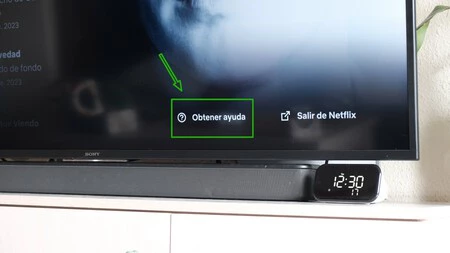
いずれの場合も、これはいつでも変更できます。メッセージをスキップした場合は、その方法を説明します。まず最初に行うべきことは、アプリケーションの下部に移動することです。テレビには設定ボタン自体がないため、「ヘルプを表示」に移動する必要があります。
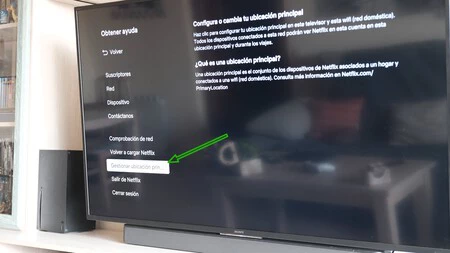
サイドバーが表示され、そこにはいくつかのアプリケーション オプションがあり、そのタブの 1 つが「メイン ロケーションの管理」です。先ほども言いましたが、今日それを行うことができず、Netflix があなたのものではないホームを自動的に設定する場合は、いつでもここにアクセスして変更できます。
最終的に、これを決定する権限を持つのはあなたです。なぜなら、手順はあなたの電子メールアカウントに送信され、パスワードはNetflix のログインパスワードとは異なるため (あるいは、そのはずです、すごい)、場所を設定できるのはあなただけです。
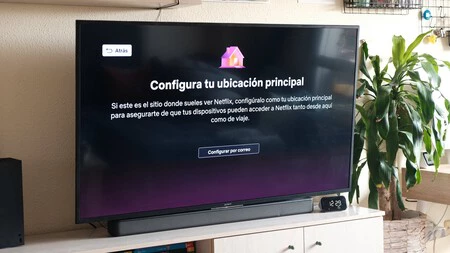
そのオプションをクリックすると、数日間表示されていた画面に移動します。この画面では、電子メールで送信された指示に従って場所を設定します。
さて、これはテレビ(数段落前に説明したデバイス)でのみ設定できるオプションであるため、この措置はやや性急だったようです。この記事を書いている時点では、Web バージョンやモバイル アプリからホームを設定することはできません。
また、旅行した場合に Netflix アカウントがどうなるかは確認できませんでしたが、モバイル、ラップトップ、またはタブレットのデバイスが少なくとも月に 1 回、選択した IP に接続していれば、そのデバイスでアカウントを使用できるようです。メインとして。
今日から共有の Netflix アカウントはどうなりますか?
OK、あなたはすでに Netflix にホームを設定しましたが…残りのアカウントはどうですか?サービスによっては、Netflix が「アカウントを使用する一部の場所のデバイスへのアクセスをブロック」する場合があります。
おそらく、今日から、私たちの IP に住んでいない人は自分のアカウントに接続できなくなり、オプションはプロファイル パスを「購入」することになります。これはモバイルアプリからも実行できず(実際には非常によく考えられていません)、これを行うにはWebバージョンにアクセスする必要があります。
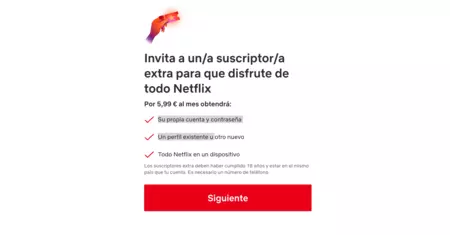
Netflix 内でユーザーをクリックして、「アカウント」オプションを含むメニューを表示します。そこをクリックして設定を入力すると、「追加の加入者パスを購入する」というオプションが表示されます。
それが完了すると、支払いタブに移動し、月額 5.99 ユーロで、新規と既存の両方のプロファイルで自分のアカウントを取得できることが示されます。支払い総額の内訳が表示されます (私の場合、12.99 ユーロとそのユーザーの 5.99 ユーロの合計 18.98 ユーロ)。それだけです。
Netflixを退会する方法
さて、あなたが新しいポリシーに非常に腹を立てており、 SkyShowtime のような新しいオプションがまったく開始されていないことに気づき、 「まあ、Netflix の登録を解除するつもりだ」と言ったと仮定しましょう。
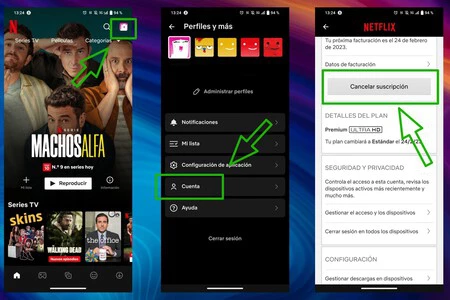
ここでは、ウェブ版とモバイルアプリでのみ購読を解除できるため、テレビはあまり重要ではありません。 Web から行う場合は、[アカウント] に戻り、右上に表示される大きなオプションの [サブスクリプションをキャンセル] ボタンを選択するだけです。
携帯電話からは、右上のアイコンに移動し、「アカウント」をクリックし、スクロールして「サブスクリプションをキャンセル」を選択する必要があります。
スペインではアカウントを共有するユーザーが多く、ソーシャルネットワーク上でユーザーが購読をキャンセルするメッセージが相次ぎ、 Netflixがオオカミの耳を見て一部の国で大幅な割引で反撃したため、今日から何が起こるか見てみよう。