Blog

  • Microsoftは明確ではない:同社はAndroid用に最大6つの異なるブラウザを持っている

    Microsoft の主な砦は自社のオペレーティング システムですが、携帯電話ではAndroid の人気に負けてしまい、そのため Google システム用のアプリケーションの開発に注力したのです。

    過去にMicrosoft が Android で利用できるブラウザについてお話しましたが、近年この数は増加を止めず、現在では最大 6 種類のブラウザが見つかります。ユーザーにとって、これはどれを選択すべきかについて混乱と疑問を引き起こすだけです。それらが何を提供するのか見てみましょう。

    1 つが存在しない場合、これらは 6 つのブラウザです
    マイクロソフトエッジ

    ほぼすべての Android スマートフォンの公式ストアである Google Play ストアにアクセスすると、Microsoft Corporation が数十のアプリケーションを公開していることがわかります。 代替手段として推奨されるAndroid 用ランチャーのように便利なものもあれば、提供されている 6 つのブラウザーのようにそれほど役に立たないものもあります。

    Android などの主要なオペレーティング システムで利用できる主要なブラウザーである Microsoft Edge は誰もが知っています。ただし、Google Play ストアでは、最大 4 回表示されます。理由は、安定版と開発中の 3 つのバージョンがあるためです。
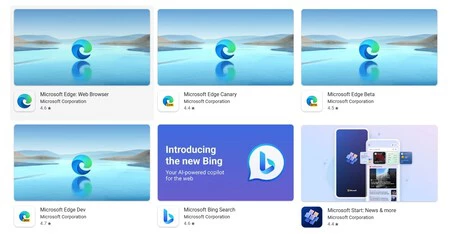
    ここでは Microsoft の 6 人のゲストにウェブサーフィンをしてもらいます

    それらの間にはどのような違いがあるのでしょうか?そうですね、動作し、通常の更新に従うブラウザーを探している場合は、 Microsoft Edge を選択するでしょう。新機能を事前にテストしたい場合は、最小限の安定性が保証される Edge ベータ版を選択できます。私たちはもっと大胆ですか? Edge Dev をインストールします。これは、 毎週更新されるバージョン(Edge Canary) のニュースをすでに提供しています。

    これらすべての中で、 Canary が最初に新機能を受け取ることになりますが、ユーザーにとって最大のリスクを伴い、さまざまな種類のバグや障害に悩まされる可能性があります。しかし、これはここで終わりではなく、ブラウザをそう呼ぶことができるのであれば、まだあと 2 つ残っています。

    検索および情報アプリケーションを装ったブラウザ

    Microsoft Start と Microsoft Bing Search が登場します。どちらのアプリケーションも従来のブラウザとは異なる風味を持っていますが、それでも異なります。

    一方では、スタートはインターネット上の一種のホーム画面として機能します。私たちが初めてそれを開くと、私たちの興味について尋ねられ、それらはさまざまな情報源からのニュースを私たちの目の前に押しつけるために使用されます。また、Web サイト上のブラウザーを見つけることができるトップバーもあります。もちろん、スタートにはMicrosoft Rewardsへのアクセスなどの追加機能や、電卓、経済と金融に関する情報、天気セクションなどのツールが含まれています。ほとんどの場合、それらはレドモンド会社のさまざまなサービスへのショートカットにすぎません。
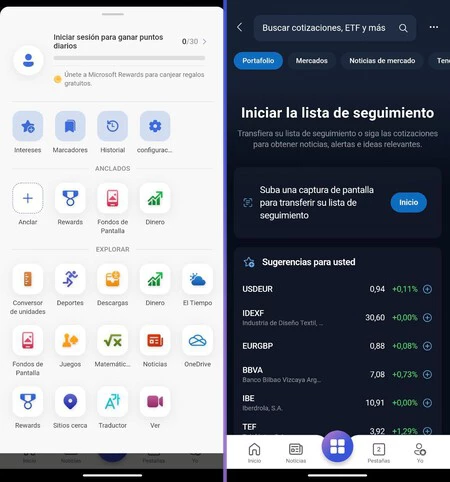
    マイクロソフト スタート Android

    歩道を変えると、同じ会社の検索エンジン アプリケーションである Bing に遭遇しました。 Microsoft は現在、 ChatGPT が Bing に登場したため、このアプリケーションを宣伝しています。待機リストに登録されていれば利用できるようになりました。

    ただし、Bing アプリケーションは、たとえば Edge からアクセスした場合とまったく同じになると意味を失います。最初は、新しいチャット モードはこのアプリ専用のものだと思っていましたが、そうではなく、どのブラウザーからでも Bing Web サイトで利用できます。

    Bing アプリはスタートよりも魅力的なデザインですが、実質的には同じであり、Microsoft サービスへの窓口が 1 つ増えています。ホーム画面には天気、特典、株式市場情報、トップニュースが表示されます。スタートと同様に、上部には Web を閲覧できる検索バーがあります。
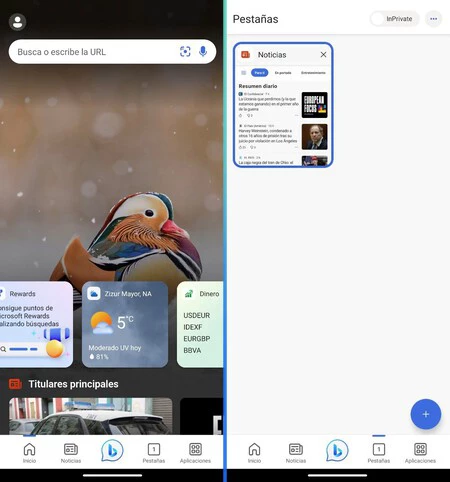
    Android 上の Bing

    どれを選びますか?どうしても必要な場合は、Edge を使用してください

    1 つを選択する場合、6 つのブラウザーとアンインストールできないデフォルトのアプリケーションをインストールするつもりはないため、最も賢明なオプションは Edge を選択することです。より具体的には、安定版。なぜなら?答えは簡単です。これは最も伝統的なブラウザであり、より多くの機能があり、誰でも理解できるものです。さらに、 Android にとって最高のブラウザーの 1 つです。

    Microsoft Edge には、Windows とその他のデバイスのブラウザ同期機能があります。 Google Chrome が行うことはすべて、Edge も同じ方法で行います。Edge はChromium に基づいて作成されているため、両者はルートを共有します。このブラウザのすべての機能をリストすることはできませんが、タブ ブラウジング、ダウンロード、プライベート モード、組み込みの翻訳機能があり、デフォルトの検索エンジンを変更でき、 Chrome 恐竜のスタイルのゲームさえあります。

    標準ブラウザが必要ですか?エッジが最良の選択肢です。何か違うものを探している場合は、Bing をインストールして ChatGPT AI を使用できます。

    これは単なる推奨事項であり、いくつかの組み合わせが可能です。たとえば、Chrome または別のブラウザを使用している場合は、Bing アプリをインストールして AI を簡単に使用できます。または、 Google Discoverの代わりに Microsoft Start を使用して毎日ニュースを見つけてください。

    つまり、幸いなことに、必要なものだけを選択してインストールできますが、それ以上のこともあります。しかし、すべてを Edge に統合して、Edge をインターネット閲覧の主要アプリケーションにできるという Microsoft の立場は理解できません。ブラウザが多すぎるとユーザーが混乱するだけであり、ユーザーを独自のエコシステムに引き付けるための良い戦略とは言えません

    Microsoftは明確ではない:同社はAndroid用に最大6つの異なるブラウザを持っている・関連動画

  • テレビの「非表示」設定: Android TV と Google TV で開発者向けオプションを有効にする方法は次のとおりです。

    Android スマートフォンで開発者でなくても開発者向けのオプションをアクティブ化できる可能性があるのと同じように、 Android TV または Google TV を搭載したテレビでも同じことが起こります。結局のところ、後者は依然として推奨を重視したAndroid TV ランチャーであるため、 Chromecast with Google TV もここで活躍します。

    実行する手順はそれほど複雑ではありませんが、システムによっては同じではない可能性があります。手順というよりは、それぞれのメニューや名称などに違いがあるので、それぞれの工程を分けて説明します。

    テレビ設定の新しいオプション

    これも携帯電話と同様に、Android テレビの開発者向け設定モードでは、標準では表示されない構成を追加できます。この例としては、USB ドライブのデバッグを強制したり、テレビの色や明るさの設定を変更したりすることが考えられます。

    オペレーティング·システム

    純粋な Android TV で実行する手順は次のとおりです。

    • 「設定」を開きます。
    • 「デバイス設定」に移動します。
    • 情報」に進みます。
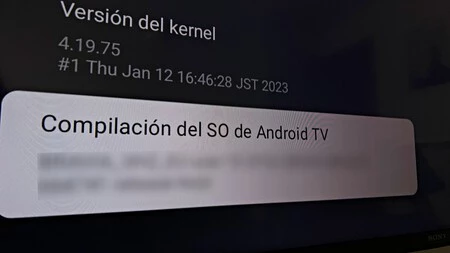
    • [Compilation] を見つけて 5 回クリックします

    それどころか、 Google TV では、このシステムと Chromecast を搭載したテレビの両方で、次のことを行う必要があります。

    • 「設定」を開きます。
    • 「システム」に進みます。
    • 情報」に進みます。
    • 「Android OS Build」を見つけて 5 回クリックします

    これが完了すると、両方のシステムで開発者向けオプションが有効になります。どちらの場合も、「システム」セクションにあります。もちろん、知らないパラメータは変更しないようにしてください。最終的に、これらのオプションは、誤動作を引き起こさず、ユーザーエクスペリエンスを最も快適にするために隠されているためです。

    これらのオプションを無効にしてどのメニューにも表示されないようにする方法は、直感的であると同時に簡単です。これらの設定を再度入力し、「開発者向けオプションを有効にする」という最初のオプションを無効にするだけです。初めて実行した手順に従うと、再度アクティブ化できるようになります。

    テレビの「非表示」設定: Android TV と Google TV で開発者向けオプションを有効にする方法は次のとおりです。・関連動画

  • Google フォトの最も魔法の機能である魔法の消しゴムは、すべての Android スマートフォンに搭載されています

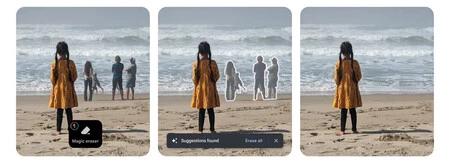
    Google Pixel 6 は、社内プロセッサと、 多かれ少なかれ説得力のある方法で写真から要素を削除する方法である魔法の消しゴムなど、他のいくつかの魔法の機能をデビューさせました。

    今回 Google は、この魔法の消しゴムがすべての無料の Google Pixel と、有料の Google One を備えたすべての Android スマートフォンで利用できることを発表しました。

    全員が参加できるドラフトですが、無料ではありません

    Google の魔法の消しゴムはGoogle Tensor をまったく必要とせず、それが Google Pixel 6 とPixel 7の独占機能であり続けた理由は単に経済的であることが判明しました。独占権は終了し、Google の魔法の消しゴムは、 Android スマートフォンだけでなく iPhone でも使用できるようになりました

    もちろん小さな文字で。すべてのGoogle Pixel は Google フォトから魔法の消しゴム ツールに無料でアクセスできますが、残りの Android 端末は料金を支払う必要があります。

    消去

    Google Pixel 以外の Android スマートフォンでは、既存の他の専用ツールやビデオ用の新しい HDR 効果に加えて、Google フォトのマジック消しゴムを使用できるようにするには、 Google One サブスクリプションの料金を支払う必要があります。もリリースされたばかりです。

    この魔法の消しゴム、新しいコラージュ レイアウト、写真プリントの送料無料は、Google One の定期購入者、または消しゴムの場合は Google Pixel ユーザーを対象に本日より適用されます。 Pixel をお持ちでない方は、3 月にサインアップできるトライアル期間の一環としてフィルターを試すことができます。

    詳細情報 | グーグル

    Google フォトの最も魔法の機能である魔法の消しゴムは、すべての Android スマートフォンに搭載されています・関連動画

  • Android TV に関する最も一般的な問題とその解決方法

    Android TV または Google TV を搭載したテレビをお持ちの場合は、 市場で最高のオペレーティング システムの 1 つを楽しんでいることになります。最も多くのアプリケーションがあり、 多くのカスタマイズ オプションがあり、Chromecast が統合されているため、携帯電話からコンテンツをキャストできます。 , …しかし、他の OS と同様に、Android TV にもバグがないわけではありません。 Android TV を搭載したテレビでソフトウェアに問題が発生する場合、これらは最も一般的な主なエラーとその解決方法です。

    : 以下に示す手順では、Android 10 を搭載した TCL TV を使用しました。手順は似ていますが、お使いの TV によって異なる場合があります。

    接続の問題

    画像8546

    他のスマート TV と同様に、 Android TV が動作するにはインターネットが必要です。 Wi-Fi に問題が発生した場合、考えられる原因と解決方法がいくつかあります。

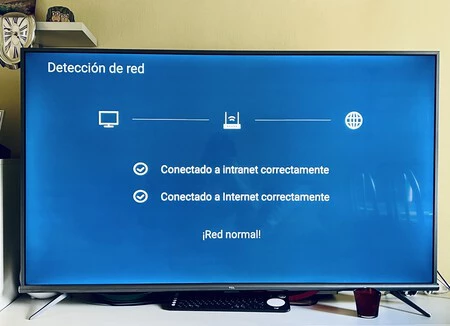
    まず、ネットワークの状態を確認します。携帯電話が自宅のインターネットに接続できることを確認し、接続できる場合は、[設定] (メイン画面の右上にある歯車のアイコン) に移動し、[ネットワークとインターネット] を入力します。中に入ったら、「ネットワーク検出」をクリックして、何が間違っているのかを確認します。テレビとルーターの間、それともルーターと接続の間でしょうか?

    テレビがルーターに接続できない場合は、ルーターを再起動し、数分待ってから再度電源を入れます。

    適切なネットワークに接続しようとしているかどうかを確認してください。すべての Android TV が 5Ghz をサポートしているわけではないため、これはデュアルバンド ルーターを使用している場合に特に重要です。

    試すことができるもう 1 つのオプションは、[ネットワークとインターネット] に移動し、問題を引き起こしている Wi-Fi を入力し、ネットワークを削除してネットワークが再び表示されるようにし、パスワードを入力して再構成することです。プロキシが原因である可能性もあります。プロキシは、[ネットワークとインターネット] > [プロキシ設定] にも表示されます。選択オプションが none であることを確認してください。 [IP 設定] で、DHCP が有効になっていることを確認します。

    日時の問題によりインターネット接続に失敗する場合があります。設定に移動し、[デバイス設定] > [日付と時刻] に移動し、自動オプションを有効にします。有効にしていても日付と時刻が現実と一致しない場合は、無効にして手動で入力できます。

    特定のアプリケーションが遅い

    画像8548

    Android TV では一般的な問題は発生していないかもしれませんが、特定のアプリケーションを起動すると突然速度が低下するようになります。これは、アプリケーションの読み込みやコンテンツの読み込みに問題がある場合とは異なります。この場合、接続に問題がある可能性が非常に高いことに注意してください。

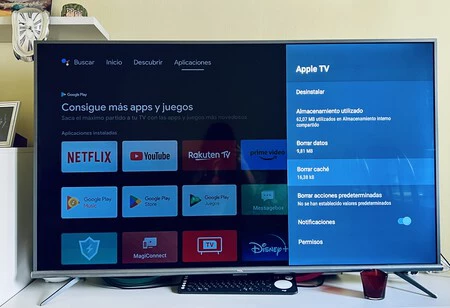
    設定から「アプリケーション」に移動して問題を解決してみることができます。そこで「データを消去」と「キャッシュを消去」をタップします。その場合は再度ログインする必要があります。

    上記が機能しない場合、次の手順は古典的なものです。アプリケーションをアンインストールして再インストールします。これは、以前と同じ画面で、または Google Play ストアから直接行うことができます。

    もう 1 つの可能性としては、テレビのストレージ容量が残り少なくなり、いくつかの問題が発生する可能性があります。この場合は、使用しないアプリケーションを削除してみてください。利用可能なスペースがどのくらいあるかをどうやって知ることができますか?設定の「デバイス環境設定」>「ストレージ」で確認してください。そこでは、何が最も多く使用されているかもわかります。

    アップデート後にクラッシュが発生するアプリケーションがあることに注意してください。その場合は、開発チームがそれを解決する次のアップデートをリリースするまで待つ必要があります。

    Android TVが遅い

    メモリ

    ある日、テレビの電源を入れると、 Android TV が通常よりも遅いことに気づきました。これには、ストレージ容量の不足からコントローラーの問題まで、さまざまな理由が考えられます。

    前のポイントと同様に、テレビの空き容量を確認し、空き容量がほとんどない場合は、使用しないアプリケーションを削除することをお勧めします。

    次のステップでは、アプリのデータとキャッシュを 1 つずつ削除します。ただし、HBO Max や Netflix など、よく使用するアプリのキャッシュは保持しておくことをお勧めします。

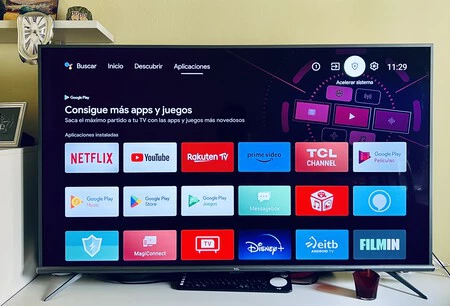
    私の TCL のような Android TV を搭載した一部のテレビには、設定ギアの横に「スピードアップ システム」と呼ばれる特定の機能があります。これはシールドであり、これを押すと、システムの動作が最適化されます。たとえば、プロセス、エラー、エラーの終了などです。クリーニング付き。

    アップデートで解決できる広範囲にわたる問題がないことを確認しても問題はありません。したがって、設定で保留中のアップデートがあるかどうかを確認するには、「システム環境設定」>「情報」でシステムアップデートをクリックします。

    リモコンが遅延の原因である可能性もあります。リモコンが原因かどうかを確認するには、 携帯電話をテレビのリモコンとして使用して、状況が改善されるかどうかをテストします。その場合は電池を交換してみてください。

    Google Play ストアでダウンロードが保留されている

    画像8549

    Android スマートフォンですでにこのような状況を目にし、経験しているかもしれませんが、ダウンロードが永遠に保留されるという状況はテレビでも発生します。

    この問題を解決するには、設定ギアを入力し、「アプリケーション」で「すべてのアプリケーションを表示」をクリックします。そこで「Google Play ストア」を見つけて、キャッシュをクリアしてデータを削除するという最善の解決策の 1 つを利用してください。

    スピードアップシステム」オプション(ギアの隣のシールド)を使用することも良い考えですが、途中で残ったプロセスが表示されてクリーンアップされます。

    アプリケーションをインストールできない場合はどうすればよいですか?その場合は、アプリケーションを削除するか、アンインストールできない場合は無効にして、 ストレージ領域を解放することをお勧めします。

    これがすべて失敗した場合は、いつでも抜本的な対策を講じることができます。設定に移動し、「デバイス設定」>「回復」を選択し、工場出荷時設定にリセットします。

    Android TV では購入を完了できません

    有料アプリを購入したいが、Android TV で購入できない場合は、お支払い方法の追加の確認が必要になる場合があります。

    残念ながら、これはテレビからは実行できませんが、余分な支払いを必要としない別の支払い方法を選択するオプションが常にあります。ただし、最も簡単なのは、携帯電話やタブレットなどの別のデバイスから購入することです。 。

    したがって、問題のデバイスからそれを選択して購入に進んだ場合は、それを Android TV にインストールすることを必ずマークしてください。これにより、同期後にテレビに自動的に表示されます。

    Netflix は 4K で再生されません

    フリーストック 11sgh7u6tmi アンスプラッシュ

    Netflix プレミアム プランに加入している場合は、その特定のコンテンツを 4K で楽しむことができる可能性がありますが、これはこの解像度を提供する他のストリーミング サービスにも当てはまります。

    4K コンテンツの解像度が低い場合は、主に次の 2 つの理由が考えられます。

    • インターネット接続。 Netflix は、接続の速度に応じてビデオ解像度を自動的に調整します。ルーターとテレビが物理的に近いのが理想ですが、そうでない場合は、ルーターを使用して電力と受信範囲を確保する必要があります。
    • お使いのテレビが Netflix 4K と互換性があることを確認してください。重要なのは、お使いのテレビがNetflix 認定テレビのリストに載っていることです。

    写真Netflix | Unsplashのfreestocksによる写真

    Android TV に関する最も一般的な問題とその解決方法・関連動画

  • これらすべてのXiaomi携帯電話はすでにMIUI 14を受信して​​います:今日からアップデートする方法

    Xiaomi は、カスタマイズ レイヤーの最新バージョンの展開を開始しました。 MIUI 14は、ユーザーのニーズを満たすために中国企業の携帯電話に登場します。このアップデートは、優れた最適化を達成し、何年も開発してきた設計の概要を完成させた点で際立っています。

    私たちはすでにそれを試しており、非常に確信していますが、 Xiaomi、Redmi、またはPOCO電話を更新することもできる可能性があります。これらはすでに MIUI 14 にアップデートされており、アジアのメーカーによる次のレベルの Android をお楽しみいただける携帯電話です。

    これらのデバイスはすでに MIUI 14 のシェアを獲得しています

    Miui 14 カバー

    これらの携帯電話が更新可能であることについて話すときは、常にファームウェアの地域を考慮します。ここには、MI (グローバル) または EU (ヨーロッパ) 地域のモデル (当社の地域で販売されているモデル)のみが含まれています。

    Android 13を搭載したMIUI 14

    まず、どのデバイスが新しい Xiaomi レイヤーと最新バージョンの Android を連携させることができたのかを見てみましょう。 Android 13ではセキュリティとパフォーマンスが強化されているため、これらのデバイスでは完全なエクスペリエンスをお楽しみいただけます。

    • シャオミ12
    • シャオミ 12 プロ
    • シャオミ12T
    • シャオミ 12T プロ
    • シャオミ 12 ライト
    • シャオミ Mi 11i
    • シャオミ11T
    • シャオミ Mi 11 Lite 4G
    • Xiaomi Mi 11 Lite 5G
    • Xiaomi 11 Lite 5G NE
    • Redmi Note 10 Pro 5G
    • ポコ M4 5G
    • POCO X3 プロ
    • ポコ X4 GT
    • ポコ X5 プロ 5G
    • リトルF3
    • リトル F4 GT
    • リトルF4

    Android 12を搭載したMIUI 14

    今のところ、このモデルは MIUI バージョンで進化していますが、 Android の最後から 2 番目のバージョン、つまりAndroid 12に残ります。これは、将来的にアップデートによって Google のモバイル オペレーティング システムの最新版に移行できるようになるという意味ではありません。

    ただし、数年前から市場に出ているRedmi Note 10のように、場合によっては可能性は低いと言わざるを得ません。

    • Redmi Note 10

    MIUI 14にアップデートする方法:公式の方法

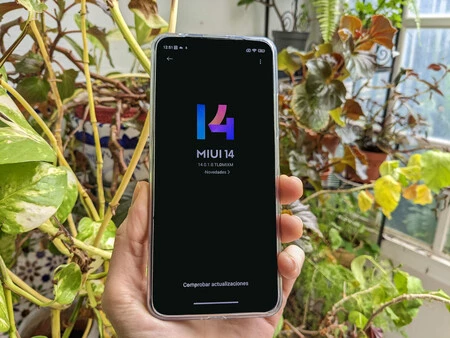
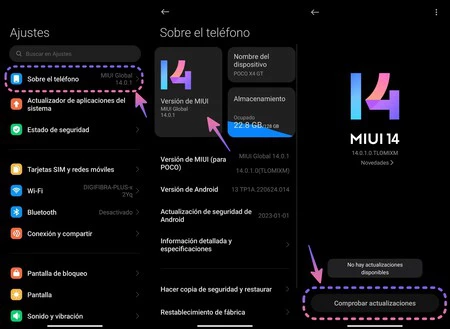
    Xiaomi または POCO モバイルのMIUI バージョンを更新する正式な方法は、OTA (Over the Air) パッケージをサポートする組み込みのアップデーターを使用することです。これを行うには、[設定] > [電話について] > [MIUI バージョン] に移動する必要があります。このセクションに入ると、電話は自動的にアップデートを検索します。

    これは、Xiaomi カスタマイズ レイヤーのアップデートにアクセスするルートです。

    それらが見つかった場合は、それを通知し、ダウンロードして更新するためのボタンが表示されます。バッテリー残量が少なくとも 50% であるか、デバイスを電源に接続したままにすることをお勧めします。インストール中に誤ってシャットダウンしてしまうと、携帯電話がかなりのレンガになってしまう可能性があるため、注意が必要です。

    アップデートをより早く受け取りたいですか?このオプションを有効にする

    Miui 14 アップデート

    私たちがアップデートを探すのと同じ場所で、Xiaomi は他の誰よりも早くアップデートを受信する機能 (デフォルトでは無効) を残しています。こうすることで、サーバーは、ユーザーが他の公開前にバージョンをテストすることに同意したことを理解します。

    もちろん、最後のテスト段階でコンパイルを受け取り、グローバルに展開する準備がほぼ整っているため、その可能性は非常に低いですが、バグや障害が発生する可能性があります。このオプションを有効にするには、もう一度パスをたどります: [設定] > [電話について] > [MIUI バージョン] の順に進み、その画面で右上隅にある 3 つの縦に並んだドットをタッチします。

    ドロップダウン メニューを表示した直後に、[更新設定] をタップし、[更新をより早く受信する] オプションを有効にします。準備が整いました。私たちの携帯電話は他のユーザーよりも先にアップデートを受信します

    これらすべてのXiaomi携帯電話はすでにMIUI 14を受信して​​います:今日からアップデートする方法・関連動画

  • YouTube Premium には高品質の 1,080p モードが含まれます。より多くのデータを費やす代わりにビットレートが向上します。

    YouTube をテストするときは、注意を払う必要があります。数か月前、彼らは 4K 品質をYouTube Premium のペイウォールの内側に置きましたが、 ユーザーからの圧倒的な反応を受けて、変更を元に戻しました。

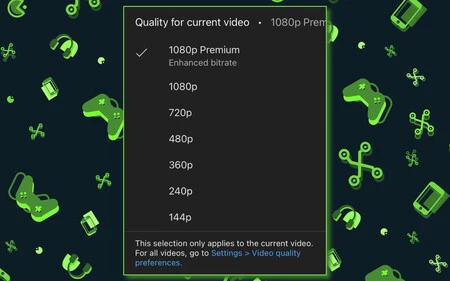
    昨日、ユーザーがプラットフォーム上のビデオ解像度のリストに新しいオプションを見つけました。通常の 1,080p 解像度だけでなく、 1,080p プレミアム オプションも登場しました。現在、YouTube は、1,080p プレミアムは有料サービスのユーザー向けの別のオプションですが、 「通常の」1,080p では品質が損なわれないこと

    データの保存が重要でない場合は、新しい 1,080p プレミアム モードによりビットレートが向上します。

    YouTubeは少し気まぐれです。 1,080p でビデオをアップロードすると (ちなみに、私たちのビデオは データ速度を考慮してその解像度になっています)、大きな画面でもかなりきれいに見えます。

    ただし、同じビデオに 1,440p または 4K バージョンがある場合、1,080p の解像度を選択すると、結果はひどいものになります。このため、ビデオをしっかり見たい多くのユーザーは、携帯電話でも実際には 1,080p で十分な最高解像度を選択します。

    その理由は、プラットフォームがビデオを圧縮するためであり、これには多くの変動要素がありますが、4K はビット レートが高いため、解像度レベルでは気づかないかもしれませんが、ビデオは 1,080p よりもはるかに良く見えます。もちろん、より多くのデータも消費します。

    YouTube プレミアム

    しかし、もちろん、ビデオのビット レートが 1,080p に向上したらどうなるでしょうか?理論的には、モバイル画面では、4K で表示したときと同じ品質でコンテンツが表示されますが、データ消費量は少なくなります。テレビで見ると話は変わります。

    そうは言っても、昨日 Reddit のユーザーが、通常の 1,080p を超えて表示され、基本的に「ビットレートの強化または増加」を意味する「拡張ビットレート」を伴う 1,080p プレミアムと呼ばれる新しいオプションを発見しました。

    YouTube は数時間後までコメントしなかったが、標準の 1,080p には手を加えず、1,080p プレミアムはまさにそのサービスであり、料金を払った人向けのより高品質なビデオになることを認めた。

    YouTube の広報担当者である Paul Pennington 氏は The Verge に対して、これは限られたグループのユーザーが利用できるオプションであり、プレミアムを支払わないユーザーには引き続き 24 ~ 60 fps の FullHD 動画が何の変更もなく提供されることを認めましたが、支払うことにした場合、より高い料金がかかります。

    ビットレートを高くすると、いくつかの改善が得られます。実際、非常に高いビットレートの 1080p ビデオは、低いビットレートの 4K ビデオよりも見栄えが良くなります。ここでは、解像度ごとの最適なビットレートだけでなく、さまざまなエンコード要素などが関係しますが、ビットレートが高いほどビデオの見栄えが良くなるということを覚えておいてください。

    1,080p プレミアムビデオのビットレート

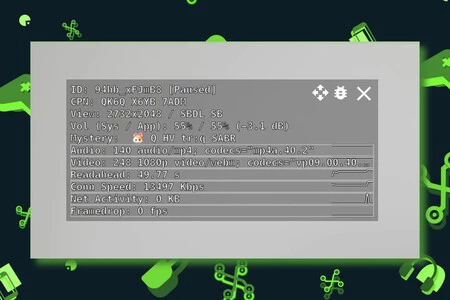
    再生統計にアクセスできる Reddit ユーザーは、標準 1,080p の同じビデオのレートが 8 Mbps であるのに対し、1,080p プレミアム ビデオのレートが約 13 Mbpsであるを共有しました。

    あとはこれがグローバルに適用されるのを待つだけです。導入されたら、 1,080p プレミアム ビデオが標準の 4K ビデオと同じに見えるかどうかを確認し、各モードで消費されるデータを比較するのは興味深いでしょう。でもまあ、それはまた別の映画になるだろうし、この映画の良いところは、YouTube がお金を払わない人の体験を制限するつもりはないということだ。

  • Realme の「ダイナミック アイランド」はとても良さそうなので、すでに試して、何が提供されるかを確認したいと思っています

    Apple がiPhone 14 Pro を発表して以来、一部のメーカーは、フロントカメラやさまざまなセンサーを収容する「ノッチ」に代わるダイナミックなアイランドを(多かれ少なかれ成功して) 再現しようと試みてきました。実際、 それをシミュレートするいくつかのアプリケーションが登場したことは新しいことではありません。

    今日、私たちは、今後数週間でこのトレンドに加わるであろう別の有名なスマートフォン メーカーを知っています。私たちは Realme について話していますが、その結果はあなたを驚かせるでしょう。Android 上のダイナミックなアイランドが何を提供できるのかを見てみたいと思います。

    Realme が Apple の「Dynamic Island」をクローン化

    Realmeは最近、 Realme 10を発売しました。これは、小さな円形の切り欠きにフロントカメラが含まれている、ミッドレンジ向けの強力な提案です。 Google のオペレーティング システムを搭載した携帯電話を開発するほとんどの企業は、自撮りカメラ通常のセンサーを組み合わせるさまざまな方法を選択しています。

    私たちは煩わしい「ノッチ」のようなカットから始めましたが、後に水滴に変わり、さらに現在ではより一般的な円形のカットアウトに変わりました。現在、Realme はさらに広いカットアウトを再度含めたいと考えていますが、非常によく解決されているとはいえ、Apple のダイナミック アイランドのクローンになるでしょう

    9to5Googleが入手した削除済みツイート

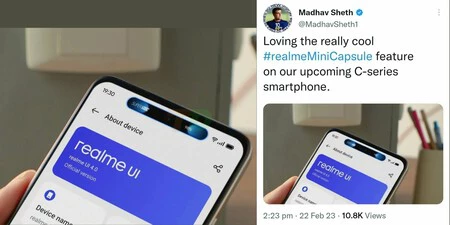
    すぐ下にある企業幹部の削除されたツイートのおかげで、この有名な島を含むアジア企業のモデルを発見しました。 9to5Googleで読んだとおり、Realme の意図は、彼らが「ミニ カプセル」と呼ぶダイナミックな島のクローンを作成することでした。

    Twitter から削除された写真には、インターフェイス内のこの要素が細長い錠剤の形で示されています。その中には、有名なリーカー「OnLeaks」が共有したアニメーションがあり、この要素が Oppo SuperVOOC 高速充電ロゴとともに再び拡大および縮小する様子が示されています

    @OnLeaks によってアニメーションが流出

    リークされた画像とアニメーションから推測できるように、Realme のダイナミックな島は物理的なものではなく、端末画面上でシミュレートされます。この機能に関するさらなるニュース、そしてそれが中国企業の携帯電話ポートフォリオに含まれるかどうかについては、間もなく知ることになるだろう。

    Android ユーザーの間でこれが成功すれば、おそらく将来、センサーやカメラを隠す役割を果たしながら、同時にアプリケーションを開いたり通知を使用したりすることなく、貴重で有用な情報を表示する、実際の動的なアイランドを備えた携帯電話が登場することになるでしょう。

    経由 | ザ・ヴァージ

    Realme の「ダイナミック アイランド」はとても良さそうなので、すでに試して、何が提供されるかを確認したいと思っています・関連動画

  • Android Auto の使用中に携帯電話で Google マップを開くことができるようになりました

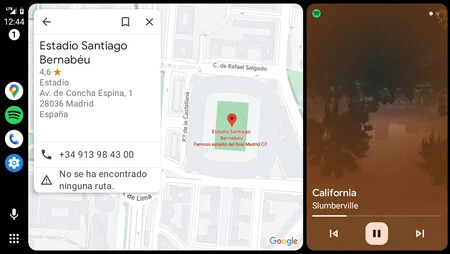
    Android Auto アプリケーションはモバイル上で実行され、車の画面にストリーミングされます。このため、Android Auto で Google マップを使用している場合、モバイルでアプリを開くことができませんでした。今まで。

    ユーザーが驚いたことに、Google は、Android Auto で使用されている場合でも、モバイル上で Google マップを開く可能性を徐々に有効にしています。これは、これまで不可能でした。

    携帯電話や車内の地図

    Android Auto を使用して携帯電話を車に接続すると、携帯電話は二重の生活を送ります。一方では通常どおり動作し続けますが、他方では Android Auto インターフェイスと車内で実行されているアプリケーションを管理する必要があります。これらのアプリケーションはモバイル上で実行されるため、Android Auto で開くとモバイル上で開くことができないのは通常のことです。

    技術的な観点からは理解できますが、モバイル上の Google マップには Android Auto より多くの機能があり、書くのが簡単で、車を停止して駐車している場合でも、モバイル上の Google マップを閉じる必要があるため、この制限はイライラすることがあります。 Android Auto を使用するか、携帯電話を Android Auto から切断して、携帯電話でマップ アプリケーションを使用できるようにします。

    地図

    幸いなことに、数人の Reddit ユーザーからの報告によると、Google はAndroid Auto と車内で同時に Google マップを開くことを許可して私たちを驚かせました。この目新しさはすべてのユーザーに適用されるわけではないようで、Android Auto または Google マップの特定のバージョンを持っているかどうかに厳密に依存するわけではないようです。サーバー側からアクティブ化されます。

    Googleはこのニュースを発表していないので、間違いである可能性があります。この機能が最終的に一斉に導入されるかどうかを確認するには、数週間待つ必要があります。それまでは、Google マップをまだアクティブにしていない場合、Android Auto の使用中に携帯電話で Google マップを開く唯一の方法は、Google マップがメイン アプリまたはセカンダリ アプリとして表示されないようにすることです。

    経由 | 9to5Google

    Android Auto の使用中に携帯電話で Google マップを開くことができるようになりました・関連動画

  • Waze、最新アップデートで Android Auto のクラッシュ問題を解決

    Waze は2013 年から Google が所有しており、 2017 年からGoogle が開発を行っている Android Auto と互換性がありますが、それは両者の間に一定の摩擦があることを意味するものではありません。たとえば、 Coolwalk が登場したときWaze はまださまざまな画面モードと 100% 互換性がありませんでした

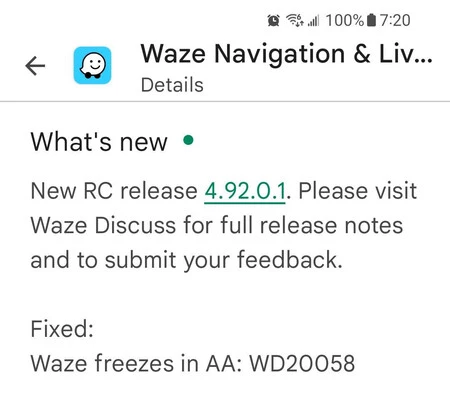
    Waze は、Android Auto の全画面モードと分割画面モードのサポートが近づいていることをすでに発表しましたが、さらに悪いことが一部のユーザーに起こっていました。Wazeが Android Auto でクラッシュして終了しました。 Waze の最新バージョン 4.92.0.1 は、まさにそれを解決するために登場しました。

    Waze が Android Auto で復活

    Waze のサブレディットを散策するだけで、Waze の最新アップデートによりAndroid Auto でアプリがクラッシュして使用できなくなると不満を抱いているユーザーを見つけることができます。

    これらの問題は、数週間にわたってAndroid Auto を使用する Waze ユーザーの日々の糧となっており、ユーザーは絶望的になりました。幸いなことに、その祈りはついに聞き届けられ、アプリケーションには少なくとも理論上はこれらのクラッシュを修正するバージョンが用意されています。

    Wazeの変更ログ。 Redditからの画像

    Waze が Android Auto でブロックされている場合は、現在ベータ版が提供されているWaze 4.92.0.1 に更新してみる価値があります。 Waze ベータ プログラム (完全版) に参加していない場合は、 APKMirror から APK をダウンロードできます。エラーを修正したこのバージョンの公開以来、追加の修正を加えた新しいバージョンがすでにリリースされています: Waze 4.92.0.3

    一部のユーザーによると、このアップデートはWaze のクラッシュや突然のシャットダウンを効果的に修正しますが、アップデート後も引き続き問題が発生するユーザーもいます。 Android Auto でこの Waze の問題に悩まされている場合は、運を試してみる価値があります。

    経由 | 9to5Google

    Waze、最新アップデートで Android Auto のクラッシュ問題を解決・関連動画

  • Amazon は Fire TV のカスタマイズに飽き始めています: ランチャーにはさようなら、APK には注意してください

    Android TV は大きく進化しましたが (特定のテレビへのデフォルトのインストールと最新のChromecast with Google TV の両方のおかげで、市場への浸透度も高まりました)、Android TV が引き続き変換に非常に役立つデバイスの 1 つであることは明らかです。スマート TV 上の「ダム」テレビは、Amazon の Fire TV Stickです。

    重要なのは、さまざまなタイプのユーザー向けに設計された多くのバージョンがあり、継続的なオファーがあり非常に魅力的な価格であり、ほぼすべてのストリーミングアプリを見ることができることです(HBO Maxを除く、ただし、 インストール方法は説明しました)。さらに、Android ベースなのでカスタマイズ可能で、公式アプリとAPK経由の両方をダウンロードできます…今までは、Amazon がこれに飽きてしまうからです。

    Fire TV ランチャーで何が起こっていますか?

    コインには表と裏があるため、部分的に進めていきます。まずランチャーについて話しましょう。これが Amazon を最も悩ませているようです。

    AFTVNewsで確認できるように、ビルド PS7273/2622 の Fire OS 7 (バージョン 7.2.7.3) およびビルド PS6287/3768 の Fire OS 6 (バージョン 6.2.8.7) へのアップデートにより、ユーザーはカスタム ランチャーをインストールできなくなります。 。

    Fire OS は流動性の擁護者ではなく、さらに広告が満載されているため、これは非常に便利なソリューションです。そのため、ランチャーを変更することを選択したユーザーもいました (かなりの数のオプションがあり、一部には Android TV をシミュレートするものもあります)。さらに完全な Android 11 をインストールすることもできます)。

    これはまさに Amazon を悩ませていることかもしれない。なぜなら、Fire TV はダッシュボードに多くのインターフェイスを配置できるため非常に安価であり、ランチャーを変更すると広告の効果が完全に失われるからである。

    最新のアップデートによる変更はこれだけではありません。正確には 2 つのカスタマイズ可能なボタンがあるAlexa Voice Remote Proのボタンのカスタマイズも妨げられているようです。本当に、ちょっと奇妙な状況です。

    Amazon Fire TV の APK は何か違います

    ダイナミクスはアプリケーションによって異なります。この場合、アプリケーションは引き続き不明なソースからインストールされる可能性がありますが、やや憂慮すべき警告が表示されます。

    これらは、何らかの理由(ライセンス、問題のデバイスとの公式互換性、または「ポート」であるため)で公式ストアにアプリケーションがないことを補う有名なAPKです。

    新しい情報によると、Fire TV に APK ごとにアプリケーションをインストールし続けることは可能ですが、次のようなメッセージが表示されます。

    「注意! 提供元が不明なアプリケーションを使用すると、テレビや個人データの安全性が低下し、予期せぬ動作が発生する危険があります。これらのアプリケーションの使用に起因するデバイスへの損傷やデータの損失については、お客様が単独で責任を負うことに同意するものとします。」

    私の同僚のホセ・アントニオ・カルモナ氏が説明しているように、現時点ではFire TV Stick 4K Maxのみが影響を受けており、少なくともこの記事を書いている時点では特定の国でのみ発生する可能性があります。

    彼は Fire TV 4K Max に代替ランチャーをインストールすることができました。私の場合は、「通常の」Fire TV Stick を使用していますが、何の警告も表示されずに APK をインストールできます。

    企業がこの種のテストを行ったり、他国で制限を設定したりすると、最終的には残りの国々にも到達してしまうことがわかっているため、今後何が起こるか見ていきます。ラテンアメリカの一部の国だけであった共有アカウントの廃止がスペインにも到来したことをNetflixに伝えさせよう…

    Amazon は Fire TV のカスタマイズに飽き始めています: ランチャーにはさようなら、APK には注意してください・関連動画