Blog

  • Vivo Y100: Dimensity 900、AMOLED スクリーン、太陽が当たると色が変わるデザイン

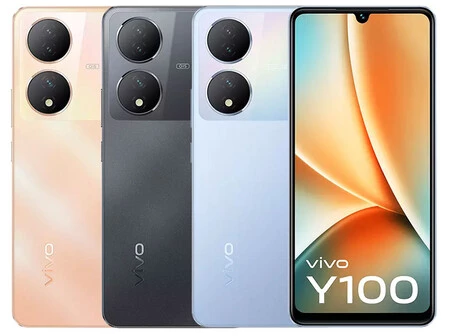
    モバイル ワールド コングレスは月末に開催されますが、Vivo はDimensity 900を搭載した新しいミッドレンジモバイル、 Vivo Y100 を発表するのをもう一日待つことができませんでした。

    Vivo Y100 は、90 Hz AMOLED スクリーン、44 W 高速充電、再び色が変わるデザインを選択した 64 メガピクセルのトリプル カメラを備えたミッドレンジです。

    Vivo Y100 テクニカルシート

    ヴィボ Y100

    画面

    AMOLED 6.38インチ

    フルHD+

    90Hz

    寸法と重量

    158.91×73.53×7.73mm。

    181g。

    プロセッサー

    ディメンション900

    ラム

    8GB

    ストレージ

    128GB

    フロントカメラ

    16MP f/2.0

    リアカメラ

    64MP f/1.79

    2MP f/2.4

    2MP f/2.4

    バッテリー

    4,500mAh

    44W急速充電

    オペレーティング·システム

    ファンタッチOS 13

    アンドロイド13

    接続性

    5G

    Wi-Fi エアコン

    ブルートゥース5.2

    その他

    色が変わるデザイン

    IP54

    価格

    変更には282ユーロ


    もう一つのカメレオンモバイル

    Vivo には、ほぼすべてのアルファベット文字に対応するシリーズがあり、まさに Vivo Y シリーズは、このブランドがスペインにもたらしたシリーズの 1 つです。さて、以前の発売はVivo Y75などの 7/10 でしたが、突然 Vivo はVivo Y100 を発表しました。

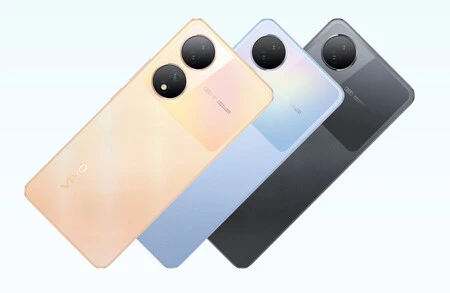
    番号はさておき、Vivo Y100 は、家庭内の他の端末とそれほど変わらないデザインを備えた新しいミッドレンジ 5G モバイルです。興味深い点は、青とオレンジの仕上げでは、モバイルの色が変わり、太陽が当たると「茶色」に変わります。

    画面

    Vivo Y100 の仕様シートには、8 GB の RAM と 128 GB のストレージを備え、5G 接続と IP54 耐性認定を備えた MediaTek Dimensity 900が記載されています。

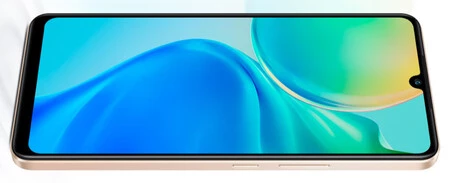
    Vivo Y100 の前面には、フル HD+ 解像度と 90 Hz のリフレッシュ レートを備えた 6.38 インチ AMOLED パネルがあります。上部のドロップ型ノッチには 16 メガピクセルのフロント カメラが含まれています。

    Vivoy100 スリー

    私たちの後ろには、64メガピクセルのメインセンサーと2つの円を備えたカメラモジュールを備えたトリプルカメラが私たちを待っています。他の 2 つのレンズは 2 メガピクセルです。

    この端末は、FunTouch OS 13 を搭載した Android 13 で発売され、4,500 mAh バッテリーに対して44 W の高速充電を誇ります。

    Vivo Y100 のバージョンと価格

    鮮やかな100色

    Vivo Y100 は今のところインドで発表されていますが、スペインで販売されるかどうかはまだわかりません。オレンジ、ブルー、ブラックの 3 色があり、最初の 2 つは色の変更があり、8+128 GB のシングル バージョンも用意されています。

    • Vivo Y100 8+128 GB: 24,999 ルピー、交換で 282 ユーロ

    詳細情報 |生きている

    Vivo Y100: Dimensity 900、AMOLED スクリーン、太陽が当たると色が変わるデザイン・関連動画

  • 無線または有線の Android Auto: 各接続にどのような利点があるのか​​、またそれぞれの接続がどのような場合に興味深いのか

    車に Android Auto が搭載されている場合は、携帯電話と車の両方がワイヤレス モードと互換性がある可能性が高くなります (そうでない場合でも、 ワイヤレスで使用するための代替手段が常にあります)。ここで、好みの問題だけでなくニーズの問題も生じます。有線接続が無線接続よりも優れているのはどのような場合でしょうか、またその逆も同様です。どの接続がいつ適切であるかわからない場合は、この記事で Android Auto の最適な使用方法を決定するのに役立ちます。

    有線 Android オート

    いつもの信頼性。これにはそれほど謎はありません。ケーブルの端が車のダッシュボードに接続され、もう一方が携帯電話のポートに接続され、数秒後に引っ張られます。これはいくつかの理由から、 私が推奨する接続モードです。

    • 携帯電話は接続中に充電されるため、車内で Android Auto を投影できるだけでなく、バ​​ッテリーが切れることなく電力が供給されます。
    • エラーが少なくなります。 A と B の間のパスを単純化すると、ワイヤレス接続 (Bluetooth、場合によっては Wifi) に起因するエラー (干渉、接続障害、範囲など) が発生する可能性が低くなります。
    • ワイヤレス接続よりも信頼性が高く、高速です。有線接続を使用すると、接続が失われることを回避できます (ケーブルまたはポートの 1 つが常に破損する可能性があるのは明らかですが、携帯電話の Bluetooth モジュールも破損する可能性があり、これは頻繁に起こることではありません)。また、どんなに最小限であっても、 Android Auto の速度を低下させる可能性がある無線データ転送に固有の遅延も排除できます。


    ワイヤレス Android オート

    ケーブルを使わずに車の画面で音楽、通話、メッセージ、GPS ナビゲーションを再生できるのが最もクリーンなオプションです

    ブランドによって同期方法は異なりますが、基本的には、モバイルで Android Auto アプリケーションを開き、[設定] > [システム] で [ Android Auto ワイヤレス] スライダーを有効にします。

    一方、車のコンソールでは、車への携帯電話で Bluetooth または WiFi (インターネット共有) を有効にし、Android Auto メニューに移動して接続を承認する必要があります。

    • そのほうが安全です。ハンドブレーキとギアレバーの領域にケーブルをぶら下げることは、運転を妨げたり、特定の動作を遅くしたり、衝突した場合に道路で起こっていることから注意をそらさなければならない可能性があるため、最良のアイデアではありません。ケーブル。たとえ数秒であっても、時速100kmでは50メートル以上です。
    • 煩わしさは軽減されます。車に乗り込んで電源を入れると、本体と携帯電話が同期して Android Auto が動作する準備が整い、より便利で機敏になります。さらに、近藤麻理恵のミニマリスト哲学の愛好家であれば、すっきりとした運転エリアを高く評価するでしょう。
    • 行動範囲が広がります。コンソールに接続されている電話は運転手の電話であるのが通常ですが、いつもの運転手が何らかの理由で後部座席に同乗する場合もあります。問題ありません: Android Auto はコンソール上で引き続き動作し、サービス エリア内で地図を確認している場合など、比較的遠く離れていても、または携帯電話が車から離れた場合でも、動作に影響を与えることなく使用できます。電話機が屋外で通話しているときにコンソールを操作します。

    どちらが良いでしょうか?

    最終的には好みのもの、または自分に最適なものを選択するのはあなたですが、ワイヤレス モードまたは有線モードの方がパフォーマンスが向上するいくつかの提案を以下に示します。

    • 旅行が長い場合は、有線モードを選択してください。こうすることで、Android Auto の使用によってバッテリーが切れてしまうことを防ぐことができます。さらに、カバレッジの低いエリア、トンネル、その他の地理的特徴を通過することになるため、接続がさらに失われる可能性が高くなります。
    • 短い旅行をする場合は、ワイヤレス モードが快適で賢明なオプションです。バッテリーを消耗するほど長くはならない一方で、ケーブルのない走行スペースを確保できるからです。 、どんな状況でもより便利です。
    • 都市部にいる場合は、ワイヤレスの方が便利です。このシナリオでは、通常は比較的短い移動であるため、前述の点が当てはまりますが、都市環境では、信号、渋滞、駐車場などでギア (自動の場合はポジション) を変更する必要があることもよくあります。等

    両方の長所を活かす方法の 1 つは、シンプルですが実用的な方法です。携帯電話を近くで邪魔にならない場所に保管し、邪魔にならないように短いケーブルを使用することです。

    無線または有線の Android Auto: 各接続にどのような利点があるのか​​、またそれぞれの接続がどのような場合に興味深いのか・関連動画

  • Honor Magic 5 Lite 5G: Honor のミッドレンジでより多くのバッテリーとより優れたカメラでカーブに対応

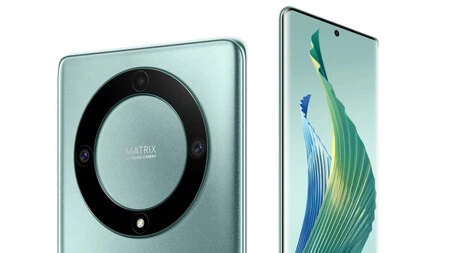
    4 月はHonor Magic4 Liteの 1 周年を迎えます。ただし、ミッドレンジの後継製品はすでにわかっています。 HonorのWebサイトにすでに登場しているHonor Magic5 Liteです。

    また、机上では前モデルと大きな違いは見られませんが、カメラには進化が見られます。同様に、パネルの種類と形状の両方において、画面上で重要な変更が見られます

    Honor Magic5 Lite テクニカルシート

    オナーマジック5ライト

    寸法と重量

    161.6×73.9×7.99mm

    174グラム

    画面

    6.67インチ曲面AMOLED

    1,080 x 2,400pのフルHD解像度

    120 Hzのリフレッシュレート

    アスペクト比 20:9

    プロセッサー

    クアルコム スナップドラゴン 695

    8コアCPU

    Adreno 619 GPU

    ラム

    6GB

    ストレージ

    128GB

    フロントカメラ

    16 メガピクセル f/2.45

    リアカメラ

    メイン: 64 Mpx f/1.8

    広角: 5 Mpx f/2.2

    マクロ: 2 Mpx f/2.4

    バッテリー

    5,100mAh

    最大40Wの急速充電

    ソフトウェア

    Android 12 ベースの Magic UI 6.1

    接続性

    5G

    WiFi 802.11 a/b/g/n/ac

    Bluetooth 5.1

    GPS

    NFC

    USB-C(USB2.0)

    その他

    画面上の光学式指紋センサー

    価格

    369ユーロ

    同様のデザイン、同じ頭脳、改良されたカメラ

    オナーマジック 5lite

    一見すると、Magic4 Lite と比較して Honor Magic5 Lite には過度の美的変更が見られないかもしれませんが、いくつかの変更はあります。フラットな LCD スクリーンから 120 Hz の周波数を備えた6.7 インチの曲面 AMOLEDに移行することに注意してください背面のカメラ モジュールも円形のままですが、中央部分の色が変わります。ターミナル。

    また、指紋リーダーが画面に統合された光学センサーになっているという事実も注目に値します。少なくとも最初は、前世代のサイドボタンよりもはるかに快適に見える位置です。

    Brain は Qualcomm と旧知の仲です。これはSnapdragon 695で、1 年半前に導入されたミッドレンジ チップで、 5G 接続が可能になります。メモリに関しては、 6 GBのRAM128 GBの内部ストレージが付属すると指定されています。

    名誉カメラ

    バッテリーでは、わずかに増加して5,100 mAh の容量が得られます (Magic4 Lite では 4,800 mAh)。もちろん、以前のモデルは最大 66 W の電力に達していましたが、ケーブルあたり 40 W に制限されているため、この以前のモデルより急速充電の能力は低くなります

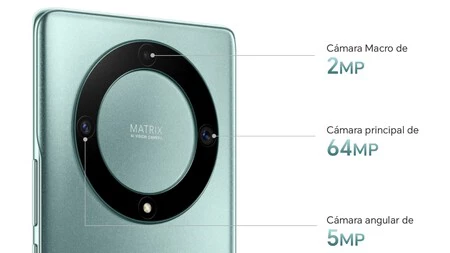
    また、少なくとも紙の上では同じように見える16メガピクセルのセルフィーカメラも備えています。はい、背面のものに改良が加えられ、メインのものは最大 64 メガピクセルになります。同様に、広角レンズは 5 メガピクセルに達し2 メガピクセルのマクロレンズへのこだわりも復活しました。

    ソフトウェアに関しては、これはAndroid 13をベースにしたレイヤーのバージョンであるMagicOS 7 を搭載する Honor 携帯電話の 1 つになることが予想されます。ただし、Honor 自体が Web サイトに反映している内容によると、 Android 12をベースにしたバージョンである MagicOS 6.1 が搭載されています

    Honor Magic5 Lite のバージョンと価格

    Honor Magic 5lite バージョン

    新しい Honor Magic5 Lite は本日 2 月 21 日から予約可能で、最初の購入者にはいくつかの特典があります。ただし、発送は発売日の3月1日からとなります。

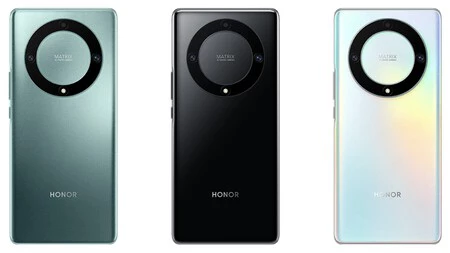
    グリーン、ブラック、輝きのあるシルバーからお選びいただけます。

    • Honor Magic5 Lite 8/128 GB: 369 ユーロ

    詳細情報 | 名誉

    Honor Magic 5 Lite 5G: Honor のミッドレンジでより多くのバッテリーとより優れたカメラでカーブに対応・関連動画

  • Android TV は私がテレビで試した中で最高のオペレーティング システムです。その理由は次のとおりです。

    最近、テレビを購入するときに難しいのは、それが「スマート」ではないということです。ありがたいことに、正直に言うと、ニュースでも普段はアプリで見ているので。私は、テレビのオペレーティング システムが特定のモデルを選択する際の重要かつ決定的な要素であるとは考えていませんが (残念なことに、セットトップ ボックスはそのためのものです)、最も主流のもの (Samsung の Tizen、LG の WebOS) を試してみたところ、および Fire TV) Android TV が私のニーズに最適であることは明らかであり、これらが理由です

    すぐに使えるアプリケーションの数

    Android TVと Google TV はどちらも Android のバージョンであり、このオペレーティング システムの大きな利点の 1 つである、利用可能な膨大な数のアプリケーションを実装しています。

    ダウンロードの主な場所はGoogle Play で、Netflix、Prime Video、Disney+ などの人気ストリーミング サービスが不足することはありません(このケースを示す最良の例は、 Fire TV、プラットフォーム、ストリーミング デバイスへの HBO Max のインストールです。最も主流)、プロセスを検索してインストールし、少し待つだけのシンプルかつ直感的なものにします。

    しかし、それだけではありません。アプリケーションが Google Play ストアで入手できない場合、またはテレビと互換性があるように表示されない場合はどうなりますか?そうですね、手動でインストールする他の方法もあります。携帯電話、タブレット、またはコンピュータから、ペンドライブを使用して、テレビで APK をダウンロードするか、ADB 経由で携帯電話から送信します…必要な知識がある限り。

    Google Play ストアで入手できないアプリケーションに直面した場合は、細心の注意を払う必要があることを覚えておく価値があります。Google フィルターを通過していない場合は、何らかの理由があるはずです。

    グーグル


    見た目が気に入らないですか?ランチャーでカスタマイズする

    WebOS のモダンでミニマリストで機能的な美学が目を引き、日常的に高く評価されていることは認めざるを得ませんが、Big G は Android TV と比較してGoogle TV の簡素化されたインターフェイスとパーソナライズされたオプションで素晴らしい仕事をしました。 ..いずれにせよ、これには簡単な解決策があります。

    Android TV はうまく機能し、スムーズに動作し、デザインも良く、オプションが豊富で、それにもかかわらず比較的使いやすいですが、他のものが好みの場合、または Android TV の外観に納得できない場合は、 ランチャーをインストールしてください。思い切って Google TV をインストールすることもできます。

    Android TV はカスタムのサードパーティ製ランチャーのインストールをサポートしているため、少し調べてその後の設定を行うだけで、自分に合った TV を手に入れることができます。

    Flauncher インターフェイス、最も興味深いインターフェイスの 1 つ

    VPNのサポート

    ストリーミング プラットフォームにさまざまなサブスクリプションを持っていて、他の国からこれらのサービスのコンテンツにアクセスできるようにしたい場合は、 VPN を使用する必要があります

    これらの仮想プライベート ネットワークはコンピュータやテレビではよく使われていますが、テレビではあまり普及していません。ただし、シリーズや映画を特定の場所に制限する著作権契約を回避したい場合には、これらが存在する十分な理由があります。

    いずれの場合でも、セキュリティとプライバシーの層をさらに追加するには、VPN を使用することをお勧めします。

    他の OS で VPN を使用できないわけではないことに注意してください。ただし、Android TV と Fire OS (Android TV ベース) にはそれぞれのストアに VPN があります。その他の場合は、VPN に加入して DNS を設定する必要があります。プロバイダーがテレビのネットワーク設定で通知します。

    VPN

    洗練された音声コントロール

    おそらくこれは技術者にとってはおまけかもしれませんが、テクノロジーに情熱を持っていて、多かれ少なかれ スマートホーム を持っている場合は、テレビに Google アシスタントがあることに感謝するでしょう。

    私が Google アシスタントを好む理由は 2 つあります。1 つは広範な Google エコシステムであり、実際には照明、スピーカー、プラグ、サーモスタットなどの多くのデバイスを制御できることを意味します。

    一方、テレビに適用される音声コントロールは Google で特別に改良されており最も効果的な音声コントロールが得られます。なぜなら、音声オプションがあることと、テレビがあなたの命令を理解できず、最終的にリモコンに頼ることになるのは別のことだからです。

    指示

    流動性と広告

    私のテレビは厳密にはハイエンド OLED ではありませんが、全く逆です。パンデミック中に MediaMarkt のオファーを利用しました。55 インチ VA パネルと 300 ユーロ未満の Android TV が原因でした。

    この価格では、奇跡やハードウェアが絶賛されることは期待できませんが、実際には、適度な流動性でオペレーティング システムを操作できます。言い換えれば、 Android は優れたエクスペリエンスを実現するためにリソースを適切に最適化しています

    同じ範囲のモデルに関しては、私の感覚では、Android TV は他のオペレーティング システムよりも流動的です。 ここで、タスクとリソースの適切な管理とは別に、 Android TV と Google TV は、Tizen などの他のオペレーティング システムよりも広告が少ないです

    Chromecast を統合した場合

    Google TV または Android TV を搭載したテレビにはChromecast が統合されており、携帯電話、タブレット、またはコンピュータのコンテンツをテレビで簡単かつ効果的に再生できます(Chrome がインストールされている場合に限ります)。

    非常に使いやすく、非常に多くのデバイスで使用できること、そして Chromecast を別途購入する必要がないことは大きな利点です

    Android TV は私がテレビで試した中で最高のオペレーティング システムです。その理由は次のとおりです。・関連動画

    https://www.youtube.com/watch?v=jLCaUY7n1bA&pp=ygWYASBBbmRyb2lkIFRWIOOBr-engeOBjOODhuODrOODk-OBp-ippuOBl-OBn-S4reOBp-acgOmrmOOBruOCquODmuODrOODvOODhuOCo-ODs-OCsCDjgrfjgrnjg4bjg6DjgafjgZnjgILjgZ3jga7nkIbnlLHjga_mrKHjga7jgajjgYrjgorjgafjgZnjgIImaGw9e2xhbmd9
  • iOS 16は優れていますが、Androidが許可するものにはまだ程遠いです

    Android と iOS の間の戦争は、まだ最も生々しい瞬間を迎えていません。公の場での会話の中で、両方のシステムのユーザーが最高のオペレーティング システムの賞を争う時代は終わりました。

    ただし、火に少し油を注ぐのは常に良いことであり、Applesfera の同僚がiOS を Android より上位に置くために行ったことです。彼らが知らないのは、Android が提供するこれらすべての機能です。 数年前の Android に満足している iPhone ユーザーは複数いますので、多くのことを見逃すことはありません。同様に、 Android は大好きだが、生活のあらゆる面で iPhone をもっと活用する人もいます。

    Googleサービスとの完全な統合

    アンドロイドとグーグル

    Google が Android を当初から (というよりほぼ) 開発してきたという事実は、その成功が反響を呼んでいることを意味します。 Google は、オペレーティング システムを支える堅実な企業であることに加えて、それに伴うすべての機能を完璧に統合した複数のサービスをAndroid に提供しています。

    Google Maps 、 Drive 、 Gmail 、 YouTube 、 Chrome 、 Play Store などは、Mountain View 社の独自のオペレーティング システム用のアプリケーションです。この統合は高度なレベルに達しており、ユーザーは今日の携帯電話のすべての機能を利用できるようになります。

    はい、iOS にもそれらの多くはありますが、それらは独自の領域での調和を達成していません。ほとんどの Android スマートフォンでは、 義務としてこれらのアプリケーションを追加する必要がありますが、提供される機能により、ユーザーにとっては問題ありません。

    これらのアプリのデザインには、Google の献身と配慮も見ることができます。同社のアプリケーションとオペレーティング システム自体の間で、外観の一貫性が高く保たれています。

    統合のもう 1 つの例は、 Google Discoverです。これは、あたかもデスクトップ上の別の画面であるかのように、ホーム画面の左側からアクセスでき、最新の重要なニュースを常に最新の状態に保つのに最適です。

    ホーム画面が気に入らないですか?変更できます

    最も痛ましいところを攻撃して申し訳ありませんが、 Android のホーム画面はよりカスタマイズ可能です。ウィジェットやアイコンを必要に応じて追加したり、不要な要素を削除したりできます。 iOS のカスタマイズは大幅に改善されましたが、 ランチャーほど外観を変更できるものはありません。

    それだけでは十分ではないかのように、アイコン パックなどの多くのカスタマイズ アプリケーションがあり、 ホーム画面ギャラリーのように他のユーザーが作成したデザインをインポートするのに役立つアプリさえあります。

    Material You は、その多様性によりテーマへの関心をAndroid に取り戻しました。壁紙はアクセントカラーを決定し、テーマを設定する場合はアイコンの色も決定します。

    完全なファイルエクスプローラー

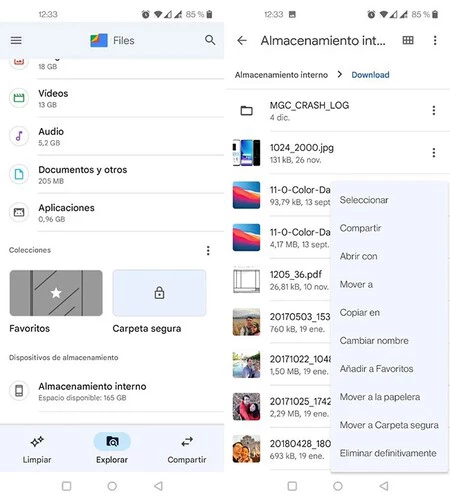
    Google ファイル ファイル エクスプローラー

    従来、ファイル エクスプローラーは、デバイス上にあるすべてのファイルを管理するために私たちの心の中に存在していました。 Apple は iOS に独自の機能を提供していますが、 Android では、より多くのアクションを実行できるようにする機能が多数見つかります

    システムの所有者の話に戻ると、ファイルの移動とコピー、フォルダーの非表示、デバイスのクリーニング、およびグリーン ロボット システムによって提供される自由のおかげで可能な無限のタスクの完全なエクスペリエンスを提供するGoogleファイルがあります。私たちがいつもコンピューター上で行ってきたのと同じように。

    代替アプリストアと、どこからでもインストールできる可能性

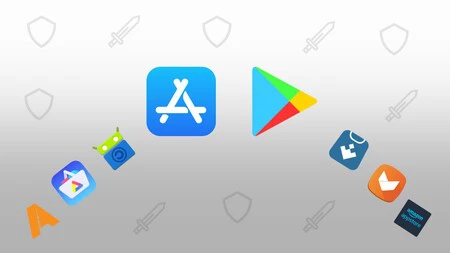
    アプリストア

    これは将来変更される可能性がありますが、Google の枠を飛び越えたくない場合に備えて、Android には代替アプリ ストアが多数あります。 F-Droid、Amazon Appstore、Huawei AppGallery…アプリケーションを入手できるストアがいくつかあります。

    Android へのアプリケーションのインストールもより自由になり、インターネットから簡単な APK ファイルをダウンロードして、問題なくモバイルにインストールできます。このようにして、準備段階のアプリケーションをテストしたり、Google Play ストアにない他のアプリケーションを楽しむこともできます。

    Windows との統合の向上

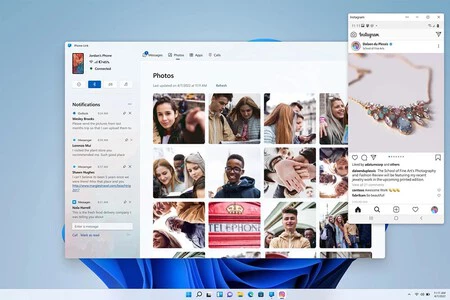
    Windowsへのリンク

    Apple は、同じエコシステム内の他のデバイスと組み合わせると、優れたエクスペリエンスを提供します。しかし、ほとんどのユーザーは Windows コンピュータを使用しており、Microsoft システムで最もよく動作するのはAndroid です。

    「Link to Windows」アプリケーションを通じて、Apple の携帯電話よりも優れた統合を実現しています。 PC から電話をかけたり、写真やビデオを転送したり、メッセージを送信したり、通知を操作したりすることができます。 Windows と Android 間のリンクは素晴らしく、生産性が向上します

    物理 SIM カード 2 枚

    デュアルシム

    iPhone には iPhone XS の発売以来デュアル SIM 機能が搭載されていますが、Android では長年にわたってデュアル SIM 機能が利用可能です。やむを得ず、または仕事上、2 枚の物理 SIM カードを持ち運ぶ場合は、 Android スマートフォンにのみ挿入できます

    iPhone のデュアル SIM カード機能は、物理 SIM と仮想 SIM 、つまりeSIM を搭載することに集約されます。問題は、バーチャル カードを持たない通信事業者が依然として存在するため、iPhone ユーザーがこの形式で 2 つの電話番号を持ち歩くことが不可能になっていることです。

    好みのエコシステムを自由に使用できる

    Google Pixel の Appgallery

    iPhone では Apple の広範なネットワークに入る必要がありますが、Android ではエコシステムを選択できます。 Android は、他社のサービスやアプリを追加できる単なるベースにすぎません。

    Microsoft のアプリケーションを使用したい場合は、Huawei 独自のアプリケーション、Amazon のアプリケーション、または Xiaomi のエコシステムと同様に、Google のアプリケーションに置き換えることができます

    Android では、何を使いたいか、何を使いたくないかを自由に選択できます。フリー ソフトウェア愛好家でも、F-Droid ストアやそこに含まれるすべてのアプリなどのオープン ソースアプリケーションを選択できます。

    アプリケーションの重複

    アプリケーションのクローンを作成する

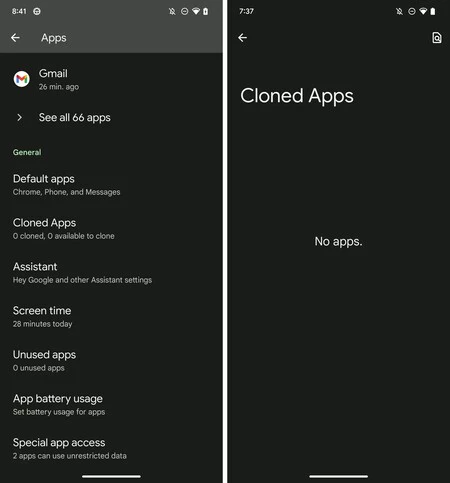
    Android では、 OnePlus のMIUIや OxygenOS などのカスタマイズ レイヤーのおかげで、アプリケーションのクローン作成が長い間実現されてきました。ただし、最も純粋なバージョンではまだ利用できませんが、 Android 14で提供される予定です

    アプリケーションを複製する用途は数多くあります。たとえば、2 つの WhatsApp アカウント、ゲーム内で 2 つのプロファイルを持つ、または単純に 2 つの異なる方法でアプリケーションを使用するなどです。 Apple の秘密主義により、多くのユーザーの間でこれほどの熱狂を引き起こすこのようなことは決してできないかもしれません。

    アプリドロワー

    Android と iOS の比較

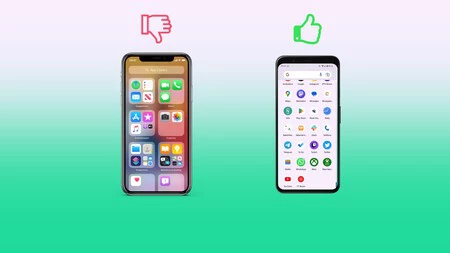
    この最後の側面は Apple によって部分的に修正されました。従来、Android には常に、デバイスにインストールされているすべてのアプリケーションを 1 つにまとめるアプリケーション ドロワーがあり、混乱の中に少しの秩序をもたらしてきました。ただし、Apple のソリューションは Google のシステムにあるものと同等ではありません。

    iOS App Library は優れていますが、まったく同じではありません。アルファベット順の引き出しからアプリを見つけることは、Apple の携帯電話よりも優れています。

    一部の機能は Android でより適切に動作します。その他はiOS上。しかし、競争は常にユーザーに有利です。

    つまり、各システムには長所と短所があり、最も良い点は、各ユーザーが特定のニーズに応じて好みのエコシステムを選択できることです。

    すべての人にとって理想は、選択肢があり、多ければ多いほど良いということです。 Apple と Android の間の競争が両方のシステムを強化し、時には相互にさまざまな機能をコピーすることまで行われたことは疑いの余地がありません。
    iOS 16は優れていますが、Androidが許可するものにはまだ程遠いです・関連動画

  • これは、睡眠中にハッカーからあなたを守る新しいサムスンのシステムです

    残念ながら、コンピュータ攻撃は日常茶飯事であり、私たちはより多くの情報を得ているにもかかわらず、多くのユーザーがウイルスのネットワークに陥り続けています。マルウェアには多くの種類があり、企業に大きな影響を与えるためユーザーとしては問題のないものもありますが、国民にとって非常に危険なものもあります。

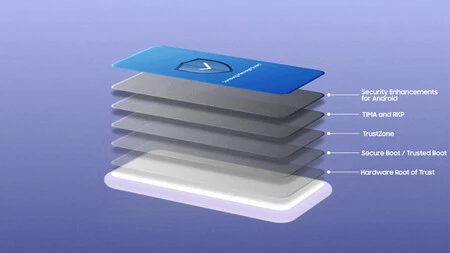
    警戒する必要がありますが、常に悪意のあるソフトウェアと戦うことができるわけではありません。このため、Samsung は、リンクをクリックしたり、何か奇妙なものを開いたりすることなく、デバイスに感染する可能性のあるウイルスと戦うための新しいシールドである Samsung Message Guard を携帯電話やタブレットに提供しました。

    待って、待って…リンクをクリックせずにマルウェアを入手することはできますか?

    ユーザーに影響を与える可能性のあるマルウェア攻撃について考えるとき、最も一般的なのはフィッシングです。ご存知のように、Amazon、銀行、電話プロバイダー、郵便局、さらには財務省さえも、 疑わしいリンクを含むメッセージを私たちに送信しており、注意しないとコンピューターに感染する可能性があります。

    そこでは私たちがアクティブな当事者、つまりリンクをクリックする当事者でなければなりませんが、文字通り指を離す必要がない「ゼロクリック」の脆弱性が存在します

    そして、攻撃者はメッセージング アプリケーション (これ以上進むことなく、誰もが持っている SMS) を通じて一連の画像を送信することができ、その画像が自動的にダウンロードされ、マルウェアがリリースされてメッセージが読み取られ、銀行口座の詳細がコピーされたり、電話ギャラリーが閲覧されたりすることがあります。望むものは何でも、行ってください。

    ご理解いただけると思いますが、日常生活でフィッシングに対してどれだけ注意を払っていても、 「ゼロクリック」のようなものに対しては、戦いはやや複雑で、近年ユーザーに対する攻撃が急増しています。特定の調査によると、ユーザーの 3 人に 1 人がこれらの攻撃の被害者となっています。

    Samsung Message Guard は正確に何を保護しますか

    つまり、基本的に、Message Guard は「サンドボックス」のようなものです。ここではあまり技術的な話はしませんが、過剰な Cookie 追跡を防ぐために数日前に Chrome に導入されたプライバシー サンドボックスのような「サンドボックス」ではなく、一種の隔離です。

    「ゼロクリック」マルウェアを隔離するためのさまざまな保護層

    疑わしいファイルを受信すると、システムはそのファイルを自動的にこの「サンドボックス」に入れます。これはシステムの他の部分から隔離された環境であるため、ウイルスが存在すると、電話機上の残りのプログラムやファイルと対話できなくなります。

    その制御された環境では、新しいセキュリティ システムがファイルを分析し、ファイルが無害であるかどうかを確認します。そうでない場合は、すべてバックグラウンドで自動的に無効化され、ユーザーには表示されないため、ユーザーは何も実行する必要がありません。

    Samsung Message Guard が動作できる画像形式は次のとおりです。

    • PNG
    • JPEG/JPEG
    • GIF
    • ICO
    • WEBP
    • BMP
    • WBMP

    これらは、メッセージ、メッセージング アプリ、および通常は別の Web サイトにアップロードされるものの両方での送信で最も人気のあるものの 1 つです。

    このシステムは Samsung Knox と並行して動作し、現在 Google メッセージング アプリと Samsung SMS アプリケーションの両方に実装されていますが、同社はシステムをサードパーティのメッセージング アプリに統合できるようにコラボレーション ポリシーに従うとすでにコメントしています。 。

    実のところ、これは WhatsApp や Telegram などのアプリケーションにとっては素晴らしいことであり、将来それが実現した場合、パッチは通常のセキュリティ アップデートとして提供されることになります。

    Samsung Message Guard とプログラム拡張機能を備えたデバイス

    現在、 Message Guard は Galaxy S23 で利用可能ですが、Samsung は年末までに Galaxy の携帯電話とタブレットにセキュリティ システムを段階的に展開したいと考えています。

    唯一の要件は、少なくとも同社が公表しているものでは、デバイスに OneUI 5.1 以降が搭載されていることです。

    詳細情報 | サムスン

    これは、睡眠中にハッカーからあなたを守る新しいサムスンのシステムです・関連動画

  • これは、新しい Google のお気に入りの連絡先ウィジェットがどれほど美しいかです。

    何らかの理由で、Google の連絡先アプリには 14 年以上の歴史の中で、ショートカット以外のウィジェットがありませんでした。 11 月に、連絡先をホーム画面に表示する最初のウィジェットを発見しました。ここで、お気に入りの連絡先を含む 2 番目のウィジェットを発見しました。

    Google の連絡先アプリは、私たちが慣れ親しんだ柔軟な方法でお気に入りの連絡先をホーム画面に表示する、マテリアル ユーを備えた新しいウィジェットを準備しています。つまり、さまざまなサイズに適応します。

    お気に入りをホーム画面に

    Android 12 がMaterial You をリリースして以来、Google はアプリケーション内の多くのウィジェットを更新し、不可解なことに今日まだウィジェットが存在しない他のウィジェットにもそれらが含まれています。これらには、Google コンタクト アプリ (予想どおりGoogle コンタクトと呼ばれます) が含まれます。これは、ほとんどの Android スマートフォンにプリインストールされている連絡先アプリです。それ以外の場合は、Google Play からインストールできます。

    これまで、Google コンタクトには3 つのショートカット(連絡先、通話、メッセージ) がありましたが、これらは正確にはウィジェットではありませんでした。私たちは昨年 11 月に、マテリアル ユー デザインを使用したこれらのウィジェットの最初のものを目にし、連絡先の 1 つに焦点を当てました。このウィジェットはまだ一斉にアクティブ化されていませんが、2 番目のウィジェットが準備中であることがわかりました。

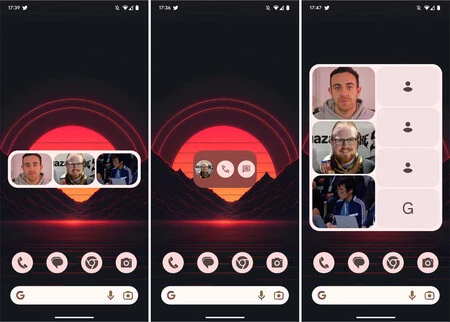
    ウィジェットにはサイズに応じて 3 つのレイアウトがあります。 9to5Google のスクリーンショット

    Google コンタクトは、ホーム画面にお気に入りの連絡先を表示するためのマテリアル ユー ウィジェットも準備しています。これは「お気に入りの連絡先」と呼ばれ、画面上のサイズに応じて、割り当てたサイズに応じて、より多くのまたはより少ない連絡先が表示されます。

    このウィジェットには、お気に入りの連絡先が最大 7 つ表示されます。ウィジェットの比率とサイズに応じて、そのうちの 4 つが一番上の行に大きく、3 つが少し小さいもので下または横に表示されます。このウィジェットは非常に魅力的で、お気に入りの連絡先をタッチするだけで簡単に入手できます。いつになったら携帯電話で見れるようになるのでしょうか?それはまだ分かりません。

    経由 | 9to5Google

    これは、新しい Google のお気に入りの連絡先ウィジェットがどれほど美しいかです。・関連動画

  • OPPO の新しい折りたたみ式端末が登場: OPPO Find N2 Flip がスペインに上陸

    OPPO フォルダブルの第 2 世代は昨年末に発表されました。 OPPO Find N2 Flipは、クラムシェル型の折りたたみモバイル、つまり折りたたんで場所をとらないことを実現しています。それは今にも崩壊するかのように見えましたが、アジアの企業がOPPO Find Nの後継機種の1つが到着したことを確認したのは今日になって初めてでした。

    本日、OPPOはこの端末をスペイン市場で発売することを発表しました。新しい折りたたみ式モデルは何も手を抜いておらず、ハイレベルなスペックシートを備えています。これらはOPPO Find N2 Flip の価格と入手可能性です。

    OPPO Find N2 Flip の価格と入手可能性

    Find N ファミリーの新しいメンバーは、来年 3 月 1 日に発売されます。ただし、本日から2月28日までの先行販売期間内であればご予約可能です。事前予約を選択した場合、50 ユーロの割引とOPPO Enco Free 2ヘッドフォンのギフトが提供されます。この紹介オファーにより、端末の価格は 999 ユーロのままとなる。

    もちろん、スペインでの折りたたみ携帯電話の小売価格は1,049ユーロになります。前述したように、プロモーション期間が終了すると、これが最終価格となります。

    OPPO Flip は 2 つの画面により強力で多用途です

    Oppo Find N2 フリップ

    OPPOの戦略は、サムスンと同じように、折りたたみモデルを2つ用意することだ。今回スペインに到着するのはFlipバージョンのみです。 Dimensity 9000+ プロセッサーを搭載したこのモバイルは、そのパワーによりハイエンドのオプションとして想定されています。 8 GBのRAMと256 GBの内部ストレージも搭載されます。

    前面のメイン画面は、 AMOLED テクノロジーと FullHD+ 解像度を備えた 6.8 インチのパネルで構成され、リフレッシュ レートは 120 Hz です。中国企業は、この第 2 世代の折り目は競合製品よりも目立たないと約束しています。

    Oppo Find N2 フリップ スクリーン

    この端末は、メイン画面に加えて、折りたたんだときに参照できるセカンダリ画面を誇り、 3.26 インチのサイズで標準的なアスペクト比と、やはり AMOLED パネルを備えています。

    写真に関しては、OPPOの新しい折りたたみ式カメラには、 50 MPのメインセンサーと、今回は広角の8 MPの別のセンサーを備えたダブルカメラが搭載されています。フロントカメラは 32 MP センサーで構成されており、「自撮り」に適した解像度を備えています。

    OPPO Find N2 Flip の自律性は、4,300 mAh の大型バッテリーを搭載しているため、まったく悪くありません。さらに、最大44Wの急速充電にも対応しています。その他の注目すべき点は、ステレオ スピーカー、側面指紋リーダー、 Android 13ベースの ColorOS 13 ソフトウェアが含まれていることです。

    OPPO Find N2 Flip テクニカルシート

    OPPO Find N2 フリップ

    画面

    AMOLED 6.8インチ
    1080×2540
    120Hz

    外部画面:
    AMOLED 3.26インチ
    720×382

    寸法と重量

    166.2 x 75.2 x 7.45mm (展開時)

    85.5 x 75.1 x 16.02 mm (折りたたみ時)

    191g。

    プロセッサー

    寸法 9000+

    ラム

    8GB

    ストレージ

    256GB

    フロントカメラ

    32MP

    リアカメラ

    50MP
    8MP UGA

    バッテリー

    4300mAh
    44W急速充電

    オペレーティング·システム

    アンドロイド13
    カラーOS 13

    接続性

    5G
    Wi-Fi6
    ブルートゥース5.2
    NFC

    その他

    ステレオスピーカー
    側面に指紋リーダー

    価格

    1,049ユーロ

    詳細情報 | オッポ

    OPPO の新しい折りたたみ式端末が登場: OPPO Find N2 Flip がスペインに上陸・関連動画

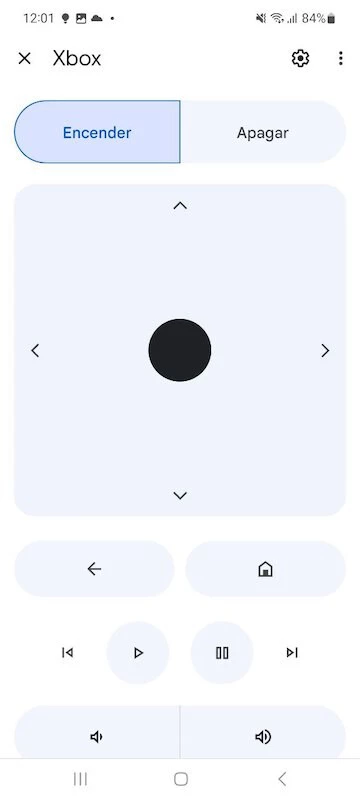
  • Google Home アプリケーションを使用して Android モバイルから Xbox を制御する方法

    あなたのエコシステムが Google で、Xbox を持っていて、テクノロジーが好きなら、あなたは幸運です。なぜなら、Microsoft の次世代コンソールは、Google Home と互換性を持つように最近更新されたからです。Google Home では、その広大なホーム オートメーションの領域が成長し続けています。その方法を知りたいですか?次に、このステップバイステップのチュートリアルに従って、携帯電話から Google Home を使用して Xbox を制御します。

    モバイルに Google Home を搭載することは、ますますユニバーサルなリモコンを持つようなものです。2021 年以降、 Android TV や Google TV でテレビやその他のデバイスを制御するために使用され、その後、LG や Samsung などの他のブランドのテレビにも使用されるようになりました。それがマイクロソフトのコンソールに登場しました。この方法で設定が完了すると、音声コマンドとリモート アプリケーションなどの両方を使用して、電話機にコンソールをオンにするよう要求できます。

    まず、モバイルの Google Home アプリケーションから Xbox を制御できるようにするためのいくつかの前提条件があります。

    • 本体をバージョン 10.0.22621.3446 (xb_flt_2302ni.230208-1530) に更新する必要があります。バージョンがわからない場合、またはアップデートしたい場合は、「設定」>「システム」>「アップデート」に移動します。
    • Android スマートフォンで Google Home アプリが更新されていることを確認してください。これを行うには、「Google Play ストア」を開き、プロフィール写真をクリックして設定メニューを開き、「アプリとデバイスの管理」に「利用可能なアップデート」が表示されます。そこをクリックし、Google Home が表示されたら更新します。
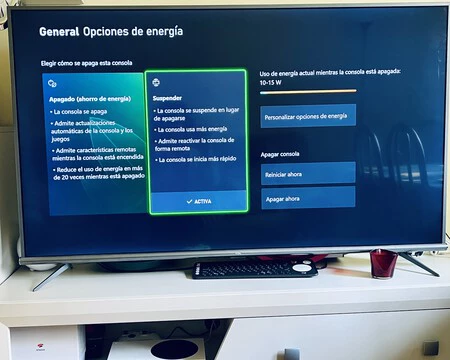
    • 本体のスリープ電力モードが設定されていることが必須の要件であり、「一般」 > 「電源オプション」から設定できます (はい、このモードではより多くのエネルギーを使用します)。
    • 最後に、本体でアシスタントの使用を有効にする必要もあります。これを行うには、「デバイスと接続」に移動し、「デジタル アシスタントを有効にする」にチェックを入れます。
    画像 8340

    モバイルから Xbox を制御するように Google Home アプリを設定する方法

    これらの要件を満たした後、電話機とコンソールの設定は、接続された電球などの他のスマート デバイスで同じことを行う場合とあまり変わりません

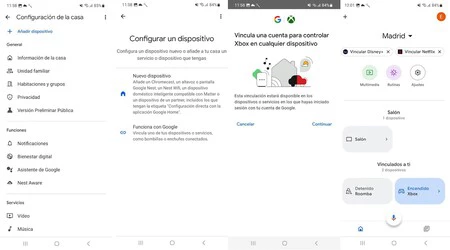
    Google Home アプリケーションを入力し、「デバイスの追加」をクリックします。本体の電源が入っていることが重要です

    次に「 Googleと連携」をタップします。ブランドとモデルの長いリストが表示されるので、プロセスをスピードアップしたい場合は、虫眼鏡をタップして「Xbox」と書くことができます。

    信頼

    中に入ると、コンソールで使用する電子メールアカウントとそれぞれのパスワードを書き込む必要があります。数秒以内に、 Xbox がホーム デバイス パネルに表示されます

    指示

    Google Home と Xbox で何ができるのですか?タッチパネルからの操作に加えて、本体の電源のオン/オフ、音量の上げ下げ、画面の録画やスクリーンショットの撮影、起動などのタスクを Google アシスタントを呼び出すことができます。ライブラリからゲームを選択します。

    Google Home アプリケーションを使用して Android モバイルから Xbox を制御する方法・関連動画

  • Android TV のハッキングを防ぐ: テレビのセキュリティを向上させる方法

    Android TV を搭載したテレビとドングルにより、大画面であらゆる種類のコンテンツに簡単にアクセスできるようになります。これらには多くの利点があり、理論的には Google TV の優位性 が失われつつありますが、市場では大半の選択肢となっています。このため、テレビがハッカーの標的となり、個人情報を危険にさらすセキュリティ上の問題を引き起こす可能性があります

    Google TV または Android TV を搭載したデバイスをお持ちの場合は、 それほど違いはありませんが、セキュリティを強化し、Android TV を強力で乗り越えられないデバイスにするために、次のヒントを念頭に置いてください。

    まず、制限付きプロファイルの PIN を設定します。

    制限付きプロファイル

    部外者がスマート TV に触れることができないようにする適切なセキュリティ方法は、PIN を確立することです。 Android TV には、他のユーザーがアクセスできないようにしたいアプリケーションを制限する (冗長性を許可する) いわゆる「制限付きプロファイル」があります。

    これを行うには、[設定] > [セキュリティと制限] > [制限付きプロファイル] に移動して作成します。テレビまたはデバイスは、このセキュリティ モードを保護するために PINの入力を求めます。

    後でアプリケーションのリストが表示され、制限付きプロファイルがアクティブな間使用を許可するアプリケーションを指定します。このモードを終了するには、ホーム画面を上にスクロールして、[制限付きプロファイルを終了する] を選択します。

    このタイプのプロファイルは、訪問者がいる場合や他の人がデバイスを操作する場合に便利です。こうすることで、あまり触ることはできなくなりますが、PIN を忘れないように注意してください。忘れると、 Android TV を出荷時設定にリセットする必要があります。

    インストールするアプリには注意してください

    Android と同様に、Google オペレーティング システムを搭載したデバイスでは、Google Play ストアまたは公式ストアの外部から何百万ものアプリケーションをインストールできます。場合によっては、 マルウェアやウイルスを含む一部のアプリが Google リポジトリに侵入する可能性もあります。

    これらのアプリケーションには、特に疑念を抱かせる場合には注意する必要があります。 Play ストアの外部から来るものはすべて本能的に不信感を持ちます。インターネット上で流通するすべてが問題を引き起こすわけではありませんが、時にはそれらが私たちを窮地に陥らせることがあります。 それは今回が初めてではありません

    TV 用の Web ブラウザからDTT を視聴するためのアプリケーションまで、Android TV は千の可能性をサポートしています。最初に他のユーザーがそれらをインストールしているかどうかを確認する必要があります。それに関する情報が見つからない場合は、そのアプリケーションを忘れることをお勧めします。

    Android TV を常に最新の状態に保つ

    Android TV アップデート

    このケースは携帯電話と同様に発生し、ファームウェアはバグ修正、セキュリティの改善、システムのバージョンを含めて常に更新されます。 Android TV はモバイル システムと多くの点を共有していますが、その 1 つはアップデートの可能性です。

    これは、 [設定] (コントローラーに専用のボタンが含まれている場合があります) に移動し、[デバイス設定]、[デバイス情報]、または [バージョン情報] に移動するだけです。 Android TV のモデルとバージョンに応じて、このオプションはさまざまな場所にあります。

    そのセクション内で、 「ソフトウェアの更新」機能を見つけます。デバイスはインターネットに接続してアップデートを確認し、アップデートがある場合は、アップデートを続行するために押す必要があるボタンを表示して通知します。

    いかなる状況でも Play プロテクトを無効にしないでください

    プレイプロテクト

    Google Play ストアには、 Play プロテクトと呼ばれる一種のシールドまたはセキュリティ層が含まれており、インストールされているアプリケーションのスキャンに役立ちます。実際、新しいアプリをインストールすると、この機能がバックグラウンドでアクティブになり、デバイスのセキュリティを損なう可能性のあるエラーを探します。

    これはいくつかの機能を実行するため、常にアクティブにすることをお勧めします。デフォルトで有効になっているため、何も触れないでくださいGoogle サポート Web サイトに記載されているように、Play Protect は Google Play ストアのアプリのセキュリティをチェックし、有害なアプリを探してデバイスを分析し、そのような場合には警告し、より大きな悪を避けるためにこれらのアプリケーションを無効にすることができます。

    疑わしい場合はシステムをリセットしてください

    Android TVをリセットする

    私たちのデバイスはすでに感染している可能性があり、システムの速度が低下したり、どこにでも表示される広告や、インストールしていないアプリケーションが表示されたりするなど、奇妙な動作に気づくのは普通のことです。

    このような種類の出来事は私たちにヒントを与えてくれます。最も賢明なのは、コンピュータのパフォーマンスとセキュリティに影響が継続しないように、システムを完全にリセットすることです。これを行うには、[設定] > [デバイス設定] > [回復] に移動します。前の対策と同様に、リセットの場所は異なる場合がありますが、同様の命名法になります。

    次に「すべて削除」をクリックします。 Android TV がリセットされて再起動され、ようこそ画面が表示されます。辛抱強く待ってから、すべてを再度設定できるようになります。このプロセスでは、インストールしたアプリケーション、そのデータ、システム設定、およびダウンロードしたすべてのファイルが削除されます。

    必要な場合は、ペンドライブまたは外付けハード ドライブをデバイスの USB ポートの 1 つに接続して、事前にバックアップを作成してください。任意のファイル エクスプローラーを使用してデータを転送できるため、工場出荷時設定へのリセットによるデータの損失を回避できます。

    もう少し抜本的な方法: 必要のないときはインターネットから切断する

    Wi-Fi Android TV

    Android TV への望ましくない侵入を避けるための最後の手段として、インターネットから切断することができます。ばかげているように思えるかもしれませんが、無線 (または有線) 接続を削除すれば安全になります。

    同様に、疑わしいアプリケーションをインストールした場合、デバイスをインターネットから切断しても意味がありません。覚えておいてください。もちろん、接続を解除することでそこからの侵入を防ぎます。したがって、インターネットが必要ない場合、たとえば、外部デバイスからコンテンツを視聴する場合や、単にアンテナ経由でテレビを視聴する場合など、システムが感染するリスクが軽減されます

    Android TV のセキュリティは、Android TV の使用方法に直接依存します。したがって、私たちは注意しなければなりません。

    これらのヒントにより、テレビまたは Android TV デバイスのセキュリティが向上し、より安全になります。これで、マルウェアの侵入をそれほど恐れる必要はなくなりますが、大きな心配なくデバイスを楽しむためには、リスクを最小限に抑える必要があることを忘れないでください。

    Android TV のハッキングを防ぐ: テレビのセキュリティを向上させる方法・関連動画