Blog

  • Huawei Watch Buds:ヘッドフォンの形に秘密が隠されたスマートウォッチ

    ファーウェイは引き続き高品質デバイスを市場に投入し、スマートウォッチやHuawei Watch GT3 ProやHuawei Watch 3などのその他のウェアラブル機器の分野でさらなる強みを発揮します。数週間前、私たちはヘッドフォンとスマートウォッチを組み合わせたファーウェイの新しい発明のプレビューを目撃しました。

    さて、新しい Huawei Watch Buds は、両方の長所を組み合わせたもので、高品質の Bluetooth ヘッドフォンを充電および保管するためのスペースを内部に備えた、非常に有能なスマートウォッチです。

    Huawei Watch Buds テクニカルシート

    ファーウェイウォッチバズ

    画面

    AMOLED 1.43インチ

    466×466

    寸法と重量

    時計:47mm×47.5mm×14.99mm。 66.5g。

    ヘッドフォン:21.8mm×10.3mm×10.3mm

    持久力

    ヘッドフォン: IP54

    自律性

    最大3日間

    キャンセルなしで 4 時間の音楽 / 2.5 時間の通話

    3 時間の音楽再生 / 2 時間の通話 (キャンセルあり)

    センサー

    加速度

    ジャイロスコープ

    光学式心拍センサー 5.0

    光学式環境センサー

    ホール効果センサー

    静電容量センサーと骨伝導コンポーネント

    互換性

    Android 7.0/iOS 9.0/EMUI 12

    その他

    ワイヤレス充電

    価格

    499ユーロ

    昔々、スマートウォッチの中にヘッドフォンが入っていました

    Huawei Watch Buds

    ファーウェイは、ユーザーがTWSヘッドフォンをなくしたり忘れたりしない方法を考えました。これは、折り畳んでヘッドフォンを挿入するための穴を収納できる蓋をスマートウォッチに提供することでこれを実現しました。

    まず第一に、Huawei Watch Budsは、AMOLEDテクノロジーを備えた1.43インチの画面と466 x 466ピクセルの解像度が際立っています。同社は、光電子センサーやワイヤレスヘッドフォンの充電ポートなど、厚さわずか 14.99 mm に最大 21 層のコンポーネントを搭載していることを誇っています。

    スポーツ用のスマートウォッチをお探しの場合は、このスマートウォッチには、屋外ランニング、屋内ランニング、屋外または屋内サイクリング、エリプティカル マシンやローイング マシンなどのその他のモードを含む80 のスポーツ モードが付属しています。

    Huawei Watch Buds Sport

    リチウムアルミニウムケイ酸ガラスを内蔵しています。ブランドによれば、Huawei Watch GT 3よりも薄く、耐久性が高いという。同様に、ヘッドフォンは特別なデザインと最大6つのサウンドドライバーを備えている。

    この初のヘッドフォン一体型時計は、上で述べたカバーが際立っています。このコンパートメントは、ボタンを押すと懐中時計のように持ち上げられます。カバーを持ち上げると、ヘッドフォンは磁石のおかげでカバーに取り付けられたままになり、充電ポートに置くことで、位置に注意を払うことなくバッテリーを充電できます。
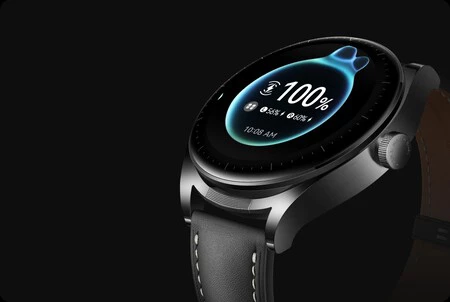
    Huawei Watch Budsのデザイン

    そうでなければ、この製品の主張はソフトウェアに含める必要があります。利用可能な時計の文字盤の 1 つが、ヘッドフォンの現在のバッテリーを示します

    必要に応じてチャンネルを変更できるステレオヘッドフォン

    通常、私たちがよく目にするヘッドフォンには、あらかじめチャンネルが設定されており、一方のイヤホンが左、もう一方のイヤホンが右になります。 Huawei Watch Buds に含まれるヘッドフォンの場合、チャンネルを交換できます。これを行うには、着用時に頭を振るだけでその位置に適応します。
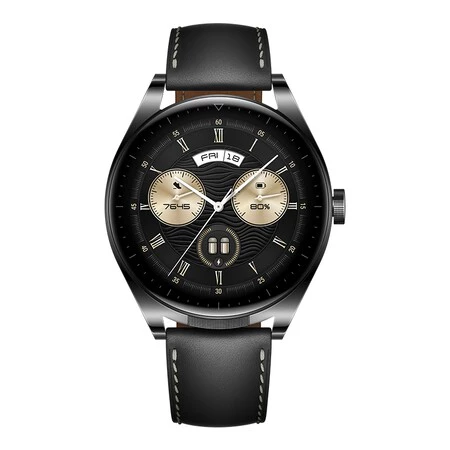
    Huawei Watch Budsの前面

    これらのヘッドフォンはタッチ操作可能で、ダブルタップするだけで通話に応答または拒否したり、音楽再生を一時停止したりできます。 3回タップするとノイズキャンセリングが可能になります。高品質の高解像度オーディオを約束する平面振動板を備えています。これらに搭載されているイコライザーはリアルタイムで動作してサウンドを調整し、最高のリスニング体験を提供します。

    一方、 2 つのマイクが組み込まれており、1 つは音声と周囲の音をキャプチャするためのもので、もう 1 つは骨伝導技術による音のキャプチャ専用であり、通話エクスペリエンスが向上します。

    Huawei Watch Budsのバージョンと価格

    新しいスマートウォッチ、Huawei Watch Budsは、価格499ユーロでスペインで正式に発売されました。同社の公式ウェブサイトやその他の家電量販店で購入できます。

    予約する場合は前払いで30ユーロ支払うと割引してくれます。このオファーは2月15日から利用可能となり、同月28日に終了します。このオファーの価格は439 ユーロに下がります。

    詳細情報 | ファーウェイ
    Huawei Watch Buds:ヘッドフォンの形に秘密が隠されたスマートウォッチ・関連動画

  • Xiaomi 13 Liteの完全版がリーク:これは中国企業のプレミアムミッドレンジとなる

    Xiaomiは2023年に良い形で旅を始めることになるだろう。次のフラッグシップであるXiaomi 13の特徴を知った後、最初にリークされた Xiaomi 13 Lite の詳細、後者は今日完全にリークされました。

    Xiaomiの次期プレミアムミッドレンジは、ハイレベルな仕様書と、最先端のiPhoneで見られたものと同様の「ダイナミックアイランド」を備えて好調です。

    ミッドレンジ向けの野獣、Xiaomi 13 Lite の最初の画像

    Xiaomi 13 Lite 濾過

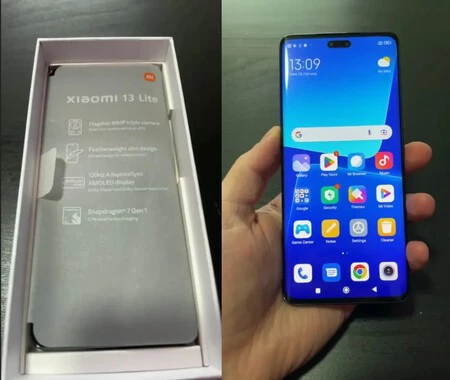
    リークされた画像では、ボックス、前面デザイン、さらには新しく購入したすべての携帯電話に付属する保護プラスチックなど、Xiaomi の次期プレミアムミッドレンジのいくつかの要素を見ることができます。

    まず第一に、Xiaomi 13 Liteのデザインは、数週間前に同社の母国で発表されたXiaomi Civi 2と比べて変わっていないことに気づきました。実際、Apple が iPhone 14 Pro および Pro Max で行っているのと同じように、フロントカメラを収容するダイナミック アイランドも含まれています。

    端末の背面には、昨年からXiaomi 12ファミリーにすでに搭載されているものと同様のカメラモジュールが見えます。この面ではあまり大きな変化は見られず、前述したようにハイライトは前面に残っています。

    カメラ モジュールには、電話機の端にあるダブル フラッシュが付属しています。カメラは有望で、リークされた画像を見ると、高レベルの自撮りモードを含む写真指向のモデルになることがわかります。

    これらの機能に加えて、標準で付属し、 Qualcomm Snapdragon 7 Gen 1プロセッサー、ソニーの署名付き50MP センサーを備えたトリプルカメラ、6.55 インチ AMOLED を強調するプロテクターのおかげで、仕様の一部がわかっています。これらの機能が不十分であるかのように、67W の高速充電が追加されています。これは最速ではありませんが、このセグメントでは許容範囲内です。

    これまで見てきたように、これは有名な中国メーカーの次のプレミアムミッドレンジ端末になります。おそらく、残りのXiaomi 13ファミリーとともにスペインで今後数週間以内に発売されるでしょう。この情報を踏まえると、上位モデルほどの高額な金額を払いたくないのであれば、十分におすすめできるモデルのように思えます。

    経由 | シャオミワールド

    Xiaomi 13 Liteの完全版がリーク:これは中国企業のプレミアムミッドレンジとなる・関連動画

  • 携帯電話を保管しているときのみ起動しないようにします: これはポケット モードです

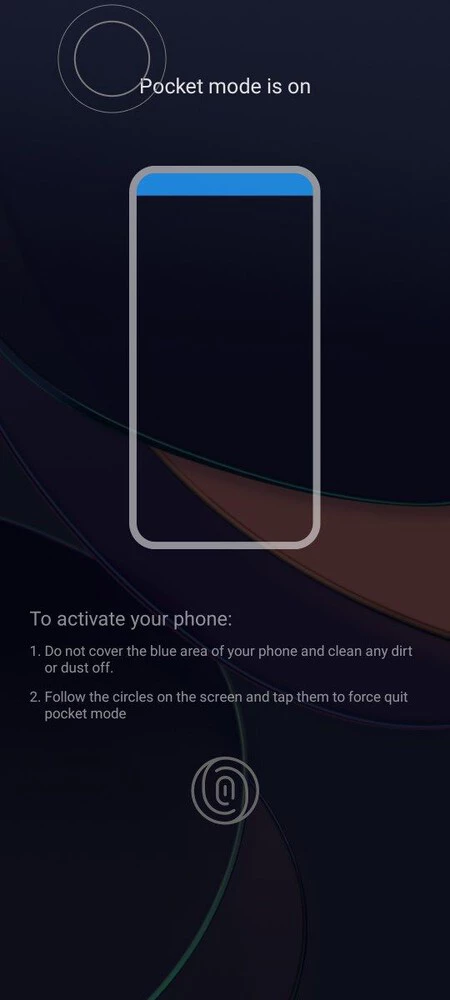
    私たちの携帯電話には、非常に独特ですが、同時に便利な機能が備わっています。これは、保管中に画面がオンになるのを防ぐポケット モードです。些細なことのように思えるかもしれませんが、タッチすると画面がオンになるように設定すると、足でゴースト プレスができることがあります。

    したがって、誤って電話をかけたり、おそらく意味のないメッセージを送信したりする可能性があります。以前にも同じようなことが起きましたが、ポケットモードを使えばそれを防ぐことができます。それがどのようにアクティブ化されるか、どの電話機がそれを許可するか、そして他のメーカーでそれを使用する代替品について説明します。

    ポケットモードとは何ですか?またその目的は何ですか?

    近接センサーポケットモード

    ポケット モードは、すでに述べたように、多くの Android デバイスの設定にある便利な機能です。これは、 近接センサーを使用して、携帯電話が不用意にロック解除されるのを防ぎ、ズボンのポケットに携帯電話を入れて持ち運んでいるときに、画面が足に触れても反応しません。

    従来、このモードは [設定] > [ロック画面] にあり、「ポケット モード」または「偶発的な電源オンの防止」に似た名前が付けられています。 Android メーカーのカスタマイズ レイヤに応じて、さまざまな名前が付けられ、デバイス構成の別の部分に表示される場合もあります。設定でこの機能を検索して見つけます。見つからない場合は、検索ボックスを使用すると簡単にアクセスできます。

    Samsung サポート ページにあるように、 Galaxy でポケット モードを有効にするには、次の手順を実行する必要があります。

    • [設定] > [ディスプレイ] に移動します。
    • 「誤って押すことをブロックする」オプションが表示されるまで下にスクロールします。
    • それをアクティブ化すれば、それだけです。設定でわかるように、これにより、携帯電話がバッグやポケットなどの暗い場所にあるときに、画面がキーストロークを検出できなくなります。
    Oneplus ポケットモード

    携帯電話にポケットモードが表示されている場合でも、同じ機能があるという意味ではないことに注意してください。たとえば、 Realme 携帯電話では、ポケット モードを使用すると、電話に触れて再生を停止することなく、携帯電話をポケットに入れたままビデオの音声を聞き続けることができます。

    Pocket モードはすべての Android にあるわけではありません

    数年前までは、すべての Android カスタマイズ レイヤーの設定にこのポケット モードが含まれることが非常に一般的でした。ただし、最近の Pixel や POCO で見られたように、このモードは設定にはありません。実際、Xiaomiはおそらく、従来のものほど効果的ではない超音波近接センサーの使用を開始したため、それを排除しました。

    アクティブにすることができなかったので、ポケットに携帯電話を入れて誤ってタッチすることを再現しようとしましたが、いずれの場合も携帯電話の電源がオンになりませんでした。明らかに、画面をダブルタップしてロックを解除する MIUI と同様に、「タップして画面をオンにする」機能をアクティブにしてこれらのテストを実行しました。

    ただし、携帯電話があなたにいたずらをすることを信頼できず、最終的に電話をかけたりメッセージを送信したりする可能性があります。特に連絡頻度が低い場合、後から説明するのは気持ちの良いものではありません。そのため、この機能を持たない携帯電話でアクティブ化する方法を見てみましょう。

    デフォルトではポケット モードがない Android でポケット モードをシミュレートする方法

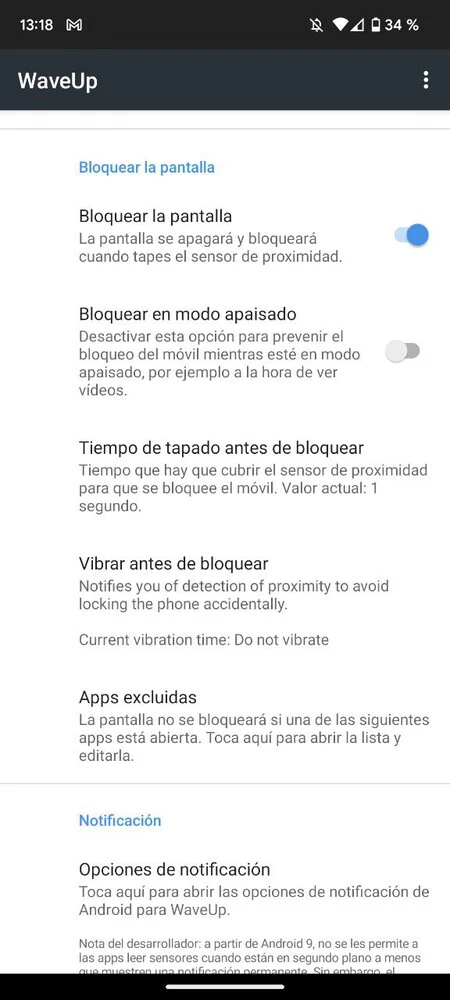
    ポケットモードが含まれていない携帯電話のポケットモードの欠如を解決するために、少なくとも同様の方法でそれを返すアプリケーションがあります。 WaveUp をダウンロードしてテストしましたが、非常にうまく機能します。

    Waveup アプリ ポケットモード

    ダウンロードしたら、対応する権限とシステム制御権限を付与する必要があります。そうしないと、その機能が正しく実行されません。アプリのメイン画面で、 「ロック画面」機能が見つかるまでスクロールして有効にします。残りの機能は無効のままにすることができます。

    近接によってブロックされるたびに振動するように設定することもできます。これにより、アプリケーション自体によるブロックを識別できます。一方、近接センサーが覆われた状態でロックが作動するまでの時間を調整することもできます。

    Xiaomi のもう 1 つの代替案: 電話アプリのロックを使用する

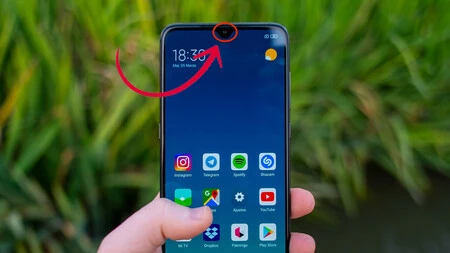
    Xiaomi 近接センサー

    ポケットモードが一般的だったXiaomi携帯電話の場合、それを置き換えるのに役立つ小さなトリックがあります。 MIUI 12.5MIUI 13では、中国企業はこの機能を削除することを決定しましたが、別の機能を利用して同様のことを実現できます。

    具体的には、アプリ ロックを使用して、少なくとも呼び出し元のアプリで一種のポケット モードをシミュレートします。これを行うには、[設定] > [アプリケーション] > [アプリケーション ロック] に移動します。次に、ロック パターンが設定されていない場合は入力し、リストで「電話」アプリケーションを検索してロックをアクティブにする必要があります。

    現在、一部のメーカーではポケットモードが存在しません。ただし、これらの代替手段のいずれかを試して回復することができます。

    電話がかかってきて、携帯電話をポケットに入れていると、呼び出し音は鳴り続けますが、画面はオンになりません。指紋またはロック解除方法を使用して画面をオンにし、誰が電話をかけているかを確認します。ロック画面上のすべての通知を無効にすることも重要です。無効にしないと効果がありません。

    携帯電話を保管しているときのみ起動しないようにします: これはポケット モードです・関連動画

  • BeReal は死ぬことを拒否します: まもなく Spotify の曲を共有できるようになります

    BeReal は、 Instagram 自体に匹敵することを目的としたソーシャル ネットワークとして誕生しました。この場合、開発者はメタ ネットワークによくある「姿勢」を避けることを希望し、 コンテンツのアップロードに 2 分かかりました。さらに、撮影した写真には、携帯電話の前面と背面の両方のカメラが写っています。それは悪いアイデアではないようで、実際にInstagram がこの機能をコピーしました

    時間が経つにつれて、このソーシャル ネットワークは最初に放った怒りを失いましたが、今では多くのユーザーを呼び戻すことができる新しい機能が追加されています。 BeReal アカウントをまだ削除していない場合は、投稿に音楽を追加できます。

    BeReal と Spotify がこの新機能で提携

    BeReal は、出版物に音楽を共有するための新しい機能を組み込むことで、2023 年の初めに提携することを選択しました。この新しい追加により、プラットフォームにアップロードするすべての写真に Spotify の曲を追加できるようになります。

    これまでのところテストできていませんが、オプションの機能となるでしょう。つまり、音楽なしでコンテンツのアップロードを続けることができます。音楽ストリーミング サービスは、その広範なライブラリを貸し出して、お気に入りの曲を「反姿勢」写真に添えることができます。

    BeReal チームによるこの選択は、そのプラットフォームに音楽コンテンツが存在しないことに基づいています。これは、デフォルトで曲のカタログが含まれる他のソーシャル ネットワークとは逆です。彼らは独占的な音楽を提供することに興味があるのではなく、むしろユーザー自身がこのプラットフォーム上で自分の Spotify アカウントを同期できることに興味があるようです。

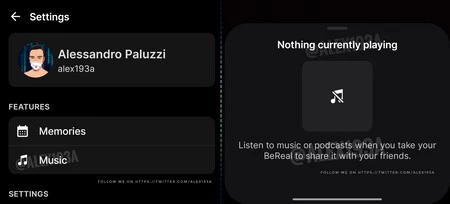
    アレッサンドロ・パルッツィによるキャプチャー。 Twitter の @alex193a。

    Twitter ユーザーの Alessandro Paluzzi 氏のコメントによれば、この機能では他の機能のように必要な曲を追加することはできませんが、BeReal はその時点で聴いている音楽を読み取ってくれます。 「カジュアルな」写真と同様、あなたが共有する音楽は私たちが本当に聴いているものであり、発明ではありません。

    Android ユーザーと iOS ユーザーの両方がこの新機能を間もなく利用できるようになります。現時点では、この件に関して開発者からの声明はないため、アップデートまたは公式発表を待つ必要があります

    経由 |アレッサンドロ・パルッツィ

    BeReal は死ぬことを拒否します: まもなく Spotify の曲を共有できるようになります・関連動画

  • Microsoft Bing と 1 日 5 分で Xbox サブスクリプションまたは Amazon ギフト券を取得する方法

    Bing を検索エンジンとして使用しないと損失が発生することをご存知ですか?きっとあなたはこれを煙の売り手の口調で読んだことでしょうが、待ってください、私たちはここで真剣に話しています。私が1本に5分を「費やす」ことで、年間を通じてAmazonとXboxでどのように多額のお金を節約したかをお話しします。日。

    Google は最も人気のある検索エンジンです。これは私たちが最もよく使用する検索エンジンであり、さらに、画像検索エンジンなど、いくつかの要素の検索エンジンが最適であるように思えます。しかし、Bing を使用すると、望む結果が得られることが多く、その過程でお金も得られます。として? さて、Microsoft Rewards について、その使い方を説明します。

    Microsoft Rewards とは何ですか?

    まずは最初のことから始めましょう。すでに何度か説明していますが、 Rewards はポイントを獲得できる Microsoft のプログラムです。これらのポイントは、実績を達成したり、アクションを実行したり、単に Game Pass タイトルをプレイしたりして、Xbox でさまざまな目的を達成することで達成されますが、本体を持たずに日常的に達成することもできます。

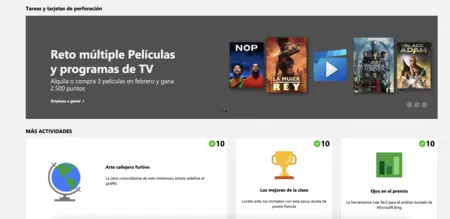
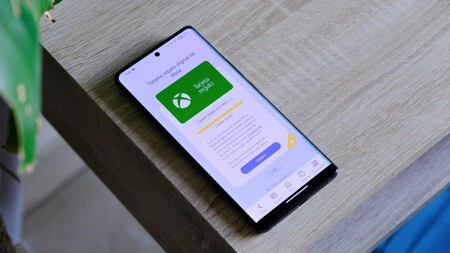
    ブラウザーで検索を実行したり、一連の毎日のタスクを完了すると、 Xbox シリーズ S 、Microsoft、El Corte Inglés、 Xbox Game Pass Ultimate 、または Amazon のギフトカードなどの抽選品と後で交換できるかなりのポイントを獲得できます。 。

    無料のチャレンジに加えて、さらに多くのポイントを獲得できるオプションがあります。この場合、Microsoft ストアで映画をレンタルまたは購入します。

    ポイントは、アンケートに記入したり、検索を実行したり、テストに回答したり、情報を表示するトピックをクリックするだけで獲得できます。たとえば、「 フランスのマカロンのレシピ」をクリックすると、これらのレシピに移動し、さらに 10 ポイントを獲得しました。それほど多くないように思えるかもしれませんが、最終的にはすべてが合計されます…

    ストリークを利用すると、数日ごとに追加のポイントを獲得でき、目標を達成することで毎日獲得できるポイントにボーナスが追加されます。結局のところ、私の場合は、Game Pass Ultimate を手に入れたため、長い間購入していませんでした。これらの特典ポイントを利用して

    ブラウザではこのページにアクセスするのと同じくらい簡単ですが、ここでは携帯電話からさらに簡単にアクセスする方法を説明します。

    最も簡単な方法: Chrome のブラウザとして Bing に切り替える

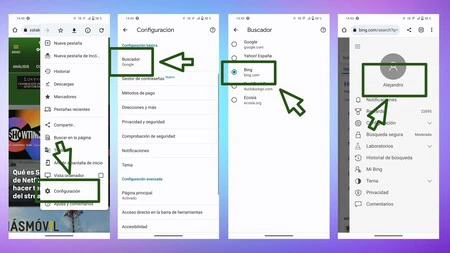
    最も簡単なのは、すでに持っているアプリを使用することです。 Android には Google Chrome がインストールされているので、そこから始めましょう。すでにご存じかと思いますが、Chrome の設定にアクセスするには、ブラウザの右上にある 3 つの点をクリックして [設定] にアクセスする必要があります。

    Google を Bing に変更する

    これが完了すると、メニューに表示される最初のオプションは検索エンジンを変更することです。クリックすると、いくつかの推奨検索エンジンが表示されます。 Bing に切り替えると、それだけです。

    さて、残っているのは、検索エンジンにアクセスして、左上隅にある 3 本の線で検索エンジンを開き (Chrome の設定を開こうとしたときのように、すごい)、Microsoft アカウントが入力されていることを確認することです。

    そして、ポイントを追加し始めるには何もありません。

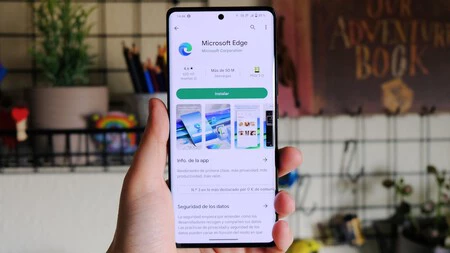
    Edgeをインストールすることもできます

    ただし、別のことをしてMicrosoft Edge を試してみることもできるので注意してください。 Windows 10 で Windows 10 を使い始めたものの、苦い以上の思い出が残ったはずです。

    あなただけではありません。実際、Microsoft 自体が諦めて Edge を更新し、 Google Chromeのベースとなっているエンジンである Chromium に賭けて、その検索エンジンを非常に高速、安定、安全にし、さらに、 Chrome拡張機能と互換性があります。

    Chromium ベースの Edge は以前のバージョンとは何の関係もなく、デスクトップ、モバイル、さらには Xbox 上でも問題なく動作します。

    モバイルではうまく機能し (チームの何人かのメンバーが Android と iOS の両方で使用しており、満足しています) 、すでに Bing が検索エンジンとして統合されているため、Microsoft の資格情報を入力するだけで、情報が得られます。結果がアカウントに反映され、それだけです。

    私がこの方法を気に入っているのは、2 つのブラウザーを使用できる可能性があるためです。Chrome を使用し続けたい場合は Chrome を、Bing の特典ポイントだけが必要な場合は Edge を使用します。

    そして私のお気に入り、Bing アプリ

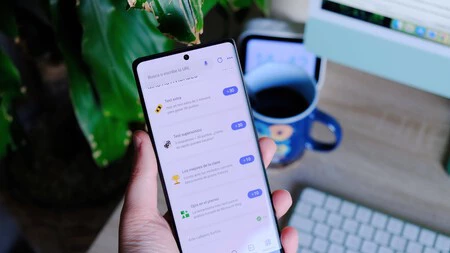
    最後に、私が個人的に使っているのは Bing アプリです。かなりカスタマイズ可能で、一種の「Discover」が組み込まれている点、ウィジェット、新しい AI 統合 (順番待ちリストにサインアップする必要がありますが、 ベータ版に参加すると完全な ChatGPT をアクティブ化できます)、およびへの直接リンクがあることが気に入っています。天気予報や Microsoft のニュース、オフィス スイートなどのアプリ。

    アプリではパフォーマンスが非常に流動的で、ほとんど気づかずにポイントを獲得できます。

    このアプリの気に入っている点は、Bing の毎日の課題をかなり快適な方法で完了できることです。これは滑らかなアプリで、デザインが良く、非常に視覚的であるため、コーヒーを飲みながら、公共交通機関を待っている間、または通りを歩いている間に「チャレンジ」を完了することができます。

    さらに、ブラウザ ウィンドウではなくアプリなので、さまざまなメニュー間の統合が完璧であるため、賞品の引き換えが非常に簡単であることも気に入っています。

    ポイントと引き換えられるデジタルアイテムが一目瞭然

    Microsoft Rewards ポイントを簡単に獲得する裏技

    実のところ、携帯電話やデスクトップの検索エンジンを少し使うだけで、すぐに毎日の検索に挑戦できるので、手間をかけずに余分な労力を費やすことができます。しかし、毎日自分の望むことが 100% である場合、常にAutomate Yout Bing Searches のような拡張機能がありますこのリンクで見つけることができます -。

    Genbeta の同僚が数日前にこれを発見しました。この拡張機能は 1 分実行するだけで、毎日のポイントを収集するスクリプトを作成します。これにより、ユーザーは検索に労力を費やす必要がなくなり、引き続き Google 検索エンジンを使用できるようになります。一日一日。

    Microsoft Bing と 1 日 5 分で Xbox サブスクリプションまたは Amazon ギフト券を取得する方法・関連動画

  • WhatsApp の最もわかりにくい機能がベータ版で登場し始める: 一時メッセージの保持

    WhatsApp ニュースの中には、他のニュースよりも理解するのが難しいものがあります。その一例が「キープメッセージ」です。これは何ヶ月も開発が続けられ、ついに一部のユーザーに最初にWhatsApp Business Beta として登場したようです。

    2021 年に WhatsApp は、チャットとグループのオプション構成である一時メッセージを追加しました。これにより、24 時間から 3 か月後までの範囲で選択した期間が経過するとメッセージが削除されます。ただし、すべてのメッセージが消える必要があるわけではありません。保持したいメッセージとしてマークを付けておけば、一部のメッセージは自動削除されても存続する可能性があります。

    このメッセージは削除されません

    チャットで一時メッセージをオンにすると、その時点以降に送信されたすべてのメッセージが、指定した期間に基づいて削除されます。たとえば、24 時間削除を設定した場合、新しいメッセージは翌日に削除されます。削除したくない重要なメッセージの場合はどうすればよいでしょうか?

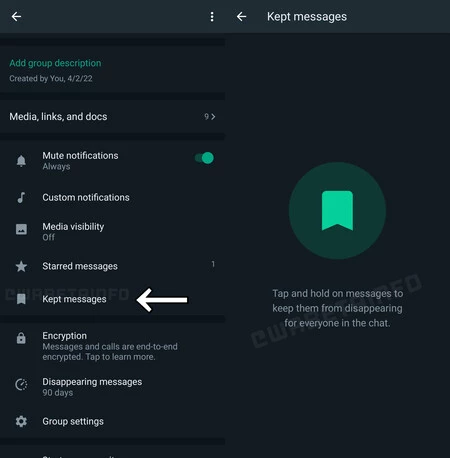
    この場合、一時メッセージをいつでも非アクティブ化し、メッセージを送信して再度アクティブ化することができますが、Wh​​atsApp にはこれを回避するための新しくて紛らわしい新機能があります。それはメッセージを保持することです。自動削除が有効になっているチャットでメッセージを長押しすると、オプションとして表示されます。

    画像はWaBetaInfoより

    私たちは、この斬新な機能が何か月も前から準備されていたことを知っていましたが、この斬新な機能がまず WhatsApp Business ベータ版でユーザーに現れ始めたのが今です。とりあえず、いくつか。

    したがって、チャットの情報ウィンドウ (上部バーをタップ) に、保存されたメッセージのセクションが表示されます。ここでは、自動削除時間が過ぎても、パージから保存されたメッセージを実際に確認できます。完成しました。実際には、チャット情報にも表示されるスター付きメッセージに似ています。実際、時間指定メッセージが有効になっているチャットでは、保存されたメッセージが注目のメッセージに置き換わります。

    今のところ、メッセージを保持することはまだできませんが、このセクションがアプリケーション設定に表示されるという事実は、ユーザーがアクティブ化するのにそれほど時間はかからないことを示唆しています。

    経由 | WaBetaInfo

    WhatsApp の最もわかりにくい機能がベータ版で登場し始める: 一時メッセージの保持・関連動画

  • これは Google マップのタイムラインです: Android でのロケーション履歴の管理と削除

    Google アカウントではロケーション履歴がデフォルトで有効になっています。したがって、 Google は私たちの移動や旅行に関する情報を収集し、より良い推奨事項やパーソナライズされたエクスペリエンスを表示します。ユーザーにとっては、訪れたルートや場所を記憶できる優れた機能です。

    Google マップのタイムラインでは、これらすべてを確認したり、位置履歴を管理したりできます。削除する場合でも、完全に無効にする場合でも、Android 用の公式 Google マップ アプリケーションではこのように行われます。

    マップのタイムラインにアクセスする方法

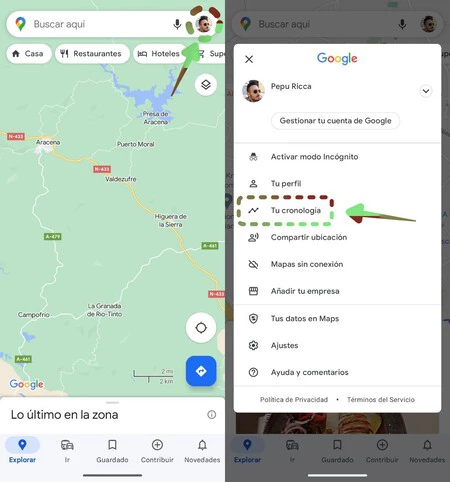
    Google マップ タイムラインにすばやくアクセスするには、アプリケーションを開いてプロフィール写真をクリックするだけです。アカウントオプションが表示され、その中に「あなたのタイムライン」が表示されます。そこをタッチして直接アクセスします

    年表マップ

    次に、訪問したルートと場所を含む、その日の概要が表示されます。ここから、このすべての情報を使用してさまざまなアクションを実行できます。

    タイムラインの管理: エラーを修正し、情報を追加します

    Google サービスは非常にインテリジェントですが、訪問するルートや場所でエラーが見つかることがあります。同様に、マップは、完成できる不完全な情報を示してくれます。

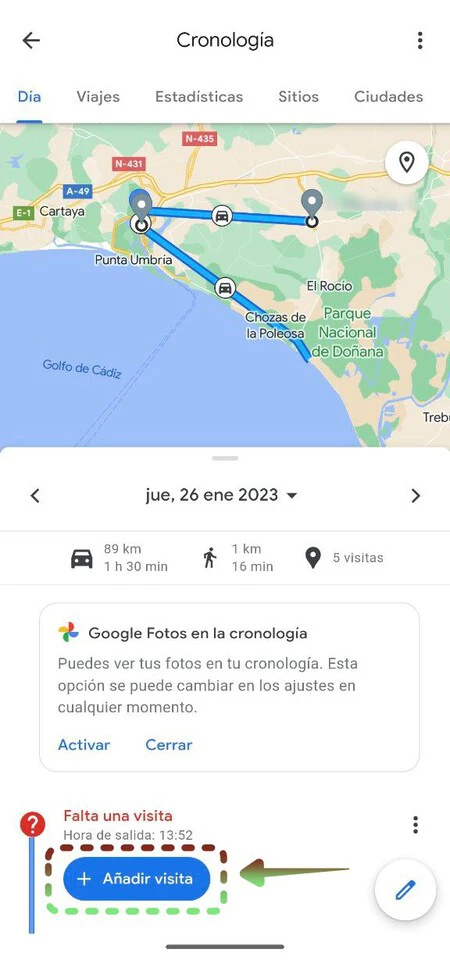
    年表マップ 訪問を追加

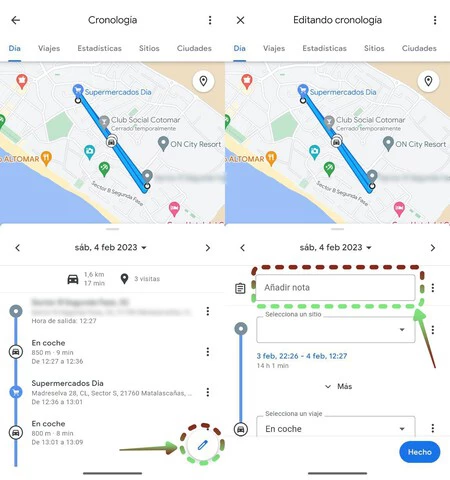
    特定の日を選択すると、赤い疑問符でマークされたルートと「訪問できませんでした」というメッセージが表示される場合があります。 「訪問を追加」をタップして、訪問した場所を追加して情報を完成させます。情報が正しくない場合には、交通手段を変更することもございます。

    メモを追加してその日を特定する

    Google マップとその年表を使用すると、詳しい情報を調べなくても、その日を特定するのに役立つメモを追加できます。たとえば、週末にハイキングに行った場合、その日のメモに「山でのハイキング」という名前を追加できます。

    年表マップメモ

    ユーザーは必要なメッセージを自由に書き込むことができるため、無限の可能性が得られます。したがって、私たちの人生の特定の瞬間を見つけるのは簡単になります。

    行ったことのある場所の詳細を表示する

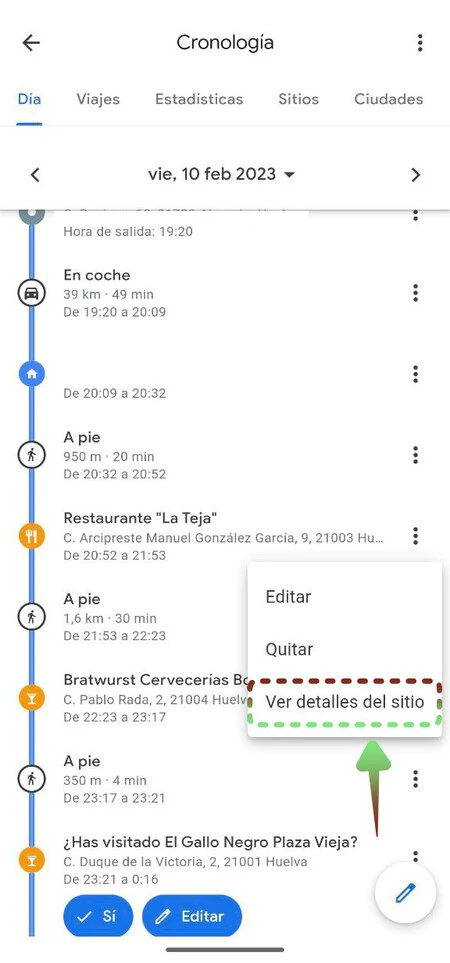
    タイムラインには、私たちが訪れた場所が表示されます。特定の場所に関する詳細情報を表示したい場合は、各場所の右側にある 3 つの点をタップし、[場所の詳細を表示] をタップします。

    年表マップ詳細サイト

    写真、その場所に行った時間、保存、共有、タグ付け、編集のオプションなどの詳細情報が表示されます。

    ロケーション履歴を削除または完全に無効にする: プライバシーを向上させます

    自分のプライバシーが心配で、Google がどこでも私たちを追跡したくない場合は、現時点までに保存された履歴をいつでも削除したり、履歴を無効にして、情報が収集されないようにすることができます。

    年表マップの削除

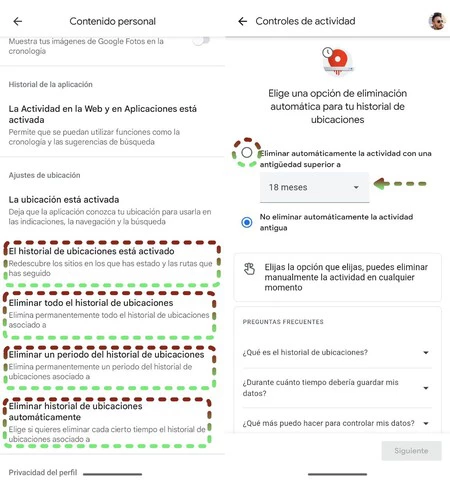
    これらのアクションを実行するには、次の 4 つのオプションがあります。

    • 特定の日を削除する: タイムラインのメイン画面の右上にある 3 つの縦の点で示された [その他のオプション] ボタンをタップします。次に「日を削除」をクリックします。
    • すべてのロケーション履歴を削除: マップに保存されているすべてのデータを削除するには、同じルートを使用します。その他のオプション > 設定とプライバシー。次の画面で、「ロケーション履歴をすべて削除」が表示されるまでスクロールします。これをタップすると、タイムライン全体が Google サーバーから削除されます。
    • 一定期間のロケーション履歴を削除する: 同じ方法で、同じ場所で、履歴の一部だけを削除することもできます。この方法では、当社が設定した一定期間のみが削除されます。
    • 履歴を自動的に削除する: Google マップには、年表を自動的に削除するオプションがあります。もう一度、同じオプション メニューに [位置履歴を自動的に削除する] オプションが表示されます。この画面では、保存された位置情報が 3 か月、18 か月、または 36 か月より古い場合に削除されることを確認する新しい画面が表示されます。
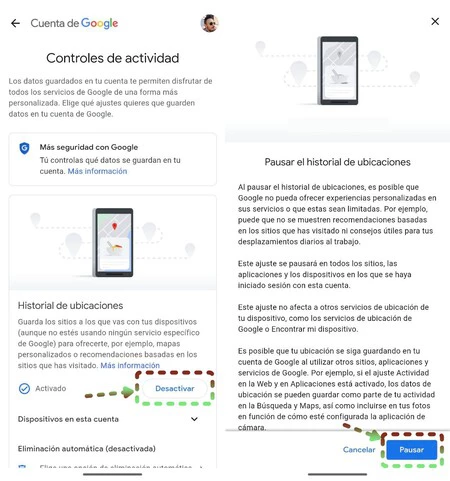
    • ロケーション履歴をオフにする: 同じ「個人コンテンツ」画面で、Google からロケーション履歴をオフにするリンクが提供されます。このオプションにアクセスするには、[ロケーション履歴がオンです] をタップします。次に、Google アカウントを選択し、設定に進みます。 「非アクティブ化」ボタンをタップし、一番下までスクロールして「一時停止」をタップします。
    ロケーション履歴を無効にする

    これらすべてが Google マップ年表で可能になっています。ご覧のとおり、これを有効にしておくのは便利ですが、プライバシーを守りたい一部のユーザーにとっては、これを肯定的なものとは考えていません。いずれにせよ、変更したり、新しい情報を追加したり、必要に応じて完全に非アクティブ化することもできます

    これは Google マップのタイムラインです: Android でのロケーション履歴の管理と削除・関連動画

  • Google マップは、GPS ナビゲーターでルート オプションを確認することの重要性を私に教えてくれました。

    携帯電話用の GPS アプリケーションの中でも、私は公然 Google マップのファンです。ただし、初めてモバイルを設定するときは、このアプリを停止して調整することを忘れがちです。操作がとても簡単なので、これから旅をするときは、開いてログインして先に進むことが多いです。間違い。

    このアプリや他の同様のアプリの構成を注意深く確認するために立ち止まらないと、通行料のせいで問題が発生する可能性があります。ルートを 2 分短縮するために、Google マップは有料道路を通過することを提案しましたが、ブースに着くまで私は無邪気にそのことに気づきませんでした。同様に、道路上のどこにレーダーや危険があるかわからないことも問題になる可能性があることを理解しています。それを回避する方法を説明します。

    必ず検討すべき有料道路やその他のオプションを回避する

    一般にGPS ナビは知らないルートに行くときだけ使いがちですが、実は活用の幅を広げてみるのも面白いです。実際、特定のオプションを有効にすると、日常的な旅行で毎日 GPS を使用することをお勧めします。もちろん、 どのタイプのサポートにそれらを使用するかを常に知っています。

    したがって、私が言及したのは、モバイル ナビゲーション アプリが提供するオプションを確認するために立ち止まることの重要性です。不必要な料金所の回避に加えて、固定レーダー、スピード違反、工事や事故などの道路上の障害物に対するアラートを確立することもできます。

    このため、メインの GPS アプリでこれらのオプションがどのようにチェックされるかを覚えておくと興味深いと思います。これは複雑ではありませんが、設定したことがない場合は役に立ちます。ただし、すべての製品にそれほど多くの機能があるわけではありません。

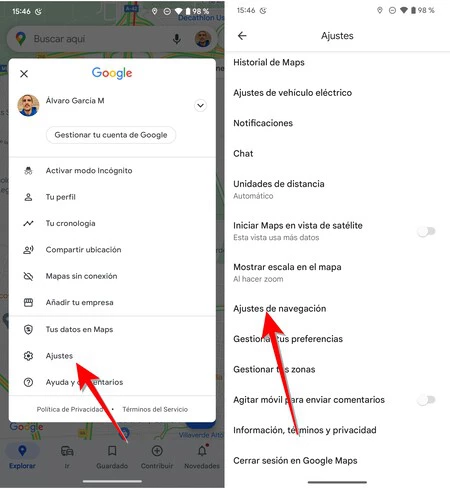
    Googleマップで

    • Google マップ アプリケーションを開きます。
    • プロフィール写真 (右上隅) をクリックします。
    設定グーグルマップ1
    • [設定]に移動します。
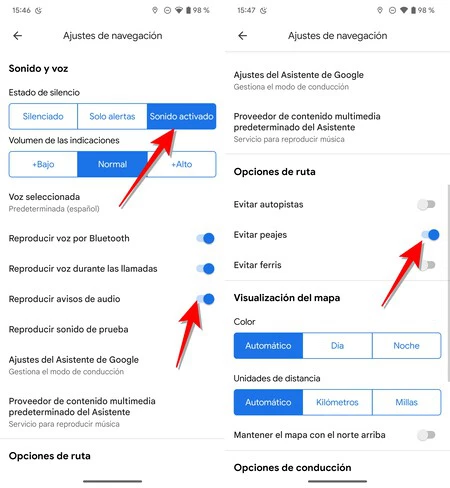
    • 下にスワイプしてナビゲーション設定に入ります。
    設定グーグルマップ2
    • 最初のセクション「サウンドと音声」では、通知を受信するために「サイレントステータス」オプションと「表示音量」オプションが正しい位置にあることを確認してください。 「音声通知を再生する」オプションもあります。
    • 現在のパネルを離れることなく、 [ルート オプション]セクションに移動し、[有料道路を避ける]オプションを有効にします。

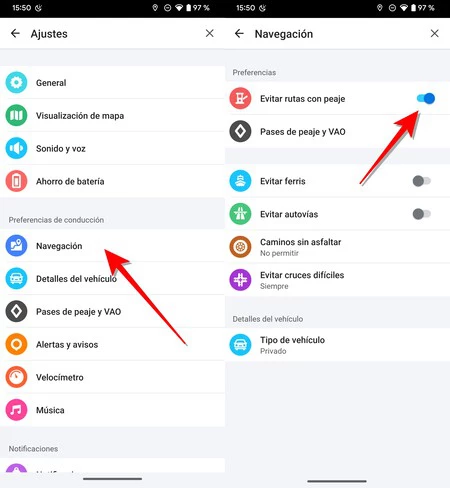
    オン・ウェイズ

    • Waze アプリを開きます。
    • My Waze (画面下部) をタップします。
    • 設定を入力します (左上隅のアイコン)。
    設定ワズ1
    • ナビゲーションセクションに入ります。
    • 有料ルートを避ける」オプションが有効になっていることを確認してください。
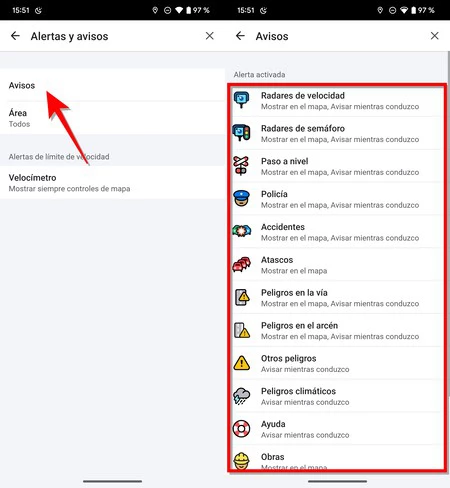
    • ナビゲーションパネルに戻ります。
    • 今すぐアラートと通知を入力してください。
    設定ワズ2
    • [通知]をクリックします。
    • このリストから、受信したい警告 (スピードカメラ、信号機、道路の危険など) を設定します。

    TomTom AmiGO について

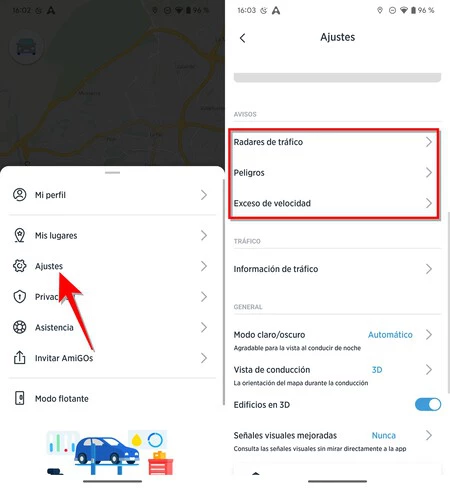
    • TomTom AmiGO アプリを開きます。
    • 三本線のアイコン(左下)をクリックします。
    設定トムトムフレンド 1
    • [設定]に移動します。
    • 「通知」セクションまでスクロールします。
    • スピードカメラ」、危険」 、「スピード違反」に移動して、これらの警告が有効になっていることを確認してください。
    設定ストームトマミーゴ 2

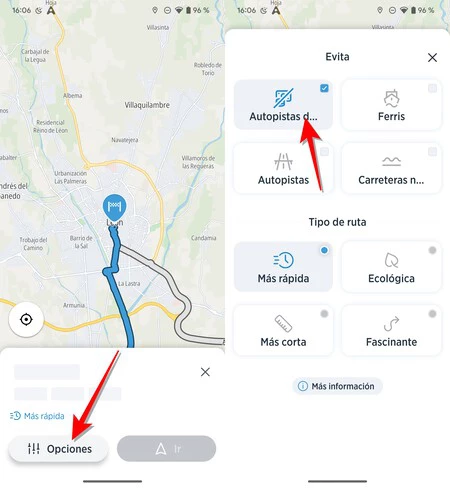
    通行料金については、ルートが確立され開始された後に設定する必要があります。まだ車両を始動せずに、 「設定」をクリックし、「有料高速道路」オプションを有効にします。

    アット・ヒア・ウィーゴー

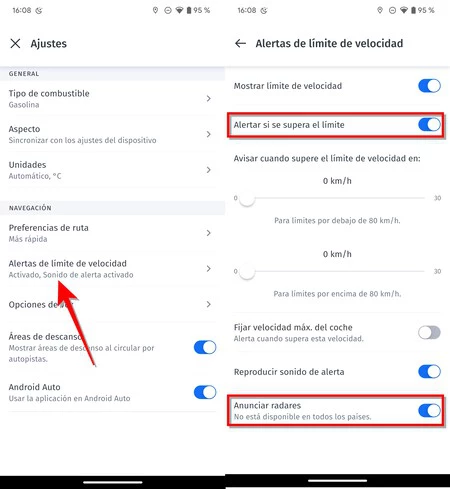
    • Here WeGo アプリを開く
    • 下部のタブを上にスライドさせて[設定]に入ります。
    ヒレウォゴの設定
    • 速度制限アラートを入力します。
    • 制限を超えた場合に警告する」オプションが有効になっていることを確認してください。
    • このパネルを離れずに、一番下までスクロールし、 「スピード違反取締りのアナウンス」タブをアクティブにします。
    設定はこちらから 2

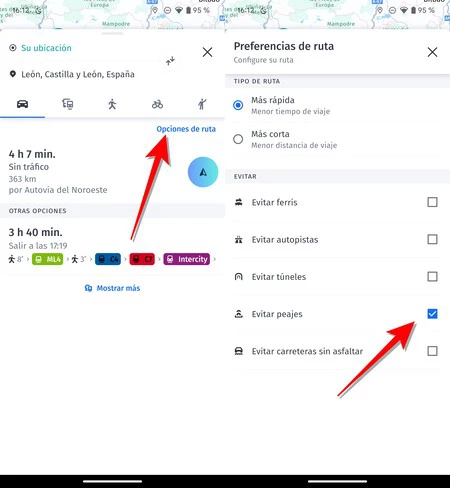
    有料道路を回避するには、ルートを確立する必要があります。提供されるオプション パネルを上にスライドさせて、 [ルート オプション]をクリックします。ここに来たら、 「有料道路を避ける」ボックスにチェックを入れる必要があります

    Google マップは、GPS ナビゲーターでルート オプションを確認することの重要性を私に教えてくれました。・関連動画

  • Google マップが自動車運転者を「轢いた」。そしてスペインのストリーマーがGeoguessrをプレイしていることを発見しました

    Google マップの航空写真やストリート ビューには、奇妙な場所がたくさんあります。しかし、 TwitchではPolispolとして知られるストリーマー、ポル・ターレンツ氏が発見したものは、私たちに鳥肌が立つような出来事をもたらした。しかも、それは彼が人気ゲーム GeoGuessr をプレイしているときに、生で起こりました。

    このゲームを知らない人のために説明すると、このゲームは、プレイヤーを Google マップのストリート ビュー上の任意の場所に配置し、その位置を推測することに基づいています。少なくともそれほど遠くないところにあります。この中で、ストリーマーはセネガルの道路で轢かれた自動車運転者を発見した。

    Google マップの車に轢かれましたか?

    「すみません、車が誰かにぶつかったのですか?」と、撮影監督でストリーマーのポル・ターレントが明らかに緊張した笑いを浮かべながら叫んだのは、あるユーザーがTwitterで共有したライブショーのクリップの中でのことだった。 GeoGuessr をプレイしている最中に、道路の真ん中で、まさにその瞬間に轢かれたように見える男性のスナップショットが表示されていることに気づいたときの彼の反応を見ることができます。

    画像には Google マップの車自体しか映っていないため、運転者と衝突したのは同じ車であると理論化できます。しかし、道路上の障害物に衝突して転倒する可能性もあった。そして、地図に戻ると、Google マップの車両が十分に近づく前に、バイクの運転者がすでに転倒していたことがわかります。

    イベントの正確な場所はセネガルです。具体的には、座標@14.351462,-12.4032439,3a,75y,63.2h,79.64tで、数時間後にポル自身がTwitter で共有した場所です。

    ポルが彼の Twitter アカウントに残したもう 1 つの好奇心は、少し進むと別のオートバイの運転者が見えるということです。幸いにもこの個体は轢かれていないが、驚くべきことはヤギを連れて移動していることだ。

    このイベントの特殊性と Twitch でのポル ターレントの影響力を見て、Twitter などのソーシャル ネットワークで急速に広まるまでに時間はかかりませんでした。そこでは、驚きのメッセージやミームまで、何千人もの人々がこの問題について詳しく知ろうと試みてきました。しかし、はねられた運転手に実際に何が起こったのかは明らかになっていない

    経由 | 源ベタ

    Google マップが自動車運転者を「轢いた」。そしてスペインのストリーマーがGeoguessrをプレイしていることを発見しました・関連動画

  • Android Auto 8.9 が Google Play で誰でも利用できるようになりました

    先週 Google がAndroid Auto 8.9 をベータ版でリリースした場合、今度は安定版の番です。この方法では、 とらえどころのないベータ プログラムに参加することなく、誰でもインストールできます。

    ベータ版を無視した場合、これは安定版 Android Auto 8.8が到着した 1 月 30 日以来の最初のアップデートになります。いつものように、新しいバージョンには目に見える変更はありませんが、Google 内部では依然としてCoolwalk の改善に取り組んでおり、 必要なバグ修正が含まれる可能性を排除することはできません。

    Android Auto 8.9 が利用可能になりました

    新しいバージョンの Android Auto で週を始めましょう。 Google は、ほぼ毎週新しいバージョン (ベータ版または安定版) で更新する習慣をとっていますが、 ニュースが表示されなくてもアプリケーションが常に更新されていることはすでにわかっています。代わりに、新しい機能と変更が内部的に組み込まれ、後でサーバー側からアクティブ化されます

    これは一部のユーザーの抵抗を依然として感じているCoolwalkにも当てはまりますが、これは最新バージョンへの更新が不要であることを意味するものではありません。事前にニュースを入手し、含まれる小さな修正や改善を利用することは常に良い考えです。

    Android Auto のこの新しいバージョンでは、Google が準備しているいくつかの変更がわかります。一方では、アプリケーションは、マテリアルユーを使用してモバイルでのデザインを更新し続けています。まだ誰もが利用できるわけではない再設計。

    一方、Googleは、開いている2つのアプリケーションを切り替えるときのAndroid Autoのアニメーションをわずかに変更しており、驚くべきことに、明確なインターフェイスを備えたデザインをテストしているようです。現時点では、新機能は「開発中」ですが、今後数バージョンで確実に進化するでしょう。

    モバイルを安定した Android Auto 8.9 に更新したい場合は、Google Play を開き、プロフィール写真をタップして [アプリとデバイスの管理] に入り、利用可能なアップデートがあるアプリを更新するだけです。表示されない場合は、APKMirror で APK としてダウンロードできるAndroid Auto バージョン 8.9.6306があります。

    Android Auto 8.9 が Google Play で誰でも利用できるようになりました・関連動画