Blog

  • Redmi A1+: 指紋リーダーを追加したXiaomiの経済範囲における既視感

    ごく最近、私たちはスペインへの到着について知りましたRedmi A1 、Android Oneに別れを告げて以来、MIUIを搭載せず、最新のリファレンスとして2019 Xiaomi Mi A3を備えた最初のXiaomiモバイルです。最近では、 Redmi A1+ でわずかに改良されたバージョンが知られています。

    そして、その「プラス」とは何を意味するのでしょうか?まあ、改善がわずかであると言うのは、それはわずかであるということです。基本的に、少なくとも紙の上では仕様は同一の携帯電話であり、中国企業は標準バージョンには見当たらない指紋リーダーを追加しています。

    Xiaomi Redmi A1+ テクニカルシート

    Xiaomi Redmi A1+

    寸法と重量

    164.9×76.75×9.09mm
    192グラム

    画面

    6.52インチ液晶ディスプレイ
    HD+ 解像度 1,600 x 720p
    アスペクト比 20:9
    60 Hzのリフレッシュレート
    120Hzのタッチサンプリングレート

    プロセッサー

    メディアテック ヘリオ A22
    CPU 最大 2.0 GHz

    ラム

    2GB

    ストレージ

    32GB
    microSD カードを使用すると最大 1 TB

    フロントカメラ

    5 Mpx および f/2.2

    リアカメラ

    メイン 8 Mpx および f/2.0
    2 Mpx 深度センサー

    バッテリー

    5,000mAh
    10W充電

    ソフトウェア

    アンドロイド12ゴー

    接続性

    4G
    2.4GHz WiFi
    Bluetooth 5.0
    FMラジオ
    GPS
    マイクロUSB

    その他

    背面に指紋リーダーを搭載
    模造革で仕上げられています

    価格

    変更には86.10ユーロ

    Redmi A1+: 指紋リーダーを追加したXiaomiの経済範囲における既視感・関連動画

  • GoogleがGoogle Playにハサミを投入:キロメートル単位の名前を持つアプリに別れを告げる

    昨年、Google は、私たちの多くが何年も待ち望んでいた目新しいものを発表しました。それは、Google Play 上のアプリケーションの名前を短くし、絵文字の形でスパムを含まないものでした。 1 年余り後、Google はクリーンアップを行い、すべてのアプリの名前を自動的に 30 文字に短縮しました

    最近、Google Play アプリのリストがきれいになったことに気づいたかもしれません。最大サイズの削減に加えて、アプリ名と開発者名から絵文字が削除されました。 Googleは当初、昨年9月29日までの期限を設けていたが、どうやら敗者に対して行動を起こしたのは1年後だった模様だ。

    名前は最大 30 文字まで

    2017 年、Google は Google Play でのアプリケーション名の最大長を30 文字から 50 文字に増やし、開発者はあらゆる種類のキーワードをアプリに追加することに留意しました。その過程で、検索結果で目立つように絵文字を追加することが流行になりました。

    4 年後、Google はこの余分な長さがアプリ名にスパムを追加するために使用されていたことに気づき、最大長を 30 文字に戻し、名前内でのランキング、価格、その他の詳細を暗示する単語の使用を禁止すると発表しました。 。

    スクリーンショットにも影響を与え、絵文字や顔文字の使用を禁止するこれらの変更の発効日は、昨年の9月29日に予定されていたが、Googleがこれらの変更を実施し始めたのは今になってからである。その結果、 Google Play では名前が切り詰められたアプリが見つかることが比較的一般的です。

    安全なインターネット

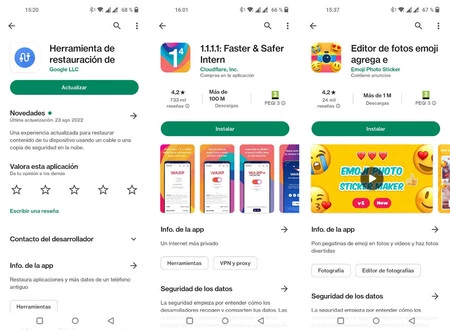
    開発者が偶然アプリケーションの名前を短縮できるように猶予期間を終了した後、 Googleは遅れているユーザーのためにストア内のアプリケーションの名前を切り詰めた。したがって、 WhatsAp 用のEmoji Photo Editor add eや Mochi Cat Stickers などの例に遭遇します。

    Google さえも免れないのです。 Google データ復元ツールは現在、 データ復元ツールと呼ばれています。何について?陰謀を残したくない場合は、インストールして確認する必要があります。

    経由 |ツイッター

    GoogleがGoogle Playにハサミを投入:キロメートル単位の名前を持つアプリに別れを告げる・関連動画

  • 最大 8 人で WhatsApp ビデオ通話を行う方法

    WhatsApp では、プライベートなビデオおよび音声通信を許可するだけでなく、連絡先間のビデオ通話やグループ通話も提供します。これらのグループ通信では、8 人が電話を使用して会話したりお互いに会ったりするためのアクセスが提供されます。それらの使い方を教えます。

    外出禁止期間中、グループでのビデオ通話は急激に増加しました。それは驚くべきことではありません。なぜなら、すべての人を画面に近づけるために距離を薄めることができるからです。 Zoom 、 Houseparty 、 Google Meetなど、多数のユーザーのグループを許可するサービスが多数あります。 WhatsApp も機能します。他のアプリケーションで生活を複雑にする必要はありません。毎日使用しているアプリケーションがすでに機能しています。

    見てみると…
    WHATSAPP 自分自身を最大限に隠し、プライバシーを維持するためのトリックとヒント

    WhatsApp は優れたビデオ通話アプリケーションです

    グループ通話 Whatsapp Eight

    WhatsApp グループは、会議に十分なスペースを確保しながら、マイクとカメラを使用して通信できます。グループ通話とビデオ通話のおかげで、WhatsApp はあらゆる種類の会議をサポートしています。アプリ内で会議を開催するだけです

    プロセスは非常に簡単です。いくつかのステップを踏むだけで、グループ内でマイクとビデオを使ってチャットできるようになります。次の手順を実行します。

    • WhatsApp アプリケーションを開き、ビデオ通話を行うグループに移動します。
    • 上部のビデオアイコンをクリックします。
    • 「グループ通話」を選択します。ビデオ通話では、会話の参加者全員と連絡を取ることができます。
    • メニューを表示するとさらに人を追加できます
    • 議題から希望する人を選択します。ビデオ通話に参加するための通知が全員に届きます。
    • 終了したら、メニューを表示し、切断アイコンをクリックします。
    • さらに、[通話] タブから任意の連絡先とビデオ通話することができます。右下の通話アイコンをクリックし、連絡先を選択して、ビデオ通話オプション (カメラ アイコン付き) を選択します。
    グループ通話 Whatsapp Eight

    WhatsApp は、リンク付きの通話やビデオ通話への招待を展開しています。運用が開始されると、通信中に連絡先を追加するオプションが利用できるだけでなく、 リンクの形式で招待状を送信することでビデオ通話を事前に準備できるようになります。

    私たちは 8 方向のビデオ通話をテストしており、適切に機能することがわかりました。音声とビデオは 4 方向通話と同じくらい安定しており、簡単に行うことができ、新しいソフトウェアをインストールする必要がないという利点があります。ほとんどの人はすでに携帯電話に WhatsApp を持っています。

    WhatsAppメッセンジャー

    WhatsAppメッセンジャー

    最大 8 人で WhatsApp ビデオ通話を行う方法・関連動画

  • 欧州はUSB-Cを単一の充電器として承認:Appleだけでなく一部のAndroidにとっても問題となる

    ヨーロッパがスマートフォンの充電器をUSB-Cで標準化する取り組みを開始してから 2 年以上が経過しました。 この規制の承認においてはすでに重要な進展が見られましたが、議会で圧倒的多数によって承認されのは今日になってからです。

    この法案に対する賛成票は602票で、反対票はわずか13票、棄権票は8票だった。この後、まだ USB-C を使用していないすべてのメーカーのストップウォッチが動き始めます。また、 Apple だけがこれに準拠しているわけではなく、まだこれに準拠していない他のメーカーもあるので注意してください。

    この規制は例外を除き、2025 年に発効します。

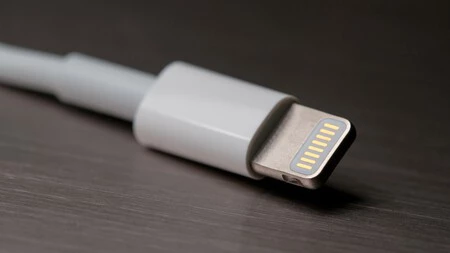
    2024 年 12 月 31 日、Apple は希望があれば、Lightning コネクタを搭載した iPhone をヨーロッパで発表し、発売することができます。何らかの理由で遅れて2025年1月1日になった場合、欧州の新規制に違反することになる。そして、 2025 年以降、少なくとも旧大陸では、USB-C を搭載していないスマートフォンは販売できなくなります

    この規制は、タブレット、デジタルカメラ、スピーカー、ヘッドフォン、周辺機器などの他の電子機器にも適用されます。ラップトップ コンピュータも対象で、期間は 40 か月です。つまり、2026 年の春の終わりまでは、USB-C なしで販売し続けることができます。

    また、この法律は、電源アダプタのない携帯電話の販売を妨げるものではないことにも注意してください。はい、少なくとも 1 本のケーブルを携帯する必要があります。これは現在の法律にすでに含まれています。ただし、メーカーが希望する場合は、ソケットに接続するハブを同梱しない場合があります。

    Apple、この変化の最大の被害者

    ライトニングケーブル

    今、すべての目がAppleに集まっています。クパチーノ (カリフォルニア州) に拠点を置く同社は、USB-C 以外のコネクタを備えたモバイル デバイスを 2022 年にも提供し続けます。 Lighting ポートは 10 年が経過していますが、まったく進化していません。充電やデータ転送の速度について言えば、多くの人にとって負担となるものです。

    非常に強力なiPhone 14 Pro Maxでも、引き続きこのコネクタが搭載されています。そして、同社がラップトップの全製品に加えて、 iPad Pro 、 iPad Air 、 iPad miniにもすでにそれを採用しているのを見るのは興味深いことです。どういうわけか、彼らはこの意味で進化するiPhoneに抵抗します

    Apple が名称を変更せず、1 年に 1 世代のスマートフォンを発売する慣例に従っている場合、2024 年 9 月に、 USB-C ポートを組み込んだ最初のモデルとして iPhone 16 を発表する可能性があります。少なくともヨーロッパで販売したいのであれば、そして最初にそれを変更することを決定し、Lightning – USB-Cアダプターや2018年以来存在しているポートのないiPhoneさえも含めるような何らかのトリックを探すことさえない限り。

    少ないとはいえ、Androidにも影響が出るだろう

    マイクロUSB

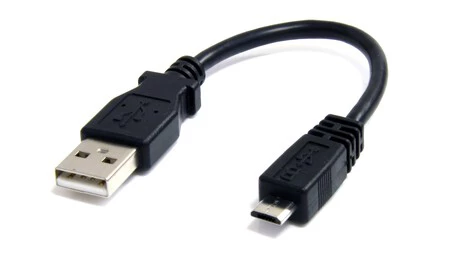
    Android メーカーは、ほとんどの場合、新しい規制により義務を負いません。すべてのハイエンドおよびミッドレンジのデバイスはすでに USB-C を搭載しています。ただし、エントリー範囲にはまだ Micro USB のポケットがあります。ここでも進歩があったため、それらがすべてではありませんが、いくつか残っています。

    おそらくコスト削減が、一部のメーカーが自社の安価なバージョンに Micro USB を統合する理由となっているでしょう。ただし、規制を遵守して生産コストを再調整するか、それができない場合は携帯電話の販売を中止する必要もあります。

    しかし、多くの場合、中国やインドなどの国で発売された携帯電話が、わずかな変更を加えて最終的にヨーロッパに到着することを私たちはすでに目にしています。今後、企業が欧州規格から免除されているこれらの地域でもコネクタを標準化することを決定しない限り、コネクタもそのうちの1つになる可能性があります。

    出典 | 欧州議会

    欧州はUSB-Cを単一の充電器として承認:Appleだけでなく一部のAndroidにとっても問題となる・関連動画
  • このフィリップスの 4K スマート TV は 55 インチ、Android TV、Ambilight で、価格は 200 ユーロ安です

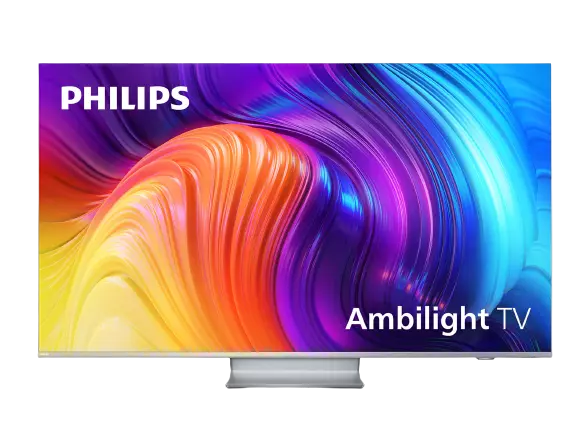
    ハイエンドスマート テレビ は、他の分野と同様に、現時点での最高の最新ニュースを提供します。唯一の「しかし」は価格であり、多くの人にとっては法外な価格ですが、私たちが提供するオファーにより選択肢の幅が広がります。また、El Corte Inglés ではPhilips 55PUS8807/12 が759.20 ユーロで販売されています。

    139 cm (55 インチ) LED TV Philips 55PUS8807/12 UHD 4K、人工知能搭載 Android TV、HDR10+、ドルビー ビジョン & ドルビー アトモス

    139 cm (55 インチ) LED TV Philips 55PUS8807/12 UHD 4K、人工知能搭載 Android TV、HDR10+、ドルビー ビジョン & ドルビー アトモス

    エル・コルテ・イングレスの希望小売価格 — € 759.20
    ※前回のレビュー時より価格が変更になっている場合がございます

    フィリップス 55PUS8807/12 を最良価格で購入する

    番号が示すように、 55 インチの画面を備えたスマート テレビ。パネルは、 4K Ultra HD 解像度と 120 Hz のリフレッシュ レートを備えた LEDです。さらに、 Ambilight テクノロジーと P5 Perfect Picture エンジンによる視覚体験の向上に加え、 HDR10+ および Dolby Visionコンテンツと互換性があります。

    内部にはAndroid TV 11が搭載されており、このスマート TV の価格を考えれば当然のものです。クアッドコア プロセッサと 16 GB のストレージを備えており、アプリケーションのダウンロード、Google アシスタントや Alexa との対話、 Chromecast でのコンテンツの送信が可能です。スピーカーシステムは最大出力20WDolby Atmosに対応。

    Wi-Fi および Bluetooth 5.0による接続には、アンテナ、HDMI、USB、光デジタル オーディオ、ヘッドフォン ジャック、CI+、イーサネットの接続が伴います。リモコンと内蔵マイクを備え、クラス G のエネルギー効率を備えています。

    このフィリップス 55PUS8807/12 は El Corte Inglés で759.20 ユーロで見つかり、これまでの最低価格です。通常は約949ユーロなので、高級テレビの場合は約200ユーロの値下げとなる。

    139 cm (55 インチ) LED TV Philips 55PUS8807/12 UHD 4K、人工知能搭載 Android TV、HDR10+、ドルビー ビジョン & ドルビー アトモス

    139 cm (55 インチ) LED TV Philips 55PUS8807/12 UHD 4K、人工知能搭載 Android TV、HDR10+、Dolby Vision & Dolby Atmos

    エル・コルテ・イングレスの希望小売価格 — € 759.20
    ※前回のレビュー時より価格が変更になっている場合がございます

    このフィリップスの 4K スマート TV は 55 インチ、Android TV、Ambilight で、価格は 200 ユーロ安です・関連動画

  • Google Pixel Tablet、決して届かない製品

    前回のGoogle I/O 2022では、Google が新しいタブレットを発売することがすでに確認されており、文字通り Pixel タブレットになるものの一部が示されています。今日、Google は再び一歩を踏み出し、それについてさらに教え、語りますが、実際にはそれを提示することはありません。そして、当然のことですが、まだ購入できません。

    Pixel Tablet が登場したのは、 Pixel 7、7 ProPixel Watchのプレゼンテーションでした。そして、今日発売できるという考えが社内に存在しなかったのは事実ですが、私たちはそれ以上のものを期待していました。幸いなことに、彼らは単なるコーナー以上のものを私たちに見せてくれて、 2023年に私たちの予定を立ててくれました

    Googleさん、これ以上私たちを苦しめないでください

    ピクセルタブレット

    今後のリリースを金のように守る他の企業とは異なり、Google は以前のイベントで常に将来のハードウェアを垣間見せます。実際、すでに正式に発表されていた Pixel 7 と 7 Pro、および Pixel Watch も Google I/O 2022 で先行発表されました。しかし、イベントでの次の公式言及はそれらの発表でした。タブレットも同じ運命をたどることはありません。

    私たちは、同社のスマートフォンの非常に特徴的な白バージョンで、顕著なベゼルの外観にもかかわらず、画面が主役である前面を備えたそのデザインを見ることができました。もちろん、そのパネルがどのような技術を使用しているのか、正確なサイズはわかりません。また、市販されているタブレットのほぼ基本的な機能であるスタイラスと互換性があることも知られています。

    私たちが見たもので何か印象的なことがあるとすれば、それはスピーカーとしても機能するベースに取り付けることができ、 Nest Hubを非常に彷彿とさせる美しさを残していることです。これは以前のリークですでに噂されており、その中で私たちはそれが第 1 世代の Tensor に付属することも知り、今日確認しました。スマートフォンには、その改良版であるいわゆる Tensor G2 がすでに搭載されているのを覚えています。

    Google 自身の言葉を借りれば、このタブレットは「Android と Pixel の長所を組み合わせた」ことを意味します。また、表示されたビデオや写真では、オペレーティング システムが Android であることは明らかですが、それがどのバージョンになるかは明らかにされていません。 Android 12Lなどのタブレットに適応したバージョンになることが予想されていますが、Android 13Lが正式にリリースされる可能性は否定できません。

    完全な仕様、価格、入手可能性はすでに Google のみに関係する問題であり、Google はまだ明らかにしたくありません。 Mountain View 社は、このタブレットを来年発売する予定であると確認しています。したがって、この Pixel Tablet を完全に公開できるようになるまでは、引き続き待ち続ける必要があります。今のところ、次回はもう少し見せず、すでに完全なプレゼンテーションで即時リリースされることを願っています。お願いします。

    詳細情報 | グーグル

    Google Pixel Tablet、決して届かない製品・関連動画

  • WhatsAppで偽の位置情報を送信する方法

    WhatsApp で位置情報を尋ねられたとき、相手がどう思うかを考えてそのリクエストを拒否したくなかったことがありますか?連絡先に疑いを抱かずに問題を解決する方法があります。それは、WhatsApp 経由で送信するときに位置情報をシミュレートすることです。

    アプリケーションが他の人々と通信できるようにするだけで十分ですが、それを悪用して身近な人たちを一定の制御下に置く人々が存在することは避けられません。少なくとも、あなたが試してみてください。これは、多くの WhatsApp ユーザーや企業がよく悩まされている問題です。これらのドライバーを無視して連絡先から削除することが最善ですが、常に可能であるとは限りません。では、彼らが知りたいことを提供して、彼らを回避してみてはいかがでしょうか?もちろん、それが真実でなくとも。

    Androidに組み込まれている位置シミュレーターを使用する

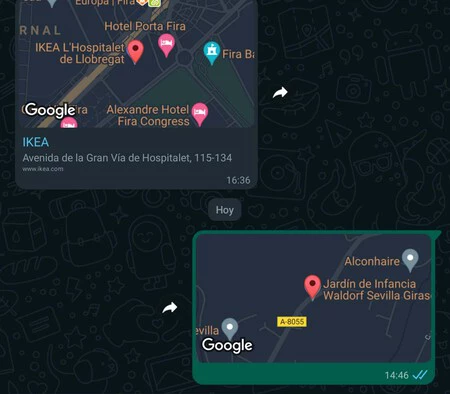
    上は手動で選択した場所 (リンク付き)。以下、実際の場所(シミュレート)

    WhatsApp では、位置情報を共有する方法が 2 つあります。検索エンジンから場所を選択して住所を添付する方法と、携帯電話の GPS を使用して正確な位置を送信する方法があります。どちらのオプションでも地図上のポイントは表示されますが、顕著な違いがあります。WhatsApp では、Web リンクで検索された住所が表示され、 URL なしでGPS の位置が表示されます。

    あなたが地図上の特定の地点にいるということを示し、その非常に個人的な情報が他の人に知られるのを防ぐには、Android 上でシミュレートされた位置を作成し、それを実際の位置であるかのように WhatsApp に添付することができます。このプロセスは複雑ではなく、自分の位置を隠すことができ、あたかも実際の位置であるかのように ( Web リンクなしで) 送信されます。地図上の特定の地点が実際の地点ではないことは誰も知りません。

    WhatsApp 経由で偽の位置情報を送信するには、次のプロセスを実行する必要があります。

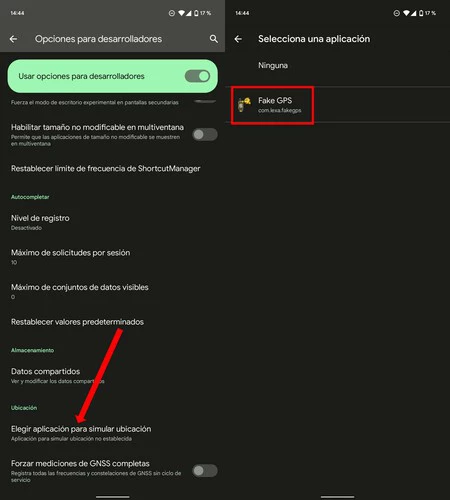
    • Android モバイルで開発者設定を有効にするには、設定に移動し、[携帯電話について] に移動して、ビルド番号を 10 回クリックします。
    • 偽の GPS アプリをインストールします。これにより、アプリケーションを「だまして」、自分が世界中のどこにでもいることを認識させることができます。あなたが選択します。
    • 開発者設定に移動し、「シミュレートされた場所」メニューを探します。ダウンロードしたアプリ「Fake GPS」を選択します。
    Whatsappの偽の位置情報
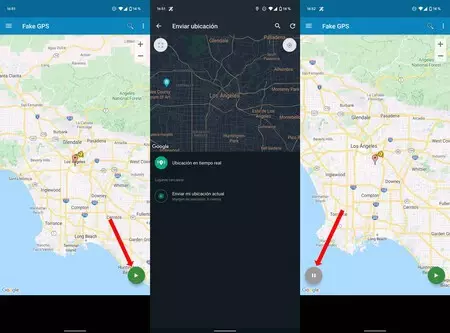
    • アプリケーションを開き、ファイルへのアクセス許可を与え、地図上の希望の場所にドットを置きます。
    • 右下の「再生」アイコンをクリックすると、アプリケーションはマークした場所をシミュレートします
    • WhatsApp に入り、いつものようにクリップアイコンと「場所」から場所を添付します。選択した偽の GPS 座標が送信されます。
    • シミュレーションを停止したい場合は、Fake GPS に戻り、左下の「一時停止」アイコンをクリックします。
    Whatsappの偽の位置情報

    偽の位置情報を送信したい場合は、本当の位置情報を漏らさないように上記のプロセスを実行するだけです。このトリックは、何としてもあなたの位置情報を知りたい人たちをだますのに最適ですが、そのような人たちを直接ブロックすることをお勧めします。誰もあなたの人生に干渉する必要はありません。

    WhatsAppで偽の位置情報を送信する方法・関連動画

    https://www.youtube.com/watch?v=Op2x4qj0hPk&pp=ygU9IFdoYXRzQXBw44Gn5YG944Gu5L2N572u5oOF5aCx44KS6YCB5L-h44GZ44KL5pa55rOVJmhsPXtsYW5nfQ%3D%3D
  • WhatsApp のスペースを解放する: 内部メモリをクリーンアップするためにアプリでできるすべてのこと

    賢く使えば非常に実用的なことをお教えします。WhatsApp のスペースを最大限に解放して、内部ストレージに貴重なデータを保存する方法を説明します。 ストレージ管理ツールのおかげで、プロセスは非常に簡単ですが、スペースを解放するために WhatsApp の残りの機能を詳しく掘り下げていきます

    ほんの数秒で、何ギガバイトものストレージを解放できるようになります。これは、メモリ容量がある程度限られている携帯電話を使用している場合には不可欠なものです。

    WhatsApp が占有している合計スペースを知る方法

    画像 20220113 142736

    最初に行うことは、WhatsApp が Android 上でどれだけのスペースを占有しているかを確認することです。驚かれるかもしれませんが、アプリケーション ファイルを管理しないと、このアプリだけで数ギガバイトが占有されてしまう可能性があります。占有しているスペースの量を確認するには、次の手順に従う必要があります。

    • 携帯電話の設定を開きます。
    • アプリケーションセクションに移動します。
    • WhatsAppを検索します。
    • 「WhatsApp」をクリックします

    ここには、WhatsApp が占める合計スペースが表示されます。ここから、データを徹底的にクリーンアップできますが、これは最も推奨されるオプションではありません。 WhatsApp データを削除すると、アプリ内のすべての情報が失われるため、会話やファイルが残されなくなります。そのため、白紙の状態にしたい場合を除き、これは最も推奨されるオプションではありません。

    ファイルマネージャーを使用してWhatsAppをクリーニングする

    w

    WhatsApp をクリーンアップする最も推奨されるオプションは、ファイル マネージャーから実行することです。これは、どの要素が最も多くのスペースを占めているか、どの要素が最も少ないスペースを占めているかなどを知るための完全なツールです。ルートは以下の通りです。

    • WhatsApp アプリケーションを開きます。
    • 3つの点をクリックしてください。
    • 「設定」に移動します。
    • 「ストレージとデータ」をクリックします。
    • 「ストレージの管理」をクリックします。

    このストレージ ツールを開くと、最初に何度も転送されたアイテムが表示され、そのすぐ下に 5 MB を超えるアイテムが表示されます。ここから、占有しすぎているすべてのファイルを削除して、内部ストレージのスペースを解放できます。

    画像 20220113 142915

    各チャットのデータを個別に削除することもできます。これらはサイズに応じて順序付けされているため、各チャットをクリックして各チャットのマルチメディア要素を確認し、削除するだけです。

    チャット画面自体からマルチメディアを削除する

    画像 20220113 143043

    WhatsApp のスペースを解放するために必要なもう 1 つのオプションは、チャット画面自体から行うことです。作成した会話のいずれかをクリックし、3 つの点をクリックして、[ファイル、リンク、ドキュメント] をクリックするだけです。

    ここから、削除したいファイルをすべて選択できます。削除した内容はストレージから削除されますが、ファイルを送信した相手の会話からは削除されません。これは、ファイル マネージャーを使用する場合に比べて多少面倒な方法ですが、十分以上の効果があります。

    WhatsApp のスペースを解放する: 内部メモリをクリーンアップするためにアプリでできるすべてのこと・関連動画

  • 古い携帯電話をお持ちなら、ウェブカメラがあるはずです。こうすることで携帯電話に新しい命を吹き込むことができます。

    使わなくなった古い携帯電話に新しい命を吹き込み、引き出しから取り出して、さまざまな用途に活用できます。他の可能性の中でも特に、 携帯電話をコンピュータ、 ナイトスタンドの目覚まし時計、または車のダッシュカムに変えることができることをすでに見てきました。さて、今こそ、古い携帯電話を PC 用の Web カメラに変える時が来ました。

    利便性のためにコンピューターからビデオ通話をする必要があるが、ウェブカメラがない場合、またはウェブカメラが機能しない場合は、 Android スマートフォンを使用すると、スマートフォンのカメラをリンクできるため、その問題から解放されます。以下で説明するように、 PC を使用してください

    モバイルに DroidCam をインストールする

    モバイルを PC の Web カメラとして使用できるすべてのアプリケーションの中で、最も優れているのはDroidCamです。この人気のアプリケーションを使用して、Android モバイルをPC または IP の Web カメラに変える方法を説明します。カメラ。

    古い携帯電話をウェブカメラに変える最初のステップは、モバイル デバイスにDroidCam をインストールすることです。アプリケーションがインストールされたら、「次へ」をクリックすると、アプリケーションを正しく設定する手順が表示されます。手順については、ここでさらに詳しく説明します。次に、[理解しました] をクリックして2 つの許可を受け入れ、Droidcam がカメラとマイクにアクセスできるようになり、アプリケーションを PC にリンクする準備が整います。

    DroidCam – PC 用ウェブカメラ

    DroidCam – PC 用ウェブカメラ

    DroidCam クライアントを PC にインストールする

    Droidcam クライアント

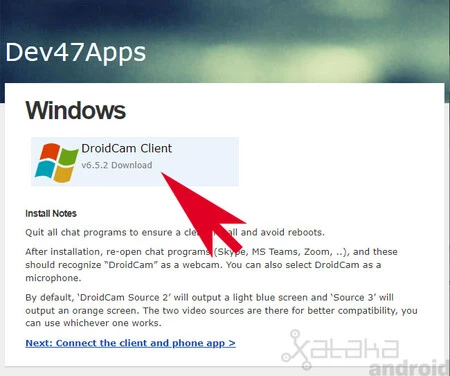
    2 番目のステップは、PC にDroidCam クライアントをインストールすることです。これを行うには、PC からwww.dev47apps.comにアクセスすると、Windows または Linux でDroidCam クライアントをダウンロードするためのアクセスが下部に表示されます。ファイルがダウンロードされたら、それを実行してインストールを開始します。

    ドロイドカメラのセットアップ

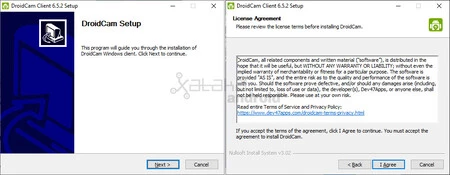
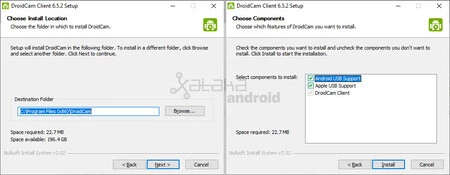
    DroidCam クライアントのインストールは非常に簡単かつ迅速です。ウィザードの最初の画面で「次へ」をクリックし、次のウィンドウで「同意する」をクリックしてアプリケーションのライセンスと使用条件に同意します。次のウィンドウで「次へ」をクリックします。すべてのコンポーネントがマークされていることを確認し、「インストール」をクリックします。プロセスが完了したら、インストールしたばかりのDroidCamAppプログラムを検索して実行するだけです。

    ドロイドカメラのセットアップ

    モバイルカメラを PC に接続する

    モバイルとコンピューターの両方でDroidCamが開いているので、両方のデバイスをリンクするだけです。これを行うには、コンピュータと携帯電話が同じ Wi-Fi ネットワーク上にあることを確認してください。

    ドロイドカム Wifi IP

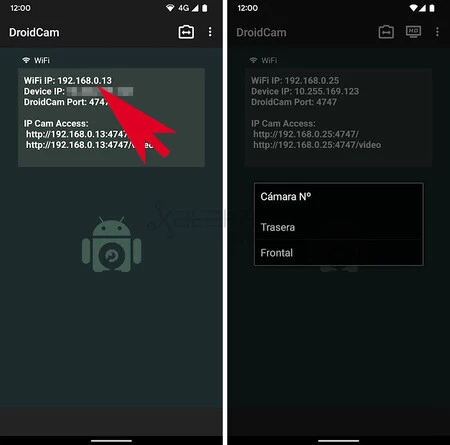
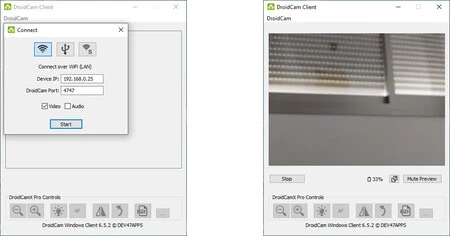
    携帯電話には、PC 上のWiFi IP アドレスとポートが表示されます。 PC 上の DroidCamApp では、Android アプリが表示する「WiFi IP」フィールドを、PC 上のアプリの「デバイス IP」フィールドに書き込む必要があります。ポートフィールドも同様です。 IP とポートが書き込まれたら、携帯電話をマイクとしても使用する場合は、ビデオ ボックスとオーディオ ボックスをアクティブにし、[スター] をクリックして携帯電話を PC 上の Web カメラとして使用します。携帯カメラの画像が PC に表示されます。

    ドロイドカメラ Wi-Fi 接続

    DroidCam アプリを使用すると、前面または背面のどちらのカメラを Web カメラとして使用するかを選択できます無料版には制限があり、ズーム、フラッシュ、オートフォーカス、回転、キャプチャ コントロールを使用したい場合、または広告を表示せずに HD または FullHD 品質にアクセスしたい場合は、5.20 ユーロの有料版DroidCam X を購入する必要があります。

    古い携帯電話をお持ちなら、ウェブカメラがあるはずです。こうすることで携帯電話に新しい命を吹き込むことができます。・関連動画

  • Amazon、2 回目のプライムデーに向けて 15 ユーロのクーポンを配布: これがクーポンの入手方法です

    今年、Amazon プライム加入者にとって嬉しいことに、同社は今月2 回目のプライムデーを開催することを決定しました。来週になりますが、エンジンを暖めるために、 Amazon は店内で購入できる 15 ユーロのクーポンを配布しています

    ただし、すべての人に適しているわけではないことに注意してください。入手するには一連の要件を満たす必要があります。良いニュースは? これを行うには 2 つの方法があり、1 つはモバイル アプリを使用し、もう 1 つは Amazon Photos を使用します。次に、クーポンを取得するために必要なことを説明します。累積されないため、1 つだけです。

    Amazon アプリまたは Amazon フォトを使用する

    アマゾンの写真

    Amazon が配布する 15 ユーロのクーポンを入手する最初の方法は、画像ストレージ サービスを利用することです。 10月31日までに携帯電話に保存した写真をAmazon Photosアプリに初めてアップロードするだけで、これまでこのサービスを利用したことがない人のみがこのクーポンにアクセスできます。

    Amazon プライム会員になる (月額 4.99 ユーロまたは年間 49.90 ユーロ)

    Amazon プライム会員になる (月額 4.99 ユーロまたは年間 49.90 ユーロ)

    希望小売価格 — € 4.99
    ※前回のレビュー時より価格が変更になっている場合がございます

    さらに、 Amazon プライムに登録している必要があります ( 30 日間の無料試用期間があることに注意してください)。登録している場合でも、すべてのアカウントがこのプロモーションの対象となるわけではありません。 このリンクを入力すると、自分のアカウントが対象かどうかを確認できます。これらの要件をすべて満たしている場合は、次の手順を実行します。

    • Google Play でAmazon フォト アプリをダウンロードします。

    • アプリを開き、Amazon プライム アカウントでログインします。

    • 適切な権限を付与し、自動保存オプションを有効にして、携帯電話にある写真のコピーが作成されるようにします。

    • 自動コピーを作成したくない場合は、クラウドにアップロードする写真を少なくとも 1 枚手動で選択します。

    これが完了すると、 7 日以内にAmazon から電子メールで連絡があり、Amazon 自体が販売する商品の購入に使用できる 15 ユーロのクーポンが送信されます。

    冒頭で述べたように、12 月 31 日までに Amazon から 15 ユーロのクーポンを取得する別の方法があります。それは、モバイルまたはタブレット アプリケーションを一度も使用したことがないことです。この場合は、 このリンクを入力して、アカウントがプロモーションに対して有効であるかどうかを確認できます。

    このプロモーションの要件をすべて満たしている場合、プロセスは前の方法よりもさらに簡単になりますGoogle Play からAmazon ショッピング アプリをダウンロードし、Amazon プライム アカウントでログインするだけです。次の 7 日以内に、15 ユーロのクーポンがメールで届きます。

    Amazon、2 回目のプライムデーに向けて 15 ユーロのクーポンを配布: これがクーポンの入手方法です・関連動画