数年前、 Google マップは技術レベルでの意味から誰もが注目していました。現在、そして残念なことに、それはさらに注目されていません。 WazeやGoogle マップのようなナビゲーション アプリが最も人気があり ( 最新のアップデートで示されているように、Google マップは Google の最愛の人です)、携帯電話から地球上のあらゆる地点を見てみることは広く見られています。
ただし、携帯電話からの旅行にはもう面白くないかもしれませんが、 Google Earth にはトリックが隠されています。それは、最も印象的でオリジナルの壁紙を作成するのに最適なアプリケーションであるということです。そして、それをどのように行うかを説明します。
Google には、Earth と Snapseep という壁紙を作成するための 2 つの優れたアプリがあります
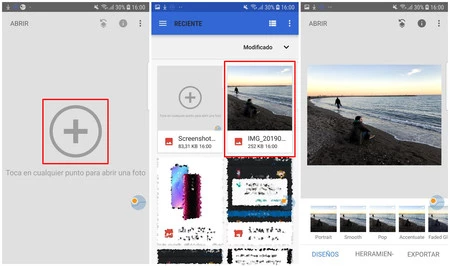
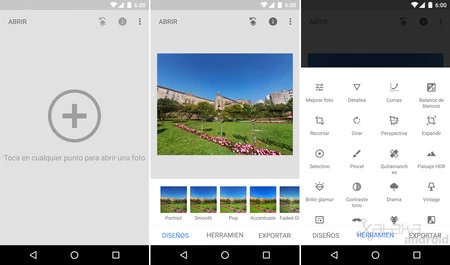
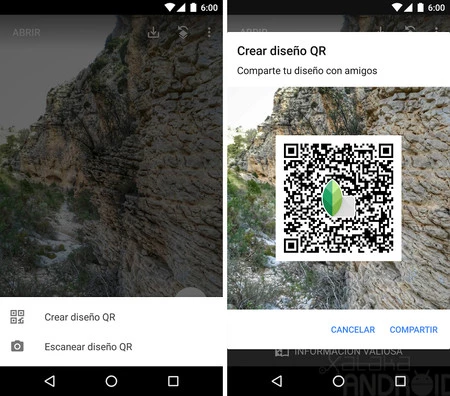
もちろん、あなたの携帯電話には Google Earth が入っていないので、まず Google Earth をダウンロードする必要があります。このリンクから Play ストアに直接アクセスできます。ストアにアクセスしたので、この機会にSnapseed をダウンロードしてください。このリンクから見つけることができます。これは Google の写真レタッチ アプリで、後で必要になります。
2 つのアプリケーションを入手したら、Google Earth を開きます。地球を最初に表示した後、設定をいくつか調整する必要があります。
- 右上の3本の平行線を選択し、「マップスタイル」をクリックします。
- そこで、ラベル、枠線、その他の表示要素が表示されないように「簡素化」を選択します。ここで、[3D 建物をアクティブにする] をクリックします。ただし、これはあなたにお任せします。
- 戻って「設定」を選択します。 「全般」セクションに移動し、「レンダリング品質」と入力します。
- ここで探しているのは画像が魅力的であることなので、「最も高い」を選択する必要があります。
これらが完了すると、壁紙になりそうな美しいコーナーを探してマップ内を移動し始めるためのすべての要素が揃います。操作するには、1 本の指でスクロールしたり、2 本の指で同時に垂直にスクロールして視点を変更したり、ピンチ ジェスチャを使用してカメラをズームインまたはズームアウトしたり、2 本の指で回転ジェスチャを使用して回転したりできることに注意してください。 。
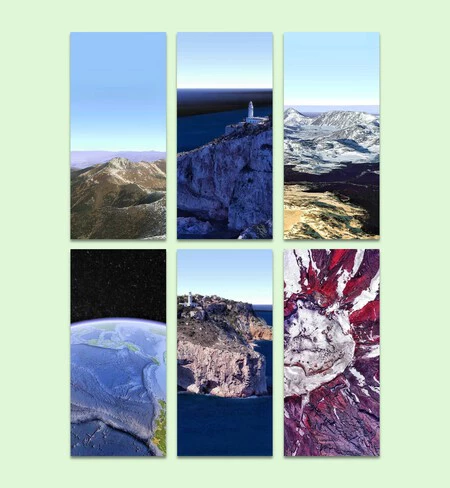
最高のレンダリング品質を選択した場合でも、一部のエリア (山など) では、その寸法が原因でマップのレンダリングされないエリアが表示される場合があります。ここで、山全体やその地域をカバーしようとするのではなく、形や色など、より抽象的なアプローチを探すことをお勧めします。
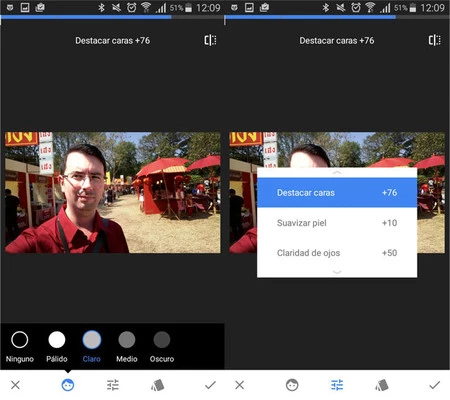
壁紙に変換したい地図ができたら、 3 つの平行なストライプのメニューに戻り、「ポストカードの作成」をクリックします。 Google Earth の名前は保存されますが、後で削除するので心配しないでください。画像を任意の場所に保存します (私はファイルで保存しました)。画像を編集して背景を作成します。
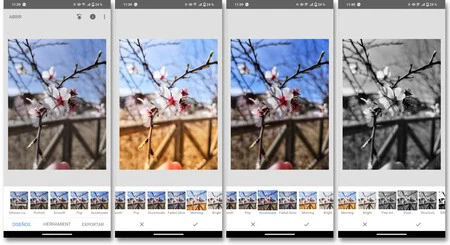
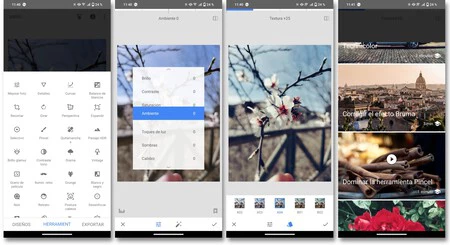
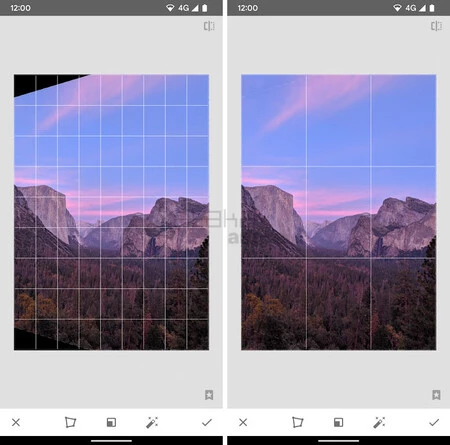
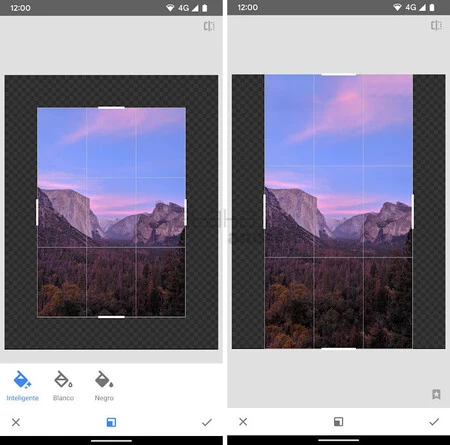
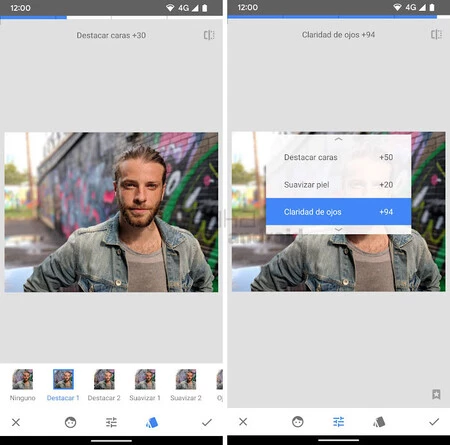
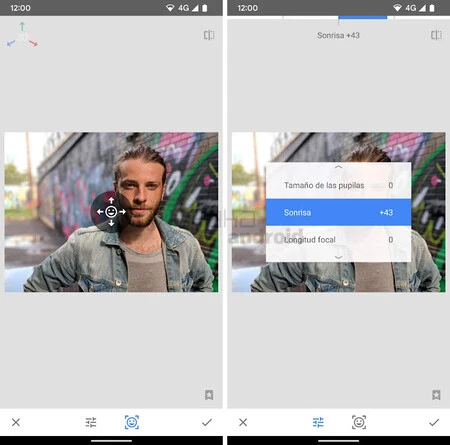
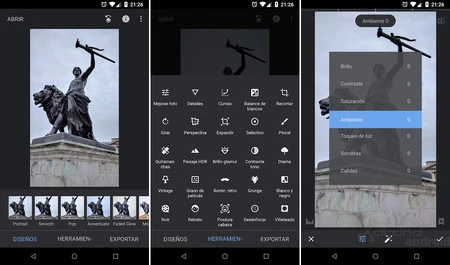
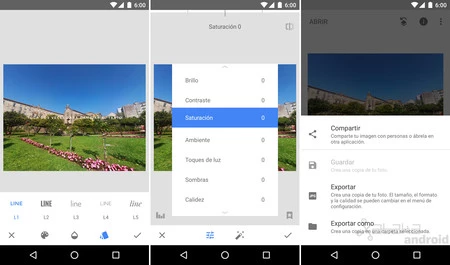
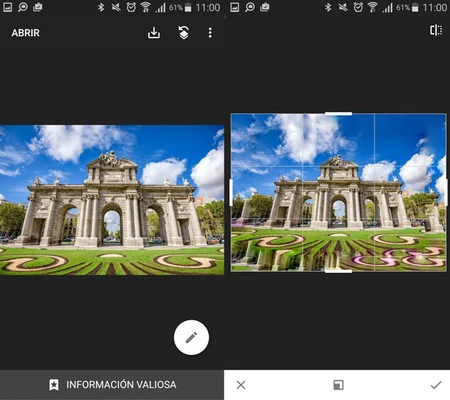
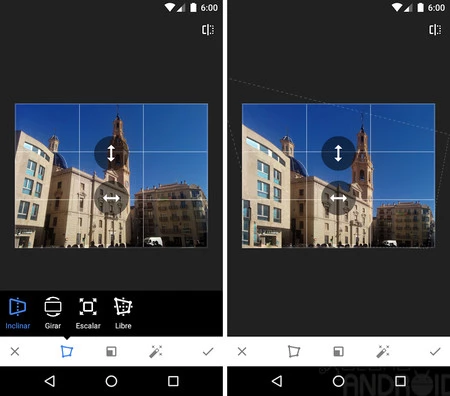
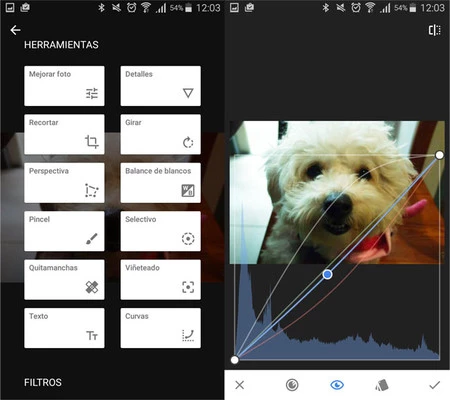
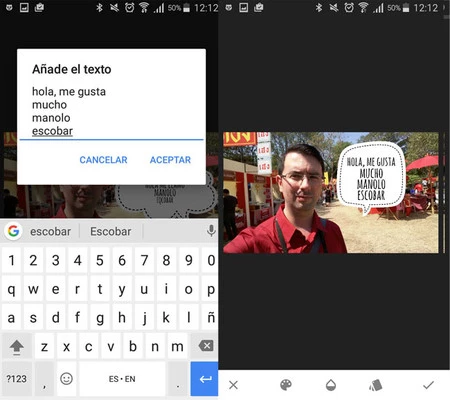
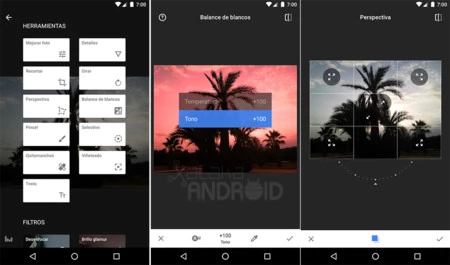
Snapseed またはお気に入りのレタッチ アプリケーションを使用して、最初に行うことをお勧めします。それは Google Earth のロゴを削除することです。トリミング オプションで、モバイル画面の形式を維持するために提供されるトリミングを選択し、残りは好みに応じて変更します。
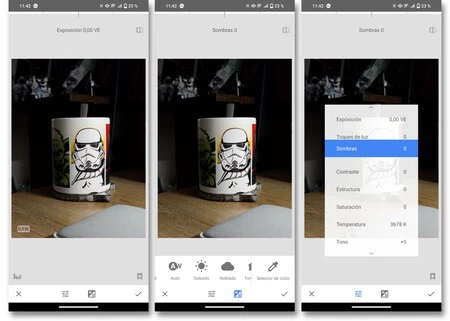
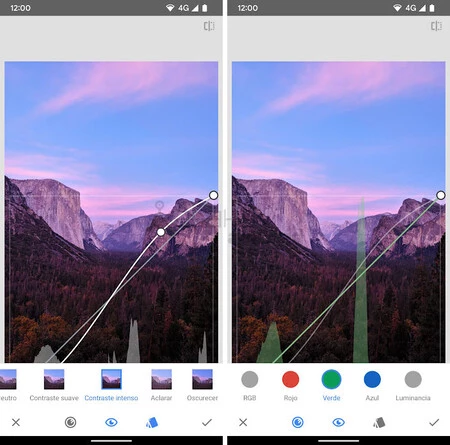
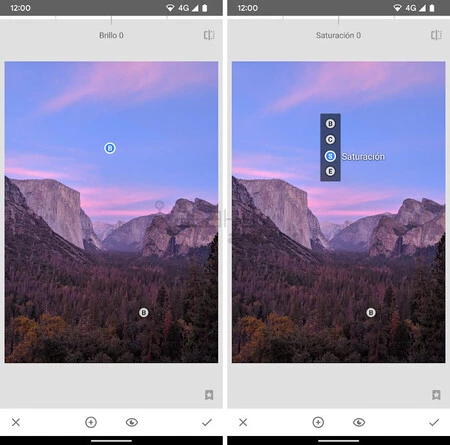
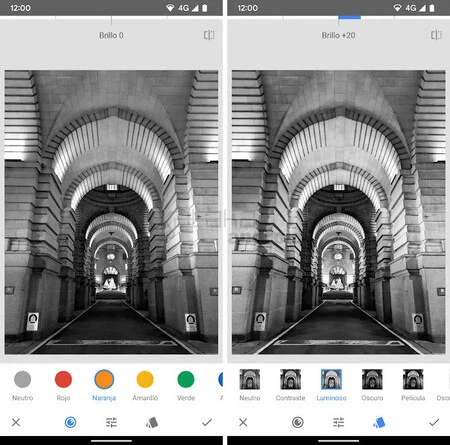
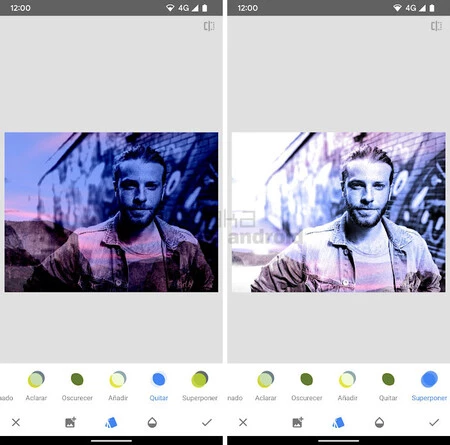
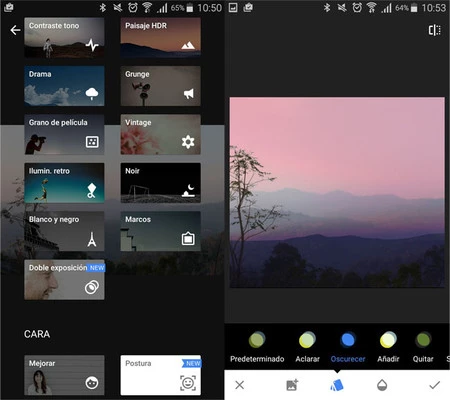
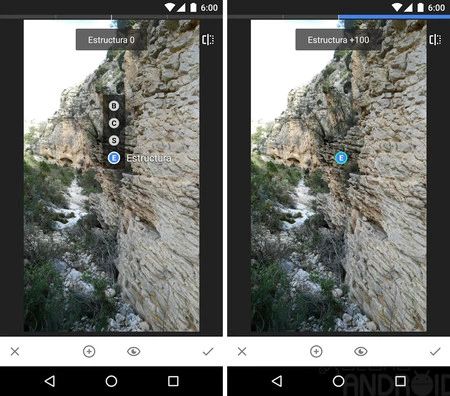
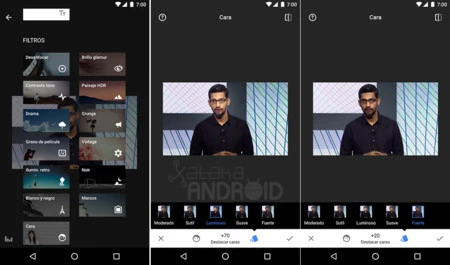
テクスチャの追加、色の変更、フィルターの使用、コントラスト、明るさ、彩度の値の調整など、思いのままに。さらに一歩進めたい場合は、AI ベースのスケーリング ツールを使用してファンドを調整することもできますが、実際には必要ありません。
それで終わりです。少し時間を費やすだけで、Google Earth のおかげで携帯電話用の非常に興味深い壁紙のコレクションを入手できます。