WhatsApp は完全に連絡先に基づいています。特別な Web サイトやアプリケーションを使用して、 連絡先にない人とチャットすることは可能ですが、あまり快適なシステムではありません。連絡先にない人と頻繁に話す必要がある場合は、このアプリを使用して便利なショートカットを作成できます。
WhatsApp を使用すると、 連絡先とチャットするためのショートカットを作成できますが、連絡先に含まれていない人へのショートカットを作成したい場合は、少し助けが必要です。最初にチャットを開始した後、 Click to Chatなどの無料アプリケーションを使用するか、WhatsApp 自体から行うことができます。
アプリを使用して非接触チャットに直接アクセス
何らかの理由で、WhatsApp で誰かと話す必要があるが、その人の詳細を電話の連絡先に追加できない、または追加したくない場合があります。チャットをすぐに利用できるようにする 1 つの方法は、Click to Chat などの専用アプリケーションを使用することです。このアプリを使用すると、連絡先にない人とのWhatsApp チャットへのショートカットを作成できます。
これは非常にシンプルなアプリケーションで、広告はなく、画面全体を占めることもありません。開くとフローティング ウィンドウとして表示されます。ここには、国際プレフィックスに加えて電話番号を入力し、下部の矢印を使用してオプションを表示する必要があります。次に、 [ショートカット] を選択すると、モバイル ランチャーでショートカットをどこにでも簡単に追加できるようになります。
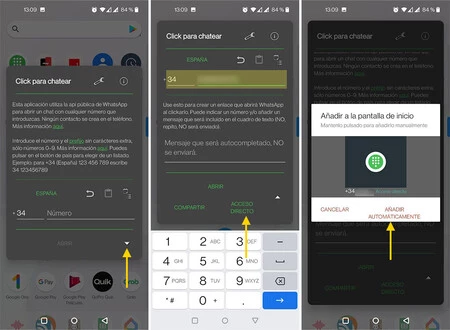
ショートカットにはアプリのアイコンと電話番号が含まれていますが、 Nova Launcherなどのランチャーを使用している場合は、ロングタッチして鉛筆アイコンを押すと名前とそのアイコンを編集できます。
このショートカットを開くと、電話番号を使用した WhatsApp チャットが開きますが、電話番号を連絡先に保存していないため、チャットは名前なしで表示されます。プロフィール写真、最終接続時間、情報が表示されるかどうかは、相手のプライバシー オプションと、連絡先にあなたが含まれているかどうかによって異なります。
![クリックしてチャット [軽量、広告なし]](https://play-lh.googleusercontent.com/MzooLFhnXX1HO7KvE3BomdDAJPR-I9qgdWYjtjdzfvRb6Cn7fxW5QJLaDpwqsbEj2S4B=s180?site=https://pctech.click)
クリックしてチャット [軽量、広告なし]
- 開発者: TrianguloY
- ダウンロード: Google Play
- 価格:無料
- カテゴリ:ツール
チャット自体からも
このために特別なアプリケーションをインストールしたくない場合は、WhatsApp から同じことを行うことができますが、条件が 1 つあります。それは、すでに開いているチャットがあることです。チャットにはコンテンツが必要ありません。つまり、前に説明した Click to chat アプリ自体、またはhttps://api.whatsapp.com/send?phone=... を使用する古いトリックを使用してチャットを開いた後は空であってもかまいません。 https://api.whatsapp.com/send?phone=...
チャットを開いた状態で、WhatsApp メニューを使用し、「その他」をタップして、 「ショートカットの作成」を選択します。次に、モバイル ランチャーがリクエストを処理し、ホーム画面にショートカットを追加する方法を通知します。
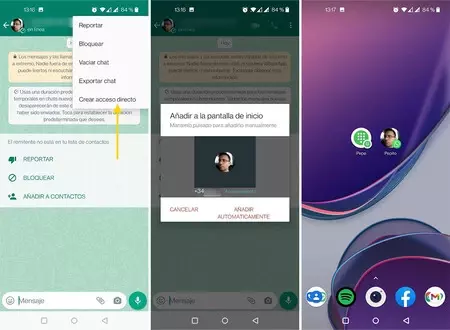
この方法では、連絡先のプロフィール写真を表示するショートカットが作成されますが、名前は電話番号のままです。この方法を使用する利点は、この単純なタスクを実行するために追加のアプリケーションを保守する必要がないことです。