Android には、iPhone オペレーティング システムである iOS と多くの違いがあり、Samsung Galaxy デバイスで使用される Android のバージョンであるOne UIの場合と同様に、カスタマイズ レイヤーの特性も追加する必要があります。
しかし、各システムにはそれぞれ魅力がありますが、 Android モバイルではなく iOS にある機能や特徴をうらやましく思うことがあります。幸いなことに、One UI は Android 自体と同様にカスタマイズが可能で、そのおかげでモバイルに搭載したい iOS 機能を搭載することができました。
アプリ、ファイルなどをホームページから直接高度な検索できます
iPhone では、ホーム画面の任意の場所で指を下にスライドすると、強力な検索ツールにアクセスできます。これにより、アプリケーションから画像ライブラリ内の写真まで、モバイル上のさまざまなものをすばやく見つけることができます。これは、モバイルに多くのアプリケーションがインストールされており、無数のファイルがある場合に非常に便利な機能であり、 Samsung Galaxy S23 Ultraにも導入したいと思っていた機能の1つです。
One UI にはカスタマイズ用のオプションが多数用意されているため、カスタマイズが可能です。実際、この検索システムは 2 つの異なる方法で使用できます。iOS のようにホーム ページから下にスワイプする方法と、アプリケーション ライブラリからスワイプする方法です。
私の場合、通知パネルにアクセスするためにホーム画面で下にスワイプするジェスチャを常に使用しているため、2 番目の方法を使用することを好みます。この方法を使用すると、2 回スワイプするだけで検索ツールにアクセスできます。
- ホーム画面を下から上にスワイプしてアプリライブラリを開きます
- このメニューに入ったら、上から下にスライドして検索ツールを開きます
もちろん、ホーム画面のジェスチャーを使用して高度な検索にアクセスしたい場合は、そうすることができます。
![最初のステップは、Good Lock の [Make up] タブにアクセスし、Home Up というモジュールを探すことです。](https://i.blogs.es/7f2033/buscador-samsung-galaxy-1/450_1000.webp?site=https://pctech.click)
ホームページから検索機能を有効にするには、次の手順に従います。
- Good Lock をまだダウンロードしていない場合は、 Galaxy Store アプリストアからダウンロードしてインストールします。
- 「メイクアップ」タブに移動し、 「ホームアップ」モジュールを探します。設置します
- 次に、モジュールに入り、アクティブ化します。
- 次に、ホーム画面を選択します
- 最後に、 「Finder Access」をクリックして、利用可能なオプションの 1 つまたは両方をアクティブにします。
最初のオプション「ホーム画面」では、ホーム画面から検索ツールにアクセスできます。 2 番目のオプション「アプリ画面」では、アプリケーション ライブラリからアクセスできます。両方のオプションを有効にすることもできます。
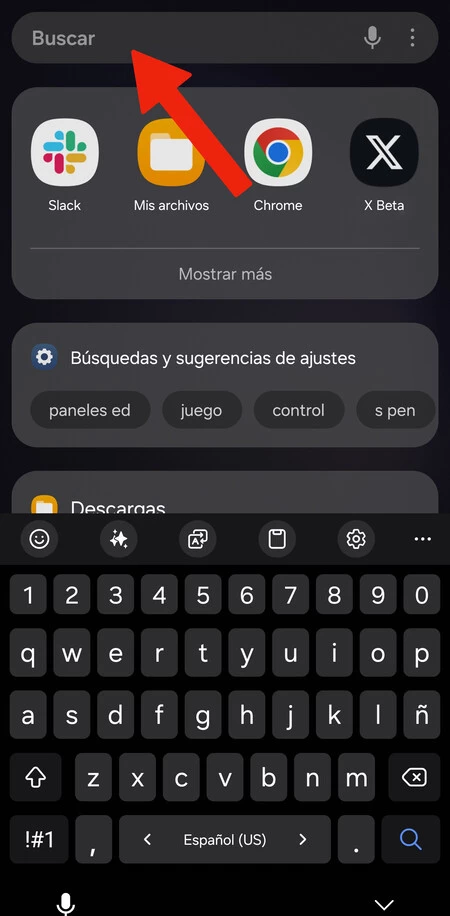
この機能を有効にすると、検索ツールを開くジェスチャーをするだけで簡単になり、検索したい内容を記述するだけで、関連するすべての結果が表示されます。たとえば、「犬」を検索すると、システムは携帯電話で飼っている犬の写真や、おすすめの YouTube 動画などを表示します。
アプリの名前またはその最初の文字を検索することもできます。たとえば、「Ge」と入力すると、結果として原神ゲームと Geekbench アプリケーションが表示されました。
このツールは通常、アプリ ライブラリの上部にありますが、iPhone でもできるようにジェスチャーを使用してアクセスすることで、より頻繁に使用するようになり、常に多くのアプリケーションをインストールしてテストしていることを考慮すると、携帯電話のさまざまなホーム画面の隅々でアプリを探す必要がなく、すぐにアプリにアクセスできるのは非常に便利です。そして一般的には、何かを見つけることです。
カバー写真 |アレハンドロ・アルコレアがシャタカに