Blog

  • Oppoの新しい格安携帯電話はすでにスペインにあります:これは200ユーロ未満のOppo A60です

    Oppoは、1年ぶりにヨーロッパに戻ってくるフラッグシップモデルの復活など、あらゆる面でニュースに満ちた2024年上半期を終える予定だ。 Oppo A3 Pro 、 Oppo Reno11 F 5G 、およびOppo A58のような他の安価なものが知られています。

    中級および中級の高級レンジには新製品が豊富に揃っており、最低限の要件を満たす安価な携帯電話を探している人向けに新しいメンバーが加わりました。これは、中国で発表され、魅力的な価格でスペインでデビューしたOppo A60です。

    Oppo A60の価格と入手可能性

    Oppoは、以前に母国で見られたOppo A60の上陸を公式に発表しました。 2 色と 1 つのメモリ構成:リップル ブルーミッドナイト パープル、8 GB の RAM + 256 GB のストレージでご利用いただけます。来年6月1日から主要家電量販店や中国メーカー直営店で199ユーロで購入できるようになる。

    200ユーロで誰がもっとあげるでしょうか?
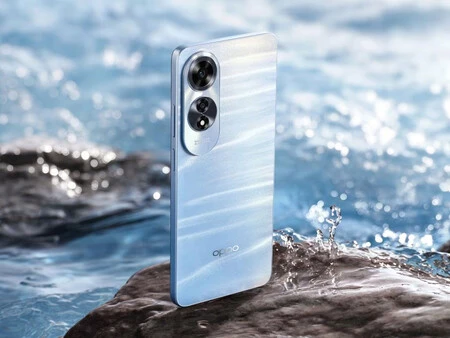
    OPPO A60

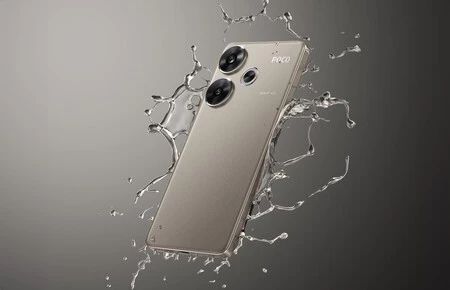
    この Oppo A60 のラインは、楕円形のカメラ モジュールと非常にエレガントなポリカーボネート製の背面という、中国企業の最新リリースを彷彿とさせます。前面には、90 ヘルツで冷却可能なHD+ 解像度の 6.67 インチ LCD パネルが搭載されています。

    この手頃な価格のモバイルの心臓部は、有名な Qualcomm によって署名されています。Snapdragon 680 SoC には、8 GB の RAM と 256 GB の内部ストレージが搭載されています。

    写真の分野では、 50 メガピクセルのメイン レンズが、クローズアップ ショット用の 2 メガピクセルのマクロによって補完されています。画面の切り欠き内には、セルフィー用のフロントカメラが表示され、解像度は 8 メガピクセルに達します。
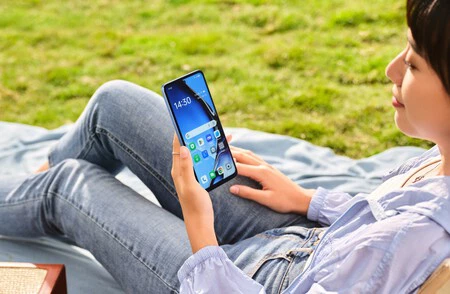
    OPPO A60

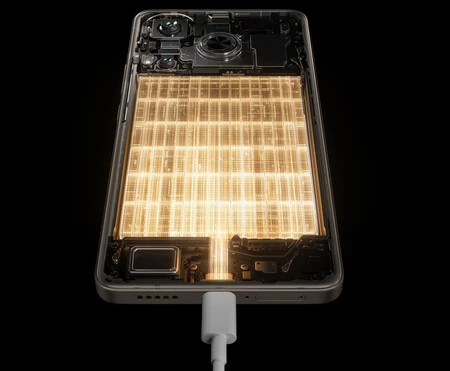
    ここで自律性の話に移りますが、プロセッサの効率と5,000 mAh のバッテリーのおかげで問題はないと予想されます。残量の割合が非常に低い場合は、この価格帯ではあまり一般的ではない 45 W での高速充電を利用できます。

    Android 14 は、Oppo のレイヤーであるColorOS 14.0.1に独自の機能が含まれるベースになります。出力部分が更新され、メーカーは長年にわたって流動性を維持できることを保証しています。

    接続セクションでは驚くべきことではありません。5Gは搭載されていませんが、WiFi 5 と Bluetooth 5.0 は搭載されています。また、IP54認証を取得しており、水や粉塵の侵入に強いです。

    Oppo A60の技術的特徴

    OPPO A60

    画面

    液晶 6.67インチ

    HD+

    90Hz

    240Hzの触感応答

    寸法と重量

    165.71×76.02×7.68mm

    186g。

    プロセッサー

    スナップドラゴン680

    ラム

    8GB

    ストレージ

    128/256GB

    フロントカメラ

    8MP f/2.0

    リアカメラ

    50MP f/2.0

    2MP f/2.4

    バッテリー

    5,000mAh

    45W急速充電

    オペレーティング·システム

    カラーOS 14.0.1

    アンドロイド14

    接続性

    LTE

    Wi-Fi5

    Bluetooth 5.0

    NFC

    USB-C

    ミニジャック

    その他

    指紋リーダー

    IP54

    標準スピーカー

    価格

    199ユーロ

    Oppoの新しい格安携帯電話はすでにスペインにあります:これは200ユーロ未満のOppo A60です・関連動画

  • Samsung Galaxy には、アプリを「ディープ スリープ」状態にする隠しモードがあり、バッテリーの節約に非常に役立ちます

    現在、多くの人工知能機能に加えて、驚異的なカメラ、 非常に要求の高いゲーム用の強力なプロセッサ、印象的な画面を備えた携帯電話があります。しかし、多くのユーザーは、携帯電話が最大限の自律性を備えているかどうかを依然として懸念しています。 より高速な充電だけでなく、より多くのバッテリーが必要です。

    幸いなことに、バッテリー寿命を節約する方法はたくさんあります。携帯電話のバッテリー寿命を延ばす方法についてはすでに説明しましたが、Samsung Galaxy 携帯電話をお持ちの場合は、設定メニューのオプションの中に、問題のあるアプリケーションやゲームを削除せずにバッテリーを節約できる隠れた機能があります。彼らはとても気に入っていますが、バッテリーを消耗しすぎる可能性があります。

    アプリがバッテリーを過度に消費しないようにしてください。使用しない場合は一時停止してください

    最新の携帯電話には、非常に効率的なリソース管理とエネルギー消費システムが搭載されています。ほとんど使用していないアプリがバックグラウンドで大量のエネルギーを消費していることを携帯電話が検出すると、アプリはスリープ状態になります。言い換えれば、少なくとも使用するまで、つまりアプリに入るまではリソースを使用したり更新したりできないように非アクティブ化されます。

    携帯電話はこれをインテリジェントに実行しますが、私たちが毎日使用するアプリでさえ、バックグラウンドで大量のエネルギーを消費する場合があります。このため、Samsung Galaxy デバイスでは手動でデバイスを非アクティブ化または一時停止することができ、実際には 2 つのレベルの一時停止が提供されます。

    最近、夜に自分を楽しませるためによく使っている 2 つのアプリで、このようなことが起こりました。これらは日中は使用する必要のないアプリですが、バックグラウンドで常に更新されています。このような場合には、アプリを手動で一時停止することが非常に便利です。バッテリー寿命を節約し、データも節約できますが、これらのアプリはいつでも好きなときに使用できます。ほとんど使用しないアプリでも同じことが起こりますが、それらをアンインストールする必要はなく、いつでも一時停止して再度使用できます。

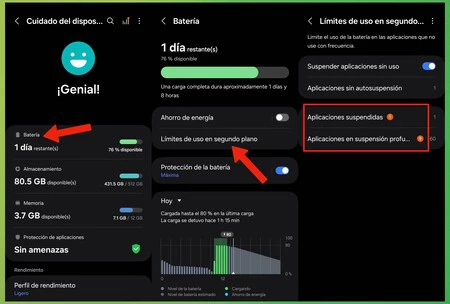
    バッテリーを過剰に消費しないようにアプリを一時停止する場合は、次の手順に従います。

    一時停止された Samsung アプリ 1
    • 設定メニューに移動し、デバイスケアにアクセスします
    • バッテリーを押します
    • 次に、「バックグラウンド使用制限」をクリックします。

    次に、構成できるオプションがいくつかあります。最初にアクティブ化することをお勧めします。これは、モバイルがアプリを自動的に一時停止できるようにするため、「未使用のアプリケーションを一時停止する」です。ただし、アプリを手動で一時停止することもできます。

    Samsung Apps 5 を一時停止する
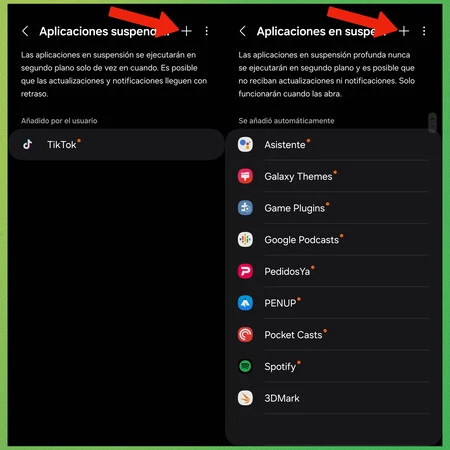
    • 一時停止されたアプリケーション: このオプションを使用すると、アプリを一時停止できますが、このアプリケーションは引き続きバックグラウンドで実行される場合があり、通知を時々のみ受信し、リソースの消費を少なくすることができます。
    • ディープ スリープ状態のアプリケーション: このオプションを使用すると、アプリケーションを使用するためにいつでもアクセスできますが、アプリケーションを完全に一時停止できます。

    各オプションの右上隅にある十字ボタンを押すと、デバイスにインストールされているアプリのリストから選択して、一時停止するアプリケーションを手動で追加できます。携帯電話で一部のアプリがすでに手動で一時停止されている可能性がありますが、バッテリー寿命を節約するために、リソースを消費しすぎるアプリケーションを追加することをお勧めします。

    カバー写真 |リカルド・アギラールがシャタカに移籍

    Samsung Galaxy には、アプリを「ディープ スリープ」状態にする隠しモードがあり、バッテリーの節約に非常に役立ちます・関連動画

  • このトリックを使えば両方の長所を利用できるのに、Android Auto で Waze と Google マップのどちらかを選択する理由

    私は日常生活でAndroid Auto を使用しており、Google インフォテインメント システムで利用できるほとんどの GPS ナビゲーション アプリケーションを試してきました。通常、私は無料のものを選びます。(広告やいくつかの制限にもかかわらず)優れたエクスペリエンスを提供すると考えているためです。TomTom はとても好きですが、 Android Auto では通常、Waze を使用するか Google マップを使用するか迷っています

    Waze と Google Maps のどちらに疑問があるのですか?非常に単純です。私の経験から、全体的にこれらが最も完成度が高く、Android Auto に完全に適応していること、そして今日ではどちらも Google が所有していますが、 Google マップとWazeには異なる長所と短所があることが明らかです。

    Android Auto を使用すると、Waze と Google マップを同時に使用できます

    私たちはGoogle マップと Android Auto の Waze を徹底的に比較しましたが、明確な勝者がいないことは明らかです。

    要約すると、更新された地図を表示するという点では Maps が際立っており、信頼性が高く、エラーが少ないということがわかります。これは、興味深いスポットに関する追加情報を考慮していません。一方、Waze には大規模なコミュニティがあり、モバイル バージョンと最も機敏な Android Auto の両方で事故を報告できるため、道路上の事故、 レーダー、警察の規制、その他のマイルストーンをより迅速に通知できます。リアルタイム。結論? Google マップと Waze には、どちらも最高の中の最高であるという側面があります

    しかし、この作品のタイトルから約束したように、なぜ選択するのでしょうか? Android Auto では同じ画面上に最大 3 つのアプリケーションを表示できますが、実際には、最大のウィンドウがナビゲーション アプリに対応し、他に WhatsApp などのメッセージング アプリ用のスペースが 2 つと、エンターテインメント アプリ用のスペースが 1 つあります。スポティファイ。

    ただし、両方のアプリケーションを同時に開くというトリックがあります。良い点は、Android Auto では、最近開いたアプリケーションのアイコンが表示される下部バーのメニューをタップすることで、一方と他方を切り替えることができることです。このようにして、あるアプリケーションの表示から別のアプリケーションの表示にわずか数秒で切り替えることができます。

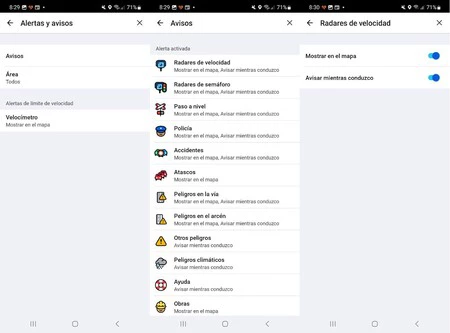
    ただし、道路上では、1 つを前景に表示し、2 つ目はビジュアル インターフェイスを非表示にし、音声通知を有効にするのが最適です。したがって、私の場合は通常、Google マップをフォアグラウンドで使用し、Waze をバックグラウンドでレーダー警告とともに使用しています (注: アプリの [設定] > [アラートと警告] > [通知] ルートにあります)。カジュアルな Waze インターフェースを前面に残し、その下に Google マップを残すことも選択できます。

    レーダー

    私の構成では、Google マップから地図と効率的なルートを入手できるだけでなく、Waze から私にとって最も重要な警告も入手できるため、発生する可能性のある予期せぬイベントを見逃すことはありません。

    表紙 |エヴァ・ロドリゲス・デ・ルイス

    このトリックを使えば両方の長所を利用できるのに、Android Auto で Waze と Google マップのどちらかを選択する理由・関連動画

  • HBO Max が Max になった理由。変わったことすべてとそれがあなたに与える影響

    何ヶ月も待った後、 マックスはHBOマックスの後任として今週初めにスペインに到着した。名前に騙されないでください。これは、HBO Max と Discovery+ の統合の結果として提供される完全に新しいプラットフォームであり、両方のサービスを 1 つのプラットフォームに統合します。

    この変更についてはすでに聞いたことがあるかもしれませんが、HBO Max が Max になった理由についてはおそらくご存じないでしょう。この記事では、この質問に答え、この新しいプラットフォームの登場後の主な変更点のいくつかを確認してみます。

    新しいストリーミング プラットフォームである Max は正確にはどこから来たのか

    画像 |マックス

    HBO MaxとDiscovery+の合併のニュースは、 AT&TとDiscoveryがWarnerMediaと合併して誕生したメディア複合企業であるWarner Bros. Discoveryの2022年第2四半期決算発表後に知りました。その時点では、新しいプラットフォームにどのような名前が付けられるかは明らかではありませんでしたが、それは数か月後に判明しました。

    両社の合併の結果、ワーナー ブラザース ディスカバリーは、ワーナー ブラザーズ、HBO、CNN、ディスカバリー+などの重要なブランドを擁し、この分野で最も強力な企業の 1 つとして位置付けられています。

    HBO Max と Discovery+ のコンテンツを同じプラットフォームに統合することで、Max にアクセスして「ハリー・ポッター」や「ロード・オブ・ザ・リング」などの物語や、「フレンズ」 、「ゲーム・オブ・スローンズ」、「ゲーム・オブ・スローンズ」などのシリーズを視聴できるようになります。いくつかの例を挙げると、「サクセッション」 、ディスカバリー テレビ チャンネル、ライブ スポーツ イベントなどがあります。

    Max には 2 つのサブスクリプション プランとスポーツ アドオンが付属しています

    マックスは 2 つの異なるサブスクリプション プランを持って我が国に到着しました。一方では、標準プランがあり、月額 9.99 ユーロまたは年間 99.90 ユーロで、フル HD 品質の Max コンテンツの完全なカタログへのアクセスが提供されます。一方、プレミアムプランは、4K UHD およびドルビー アトモス品質 (利用状況に応じて) のコンテンツへのアクセスを提供し、月額 13.99 ユーロまたは年間 139.00 ユーロの料金がかかります。

    さらに、マックスは、UFC、テニス、Europsport 1 および Eurosport 2 チャンネルなどのライブ コンテンツにアクセスできるよう、月額 5.00 ユーロでスポーツ アドオンを契約できる可能性を提供していることでも際立っています。間違いなく、これはスポーツ イベントの愛好家にとって最も興味深いオファーです。

    すでに HBO Max 加入者だった場合はどうなりますか

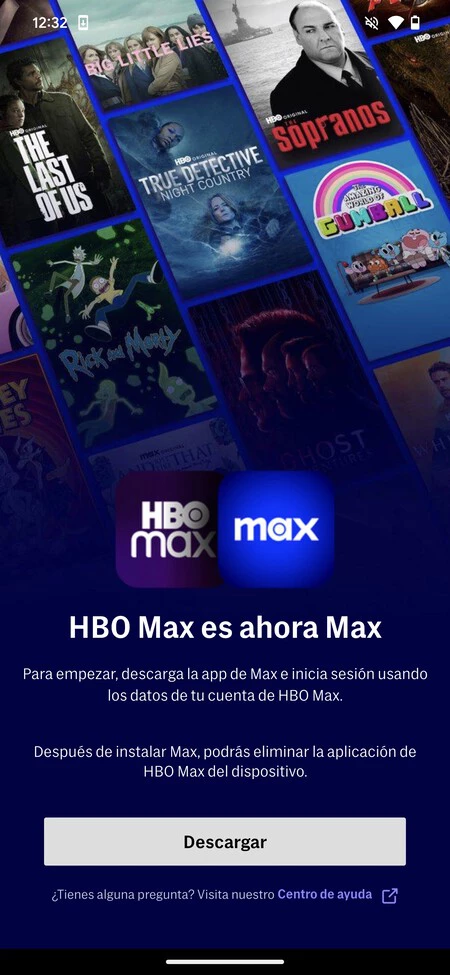
    Max への変更に関する情報を表示する HBO Max アプリのスクリーンショット

    先ほども言いましたが、Max はまったく新しいプラットフォームです。それにもかかわらず、HBO Max 加入者は新しいストリーミング サービスに自動的にアクセスできます。

    これは、何も心配する必要がないことを意味します。ユーザー プロファイルに関連する情報の転送、履歴や請求情報の表示は会社が処理します。

    唯一留意すべき点は、 Max は独立したアプリケーションであるため、 Play ストアからダウンロードし、HBO Max で使用した電子メールとパスワードを使用してサービスにアクセスする必要があることです。過去に HBO Max の加入者であったことがあり、Max にサインアップしたい場合は、会社がプロフィール情報を移行しているため、その時に使用していた認証情報を使用できます。

    生涯 50% オフのオファーはどうですか?

    Max の登場により、多くの HBO Max 加入者は、HBO Max がスペインに到着したときに提供した 50% の生涯割引オファーが維持されるかどうか疑問に思いました。同社はすでにMax への変更でもプロモーションを維持することを確認していましたが、条件は完全には明確ではありませんでした。

    その理由は、HBO Max では 1 つのサブスクリプションしかなかったのに対し、Max では2 つの異なるサブスクリプション プランがあるためです。当初、すべてが、生涯 50% 割引オファーの加入者がスタンダードプランのユーザーになることを示しているように見えました。問題は、このプランには 4K コンテンツが含まれていないことであり、唯一の HBO Max プランでは提供されていました。

    それにもかかわらず、 同社は、積極的なプロモーションを受けているユーザーには、これまで楽しんでいたプランの価格と機能の両方が維持された、旧スタンダードプランと呼ばれるプランが提供されることを確認しました。

    「既存の HBO Max 顧客は、現在のプランの機能を一定期間維持したまま Max に移行されます。将来、プランの変更が必要な場合は事前に通知されます。」

    それでも、同社は将来的に条件を変更する権利を留保しているため、HBO Max プロモーションのユーザーが常に同じ条件を享受し続けるかどうかは不明です。

    HBO Max が Max になった理由。変わったことすべてとそれがあなたに与える影響・関連動画

  • リーズナブルな価格で本物の野獣であるPOCO F6は、そのルーツを脇に置くことなく再定義されています

    私たちはそれを待ち望んでおり、数か月間それを予想していましたが、ついに最高の価格性能比で表彰台の候補が決まりました。POCO F6 と POCO F6 Pro は、400 ユーロのラインを支配するアドバンテージを持ってスタートします。 。そして、二人のうち小さいほうが何らかの形で抵抗するとは思わないでください。彼は本物の野獣です。それ自体が、2024 年に推奨されるものの中に含まれることになるでしょう。

    POCO F は、まったく普通ではない最初のモデルを実現した結果、通常、その年の最も人気のある発売の 1 つになります。私たちはまだその最初のことを覚えていますPocophone F1 、現時点で最高のプロセッサをミッドレンジモバイルにもたらしたXiaomiの実験です。メーカーは良くも悪くもこの動きを繰り返した。そして今、新世代のためのスペースを確保する時が来ました。POCO F6 が勢いよく登場します。

    POCO F6 テクニカルシート

    リトルF6

    画面

    6.67インチ AMOLED 1.5K

    最大 120 Hz のリフレッシュ レート

    最大輝度 2,400 nit

    1,920Hz PWM調光

    ゴリラガラス ヴィクタス

    寸法と重量

    160.5×74.5×8mm

    179グラム

    プロセッサー

    スナップドラゴン 8s 第 3 世代

    メモリ

    8/12GB

    LPDDR5X

    ストレージ

    256/512GB

    UFS4.0

    バッテリー

    5,000mAh

    90Wで急速充電

    充電器付属

    リアカメラ

    メイン: 50 MP、f/1.59、OIS

    広角:8MP

    フロントカメラ

    20MP、f/2.2

    オペレーティング·システム

    アンドロイド14

    ハイパーOS

    接続性

    Wi-Fi7

    5G
    Bluetooth 5.4
    NFC
    赤外線

    その他

    デュアルステレオスピーカー

    画面に統合された指紋センサー

    IP64

    価格

    449.99ユーロから

    この価格で提供できるものはもう少しあります

    ビットF6

    Xiaomi は POCO F の哲学に忠実であり、残りの関連機能とともに新参者のパワーを高めています。その結果、優れたデザイン、明らかに POCO スタイル、そして最高レベルに維持されるべきユーザー エクスペリエンスを備えた有能なスマートフォンが誕生しました。電話機の仕様書に反映されている内容に従って、徹底的にテストする必要があります。

    いつものようにプロセッサから始めましょう。この POCO F6 は、最近のSnapdragon 8s Gen 3を搭載しており、不思議なことにPOCO F6 Pro よりも強力で新しい SoC です(これはSnapdragon 8 Gen 2に「準拠」しています)。 最大 12 GB の LPDDR5X RAM と最大 512 GB の UFS 4.0 ストレージがメイン チップに追加されます。 SD カード用のスペースがなければ、最もシンプルで安価な POCO が使用されます。

    画面は、対角方向と表示される機能の両方で最高レベルにあります。6.67インチ、1.5K 解像度、最大輝度 2,400 nit に達し、最大 120 Hz のリフレッシュ レートを提供し、Gorilla Glass Victus クリスタルで保護されています。 POCO F6 の画面には、上部領域に 20 メガピクセルのフロント カメラ用、下部領域に光学式指紋センサー用の穴が確保されています。この最後の穴は見えません。

    ビット F6 1

    大規模な背面カメラを搭載せずにベンチマークを目指すスマートフォンは存在しませんが、POCO F6 は現時点でその目的を活用する機会を逃しません。具体的には、 50 メガピクセルのメインセンサーと安定化レンズ (OIS および EIS)を備えたリア ペアのカメラを誇ります。さらに、POCO F6 には 8 メガピクセルの広角カメラが搭載されています。 Xiaomiは、デュアルトーンフラッシュの3番目のリングで誤魔化しているにもかかわらず、フィラーカメラを省略しています。

    ビットF6

    IP64 耐性、赤外線エミッター、NFC、90 W 高速有線充電付き 5,000 mAh バッテリー、充電器が箱に含まれ、ダブル ステレオ スピーカー、部分的にAndroid 14に更新され、カスタム レイヤーとしてHyperOS が含まれています。

    POCO F6の価格と入手可能性

    この携帯電話は、その姉妹モデルとともにスペインで現在販売されています。そして、Xiaomi ではいつものように、発売割引が付いています。新しい POCO F6 を最大 80 ユーロ節約できます。来年5月30日までの価格は以下の通りです。

    • ポコ F6 8/256 GB 。 389.99ユーロの値下げで449.99ユーロ。
    • ポコ F6 12/512 GB 。 419.99ユーロの値下げで499.99ユーロ。

    リーズナブルな価格で本物の野獣であるPOCO F6は、そのルーツを脇に置くことなく再定義されています・関連動画

  • Google マップをタイムマシンに変える: 何年も前に住んでいた街がどのようなものだったのかを知ることができます

    Google 車は都市の最も交通量の多い通りを比較的頻繁に通過するため、 Google マップは特定の年に撮影された景色をタイム ジャンプするような機能を提供します。携帯電話からは、そのままでは時間をジャンプすることはできませんが、 ストリート ビューを使用して特定の年を移動することができます。その方法を説明します。

    Google は、無料の地図と衛星ビューを誰にでも提供することでデジタル マッピングに革命をもたらしただけでなく、ポイントツーポイントの GPS ナビゲーションでも同様のことを行いました。地図アプリに関しては、Google マップとナビゲーションが標準です。さらに、Google は、最終的にマップ: ストリート ビューの鍵となる実験的な側面を導入しました。街路の実際の景観は年々革新的でした。そして私たちはその進化を見ることができます。

    見てみると…
    Google マップを最大限に活用するための 13 のトリック

    数年前の通りの様子を携帯電話から確認する

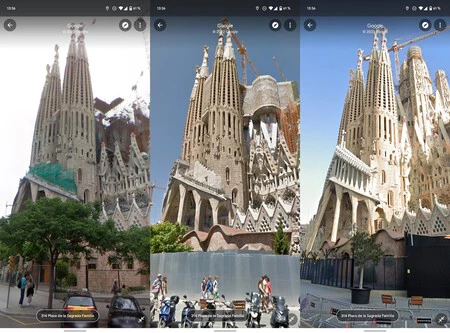
    Google マップ上のサグラダ ファミリア

    ストリートビューカーは通りごとに走行し、3D 写真を使用して環境を記録し、その場所を訪れることなく、あらゆる場所のリアルなビューを作成します。 Googleは通りの重要性に応じて景観の改修を計画している。そして、Google マップが神話のデロリアンであるかのように、前の年にジャンプできるようにスキャンを保存します。

    Android モバイル アプリには、ストリート ビューの時間セレクター、ストリート ビュー アプリ自体、Google マップがまだ含まれていません。 iOSではタイムマシンを起動することができますが、Googleのこの設定は奇妙です。 Android携帯をお持ちの場合はWeb版を経由するしかありません。

    モバイルでは時間を参照することはできませんが、前の年へのリンクを開いた場合は、前の年にジャンプすることができます。これを行うには、コンピューターを使用します。

    • Web ブラウザで Google マップを開きます。デスクトップ ブラウザでのみ有効: Google マップは、デスクトップ モードを有効にしても、モバイル バージョンではタイム ジャンプを提供しません。
    • 表示したい通りを見つけて、ストリート ビューのサムネイルをクリックします。
    Google マップのストリートビュー セレクター
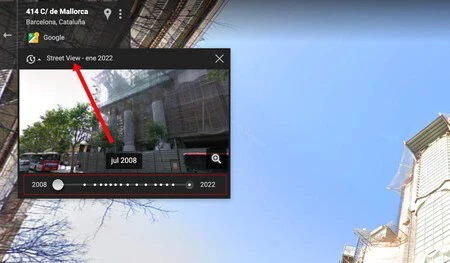
    • 画面の左上領域に表示されるボックスに、写真の最後の日付が表示されていることに注意してください。クリック。
    • ストリートビューが通りを通過したすべての日付を含む年セレクターが表示されます。必要なものを選択してください。
    • サムネールをクリックすると、特定の年にジャンプします。過去の街路の様子に従ってナビゲートします
    Google マップの天気設定
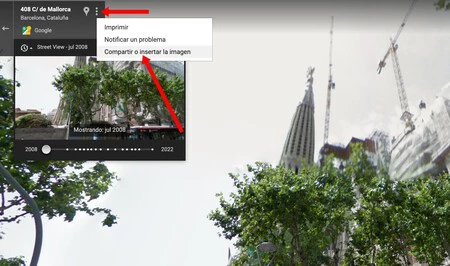
    • 次に、左上のボックスに表示される 3 つのメニュー ポイントをクリックし、[画像の共有または挿入] をクリックします。
    • リンクをコピーして携帯電話に送信します。リンクをクリックすると、選択した年の Google マップが開きます。
    • 選択した年をモバイルでナビゲートできます。どこに移動しても、Google マップにはその年の 3D ビューが表示されます。現在に戻るには、ストリート ビューを終了して Google マップの概要に戻ります。

    タイム ジャンプは Android アプリではまだ直接利用できません。ただし、リンクを受け取るだけで過去の年に移動できることを考えると、最終的にアプリ セレクターが表示されるのは時間の問題です。特に iOS 用 Google マップにそれが含まれていることを考慮すると。

    Google マップをタイムマシンに変える: 何年も前に住んでいた街がどのようなものだったのかを知ることができます・関連動画

  • Google の新しいデバイス群は Gemini をテストします。アシスタントの後任には多くの疑問が残る

    Google ニュースをフォローしていると、 Google アシスタントとチャットボットの代替となるアプリケーションである検索巨人の AI であるGeminiに気づくでしょう。 混乱を生むだけのこの混乱した名前は、マウンテンビュー社のエコシステムを理解するのを複雑にしているが、同社はそれを新製品に導入する準備を進めている。

    そのうちの 1 つは、 私たちが大いに期待している次期 Chromecast 4K with Google TV で、リモコンに重要な変更が加えられ、マジック ボタンが追加されるとしばらく噂されてきました。これは、特に Nest からのもので、アシスタントへの迅速なアクセスを享受できるものであり、ここで、私たちが疑問しか持たない二重性について禁止が開かれます。

    双子座は私たちのテレビやスピーカーを独占する準備ができていますか?

    現在、Chromecast with Google TV のバージョンには、 Google アシスタントを呼び出すためのボタンがリモコンにあります。 Mountain View の署名スピーカー (およびサードパーティ製のその他のスピーカー) とマルチメディア デバイスは両方とも、従来のアシスタントと引き続き連携します。

    携帯電話で起こっているように、仮想アシスタントの背後にあるテクノロジーはGemini に移行する必要がありますが、これまでにレビューしたように、これによりサービスの重複が発生しました。それだけでは十分ではなかったかのように、現時点では Gemini には Google アシスタントと同じ機能がありません。

    リマインダーは移行から数週間後まで届かず、Gmail やドライブなどの Google スイートと対話できるようにする拡張機能が導入されたのは今になってからであり、変更は段階的に行われているということを思い出してください。 。

    Android に移行すると、2 つの別々のアプリケーションが 2 つのアシスタントを提供しますが、これは珍しいことであり、ユーザーにとっては何も明確になりません。したがって、 Google が Nest Audio、Nest WiFi、Nest Hub スマート スクリーンなどの新しいデバイスの発売に向けて何を準備するのか疑問に思うことになります。

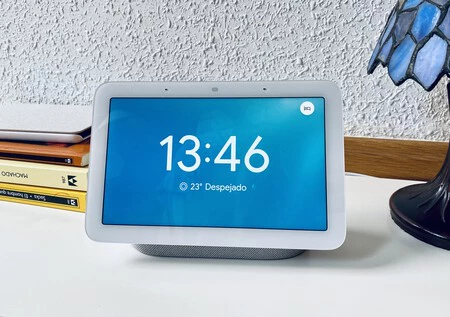
    写真は、アシスタントを備えた Google のホームデバイスの 1 つである第 2 世代 Google Nest Hub です。エヴァ・ロドリゲス・デ・ルイスによるシャタカの画像

    今はジェミニの時代であり、マウンテンビューもそれを理解しているため、ジェミニがすでに持っているすべてのスキルを備えたアシスタントを提供することが不可欠になります(ほぼ必須と言っていいでしょう)。しかし、それはここ数カ月で見られたものではありません。

    それだけでは十分ではないかのように、より優れた AI にお金を払うという問題がまだ残っています。 Gemini Advanced は、毎月 21.99 ユーロを忠実に支払っている Google One ユーザーが利用できますが、おそらく Gemini で新しいデバイスを購入するユーザーにとっては完全に公平ではありません。

    おそらく、携帯電話のように両方のバージョンを使い続けるアシスタントが残ることになるでしょうが、一方から他方への目に見えない移行が行われることになります。 Gemini はスマート ホームの中心となるのに十分な一貫性を提供していないため、Nest Audio スピーカーなどのこれらのデバイスで実現可能になります。

    Google の新しいデバイス群は Gemini をテストします。アシスタントの後任には多くの疑問が残る・関連動画

  • YouTube Music で歌ったりハミングしたりして曲を検索できるようになりました。この機能はすでに Android に導入されており、これがどのように機能するかです

    ある時点で、私たち全員に起こったことがあるでしょう。曲の歌詞の一部、またはおそらくそのリズムだけは覚えていますが、その曲の名前がまったく分からない、またはアーティストの名前さえ知らないかもしれません。またはそれを演奏するグループ。音楽ストリーミング サービスとして YouTube Music を使用している場合、 Android アプリでこの曲を見つけることができるようになりました

    YouTube Music は Android アプリケーションに新しい検索機能を実装し、スペインおよびその他の地域で利用できるようになりました。今では、ボタンを押すだけで、探している曲について覚えていることを歌ったり、ハミングしたりすることができるため、少なくともほとんどの場合、プラットフォームがその曲を見つけることができます。

    YouTube Music が Shazam スタイルの曲を認識するようになりました

    アプリケーションに向かって歌を歌ってそれを識別させる可能性は新しいものではありません (長い間、Shazam などのアプリケーションを使用することができました) が、ストリーミング サービスがこの可能性を採用して、私たちが音楽を見つけるのに役立つことは高く評価されています。あるアプリから別のアプリに移動することなく、曲をすぐに再生できます。

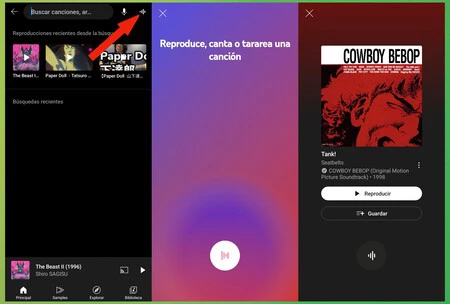
    たとえば、Spotify や Apple Music などの他のプラットフォームと競争するために改良が止まらないストリーミング サービスである YouTube Music の新機能も同様です。認識検索機能は、いつものように同じ検索バーに直接統合されています。新しいツールにアクセスするには、画面の右上隅にある虫眼鏡ボタンを押すだけです。

    ハミングミュージック Youtube 2

    虫眼鏡ボタンを押すと、曲、アーティスト、アルバム、または単に探している用語を書き込むことができるバーにアクセスします。しかし、その隣には 2 つのボタンがあります。1 つはマイクの形をしており、もう 1 つは波の形をしています。

    1 つ目は YouTube Music で検索したいものを伝えるもので、単に検索を音声からテキストに変換するツールです。ただし、もう 1 つのボタンを使用すると、新しい検索ツールにアクセスできます。これを押すと、アプリケーションは曲を演奏したり、歌ったり、ハミングしたりして検索するよう促します。

    私たちのテストでは、このツールは非常にうまく機能しましたが、ハミング時に発する音がどの程度識別されやすいかによって結果は異なる場合があります。前の例でわかるように、曲の歌詞の一部を歌うか、トラックの主なリズムを口ずさむことで、アプリがそれを識別し、その曲に直接アクセスして聴き始めることができます。

    歌を歌ったり、ハミングしたりするときの新しい検索ツールは、スペインおよびその他の地域のYouTube Music アプリケーションのすべてのユーザーが利用できるようになりました。この機能はすでに Google アプリケーションと YouTube アプリケーションで利用可能でしたが、YouTube 音楽ストリーミング プラットフォームで直接利用できる曲を検索するこの新しい方法があることは良いニュースです。

    経由 |

    YouTube Music で歌ったりハミングしたりして曲を検索できるようになりました。この機能はすでに Android に導入されており、これがどのように機能するかです・関連動画

  • 新しい Google を使用すると、家族とのパスワードの共有が簡単になります

    私たちは、ユーザー アカウントへの不正アクセスを防ぐために強力なパスワードを使用することの重要性についてよく話します。さらに、 漏洩が発生した場合、同じパスワードを使用しているすべてのアカウントが危険にさらされる可能性があるため、異なるサービスで同じパスワードを使用しないことをお勧めします。

    強力でランダムなパスワードを使用するには、 パスワード マネージャーを使用する必要があります。そうしないと、パスワードをすべて思い出すことができなくなります。そのため、家族とパスワードを共有するプロセスが少し難しくなりますが、Netflix などのストリーミング プラットフォームで利用できる共有プランを使用する場合はよくあることです。幸いなことに、Google はこの作業をはるかに簡単にするアップデートをリリースしました。

    家族とのパスワード共有がこれまでより簡単になりました

    画像 | Android 権限

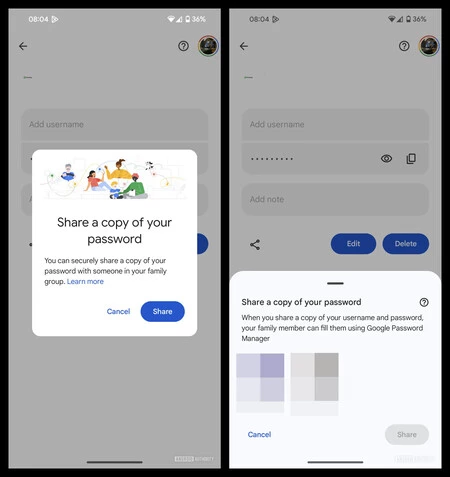
    Android Authority に記載されているように、 Google Play Services の最新のアップデートにより Google パスワード マネージャーを使用してファミリー グループとパスワードを共有できるようになりました。これは、定期的にパスワードを共有する必要があり、メッセージング アプリケーションを通じてパスワードを送信したり、安全でない方法を使用したくない場合に非常に便利な機能です。

    ここで説明している機能は、Google アカウントを使用して Google Chrome と Android の両方でパスワードを保存するために使用できるネイティブの Google ツールであるGoogle パスワード マネージャーでのみ利用可能であることに留意することが重要です。

    家族とパスワードを共有するには、 Google ファミリー グループを使用する必要があります。これにより、最大 6 人の異なるグループを作成できます。先ほど説明したアップデートのおかげで、パスワードを共有すると、ファミリー グループのメンバー全員が Google パスワード マネージャーでコピーを受け取ることになり、プロセスがはるかに簡単になります。

    この時点で、一部のパスワード マネージャーでは家族や友人とパスワードを共有できることに注意することが重要です。それにもかかわらず、多くの人がパスワードを保存するためにこの機能を使用しているため、Google のネイティブ パスワード マネージャーにこの機能が含まれているという事実は特に便利です。

    経由 | Android 権限

    新しい Google を使用すると、家族とのパスワードの共有が簡単になります・関連動画

  • 壁紙革命は私たちが気づかないうちに到来しています。これらの Google オプションを使用すると、Android スマートフォンは二度と同じように見えなくなります

    Android モバイルのカスタマイズには、 ランチャーから通知領域、クイック設定に至るまで、さまざまなシステム オプションの変更が含まれます。ただし、ホーム画面の見栄えを良くするのは壁紙であることにほとんど疑いの余地はありません。 これらをダウンロードするためのアプリケーションはありますが、Google は最近この点に工夫を加えています。

    美しい壁紙を見つけるのに役立つインターネットやアプリケーションを検索する代わりに、この検索巨人は、壁紙を作成するための 2 つのまったく異なる方法を提供します。絵文字ワークショップでも映画のような壁紙でも、完全に個人的なものを手に入れることができます。

    Google、ユニークな壁紙を作成する方法を発見

    絵文字ワークショップ

    まず第一に、これらの機能は主にGoogle Pixels 、Google 携帯電話で利用できることを知っておくことが重要です。ただし、その特性を備えたROM を携帯電話にインストールしていれば、メーカーに関係なくアクセスすることもできます。

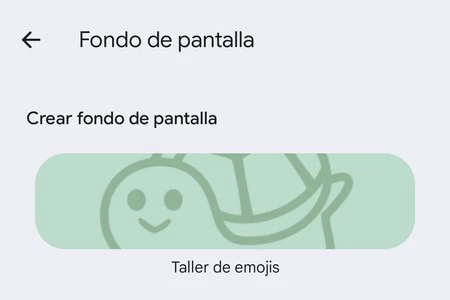
    ご希望の絵文字を使用して壁紙を作成するには、ホーム画面からアクセスできる絵文字ワークショップをご利用ください。指を押したままにして、「壁紙とスタイル」をタップするだけです。カスタマイズ画面が表示され、「その他の壁紙」をクリックすると、最初のオプションとして「絵文字ワークショップ」が表示されます。

    Googleの壁紙

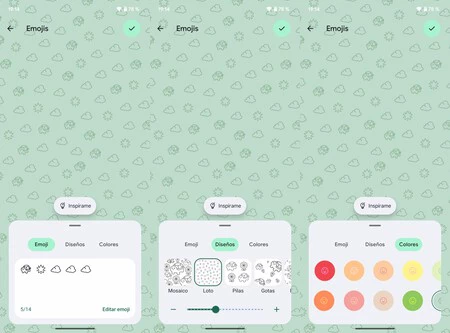
    中に入ると、無限の背景を作成できます。最初のセクション「絵文字」では、合計14 個までの絵文字を選択します。 2 番目のタブに移動すると、モザイク、バッテリー、ドロップなどのさまざまなデザインで可能性が広がります。絵文字のサイズを選択することも可能です。

    最後に、提供されるすべてのオプションから色を選択するだけです。後者は、特にAndroid 12で登場したテーマアイコンと組み合わせる場合に非常に重要です。もちろん、 Android 14やAndroid 15ベータ版でも引き続き利用できます。

    あなたの写真を含む壁紙用のシネマ

    絵文字付きのカラフルな背景に納得しませんか?ペットの写真と前回の旅行の写真のどちらを使用したいですか?わかりましたが、上で説明した 2 番目のオプションを使用すると、さらに見栄えが良くなります

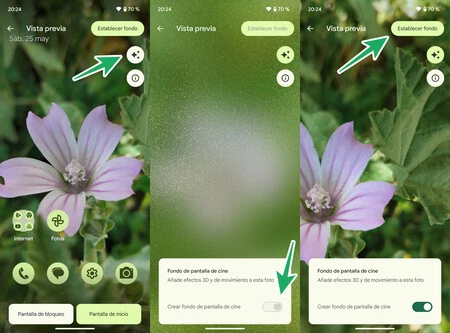
    もう一度、ホーム画面の空きスペースをクリックし、「壁紙とスタイル」>「その他の壁紙」に​​戻る必要があります。後で「マイフォト」からお気に入りの画像を選択します。ここで重要なことがあります。プレビュー中に、人工知能アイコン(点滅する光を示すアイコン) を押して、「映画の壁紙」機能を表示する必要があります。

    映画のような背景

    スイッチをオンの位置にすると、携帯電話が画像を分析して立体感と動きの効果を追加し、あなたにぴったりの見た目になります。設定したら、ロックしてロックを解除するだけで、このシンプルな機能でより魅力的な外観が得られることに驚かされます。

    これらを使用して以来、ここ数か月のように壁紙を時々変更する必要性を感じなくなりました。どちらのオプションでも、何もダウンロードしてインストールすることなく、ホーム画面に独特のタッチを加えることができます。

    壁紙革命は私たちが気づかないうちに到来しています。これらの Google オプションを使用すると、Android スマートフォンは二度と同じように見えなくなります・関連動画