Blog

  • POCO F6 Pro: POCO の最もプレミアムなモバイルには、ハイエンドで競争するために必要なすべてが魅力的な価格で備わっています

    POCO F5 Pro が登場してから 1 年が経過しました。機能と価格の優れた関係に注力しているこの携帯電話ファミリーをリニューアルする時期が来ました。 POCO F6 Pro が登場しました。今年を通して間違いなく多くの話題となるモバイルです。

    なぜなら、すでに述べたように、POCO F は通常、最高レンジに非常に近いハードウェアを、より手頃な価格で提供するという特徴があるからです。これは POCO F6 Pro の場合で、メモリとストレージに応じて 500 ~ 700 ユーロの価格で、期待以上のハードウェアと非常に魅力的なデザインを備えており、購入時に割引があるため、その打ち上げ。まずはその仕様から見ていきましょう。

    POCO F6 Pro テクニカルシート

    ポコ f6 プロ

    画面

    6.67インチAMOLED

    解像度: 3200 x 1440 ピクセル (WQHD+)

    最大 120 Hz のリフレッシュ レート

    最大輝度 4,000 nit

    寸法と重量

    160.86×74.95×8.21mm

    209g

    プロセッサー

    スナップドラゴン 8 第 2 世代

    メモリ

    12/16GB

    LPDDR5X

    ストレージ

    256GB/512GB/1TB

    USF4.0

    リアカメラ

    メイン: 50 MP、f/1.6、OIS

    超広角: 8 MP、f/2.2

    マクロ:2MP、f/2.4

    フロントカメラ

    16MP

    オペレーティング·システム

    HyperOS – Android 14

    バッテリー

    5,000mAh

    120Wでの急速充電

    充電器付属

    接続性

    WiFi 7

    5G

    デュアルBluetooth 5.3

    デュアルSIM

    NFC

    USB-C

    その他

    デュアルステレオスピーカー

    画面に統合された指紋リーダー

    価格

    579.99ユーロから

    POCO F6 Proは、ハイエンドに匹敵するプレミアムスクリーンと魅力的なハードウェアを誇ります。
    ポコ F6 プロ 2

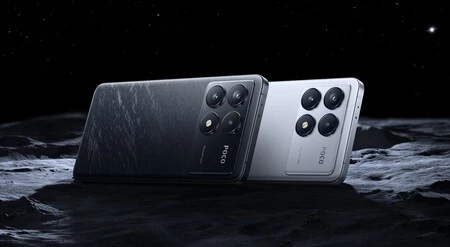
    POCO はデザインから始めて、最もプレミアムなモバイルの外観を完全に刷新し、POCO F5 Pro の長方形のカメラ モジュールを、 POCO X6などの同ブランドの他のデバイスに見られるものとより一致した新しいデザインに置き換えました。 プロ。 POCO F6 Proには、3つのセンサーとフラッシュが一種の正方形に整然と配置されたモジュールと、大理石仕上げのガラス製背面が含まれており、2色が用意されています

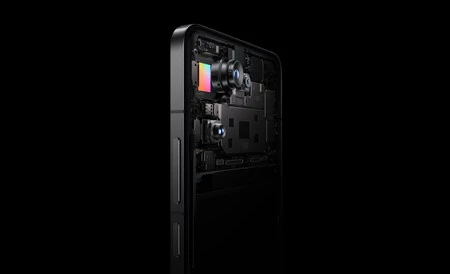
    これらのカメラには、光学手振れ補正機能を備えた5,000 万ピクセルのメインセンサーと、8 メガピクセルの超広角センサー、そして最後に 2 メガピクセルのマクロカメラが含まれています。これらのセンサーの隣にある 4 つ目のカメラのように見えるものは、実際にはフラッシュを備えたベゼルであり、私の目には、デザインがより均質で均一な印象を与え、非常に優れているように見えます。前面のカメラセンサーは16メガピクセルです。
    ポコ F6 プロ 3

    POCO F6 Pro の最も興味深い部分の 1 つは、真にプレミアムな仕様を備えた画面です。 6.67 インチの画面は、解像度 3200 x 1440 ピクセル、リフレッシュ レート 120 Hz で、最大 4,000 nit の最大輝度を誇ります。 POCO F6 Proには、内部にQualcomm Snapdragon 8 Gen 2プロセッサが搭載されています。これはQualcommの最新チップではありませんが( Snapdragon 8 Gen 3になります)、2023年のすべてのフラッグシップモデルで見られたプロセッサです。 、したがって、F6 Proは、最もプレミアムな携帯電話と競合するのに十分なパワーを備えています。 RAM はモデルに応じて 12 GB または 16 GB です。

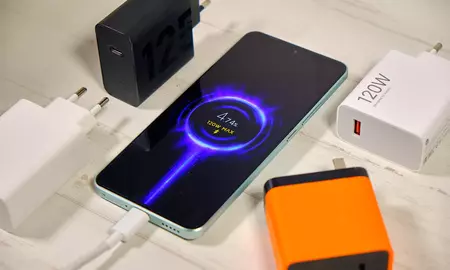
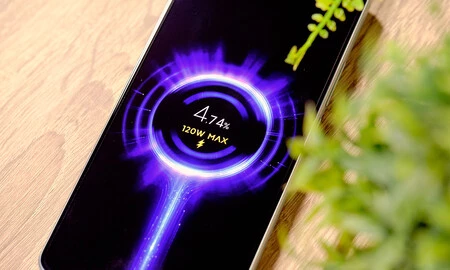
    最後に、 120 W の急速充電機能を備えた 5,000 mAh バッテリー(および常に感謝される箱に入った充電器) があり、メーカーによればわずか 19 分で携帯電話をフル充電でき、ストレージ容量は 256 GB から 256 GB までです。 1 TB、ゲームやカメラ システムを利用して撮影できるすべての写真やビデオを保存するのに十分なスペース。そしてもちろん、POCO F6 Proには、すべての新しいインターフェイス機能、より良い通知などを含む、Xiaomiの新しいオペレーティングシステムであるHyperOSが搭載されています。

    POCO F6 Proの価格と入手可能性

    POCO F6 Proは、弟のPOCO F6と同様に、スペインですでに販売されています。 F6 Pro には 2 つの色と 3 つのバージョンがあり、RAM とストレージ容量が異なります。さらに、 5 月 30 日までの発売により値下げされており、モデルに応じて 80 ~ 100 ユーロ節約できます。

    価格は次のとおりです。

    • POCO F6 Pro 12+256 GB : 579.99 ユーロ、499.99 ユーロの値下げ。
    • POCO F6 Pro 12+512 GB : 629.99 ユーロ、549.99 ユーロの値下げ。
    • POCO F6 Pro 16GB+1TB : 699.99 ユーロ、599.99 ユーロの値下げ。
    POCO F6 Pro: POCO の最もプレミアムなモバイルには、ハイエンドで競争するために必要なすべてが魅力的な価格で備わっています・関連動画

  • これまで見たことのない隠れた Google Chrome ゲーム: 期間限定で Dino をカスタマイズ

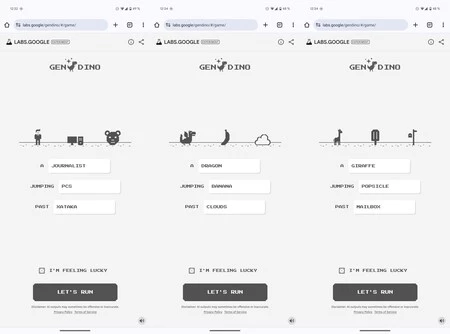
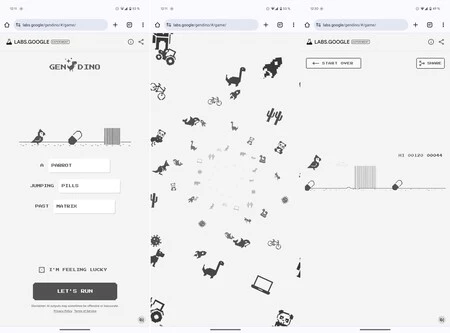
    GenDino は、 Google Chrome で伝説的な Dino ゲーム (インターネット接続がない場合に表示されるゲーム) を完全に変更できるようにする新しい Google の実験です。 Google の生成 AIで構築されたこのアプリを使用すると、ディノ、その環境、さらには彼が飛び越えなければならない障害物さえもカスタマイズできます。有効期限があり、終了まで1週間以内です。

    Google は通常、小さなウィンクを自社のアプリケーション (多くの場合ゲームの形式) に隠します。 Android 14 ( Android 15 のベータ 2にもあります) の隠されたイースターエッグは、数回タップするだけで宇宙探査のタイトルを見つけるのに十分であるため、良い例です。 Google Play ゲームには、接続が切断されたときにプレイできる隠しゲームもあります。そしてクロムは優秀な生徒であり、ディノは私たち全員の記憶に残っています。しかし、主人公が恐竜ではなかったらどうなるでしょうか?

    Google AI のおかげで、恐竜をあらゆる動物に変更できます

    ゲンディーノ

    Google では、高度な機能をテストするためにアクセスできる多数の実験を進行中です。すべてが遊び心のある方法で行われており、それがこのゲームの長所の 1 つです。生成 AI がChatGPTやGoogle Gemini にどの程度まで到達するか見てみたいですか? Google Chrome で隠れた Dino ゲームを完全に変えることができます。

    オリジナルの恐竜をプレイするには、Chrome をロードして携帯電話を機内モードにするだけです。任意の Web ページを開いてみると、神話上の恐竜が読み込まれます。 Google Labs の実験にアクセスするには接続が必要です。Android からこのページにアクセスすると、生成人工知能を使用したゲームのカスタマイズにアクセスできるようになります

    GenDino がロードされ、Google アカウントでログインしたら、テキスト フィールドのいずれかを選択し、必要と思われる要素を常に英語で入力します。これらは:

    • 主人公の動物「A」 。ここにディノの代役を入力します。それは猫、犬、オウムかもしれません…
    • 障害物、«ジャンプ» 。ここでは、主人公の動物がジャンプしなければならない障害物を記述する必要があります。ケーキとかスパゲッティとか…
    • 設定は「過去」 。ゲームはシーンを通して行われます。ここでそれを説明する必要があります。オリジナルのディノが砂漠を通過する場合は、マトリックス、ジャングル、その他思いつく限りの場所に変更できます。
    GenDino で生成されたいくつかの例

    AI はさまざまな要素を提供しますが、必ずしも要求されたすべての要素を生成するとは限りません。すべてがChrome ゲームのシンプルでモノクロのスタイルに適応しており、ジャンプして障害物を回避する同じ仕組みを維持し、最大スコアを保存するので、ゲームごとに自分を向上させることができます。これらのスコアは、ゲームを終了しない限り維持されます。そして、それらは Dino に加えたすべての変更で共有されます。

    ゲームの仕組みはオリジナルと同じですが、要素の変更点はあります。書いた内容に従って生成できるもの

    これは非常に興味深いもので、モバイルでも完璧に動作します。これは AI の実用的な可能性を示す完璧なデモンストレーションであると考えられます。もちろん、この実験の有効期限は切れているため、急ぐ必要があります。この記事を書いている時点で、この実験を継続できる期間はあと 6 日半残っています(5 月 29 日に終了します)。 GenDino は、画像ジェネレーターとして Image 2 を使用し、画像 2 にスタイルを適応させる AI として StyleDrop を使用して構築されています。ユーザー ガイドに記載されているように、Google は GenDino の使用状況データを保存しません。

    これまで見たことのない隠れた Google Chrome ゲーム: 期間限定で Dino をカスタマイズ・関連動画

  • PC、Mac、Android 用 Chrome で読書モードを有効にする方法とその利点

    一部の Web ページには、読みたいテキストに加えて画像やオブジェクトが過剰に読み込まれているか、そのエクスペリエンスが携帯電話向けに最適化されていない可能性があります。記事、ニュース、または Web ページのコンテンツを、より面白くて目に心地よいインターフェースで読みたい場合もあります。

    これらすべてのケースに対して、Chrome には答えがあります。Chrome は読み取りモードであり、デスクトップと Android モバイルの両方で利用できます。有効にするのは簡単で、あまり気を散らすことなくインターネット上の優れた記事を読みたい場合に非常に役立ちます。

    Chrome の読み取りモードは何のためにありますか?

    その名前が示すように、読み取りモードを使用すると、この機能をサポートしていない Web ページがいくつか見つかったので、どの Web ページでも、というよりほとんどすべての Web ページで、より快適に読むことができます。アクティブにすると、読書体験が完全に簡素化され、テキストが主役になります。

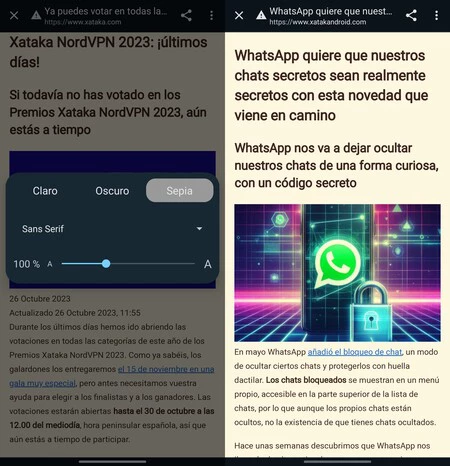
    デスクトップで使用するかモバイルで使用するかによって、記事内のほとんどの画像が表示される場合と表示されない場合があります。残りの部分では、他の構成オプションの中でも、フォント、フォント サイズ、画面の色 (読書をより快適にするためのセピア モードも選択できます) を選択できます。

    デスクトップ版 Chrome で読書モードを有効にする方法

    読書モードは、Windows、macOS、Linux コンピュータの両方の Chrome ブラウザで利用できます。オペレーティング システムに関係なく、常に同じ方法でアクティブ化されます

    クロム1
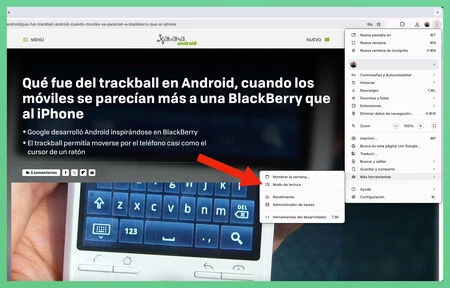
    • ブラウザで、閲覧モードで見たいWebページ上で、右上隅にある三点ボタンをクリックします
    • その他のツールにカーソルを置きます
    • 最後に、 「読書モード」をクリックします

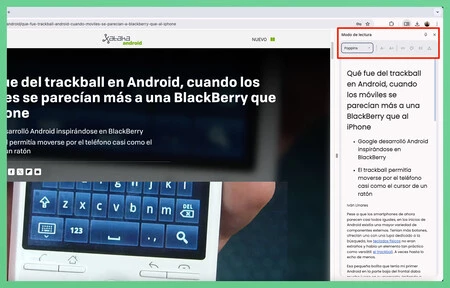
    これにより、読書モードがアクティブになり、右側のウィンドウに新しいセクションが開きます。モードをアクティブにしたおかげで、同じ記事がテキストのみのバージョンで表示されます。

    クロム2

    もちろん、この閲覧ウィンドウを拡大したり、ページを完全に覆ったり、フォント、サイズ、色を変更したりすることもできます。読み取りモードではリンクの存在を無効にすることもできます。もちろん、このモードでは記事の画像やビデオは存在しません。これは、たとえば画像によるコンテキストが必要な場合、記事の圧縮で問題になる可能性があります。

    このウィンドウを閉じるには、ページの読み取りモード バージョンの「X」をクリックします。画鋲ボタンをクリックすると、拡張機能へのアクセスと同じバーに読書モードへのクイック アクセス ボタンが追加されます。

    Android で読書モードを有効にする方法

    読書モードは、Android 版 Chrome の最終安定バージョンではまだ利用できませんが、ブラウザの実験的機能を使用して使用する方法があります

    クロム3

    実験的な機能なのでバグがあるかもしれませんが、私のテストでは、閲覧モードをアクティブにすることができないいくつかの例外を除いて、アクセスしたほぼすべての Web ページで良好なエクスペリエンスを提供してくれました。将来的には、Chrome の最終バージョンで読書モードが利用可能になることを期待しています。それまでは、次の手順で読書モードを有効にします

    • Android 版 Chrome では、アドレスバーにchrome://flagsと入力し、[Go] をクリックします。
    • この隠しメニューでは、検索バーに「 Reader 」と書き込みます
    • 2 つのオプションを設定します。「コンテキスト ページ アクション – リーダー モード」では、設定を「有効」に変更します。 「 Reader Mode Triggering 」で設定を「Always」に変更します。
    • 最後に、「再起動」を押してブラウザを再起動し、変更を適用します。

    以上です。今後、Chrome 読書モードを有効にするオプションがすべての互換性のある Web サイトに表示されます。これを無効にするには、ページに再度アクセスして以前に設定したオプションを無効にするか、[すべてリセット] ボタンを押すだけです。 Chrome では実験的な機能をすべて無効にします。

    カバー写真 | UnsplashのFirmbee.com (編集あり)

    経由 | ザ・ヴァンガード

    PC、Mac、Android 用 Chrome で読書モードを有効にする方法とその利点・関連動画

  • Google マップはこれら 5 つの AI イノベーションで永遠に変わります

    先週のGoogle I/O 2024で明らかになったことが 1 つあるとすれば、それは、Google エコシステム全体で人工知能の重要性がますます高まっているということです。そして、これはGeminiに対してだけではなく、Mountain View 社の最も人気のあるサービスでのアプリケーションに対しても述べています。

    私たちはすでに、 Gmail にいくつかの非常に興味深い AI 機能が登場し、 検索エンジンを改善するもの、さらには電話スパムを減らすものさえ見てきました。以下では、遅かれ早かれ、優れたナビゲーションおよび地図アプリである Google マップの使用方法を永遠に変えることになるアプリについてレビューします。

    Google マップがさらに賢くなる

    画像: Google

    Google マップは、実際に ChatGPT であるかのようにナビゲーションおよび地図サービスを操作できるようにするいくつかの人工知能機能を受け入れるために更新され始めました(いつものように米国で最初)。

    それらすべての中で、強調する価値のあるものが 5 つあります。一部の国 (スペインなど) ではまだ利用できませんが、利用可能になると、アプリは完全に変更されます

    • Generative AI Search : この新機能を使用すると、Google マップと直接チャットして、「サンフランシスコの古い雰囲気のある場所」などの情報をクエリできるようになります。 AI は、ビジネスの詳細、写真、評価、レビューなどの Google マップ データを使用して、信頼できる結果を提供します。
    • AI による提案– この新機能は最初の機能に関連しており、旅行中に AI ベースの提案を提供します。たとえば、雨が降り始めた場合、マップで「雨の日のアクティビティ」を尋ねると、ショーや近くの映画館などの提案を受け取ることができます。
    • 拡張現実: カメラ アイコンをタップするだけで、 Google レンズを使用して何かを検索すると、ATM、レストラン、駐車場、駅を簡単に見つけられ、営業時間や評価が表示されます。そしてAR(ライブビュー)の矢印が目的地まで案内してくれます。
    • イマーシブ ビュー: 特定の場所を訪問している場合は、 イマーシブ ビューを使用してその場所を事前に探索し、フォトリアルなビューを確認したり、天気予報や最も混雑する時間などの役立つ情報を入手したりできます。たとえばテーブルを選択するためにレストランの内部ビューにアクセスすることも可能です。
    • 複数検索: 単語と画像を組み合わせて、別の方法で探しているものを見つけたり、Google マップ上の何百万もの地元企業の情報にアクセスしたりできます。

    Google マップはこれら 5 つの AI イノベーションで永遠に変わります・関連動画

  • ルーターに入る最初のステップは、ドアを見つけることです。このアプリを使えば簡単にできます

    自宅の WiFi に接続するには、 2.4 GHz か 5 GHz のネットワークのユーザー名とパスワードを知っておくだけで済みます。しかし、これらの接続の設定を変更したい場合はどうすればよいでしょうか?これを行うには、ゲートウェイを介して、ローカル ネットワーク上のデバイスがインターネットにアクセスできるようにするIP アドレスを入力する必要があります。そのIPを知りたいですか?簡単です。

    アクセス ポイントに接続する各ワイヤレス デバイスには、それを管理するルータによって IP アドレスが割り当てられ、ネットワーク内でデバイスを識別し、パケット トラフィックを送信します。さらに、ルーター自体は別の IP アドレスで識別され、ゲートウェイまたはデフォルト ゲートウェイとして機能します。このアドレスは内部ネットワークと外部ネットワークの間の仲介者として機能するため、ローカル デバイスがインターネットにアクセスできるようになります。 ルーターを構成するには、ゲートウェイを知ることが不可欠です。

    ルーター上でゲートキーパーとして機能するアドレスを検出します。

    ルーターアクセス

    ゲートウェイは、ホーム ネットワークからインターネットにトラフィックを転送する役割を担うため、重要です。逆方向でも同様に動作します。受信したトラフィックはすべてゲートウェイを通過し、接続されている各デバイスに送信されます。ルーターに統合されていますが、ナイトクラブのドアマンのようなものです。

    通常、ゲートウェイとして機能するインターコムは、IP アドレス 192.168.1.1 または 192.168.0.1 に配置されます。これは一般的ですが、特に複数のデバイスがニュートラル ルーターとして設定されている場合は、標準である必要はありません。それぞれに異なるゲートウェイが必要になります。

    ルーターの入力設定を変更する必要がある場合、ルーターの内部に入って設定するために、ゲートウェイの IP アドレスを知っておく必要があります。いつものアドレスを一つずつ試してみませんか?ゲートウェイを教えてくれる非常に優れたアプリ、Fing があります。

    Fing は無料で非常に完成度が高く、 WiFi を盗んでいるデバイスがあるかどうかを発見するのに役立ちます。また、今日私たちが探しているものとして、ゲートウェイの IP アドレスも発見します。方法を見てみましょう。

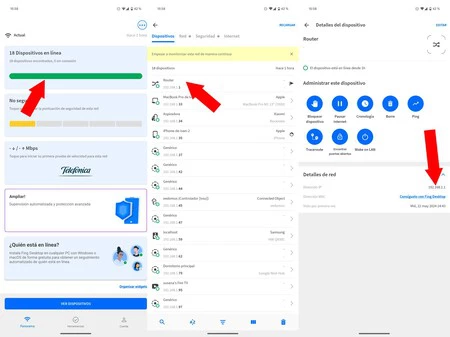
    • Fing をインストールしたら、それを開いてアクセス許可を受け入れます。ネットワーク上のデバイスを検索する必要があるため、通常は位置情報の許可が必要です。
    • WiFi ネットワークに接続していることを確認し、Fing ホームページの上部にある をタップすると、オンライン デバイスが表示されます。この例では、18 台のデバイスがルーターに接続されています。
    • ルーターが一番上にあるデバイスの完全なリストが表示されます。ゲートウェイも表示されるので、そこをクリックします。
    • IP アドレスを長押しすると、IP アドレスがコピーされます
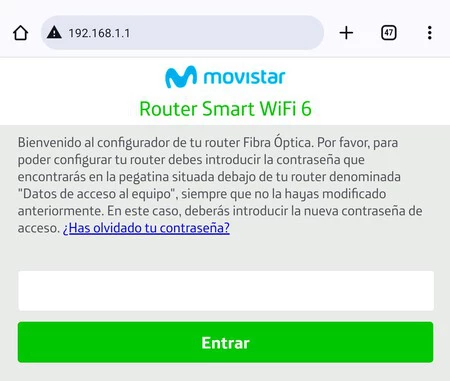
    • モバイルで Web ブラウザを開き、ゲートウェイを貼り付けて同意します。ルーターの設定に入ります。
    ゲートウェイの IP アドレスを入力すると、ルーター設定にアクセスします
    • あとは、ルーターにアクセスするためのユーザー名とパスワード (モデルによってはパスワードのみ) を書き込むだけです。このデータはルーターの下のステッカーに書き留める必要があります。

    Fing は、ルーター設定の最初のステップであるゲートウェイの IP アドレスを知るのに最適ですが、他にも無限の実用的な用途があります。たとえば、接続されているすべてのデバイスを分析すると、ネットワーク上の侵入者 (認識していない侵入者) を発見でき、 速度テストを行うことができます。Fing はネットワークのセキュリティを分析し、リアルタイムで監視することもできます。

    このアプリケーションは安全で、広告がなく、ほとんどの機能は支払いを必要としないため、強くお勧めします。 Fing は、Wi-Fi に関連するあらゆるものを扱うための頼りになるアプリの 1 つです。

    ルーターに入る最初のステップは、ドアを見つけることです。このアプリを使えば簡単にできます・関連動画

  • WhatsApp の AI による機能の追加: アプリは人工知能を使用してプロフィール写真を作成できるようになります

    WhatsAppには人工知能を使った機能が満載です。メッセージング プラットフォームは、 AI で画像を変更するツールの組み込みに取り組んでおり、 生成 AI でステッカーを作成することもできるようになります。現在、同社はプラットフォーム上でプロフィール写真として使用できる画像を生成するツールも開発中です。

    これは、 WaBetaInfoによる発見で、Android 用 WhatsApp の最新ベータ版によって明らかになりました。この機能を使用すると、自分の写真やインターネット上でダウンロードした画像を単に使用したくない場合に、プロフィール写真として使用する完全にパーソナライズされた画像を生成できます。

    プロフィール写真に何を使えばよいかわからない場合は、AI に任せましょう

    これまで、WhatsApp を通じて機能する生成 AI を使用して画像を作成するさまざまなツールを見てきました。 LuzIA は、メッセージング アプリで直接イラストを生成できるスペインで作成されたチャットボットの場合です

    しかし、Meta は、 自社のすべての製品、つまり Facebook、Instagram、WhatsApp に、より多くの生成型人工知能ツールを導入する予定です。最新の Android ベータ版、バージョン 2.23.17.14 では、この新しいツールがプロフィール写真を作成する際にどのように機能するかをプレビューできます。

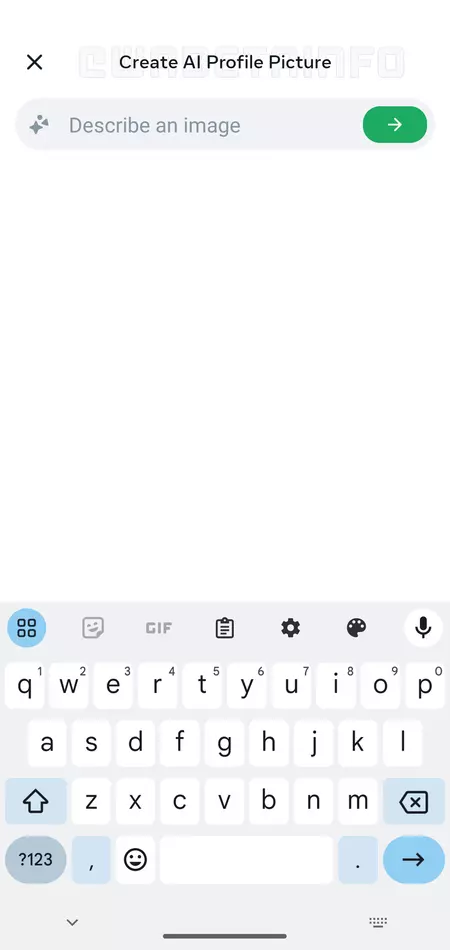
    Whatsapp Ia 3

    WaBetaInfo によって共有された前の画像では、プロフィール画像を作成するためのこのツールのインターフェイスを見ることができます。ユーザーは、画像の説明を入力するよう求められます。これは、ツールがユーザーのリクエストに基づいて画像を生成するためのプロンプトとして機能し、ユーザーのリクエスト、好み、興味に基づいて完全にパーソナライズされたプロフィール写真を実現します。ユーザーの気分。

    この機能はまだ WhatsApp ベータ版でのテストには利用できません。そのため、この機能が提供する結果や、ユーザーの指示に従った場合の精度について、これ以上の情報はありません。ただし、この機能は開発中であり、近い将来、Android 上の WhatsApp ベータ版の登録ユーザーに提供される予定であり、遅かれ早かれプラットフォームのすべてのユーザーに提供されることを期待しています。

    プロフィール写真は、私たちが自分自身を識別し、メッセージング プラットフォーム上の連絡先に自分自身を表現できるようにする画像です。これはユーザーにとって非常に重要であり、WhatsApp もこれを認識しています。これが、この AI ベースの新しさに加えて、ユーザーのプライバシーを保護するために、 プロフィール写真のスクリーンショットをブロックできるようにする理由です。

    WhatsApp の AI による機能の追加: アプリは人工知能を使用してプロフィール写真を作成できるようになります・関連動画

  • Android Auto 12.0 がついにすべての人に届けられました。ニュースと今すぐアップデートする方法は次のとおりです。

    アップデートとバージョン リリースのプロセスは継続します。Android Auto 12.0 の最初のベータ版の後、ラウンド番号がすべてのユーザーに届きます。 Google はこのアプリを安定版でリリースし、ソフトウェアの安定化と車両との互換性を改善しました。そしてそれは、少しずつ訪れるであろう将来の変化への扉を開きます。

    Android Autoはスマートフォン上で最も頻繁に更新される Google アプリケーションの 1 つであり、それは間違いありません。通常、毎月 1 つの安定バージョンが提供されますが、場合によっては複数の安定バージョンが提供されます。すべてのユーザーに新機能が届く前に、それぞれの以前のベータ版を使用して新機能をテストします。残念ながら、Google は通常、変更をコード内に隠しているため、ほとんどの変更は肉眼では確認できません。そして、これが更新しない言い訳にはなりません。

    Google I/O 後の最初の Android Auto アップデート

    Android Auto 設定電気自動車

    これはおおよその数字であり、Google が進化のためにかなりの量のニュースを確保したと誰もが考えるでしょう。残念ながら、そうではありません。目に見える変化が存在し続けることはありますが、その変化はいくつかあります。たとえば、Android Auto 12.0 では、モバイル アプリケーションの新しいマテリアル ユー インターフェイスがユニバーサル化されています

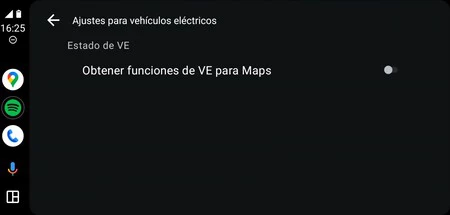
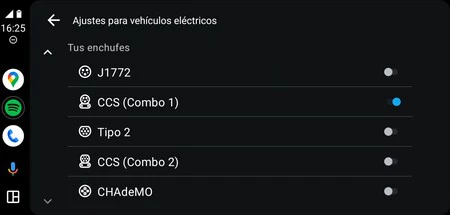
    Google Pixel 8 Proのアプリを更新しましたが、インターフェイスに革命は見られませんでした。実際、車のコンソールは、メニュー ボタンさえも移動されずに、同じCoolwalk デザインを維持しています。はい、すべてのユーザーに適用される新しい構成、「マップ用の VE 機能の取得」があります。

    Android Auto 設定電気自動車

    Android Auto 設定内にあるこのメニューを有効にすると、選択したコネクタと互換性のあるコネクタを備えた近くの充電ポイントが Google マップ上に表示されます。また、エネルギー消費量が最も少ないルートを優先し、充電を考慮する必要があります。これらのオプションは Google マップ アプリケーションで設定できます

    Android Auto 12.0 では、最も目立つ新機能とは別に、安定性と互換性の通常の改善、および以前のエラーの修正が行われています。また、 Google Play から直接更新するか、APK ミラーでファイルをダウンロードすることでダウンロードできます。

    • 携帯電話でこの APK ミラー ページにアクセスしてください。
    • Android Auto 12.0 をダウンロードします。 Android 8 以降の携帯電話で有効です。
    • ダウンロードした APK をインストールすると、アップデートするかどうかが携帯電話に表示されます。受け入れる。
    • APK は完全に安全であり、Google によって署名されています。そうしないと、アプリケーションを更新できなくなります。

    Android Auto 12.0 がついにすべての人に届けられました。ニュースと今すぐアップデートする方法は次のとおりです。・関連動画

  • Android 15 では、音量コントロールが完全に変更されます。アップデートしなかった場合でも代替手段があります

    Google がリリースした最新のシステム アップデートは、 Google Pixelだけでなく、かなりの数の携帯電話にも適用されています。Android 15 は、確実ではありますが、少しずつ拡大しています。また、 プライベート スペースなどの非常に重要な新機能も提供されます。また、個人的に気に入っている変更点がもう 1 つあります。電話機のボタンから任意の音量を調整できるようになりました。

    物理的な音量ボタンを押すと、電話の音量が下がりますが、これは明らかです。しかし、どのくらいのボリュームですか?通話、マルチメディア、アラームレベル、通知用のもの…?モバイル システムのオーディオ レベルが細分化されているという事実は、オーディオ レベルを個別に調整できるという利点がありますが、迅速な調整が必要な場合には多少の混乱も生じます。 Android 15 ではこの問題を修正したいと考えています。

    音量を細かく調整したいのですが? Android 15 ではそれが簡単になります

    Android 15 で拡張された音量コントロール

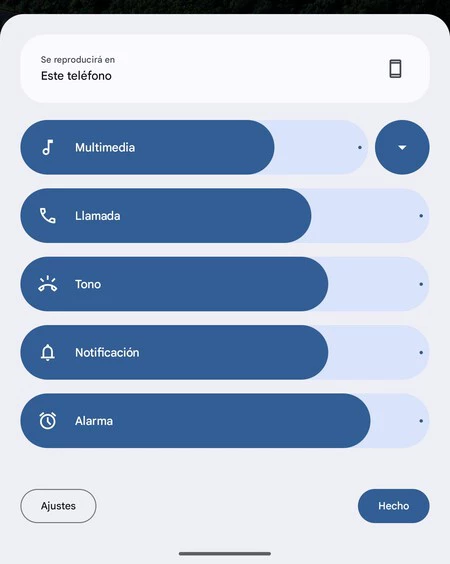
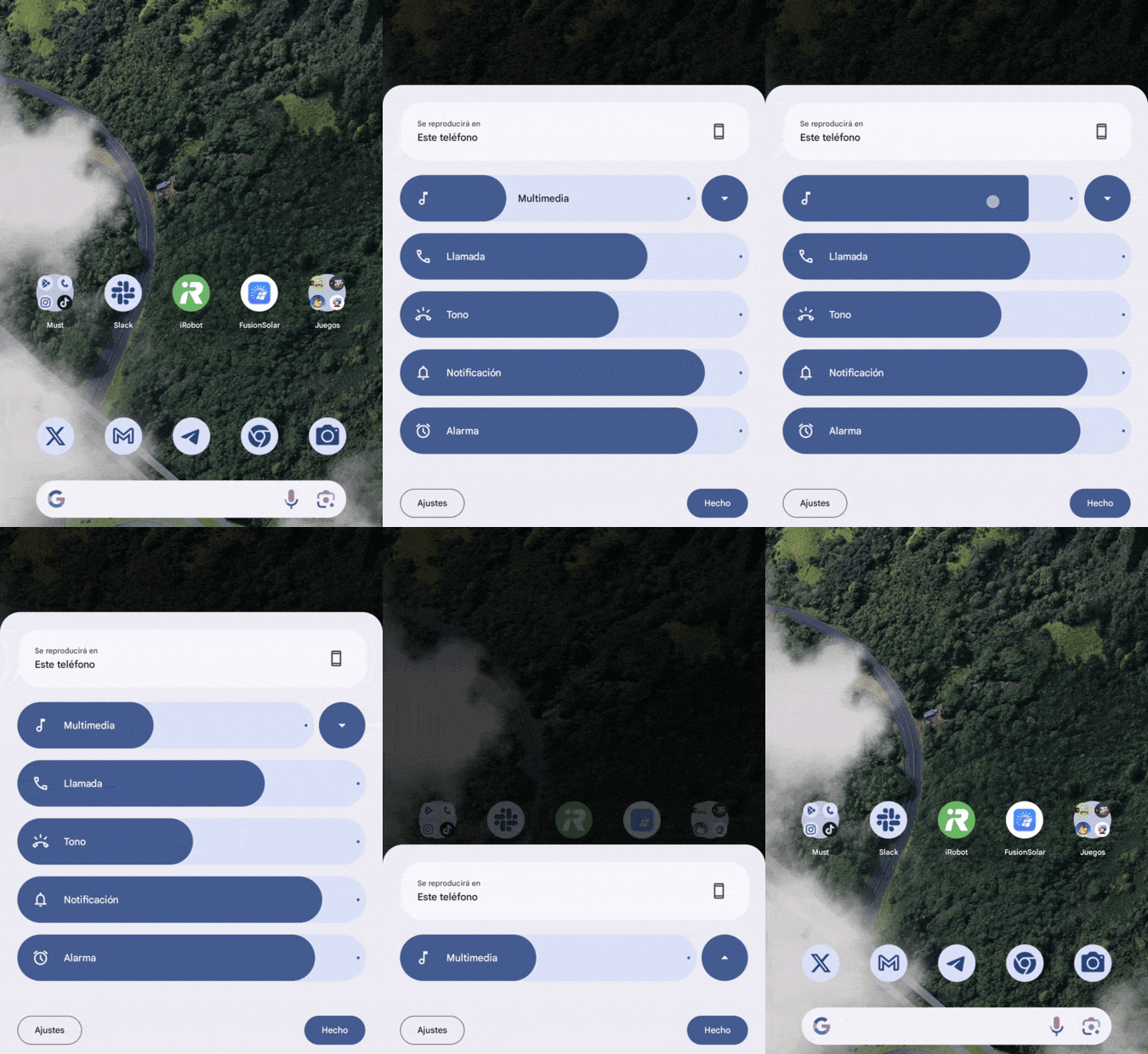
    Android がフローティング ウィンドウの形式で拡張音量設定を廃止したわけではありませんが、最新のアップデートで Google が提案したものほど完全ではありませんでした。これまでは、物理ボタンをクリックするとマルチメディアの音量スライダーが表示されていました。下のアイコンを使用すると、通話音量、通知音量、アラーム音量などのコントロールがすべて垂直調整形式で表示されます

    Android 15 では、 Android 14 でリリースされたすべてのサウンド設定が、コントロールを拡張するときに表示されるポップアップの形式でクイック設定に導入されます。それだけでなく、同じフローティングウィンドウからそれらのデバイスのレベルを調整できるため、接続されたデバイスに応じて区別します

    新しい拡張ボリューム コントロールを使用すると、アラーム レベルを構成するためにサウンド設定を詳しく調べる必要はなくなりました。物理ボタンをクリックして特定の設定をスライドするだけです。さらに、Android 15 では、これらの拡張コントロールをすべて折りたたんで、マルチメディア ボリュームのみが表示されるようにすることができます。あまりにも多くのスライダーが目に圧倒される場合に備えて (正直に言うと、少し圧倒されます)。

    電話機自体からでも、接続された他のデバイスからでも、オーディオのあらゆる側面を正確に制御します。新しいボタンのスワイプ アニメーションと携帯電話のオーディオ設定への直接アクセス: Android 15 では、オーディオのレベルが何であれ、これまでより簡単に調整できます。録音音量を除いて、マイクを介した入力レベルを構成するための設定がまだありません。

    複雑な設定に迷わないようにするために必要なこと

    ボリュームコントロール

    小さな調整のように見えますが、実際には非常に便利です。少なくとも私にはそのように思えます。なぜなら、私が自然に行うこと、つまり音量ボタンを押すためにいくつかの手順を省略できるからです。また、このジェスチャがマルチメディア レベルに移行するのは論理的ですが、同じポップアップから拡張コントロールにアクセスできると、システムのエクスペリエンスが豊かになり、非表示の設定に依存しなくても済むようになります。

    システムのすべての新機能と同様、Android 15 をまだお持ちでない方はアップデートを待つ必要があります。そうでないかは、同様の機能を有効にするアプリが存在するためです。Ultra Volumeは良い例であり、明るさへの素早いアクセスも含めることができます。

    私にとっては Private Space が Android 15 の最大の新機能のように思えますが、拡張ボリューム設定は 2 番目に十分すぎるものです。少なくともベータ 2 のこの時点では、アップデートに変更が多すぎるというわけではありませんが、セキュリティとハードウェア制御に顕著な進化の飛躍があることは事実です。安定版のリリースに先立って、Android 15 にさらに多くの新機能が追加されるかどうかを見てみましょう。

    Android 15 では、音量コントロールが完全に変更されます。アップデートしなかった場合でも代替手段があります・関連動画

  • WhatsApp で見知らぬ人からメッセージが届いた場合の対処法。これができることです

    世界中の20 億人以上の人々がWhatsApp を使用して、友人や愛する人だけでなく、同僚、さらには企業、企業、銀行などの顧客サービスと通信しています。したがって、 WhatsApp で詐欺がますます増えていることは驚くべきことではありません。

    これらの詐欺は通常、ほとんどの場合 (すべてではありませんが)、未知の番号からのメッセージ (プレフィックスが別の国からのものであっても) から始まります。これらのメッセージは、時には良い印象を与えたり、私たちに何らかの利益(たとえば、新しい仕事や「簡単にお金」を稼ぐなど)を提供したりするため、私たちを混乱させる可能性があります。しかし、すべてが見かけどおりであるわけではありません。オンライン詐欺の試みでは、この種のメッセージを使用して私たちを欺こうとすることがよくあります。不明な番号からテキスト メッセージが届いた場合は、次の手順に従うことをお勧めします。

    WhatsApp で不明な番号からテキスト メッセージが送られてきたことがありますか?まず、次のことに注意してください

    まず心に留めておかなければならないのは、WhatsApp にはさまざまな種類の詐欺、詐欺、脅威が存在するということです。最も一般的なものの 1 つは、通常、別の国の接頭辞で始まる番号からの、応募を通じて私たちに届く求人オファーと思われるものです。これらのオファーでは、ソーシャル ネットワーク上のアカウントのフォローや YouTube チャンネルの登録などの単純なタスクに対して、月額数百ユーロが約束されています。このようにして、潜在的な被害者を引き付け、詐欺を仕掛けます

    最近、 プレフィックス +62 の付いた番号から仕事を提供するメッセージが届いているのを目にしましたが、実際には詐欺です。他にも、「20 ユーロを渡すだけで 1 か月以内に 200 ユーロ以上の資金が得られる」という投資を装った詐欺も存在します。

    しかし、おそらく多くの場合、最も危険なのは個人情報の盗難による詐欺です。メッセージを送信する人は家族や友人になりすまして、困っていて問題を解決する必要があるため、あなたにお金を要求します。言い訳は通常、携帯電話が壊れた、またはバッテリーが切れたというものです。そしてこのようにして彼らは多くの人を騙すことができます。

    詐欺師が銀行やその他の組織になりすまし、アクセス コードやパスワード、クレジット カード番号などを要求するケースもあります。最後に、見知らぬ人が6 桁の数字を要求するという非常に一般的な詐欺があります。おそらく彼が番号を間違えたと主張して、 あなたに誤って送信したコードです。これらは通常 2 段階認証コードであるため、これを送信すると WhatsApp アカウントや電子メールにさえアクセスできなくなる可能性があります

    このような場合、サイバー犯罪者は WhatsApp アカウントを盗んだ後、そのアカウントを盗んだ人物になりすまして連絡先を騙そうとします。

    詐欺師は、「誤って」コードを送信したと主張し、それを要求する可能性があります。あなたがそれを彼らに送信すると、彼らはあなたのWhatsAppアカウントを盗み、あなたのふりをしてあなたの連絡先からお金を強要する可能性があります。

    また、WhatsApp で不明な番号から受け取ったリンクは、たとえ当行の銀行やその他の団体からのものであっても、決してクリックしないことが非常に重要です。

    ご覧のとおり、WhatsApp にはさまざまな種類の詐欺や詐欺が存在するため、未知の番号からメッセージを受信するたびに、最初に行うべきことは、それが脅威であるかどうかを検出することです

    安全なメッセージかどうかを確認する方法があります。たとえば、問題を抱えている家族からのメッセージであると主張される場合、その番号に直接電話して本人確認を試みたり、確認できる人に連絡したりすることができます。

    銀行などの団体からメッセージを受信した場合は、Google でその団体の正式な電話番号を検索できます。ただし、 WhatsApp 経由で機密情報を送信しないでください。

    残念ながら、多くの場合、これらのメッセージは詐欺や詐欺の試みであるため、対応策を講じる必要があります

    詐欺の試みである場合、私たちにできる最善のことはブロックすることです

    WhatsApp で脅威や詐欺行為を検出した場合、私たちができる最善の策は、直接報告し、その電話番号をブロックすることです。これによって、詐欺師が別の電話番号を使用して別の WhatsApp アカウントを作成するのを阻止することはできませんが、少なくとも同じ番号を再度使用することは難しくなります。

    画像: イヴァン・ラミレス (PCTech.click)

    これらのメッセージに応答する必要さえありません。時間を無駄にする価値はありません。詐欺の試みを検出した場合は、以下の手順に従うだけで簡単です。選択肢は 2 つあります。

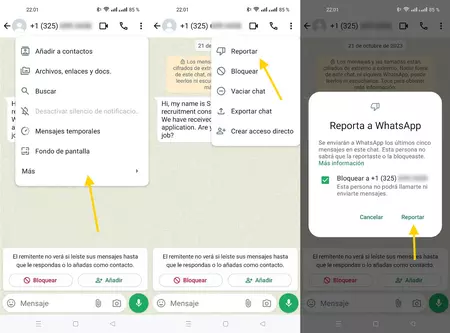
    • 不明な番号との会話ウィンドウ内で、右上隅にある三点ボタンを押します。次に、「詳細」を選択し、最後に「レポート」を選択します。そのアカウントを報告するアクションを確認する必要があります。さらに、 [ブロック]ボックスをオンにすることをお勧めします。
    • WhatsApp チャット ウィンドウから、不明な番号によって開始された会話を指で押し続けることができます。次に、右上隅にある三点ボタンを押して、 [ブロック]を選択します。

    前述したように、最初のオプションでは、アプリケーションの使用条件に違反しているとみなされる場合、そのアカウントを報告することで WhatsApp がそのアカウントを削除することができます。アカウントを報告してブロックする人が増えるほど、この問題が発生する可能性が高くなります。最後に、そのアカウントをブロックして報告した後、チャットを削除するだけで WhatsApp をクリーンアップできます。

    WhatsApp で見知らぬ人からメッセージが届いた場合の対処法。これができることです・関連動画

  • 有線またはワイヤレスの高速充電: 最大速度とモバイル バッテリーに最適なのはどちらですか

    近年、携帯電話の世界では急速充電の重要性がますます高まっていることがわかります。スマートフォンのバッテリーをより速く充電できるほど良い、少なくともそのような印象があります。現在、メーカーは、ますます多くのメガピクセルを提供することを望んでいるわけではなく、むしろますます高速な充電器を提供したいと考えています

    現在、私たちのほとんどは携帯電話の充電が少なくとも 33 W であることを期待していますが、速ければ速いほど良いのです。そのため、すでに100 W、120 W、さらには 240 Wの急速充電を備えた携帯電話が数多く登場しており、すでに300 W の急速充電に取り組んでいるメーカーもあります。しかし、有線充電と無線充電の両方において、超高速には一定の欠点があります。

    より速くなりますが、速すぎません。少なくとも常にではありません

    前述したように、現在の市場には 100 W 以上の急速充電機能を備えたさまざまな携帯電話があります。この意味で、市場で最も高速に充電できる携帯電話について言えば、Xiaomi、iQOO、OPPO などのメーカーが主役の一部です。

    有線による高速充電の場合、10 分以内にバッテリーを 100% まで充電するという携帯電話もありますが、これは信じられないことのように思えます。現在最速の急速充電速度の一部を以下に示します。

    • 240 W – 10 分以内にフル充電。この負荷を持つ携帯電話はRealme GT5です
    • 200 W – 10 分でフル充電。 iQOO 10 Proはこの充電速度です
    • 165 W – 16 分でフル充電。 ZTE Nubia Red Magic 9 Pro+ の充電速度はこのくらいです
    • 150 W – 18 分でフル充電。 OnePlus 10T の充電速度はこのくらいです
    • 125 W – 約 23 分でフル充電。 Motorola Edge 50 Pro の充電速度はこのくらいです
    • 120 W – 約 27 分でフル充電。 Xiaomi 14 Proや他の多くの携帯電話はこの充電速度を備えています

    通勤や大学に行く準備をする間に携帯電話を完全に充電できるという考えは、非常に魅力的です。朝シャワーを浴びて歯を磨く間だけ電話を接続すればよいので、ユーザー エクスペリエンスがさらに快適で実用的になります。しかし、この記事の後半で説明するように、輝くものすべてが金であるわけではありません。

    高速ロードコピー

    高速ワイヤレス充電の場合、速度はそれほど極端ではありませんが、それでもいくつかの驚きが見つかります。

    • 80 Wおよび66 W – 40 ~ 46 分でフル充電します。 Xiaomi 14 Ultra と Honor Magic6 Pro はこの充電速度を備えていますが、これは中国など一部の地域でのみです。
    • 50 W – 60 分以内にフル充電します。 Motorola Edge 50 Pro の充電速度はこのくらいです
    • 23 W – 2 時間以内にフル充電。 Google Pixel 8 Pro の充電速度はこのくらいです

    ご覧のとおり、ワイヤレス高速充電は有線高速充電ほどの速度はありませんが、このテクノロジーの進歩は驚くべきものであり、このテクノロジーを使用すると 2 時間未満でフル充電が達成されます。

    しかし、現在、市場には高速ワイヤレス充電を備えた携帯電話はあまりありません。一般に、このテクノロジーをサポートするほとんどのデバイスの負荷は通常 5 W ~ 15 W ですが、上記のようないくつかの例外があります。したがって、速度に関して言えば、ワイヤレス急速充電は有線急速充電にはまだ遠いです

    どの急速充電が私にとって最適ですか?

    高速ロードコピー

    有線でも無線でも、今のモバイルバッテリーの充電はかつてないほど早くなりました。ただし、これは、特にバッテリー寿命に関して、モバイル デバイスにいくつかのリスクをもたらす可能性があります。

    続行する前に、明確にしておきます。急速充電を使用しても、それ自体で携帯電話のバッテリーが消耗するわけではありません。問題は、急速充電の使用方法にあります

    熱はモバイルバッテリーにとって最大の敵であり、これが私たちが直面する最大の障害です。急速充電は、特に夏や室内ではなく屋外で携帯電話を充電する場合に、より多くの熱を発生する可能性があり、過度の熱によりスマートフォンのバッテリーが損傷します。

    多くの専門家が、常時ではなく特定の場合にのみ高速充電を使用することを推奨しているのはこのためです。つまり、一般的な推奨事項は次のとおりです。外出前に短時間で携帯電話を充電する必要がある場合は、急速充電を使用してください。それ以外の場合は、超高速ではない充電器を使用できます。同様に、急速充電を使用して一晩中携帯電話を充電し続けることはお勧めできません。

    この推奨事項は、有線と無線の両方の高速充電に適用されます。ただし、後者の場合は、別の側面を考慮する必要があります。ワイヤレス充電はその仕組みにより、より多くの電力を消費する可能性があり、この充電により長時間にわたってより多くの熱が発生するため、エネルギー消費効率が低くなります。

    一般に、どちらのタイプの急速充電も、携帯電話が過度の熱にさらされないようにする、本当に必要な場合以外は超急速充電を使用しないなど、必要な予防策に従って使用できます。ただし、有線急速充電はワイヤレス充電よりも効率的で消費電力が少ないため、ユーザーとして考慮すべき重要なことかもしれません。

    カバー写真 |イバン・リナレスがシャタカに

    有線またはワイヤレスの高速充電: 最大速度とモバイル バッテリーに最適なのはどちらですか・関連動画