Blog

  • Googleの大きなニュースは、Gemini AIを自社の検索エンジンに統合したことだ。結果: 無効にしようとする人が多すぎます

    先週、マウンテンビューから、私たちは年次基調講演である Google I/O 2024 でGoogle の最新の進歩を目撃しました。Googleの AI である Gemini が主役になることは公然の秘密であり、 新たなコールなどの興味深いツールが私たちに残されました。 フィルタ、 電子メールを要約できる Gmail 、素晴らしいProject Astra 、またはすでに試した AI 検索などです。

    まさに、Google のオリジナル製品である検索エンジンで動作するこの最後の機能が、悪い評価を受けています。わずか数日で、展開が米国に限定されるため、ユーザーは AI の結果を排除する方法を探しています。

    Google の生成的要約の悪いスタート

    Google は、検索結果の先頭に表示される生成的な概要を促進することで、ユーザーが探しているものを簡単に見つけられるようにしたいと考えています。したがって、Web サイトにアクセスしなくても、質問に対する答えが得られます。
    スペイン語での AI 概要は次のようになります

    これはプロセス全体を高速化するかなり便利な機能のように見えますが、これをテストする最初のユーザーはあまり興味を示しませんでした。彼らはそれを無効にする方法を探しているので、まったく逆です。

    アカウントから簡単に削除できるボタンがないため、ユーザーは Google サポート フォーラムで質問をし始めています。そして多くの人が悲しいことに、検索大手はこの機能をオフにする簡単な方法を提供していないため、そのままになっています。

    分析マーケティング会社 WordStream が「 Google AI をオフにする」(スペイン語で Google AI を無効にする)の検索数の増加を検出したという騒動があった。わずか 3 日間で 20,000 件以上の検索に達しましたが、これはほとんど何もありません。

    ユーザーの理由や苦情は、質問の誤解やツールの侵入が多すぎるなど、Gemini のエラーに影響を与えます。 AI がWeb サイトから情報を単純にコピーし、これらのポータルに重大な損害を与えるケースが存在するという議論はまだあります。

    誇大宣伝にもかかわらず、Google で AI の結果を削除することはそれほど複雑ではありませんが、正直に言うとユーザーにはあまり見えないと言わざるを得ません。以下に示すように、検索のたびにトリックを適用する必要があるため、この変更も永続的なものではありません

    これを実行した後、AI の概要が表示される場合に備えて、[その他] > [ウェブ] をタップして、すべてを以前のままにしておきます。こうすることで、検索に関連する Web サイトへのリンクのみが表示されます。これは一時的な解決策であり、Google は AI に全面的に関心を持っているため、別の決定的な解決策があるかどうかはわかりません。

    もちろん、Chrome ウェブストアで 4.9 つ星を獲得している「Hide Google AI Oververs」などのサードパーティの拡張機能をいつでも選択できます。 Mountain View 社の好みには合わないでしょうが、少なくとも不満を持っているユーザーが使用できるパッチです。

    経由 | 源ベタ
    Googleの大きなニュースは、Gemini AIを自社の検索エンジンに統合したことだ。結果: 無効にしようとする人が多すぎます・関連動画

  • できるだけ早く設定することをお勧めする Android Auto の 6 つの Waze 設定

    Android Auto と互換性のあるナビゲーション アプリケーションはいくつかありますが、私たちにとって最も良いと思われるのは Waze ですその理由はそのコミュニティにあるとすでに説明しました。これらを使用すると、道路上で発生したマイルストーンをレーダーからほぼ瞬時に確認できます。警察の前を通りかかった動物の死骸や車両の残骸。

    Waze を携帯電話にインストールし、後でAndroid Autoで表示することはそれほど謎ではありませんし、アプリケーション自体はデフォルトで非常に適切に設定されています (たとえば、未舗装の道路や難しい交差点を避けるなど)。これは、その有用性、機能性、およびユーザーとしてのエクスペリエンスがどのように向上したかという理由からお勧めします

    : コンソール上で直接 Android Auto で設定できるのは最小限のものに限られているため、ほとんどのオプションは電話から選択して車の画面に表示する必要があることに注意してください。

    たくさんの通知に圧倒されないでください

    画像0042

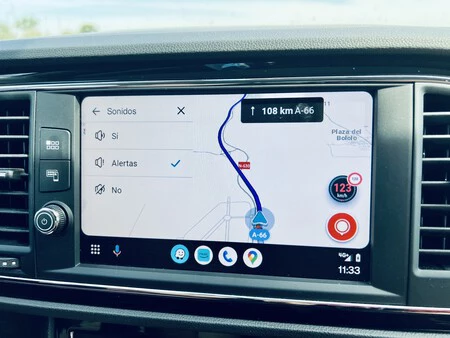
    初めて Waze を Android Auto に入れると、アシスタントが四六時中話しているのがわかります: はい、右に曲がり、左車線に留まり、レーダー警告…これらの指示の一部は私にとって役に立ちますが、その他は過剰で終わりです疲れる。

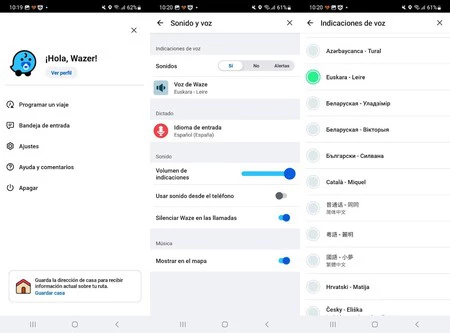
    車のコンソールから調整できる数少ないものの 1 つがサウンドです。これらの行からわかるように、「はい」、「アラート」、「いいえ」の 3 つのオプションがあります。私の場合は「アラート」を選択しているので、いつ迂回する必要があるのか​​、または単に右に進んでいるのかを知るために時々画面を確認できますが、道路上で何か事故があった場合に備えて、レーダー、音声で知らせます

    最も気に入ったアシスタントを選択してください

    ワゼル

    デフォルトの音声アシスタントは英語で話す女性のジェーンですが、母国語で話しかけられることを好む場合もあります。同様に、道案内をする人の声が男性か女性かを選択することもできます。

    これらすべてをアプリケーションから選択するには、左上隅にある三本線のアイコンをタップし、「設定」>「サウンドと音声」のパスをたどり、そこで「 Waze Voice 」をクリックします。私たちの場合は、バスク語を話す Leire を選択しました。

    自宅と職場の住所を設定する

    スクリーンショット 2023 05 14 10 14 40

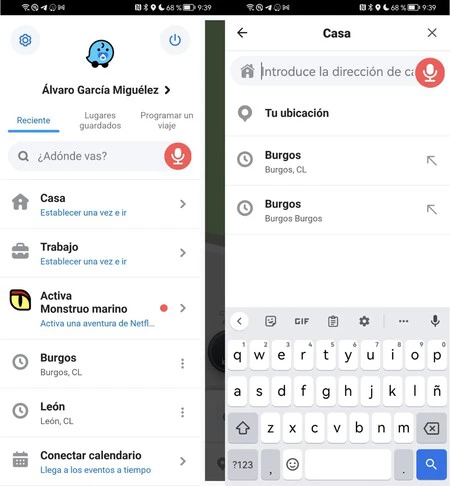
    できるだけ早く自宅と職場の住所を設定すると、頻繁に使用する可能性が高い 2 つの住所をメモしておくと、お互いにとって便利です。その一方で、最新のアップデートで Google は、Google で使用できる音声コマンドを減らしました。 Android Auto の Waze では、移動が自宅か職場の 2 つに減ります。

    これは、Waze で使用することが推奨される最初の最も重要な設定の 1 つです。これを行うには、登録後に上部の三本線のアイコンをタップし、「自宅」セクションと「職場」セクションに入ります。到着したら、正確な住所を書き留めて保存してください。その瞬間から、キーボードと音声コマンドの両方を使用して、目的地をすばやく選択できるようになります。

    アクセルを踏みすぎないでください

    騙すつもりはありません。私は道路の法定速度を忘れがちで、法定速度を超えてしまう傾向があるので、法定速度と自分が行く速度を常に確認することが理想的です。不快感と罰金

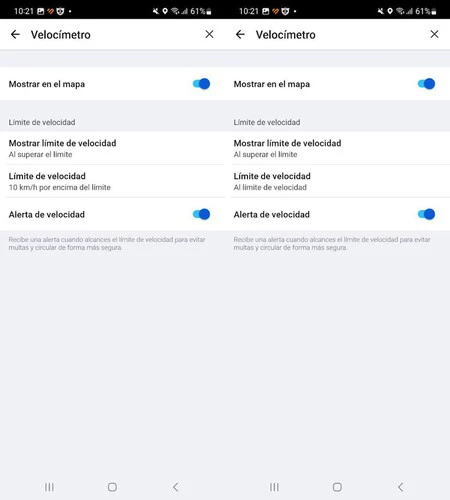
    ただし、集中して画面を見ないこともあるので、警告を強化するために追加の音声警告があっても問題はありません。これは、アプリケーションの「設定」から「速度計」セクションに入り、「地図上に表示」オプションがチェックされていることに加えて、「速度制限を表示」が「常に」に設定されていることを確認してください。 、「速度制限」を入力し、アラームが鳴る範囲をアクティブにします。制限を何 km/h 上回って警告するか、またはパーセンテージで警告するかを選択できます。規定の制限を超えた場合に警告する「スピードアラート」もあります。

    ベール

    高速道路は通らないでください

    通行料金

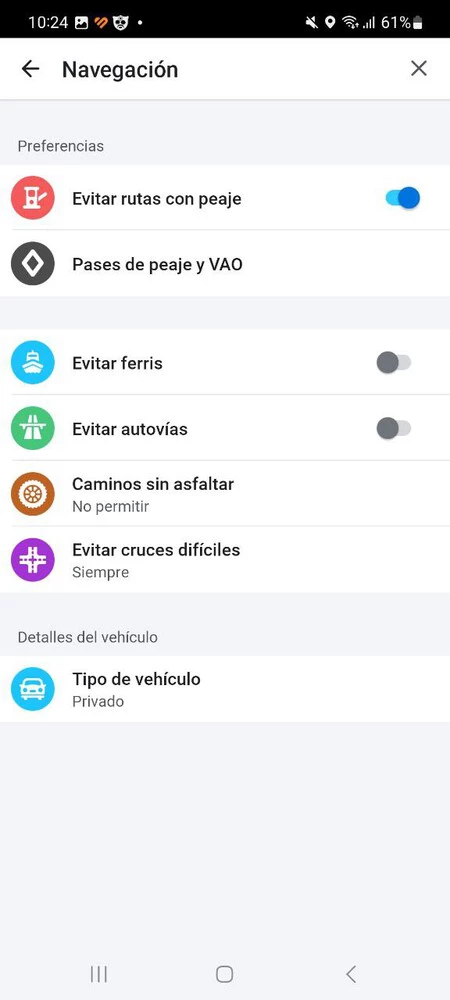
    冒頭で述べたように、Waze には適切なデフォルト設定が付属していますが、各人が自分のニーズ、好み、好みに応じて調整できます。特に高速道路の代替手段の場合は、旅行するときにそれ以上の料金を支払う必要はありません。高速道路

    Waze がウォレットを開く必要があるセクションを含むルートを表示しないようにするために、次のように設定しました:「設定」>「ナビゲーション」>「有料ルートを避ける」。

    さよならウェイザーズ

    ウェイズ

    避けられない道路上の出来事はすぐに通知されるため、非常に多くの人が自分の携帯電話に Waze をインストールし、それを使用して運転していることは良いことです。しかし、Waze は、他のユーザーのアイコンが道路上に表示されるようにアプリケーションを設定しており (ちなみに、カスタマイズ可能)、視覚的には楽しいものの、注意が散漫になり、重要なことから集中できなくなる可能性があります

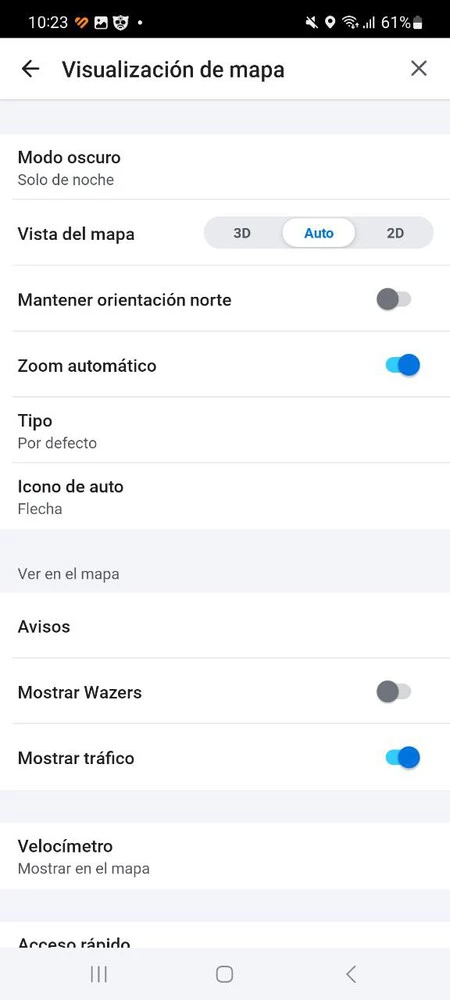
    これは簡単に削除できます。「設定」 > 「地図表示」で、「 Wazers を表示」オプションのチェックを外すと、それらは表示されなくなります。

    表紙 |エヴァ・ロドリゲス・デ・ルイス

    できるだけ早く設定することをお勧めする Android Auto の 6 つの Waze 設定・関連動画

  • Android 15 ではバッテリー寿命がさらに最大 3 時間延長されます: これはそれを可能にするためのトリックです

    Google がモバイル オペレーティング システムをアップデートするたびに、すべての見出しを占める派手な機能がいくつか追加されます。また、最初は気づかれないものの、後になって日常的に感謝するような小さな変更が数多く追加されます。ユーザーエクスペリエンス。現在のAndroid 15とそれがバッテリー寿命に与える影響よりも優れた例はありますか。

    今週の Google I/O で、私たちはAndroid 15 の 2 回目のベータ版について学び、 すでにテストしており、「 プライベート スペース」などの機能や盗難の可能性に対するサービスの改善を強調しています。ただし、Google は、一部のデバイスでスタンバイ モードでのバッテリー寿命が最大 3 時間改善されるなど、Android 15に関する興味深い統計も発表しました。

    Android 15 はバッテリーをさらに消費する可能性があります

    Android ジャーナリストのミシャール・ラーマン氏は、Google の年次開発者会議を利用して、Android プラットフォーム エンジニアリング担当副社長の Dave Burke 氏と Android エコシステム担当社長の Sameet Samat 氏に、 Google がどのようにして Wear OS (Wear OS 5 はWear OS 4 よりも 20% 少ないエネルギー消費でマラソンを追跡できるようになりました)。答えはAndroid Authority にまとめられており、非常に興味深いものです。

    基本的には、一連の最適化によって実現できます。例として、デバイスのメイン アプリケーション プロセッサが健康データを監視した後にスタンバイ モードに戻るまでにかかる時間を使用します。

    これらの改善点の一部は近い将来、大部分の Android デバイスに適用される予定です。つまり、Google は Android 15 でスリープ モードに入る時間を 50% 短縮しました。これはどういう意味ですか? Android 15 を搭載したこれらのガジェットは、Android 14 の 2 倍の速さでスタンバイ状態になります。その結果は印象的で、スタンバイ モードでのバッテリー寿命が最大 3 時間長くなりました

    これが Android の主要機能の変更であることを考慮すると、この改善は、Wear OS を搭載したデバイスを含む、 Android 15 にアップデートされたすべてのデバイスに適用されます (この場合、Wear OS 6 で実装されます)。

    表紙 | ザタカ

    Android 15 ではバッテリー寿命がさらに最大 3 時間延長されます: これはそれを可能にするためのトリックです・関連動画

  • Amazon は Fire TV に関する大きな問題の 1 つを解決しました: Max がダウンロード可能になりました

    その日がやって来た。数ヶ月にわたって発表され、米国とラテンアメリカに初めて上陸した後、マックスはスペインを含むヨーロッパのほとんどの地域に正式に到着した。この変更には、互換性のあるすべてのデバイスに新しいアプリケーションをダウンロードすることが含まれます。また、 Amazon Fire TVも影響を受けます。サブスクリプションにアクセスするためにHBO Max がインストールされている場合は、新しいアプリをインストールする必要があります。

    Max のスペインへの到着は、HBO Max ユーザーにとってさまざまな不便さだけでなく、注目すべき利点も暗示しています。利用可能なコンテンツのカタログが実質的に 2 倍になり、カタログにスポーツが追加され、Discovery が多数のプログラムとともに統合されました。煩わしい点としては、料金の多様化とアプリケーションを変更する必要があることが挙げられます。ユーザー データ、履歴、請求データの両方が自動的に転送されます。アプリの場合は手動プロセスを実行する必要があります。

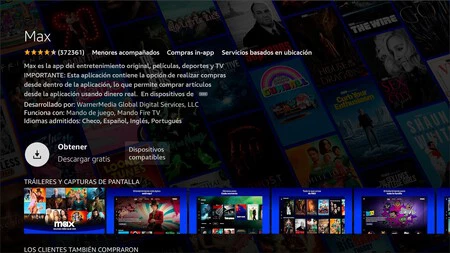
    Max がついにスペインの Amazon アプリストアに登場

    Max は Amazon アプリストアからダウンロードできるようになりました

    Amazon プレーヤーは公式アプリケーション ストアに HBO Max が掲載されていなかったため、これは大きな不平等の 1 つでした。 Android TV APK のアップロードによって何も解決されませんでしたが、迷惑だったことは明らかです。したがって、マックスの到着を待たなければならなかったにもかかわらず、アマゾンが最終的に問題を解決したことを嬉しく思います。

    Max の通知は、テレビから Appstore にアクセスしたときに表示されたと考えられます。そうでない場合は、ストア内で検索してみてください。リモコンを数回クリックすると、テレビで Max がアクティブになります。スタンダードとプレミアムの両方のサブスクリプションを持っている限り。何らかの理由で表示されない、または問題が発生するのですか?頼るべき代替手段は常にありますが、そうすべきではありません。

    私たちが言っているように、 Max はすでにスペインの Amazon アプリストアにあります。別の方法が必要な場合、またはアプリケーションが公式に表示されない場合は、次のようにインストールできます。

    • Fire TVの設定に移動し、「My Fire TV」と入力します。
    • 「開発者向けオプション」がアクティブになるまで、「バージョン情報」を数回クリックします。
    • 新しい開発者メニューに移動し、「不明なアプリをインストール」オプションをオンにします。
    • 次に、Amazon AppStore を開いて、 Downloader アプリを検索します。インストールしてください。
    • ダウンローダー アプリケーションに移動し、中央のアドレス ボックスに移動します。
    • 「812184」と入力します。APK Mirror から Max APK へのショートカットを作成しました。ダウンロードとファイルは安全です
    • APKミラーページが読み込まれたら、「APKをダウンロード」、「インストールを確認しました」というテキストが表示された青いボタンまで進みます。広告ウィンドウが表示された場合は、「閉じる」をクリックしてください。
    • ダウンローダーは、アプリをインストールするかどうかを通知します。 「はい」と答えると、Fire TV で HBO Max が利用できるようになります。

    Max を Amazon Fire TV から直接インストールしても問題はありません。リリースされない場合、またはアプリケーションをより頻繁に更新したい場合は、APK ルートに従うことができます。どちらも完全に機能し、安全です。

    Amazon は Fire TV に関する大きな問題の 1 つを解決しました: Max がダウンロード可能になりました・関連動画

  • 新しいツールのおかげで、Quick Share を使用すると、Android スマートフォン間でのファイルの共有がさらに簡単になります

    Googleは2020年に、Androidデバイス間でファイルを簡単に共有するためのAppleのAirDropに代わる独自の代替手段としてNearby Shareを発表した。しかし最近、Nearby Share が進化し、 Samsung の Quick Share と統合され、ファイルを送受信するためのこのツールには、写真、ビデオ、その他のファイルを別のデバイスにさらに速く簡単に送信できるオプションが間もなく追加されます。

    同社は、Quick Share に QR コードのサポートを追加することに取り組んでいます。これにより、共有したい相手にコードを見せるだけでファイルを送信でき、相手は携帯電話のカメラでスキャンするだけで、それ以上何もしないこと。

    QR コードを使用する最大の利点は、ファイル共有の速度が向上することです。

    現在、クイック共有を使用してファイルを送信するには、デバイスと場所の Bluetooth 接続を有効にするだけでなく、プライバシー設定も構成する必要があります。ファイルの送受信を全員と行うか、連絡先のみと行うか、または他のユーザーとのみ行うか。私たちのデバイスは?

    また、ファイルを送信するとき、周囲の互換性のあるデバイスを検索するプロセスには通常数秒かかります。友人に写真のバッチを送信したい場合は、まず携帯電話が写真を見つける必要がありますが、特にその人が以前に自分のクイック共有を設定してアクティブ化していない場合は、時間がかかることがあります。

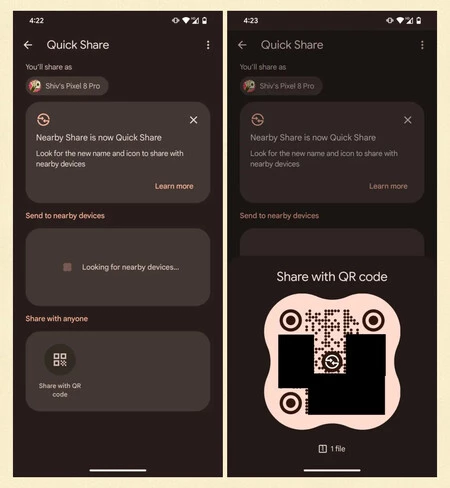
    さて、Google Play サービスの最新ベータ版 (バージョン 24.20.13) では、最初の情報を明らかにした@AssembleDebugAndroid Authorityの発見によると、Quick Share で間もなくファイル共有時にQR コードを作成できるようになることが明らかになりました。この新しいツールの画像。

    画像: Android Authority / @AssembleDebug

    QR コードを使用すると、より迅速にファイルを共有できるため、貴重な秒数を節約できます。この方法のプロセスは似ていますが、最後に必要な手順が異なります。

    • まず、画像ライブラリまたは携帯電話のファイル アプリケーションから、送信するファイルを選択します。
    • 次に、共有ボタンをクリックして、 「クイック共有」を選択します。
    • 最後に、新しいオプション「QR コードを使用して誰とでも共有」を選択します。

    これによりコードが作成され、ファイルの送信先の人はモバイル カメラを使用してコードをスキャンするだけで済みます。プロセスが完了すると、デバイス上にファイルが受信されます。

    前述したように、この機能はまだ開発中ですが、Quick Share は Android バージョン 6 以降と互換性があるため、近い将来、Quick Share と互換性のあるデバイスのすべてのユーザー、つまりほとんどの Android デバイスに提供されるはずです。ただし、 Samsung Galaxy の携帯電話とタブレットでは、クイック共有で QR コードを使用してファイルを共有できます。この機能はOne UIで長い間利用可能でした。

    新しいツールのおかげで、Quick Share を使用すると、Android スマートフォン間でのファイルの共有がさらに簡単になります・関連動画

  • INCIBE は Android モバイル セキュリティに関する無料コースを開始します。それでサインアップできます

    スマートフォンに保存する情報の量とその使用方法を考慮すると、最も一般的な脅威からデバイスを保護し、 偽の SMS などの詐欺に遭わないように注意することが重要です。最近の例を挙げると、 財務省、不在着信詐欺WhatsApp コード詐欺などが挙げられます。

    プライバシーとセキュリティに関するあらゆることに興味がある場合は、INCIBE (National Cyber​​security Institute) が Android モバイル ユーザーに重要なセキュリティ知識を提供することを目的とした完全無料のコースを開始しました。

    Android で最も一般的な脅威から身を守る方法を学びましょう

    このコースは「Android モバイル デバイスのセキュリティ」と呼ばれ、自宅から自分のペースで受講できる 9 つの異なるモジュールで構成されています。これは、INCIBE がインターネット ユーザー セキュリティ オフィスを通じて開始したもので、携帯電話に影響を与える主な脅威が何であるかを知り、自分自身を正しく守る方法を学ぶことに興味があるすべての人にとって特に役立つコースです。

    最も一般的な脅威を明らかにすることに加えて、パスワードを正しく管理する方法についても説明し、デバイスに保存されている情報を保護する方法についても学びます。コースの別のブロックは、攻撃者のアクセス ポイントの 1 つとなることが多いワイヤレス接続に関連しています。

    所要時間は約 10 時間で、終了日の 6 月 24 日午後 2 時 (スペイン本土時間) までにコースを完了すれば、自分のペースで進めることができます。講座は5月13日から始まりましたが、オープン講座のため、まだお申込み可能です。

    この時点では、コースの修了を認定するような種類の認定は発行されないことに留意することが重要です。ただし、携帯電話を保護し、感染した場合に身を守る方法を学ぶことが目標である場合、これは良いことです。良い拠点を獲得するチャンス。

    サインアップに何か要件があるかどうか疑問に思っている場合は、インターネットとモバイル デバイスの使用に関する基本的な知識だけをお勧めします。サインアップするには、 INCIBE Web サイトにアクセスして登録するだけです。

    INCIBE は Android モバイル セキュリティに関する無料コースを開始します。それでサインアップできます・関連動画

  • Android Auto を使用するときに消費するデータ量と、最も消費するのはどのアプリケーションですか

    車内で携帯電話を使用する最も便利な方法は、インフォテインメント システムを使用することです。携帯電話が Android で、互換性のある車両を所有している場合は、 Android Autoについて話します。適応されたインターフェイス、よりシンプルな操作、そして本質的に、最高のナビゲーション、音楽、オーディオ、メッセージング アプリケーション。もちろん、 Android Auto は独立したものではなく、依然として携帯電話の投影であることを覚えておく価値があります。

    この点は重要です。なぜなら、携帯電話のデータ レートがかなり低い場合、Android Auto はそのデータ レートを使用して要求されたコンテンツを提供します。また、長距離の旅行や頻繁な旅行をする場合、 Google インフォテインメント システムが食いになる可能性があるためです。

    Android Auto が使用するデータ量と、料金消費の観点から最も互換性の低いアプリケーションはどれなのか、疑問に思ったことがある場合は、この記事で疑問を解消できます。

    始める前に、Android Auto の仕組みについて簡単に説明します。

    イントロでは、この謎を解決するためのいくつかのヒントを示しました。最も消費するアプリケーションは、携帯電話で使用するとメガバイトを消費し、互換性のあるアプリケーションです。この最後の点は重要です。なぜなら、たとえば Google では YouTube ( それを行うための裏技はありますが) や Netflix (そうする方法もありますが、手間がかかります) の視聴を許可していないからです。

    つまり、 Android Auto 自体はデータ通信量を消費しません。実際、機内モードでも (もちろんケーブルを使用すれば) 問題なく使用できますが、モバイルで (つまり Android Auto 経由で) 開くアプリケーションこそがデータ通信量を消費しません。データの量は彼らが決定しますが、ここではアプリの種類、その管理、さらには保存されているキャッシュの両方によってマージンが大きくなります。

    問題の核心は、Android Auto 経由でアプリケーションを使用すると、携帯電話で直接アプリケーションを使用した場合と同じ量のモバイル データを使用することです。ここからは、対応アプリケーションについて少しおさらいしていきます。

    Android Auto で最もモバイル データを使用するアクティビティは次のとおりです

    上記を考慮すると、最初に思い浮かぶのはストリーミングビデオの再生です。 Googleは数カ月前に、 YouTubeビデオの正式な導入(ただし、現在はそれを行うためのトリックがあります)と、 Prime Videoとの互換性を発表したことを忘れないでください。目安として、品質にもよりますが、480p という控えめな品質の YouTube 動画 (品質も画面の対角線もこれ以上拡大する価値はありません) を参照として使用すると、0.5 ギガバイト強を意味します ( 562MB)。 Prime Video の場合、480p では 1 時間あたり 800 MB を費やします。

    さて、実際には、YouTube と Prime Video の導入は段階的に行われる予定であり、実際のところ、現時点では、一部のルノー、ポールスター、ボルボ車の Google ビルトインカーに統合されている Android に限定されています。その一方で、 Android Auto に YouTube をインストールして試してみましたが、私の日常生活ではほとんど使用されていませんでした。車の走行中にビデオを見ないのは実用性と安全性の問題であり、それを利用できるほど十分な距離を運転しないと車室内にいないのです。簡単に言えば、運転中にビデオを見ることはほとんどありません

    この点が明確になったので、次に最も多くのデータを使用するアプリケーションのカテゴリは、ストリーミング音楽の視聴です。前のケースと同様に、消費されるデータも、構成した品質設定によって異なります。

    したがって、 主要な音楽プラットフォームのそれぞれが消費するデータ量を知るだけで十分です。 Spotify を例にとると、4 つの異なる構成が見つかります。

    • 低品質: 24 kbps。
    • 通常品質:96kbps。
    • 高品質: 160 kbps。
    • 最高の品質: 320 kbps。

    これら 4 つの構成では、 Spotify を 1 時間使用するとおよそ 10 MB、43 MB、72 MB、144 MB を消費することになります。 Amazon Music とその 3 つのモード (自動、標準、データ保存) の場合、最も野心的なバージョンである 256 kbps を選択すると、1 時間で 115.2 MB を消費することになります。

    画像1291
    Android Auto の Magic Earth インターフェイス

    データ消費に関して考慮する必要があるもう 1 つのカテゴリは、ナビゲーション アプリケーションです。運転中、使用しているナビゲーション アプリはどんどん地図をダウンロードし、リアルタイムで情報を更新します (その機能がある場合)。ここからのデータ量は、運転している場所によって異なります。

    2020年にOCUは、 iOSとAndroidの両方で、Google Maps、Waze、 Magicなどの主要な無料ナビゲーション アプリと有料のTomTomアプリケーションのデータ消費量に関する調査を実施しました。 Google オペレーティング システムに焦点を当て、12 km の旅行で消費量が最も少なかったのは TomTom で 0.31 MB、続いて Waze (1.43 MB)、Google Maps (4.53 MB)、最後に Magic (6.8 MB) でした。ただし、これは目安であり、地域によってはそれよりも高い場合があります。

    この意味で、ブラウザやストリーミング音楽の使用が一般的であることを考慮すると、モバイルデータの消費を抑えるために、旅行に出発する前にコンテンツをダウンロードし、それぞれのアプリケーションを低品質で再生するように設定することをお勧めします。

    表紙 | sonnycandra によって作成された Eva Rodríguez de Luis と保存アイコン – Flaticon

    Android Auto を使用するときに消費するデータ量と、最も消費するのはどのアプリケーションですか・関連動画

  • One UI 6.1 は、2 年前からこのミッドレンジの Samsung Galaxy に搭載されました。このアップデートはヨーロッパで利用可能になりました

    Samsung は、互換性のあるすべての携帯電話とタブレットをOne UIの新バージョンに更新し続けています。そして今、2022 年で最も人気のあるミッドレンジの 1 つであるSamsung Galaxy A33の番です。

    One UI 6.1は、今年の初めにGalaxy S24ファミリーでデビューしましたが、それ以来、同社はすでにこのアップデートをGalaxy S23Galaxy S22 、およびGalaxy Z Fold 5やZ Fold 4などの折りたたみ式デバイスなどのデバイスに提供しています。しかし、サムスンはまた、ギャラクシーA33など、ミッドレンジの携帯電話のいくつかのモデルをアップデートしました。ただし、このアップデートには人工知能機能は含まれていません。

    One UI 6.1はヨーロッパのGalaxy A33に到着しますが、人工知能は搭載されていません

    One UI 6.1 の最も重要な新機能の 1 つは、 Galaxy AIです。これは、このバージョンのオペレーティング システムに最初に Galaxy S24 に付属していた一連の人工知能機能です。その中には、 Circle to search 、リアルタイム通話翻訳、 インスタント スローモーションなどが含まれます。

    ただし、これらの機能は、メーカーの古い携帯電話や、より制限されたハードウェアを搭載した携帯電話では利用できません。これが、 Galaxy A34と現在の Galaxy A33 の両方がGalaxy AI 機能を受け取らない理由です。

    それでも、Samsung Galaxy A33 には、One UI 6.1 へのアップデートにより、次のような多くの興味深い新機能が追加されます。

    • 新しいロック画面ウィジェットと、新しいテキスト フォントを含むその他のカスタマイズ オプション
    • 画像やビデオを編集するための新しい高度なツール
    • 画像ギャラリーの検索結果の改善など、システムのさまざまな改善

    このアップデートはすでにヨーロッパのすべての Samsung Galaxy A33 モバイル ユーザーに配信され始めており、OTA 経由でダウンロードしてインストールできます。新しいバージョンの One UI がデバイスで利用可能になったという通知をまだ受け取っていない場合は、[システム設定] メニューから手動で検索し、[ソフトウェア アップデート] にアクセスして、[ダウンロードしてインストール] をクリックします。

    カバー写真 |イバン・リナレス、シャタカ・モビルへ

    One UI 6.1 は、2 年前からこのミッドレンジの Samsung Galaxy に搭載されました。このアップデートはヨーロッパで利用可能になりました・関連動画

  • プレフィックス「+62」の番号から WhatsApp を受け取った場合、彼らはあなたに仕事を提供したいのではなく、あなたを詐欺したいのです。

    残念ながら、WhatsApp が世界中の何百万人もの人々に使用されているアプリケーションであるという事実により、このプラットフォームを介した詐欺や詐欺の試みも非常に一般的になっています。そして、サイバー犯罪者の間で人気を集めていると思われるのは、WhatsApp を介した仕事のオファーであるとされています。

    これは、プレフィックス +62 で始まる未知の番号からユーザーが受信する可能性のある多くのメッセージや通話に当てはまります。これらの番号から詐欺に遭った、または恐喝の試みを受けたと報告している人がすでに多数いるため、これらのメッセージを受信する場合は十分に注意することを強くお勧めします。

    +62 で始まる番号からメッセージや電話が届いた場合は、詐欺の可能性があります

    WhatsApp を介した詐欺にはさまざまな種類があります。銀行やメッセージングサービスやメールサービスを装って当社の機密データ(パスワード、クレジットカードなど)を入手しようとする詐欺師もいます。また、 WhatsAppingやいいね詐欺などもあり、当社の WhatsApp アカウントを盗んで当社になりすまそうとするものもあります。私たちの連絡先を特定し、詐欺します。

    プレフィックス +62 はインドネシアに属する市外局番です。つまり、+62 で始まる電話番号から WhatsApp でメッセージを受信したり電話をかけたりした場合、それはこの国からのものであることを意味します。このプレフィックスが付いた番号からのメッセージや電話の報告例は​​、詐欺や恐喝の試みです。

    最近最も一般的な詐欺行為は、求人を装ったものです。メッセージを受信したアカウントは、通常、YouTube チャンネルやソーシャル メディア アカウントをフォローして 1 日あたり最大 100 ユーロの支払いを得るなど、うますぎる話のように聞こえる不合理なオファーを提供します。 が共有した苦情によると、これはすべて詐欺の一部であり、新たな被害者を探すために被害者を強制的に募集することも含まれる場合があるという。

    このような場合に最も推奨されるのは、これらの未知の番号をプレフィックス +62 でブロックすることです。これらの番号のいずれかからメッセージを受信した場合、それが「こんにちは、おはようございます」のような無害に見えるものであっても、無視して WhatsApp での連絡をブロックするのが最善です。これを行うには、次の 2 つのオプションがあります。

    • WhatsApp の会話ウィンドウからチャット上で指を押したままにしておくと、不明な番号でチャットに参加する必要がありません。次に、三点ボタンを押して「ブロック」を選択します。
    • 不明な番号のチャット内で、右上隅にある三点ボタンを押し、次に「その他」を選択し、最後に「ブロック」を選択します。

    これにより、この番号は WhatsApp 経由で当社に連絡できなくなります。ただし、この種の詐欺や恐喝の試みは非常に一般的であることを考えると、今後も同様の番号からメッセージを受信する可能性が高く、推奨事項は常に同じです。 「これらの番号をブロックする」です

    プレフィックス「+62」の番号から WhatsApp を受け取った場合、彼らはあなたに仕事を提供したいのではなく、あなたを詐欺したいのです。・関連動画

  • Android 15 の 2 つの優れた機能は、Samsung Galaxy に長年搭載されてきました。使用するまで待つ必要はありません

    Android 15 はGoogle のモバイル オペレーティング システムの次の大型アップデートであり、同社はすでに 2 つのベータ版をリリースしており、このアップデートに含まれる新機能のプレビューを提供しています。その中には、プライベート スペースとマルチタスクの改善という2 つの非常に興味深いものがありますが、どちらも Samsung Galaxy では長い間利用可能でした。

    各メーカーは Android の独自のカスタム レイヤーを使用できるため、基本オペレーティング システムでは利用できない独自の機能や機能を追加できます。 One UIの場合がこれにあたり、独自の機能があり、場合によっては排他的であり、他の場合には特定の方法で動作します。ここでは、Samsung Galaxy にすでに搭載されており、Android 15 と同等かそれ以上に動作する機能の例を 2 つ紹介します。

    Samsung Galaxy には、アプリとファイルを保護するための独自のプライベート フォルダーがあります

    プライベート スペースは、これまでのところ、Android 15 の最も興味深い新機能です。これは、必要なアプリケーションを分離したり、アプリケーションを安全に保ち、好奇心旺盛な人々から保護したり、単にアプリケーションを分離したりできるようにするアプリケーション ライブラリ内のセクションです。たとえば、仕事用のアプリなど、特定のアプリケーションのバッチの日常生活のアプリ。

    言い換えれば、一部のアプリケーションとそのコンテンツ (銀行アプリやプライベート コンテンツを含むその他のアプリなど) を誰にも見られたくない場合、プライベート スペースは、ロックが解除された携帯電話を貸しても誰もそれらにアクセスできないことを意味します。そのためには、2 回目の本人確認が必要です (指紋またはパスワードを使用)。

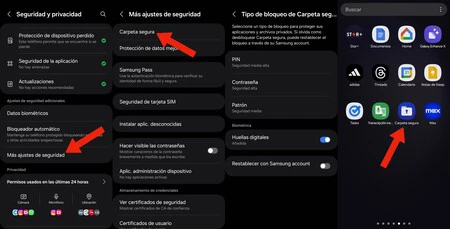
    これは Samsung Galaxy 携帯電話にすでに存在しており、Secure Folder と呼ばれており、次の手順に従ってアクティブ化できます。

    1つのUIで5つの機能を実現
    • 「モバイル設定」メニューに移動し、「セキュリティとプライバシー」に移動します。
    • 「その他のセキュリティ設定」オプションにアクセスします
    • 安全なフォルダーを選択し、アクティベーションプロセスを待ちます
    • 次に、セキュリティ方式を選択します。指紋と PIN またはロック解除パターンを使用できます。安全なフォルダーを Samsung アカウントに関連付けることもお勧めします。

    これで、このプライベート フォルダーをアプリ ライブラリで見つけることができ、 「セキュア フォルダー」の代わりに別のアイコンと名前を選択することもできます。 それを非表示にして、他のアプリに気づかれないようにします。

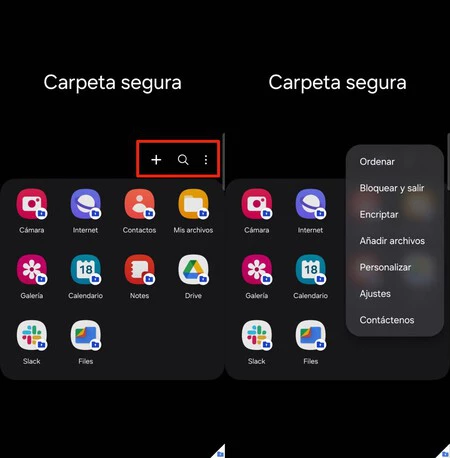
    最後のステップでは、非表示にして保護するアプリケーションとファイルを安全なフォルダーに追加します。

    1 つの UI 3 機能

    十字ボタンを押すとアプリケーションを追加でき、三点ボタンを押すとファイルを追加して他のオプションにアクセスできます。

    安全なフォルダーでは、たとえロックを解除したままにしても、モバイル上で誰にも見られたりアクセスしたくないアプリケーションを保護できます。たとえば、銀行アプリケーション、機密情報を含む仕事関連のアプリケーション、あるいは出会い系アプリケーションなどを非表示にすることができます。このフォルダーからのみアクセスできる画像やビデオなどの特定のファイルを非表示にすることもできます。私たちのプライバシーを保護するために非常に便利な機能です。

    分割画面で 2 つ (または 3 つ) のアプリに簡単にアクセス

    Android 15 のもう 1 つの新機能は、分割画面上でアプリケーションにすばやくアクセスできるアイコンを作成できることです。これにより、ワンタッチで 2 つのアプリケーションに同時にアクセスできるようになります。たとえば、単一のアイコンを押すだけで Chrome と Twitter/X に同時にアクセスしたり、好みのアプリケーションを組み合わせたりするためのアイコンを作成できます。

    Samsung Galaxy でもこれは利用可能で、次のように使用できます。

    ワンUI2機能
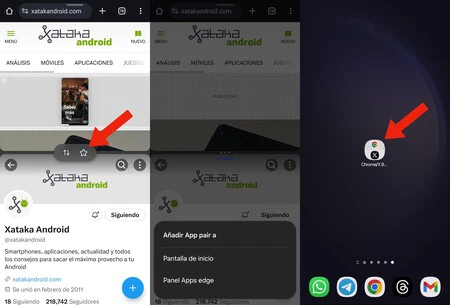
    • クイック アクセスを保存したい 2 つのアプリケーションを開きます (最初に 1 つを開き、マルチタスク画面からもう 1 つを長押しして画面に追加します)。
    • 両方のアプリの間にある三点ボタンを押します
    • 星形のボタン をタッチし、クイック アクセスを追加する場所 (ホーム画面またはEdge アプリケーション パネル)を選択します。

    以上です。一部の携帯電話でも、 Galaxy Z Fold 5やGalaxy Z Fold 4やタブレットのように、2 つだけではなく3 つのアプリケーションを追加できます。これは、ワンタッチでアプリのグループにアクセスできるようにする機能で、必要なすべてのクイック アクセス アイコンを携帯電話のホーム画面に追加できます。

    カバー写真 |リカルド・アギラールがシャタカに移籍

    Android 15 の 2 つの優れた機能は、Samsung Galaxy に長年搭載されてきました。使用するまで待つ必要はありません・関連動画