Blog

  • Android Auto が大幅に刷新され、マテリアル ユーのおかげで設定が更新されました

    Google の車両アドオンの最新のアップデートにより、安定性と車両との互換性が向上しただけでなく、 Android Auto は携帯電話の設定に注目すべき変更を密かに組み込みました。最終的に、 マテリアル ユー デザインと互換性があります。再定義されたオプション、電話のアクセントカラーを使用したメニュー、そしてよりモダンな外観。おそらくあなたはすでにそれを持っていて、それに気づいていないかもしれません。

    Android Auto の性質と、車とスマートフォンの間で自動的に確立される接続を考慮すると、最初に接続を構成するだけで十分で、その後は再度設定を行う必要はありません。なぜなら、車に乗り込むと、携帯電話の画面が車のコンソールに投影されるからです。 ワイヤレス Android Autoを持っている限り、それ以外の場合は、USB 経由でデバイスを接続するジェスチャーを実行する必要があります。したがって、しばらく Android Auto 設定を行っていない場合は、一度アクセスしてみる価値があります。

    アクセントカラーを自動変更できるマテリアルユー

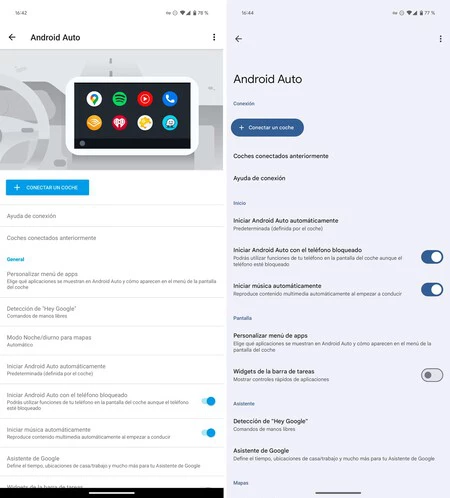
    左、古い Android Auto 設定。そうです、マテリアルユーを使用した新しいデザインです

    私たちはさまざまなブランドの、さまざまなバージョンの Android を搭載したいくつかの携帯電話をチェックしましたが、すべての携帯電話で Android Auto 設定の再設計が示されたわけではありません。アップデートはつま先で届き、Google サーバーからアクティベートされます。主にアカウントとあなたの場所に依存するため、マテリアルが表示されるまでに時間がかかる場合があります。それは時間の問題です。

    Google は設定メニューのスタイルを変更し、より現代的で魅力的でカスタマイズしやすいものにしました。携帯電話のアクセント カラーに基づいてトーンを調整する他のアプリと同様、Android Auto 設定では、壁紙に応じて背景とボタンのトーンが変更されます

    携帯電話のこの部分の変更は、機能ではありませんが、外観では残酷です。メニューにマテリアルがあるかどうかに関係なく、 Android Auto に関する多かれ少なかれ変更はできなくなります。これはシステムへの統合を改善するものであり、Google が他の開発者とともに推進しているものですが、同社は通常、自社の開発ではこれに準拠していません。

    新しい Android Auto 設定がまだない場合は、アプリケーションを更新し、Google Play サービスと Google アプリからデータを削除してみてください。モバイルが情報をリロードするのを待って、再起動してみてください。これは決して悪いことではありません。新しい設定がまだ利用できない場合は、待つしかありません。すぐにリリースされるはずです。

    Android Auto が大幅に刷新され、マテリアル ユーのおかげで設定が更新されました・関連動画

  • WhatsApp は、開発中のこの斬新な機能で電話をかけるためのアプリケーションになりたいと考えています

    電話番号を持っていて に電話をかける場合、通常は通話アプリケーションを Google Phone として開きます。将来的には、代わりに WhatsApp を開くことができるようになるでしょう。

    Android 用 WhatsApp の最新ベータ版は、従来の電話ダイヤラー、つまり番号の中に隠れています。まだ機能していませんが、Meta がこのアプリケーションを使って友人だけでなく見知らぬ人に電話をかける計画があることを示しているようです。

    電話をかけるためのWhatsApp

    WhatsApp では長年にわたって通話が行われており、チャットと[通話] タブの両方から通話を行う方法がいくつかあります。正確にこのタブでは、フローティング ボタンをタップして新しい通話を開始すると、検索バーにブックマーク アイコンが含まれるため、電話番号を書き込んで、その番号を持つ連絡先を検索できます。

    現在、このアプリは、昔ながらの T-9 キーボードを備えた昔ながらの電話ダイヤル ウィンドウを準備していますが、理論的には同じ目的を果たさないようです。見た目は他の Android スマートフォン アプリと同じです。

    マルカワ

    まだ機能していませんが、この電話ダイヤラーは、従来の電話を使用する代わりに、WhatsApp を使用して、電話帳にない番号に (WhatsApp 経由で) 電話をかけるようになる未来を示しているようです。ある意味、WhatsApp は数年遅れて Viber になることになるでしょう。

    もちろん、問題は、特に固定電話の場合、すべての電話番号に WhatsApp があるわけではないことです。 WhatsAppでは、ビジネスアカウントでは登録できますが、通常のアカウントでは固定電話番号での登録はできません。この点に関して、パン屋が WhatsApp Business アカウントにその番号を登録していれば、WhatsApp を使用して角にあるパン屋に電話をかけることができます。

    WhatsApp ダイヤラーは、控えめに言っても、途中で少し興味深い目新しいものです。まだ動作しておらず、内部にテキストも含まれていないため、明白な (番号を入力して電話をかける) ことを超えて、どのように動作するかを推測せずにはいられません。

    経由 | WaBetaInfo

    WhatsApp は、開発中のこの斬新な機能で電話をかけるためのアプリケーションになりたいと考えています・関連動画

  • Gemini は「リアルタイム応答」に慣れ、お気に入りの音楽プラットフォームを利用できるようになります

    Google Bard は、現在言語モデルという名前が付けられているサービスである会話型ボットの分野におけるマウンテン ビュー会社のデビューをマークしました。 Gemini は新しい Android アシスタントですが、チャットボットを使用できる独立したアプリケーションでもあります

    最近更新され、Google AI の次期バージョンである Gemini Pro 1.5 などの重要な改善が行われました。高速化する機能を追加してこれを再度実行し、他の音楽ストリーミング プラットフォームをより深く理解する予定です。

    Gemini が ChatGPT に匹敵するよう速度を向上

    Android Authority で読んだとおり、Google の AI である Gemini は、リクエストやプロンプトに対してより速く応答します。 Android 用 Gemini アプリケーションを徹底的に調査し、この改善点を見つけたのはPiunikaWebと専門家 AssembleDebug です。

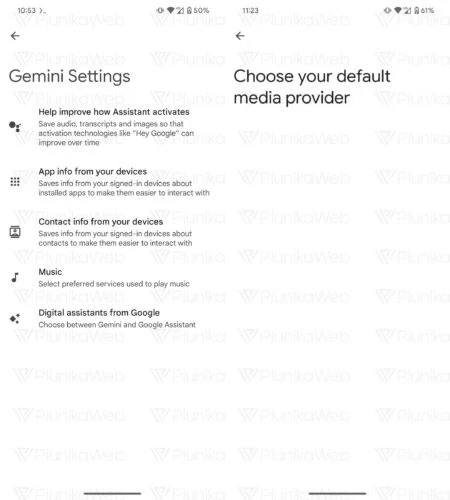
    これを強制的に表示すると、Gemini 設定に「リアルタイム応答」を有効にするスイッチが表示されます。これは、アプリ自体で「応答は進行中にリアルタイムで表示されます」と説明されています。これは、昨年秋に導入された ChatGPT と一致します

    これは実際に何をするのでしょうか?これにより、Gemini アプリのすべてのユーザーは、Web バージョンで行われるのと同じように、応答の生成中に応答を読むことができます。今までは、それを読むことができるようになるためには、ジェミニが完全な答えをくれるのを待たなければなりませんでした。

    PiunikaWeb と AssembleDebug のスクリーンショット

    これは数秒の時間を節約できるため、非常に便利な改善です。さらに、長い回答の最初の段落のみに興味がある場合は、さらに便利になります。一方、2 番目の変化は、あなたが飲む音楽サービスを指します。

    デフォルトでは、Gemini は代替音楽ストリーミング プラットフォームと連携できませんが、 Google はこの不足を解決しようとしているでしょう。どうやら、アプリで別の設定を有効にすることができ、「音楽」というラベルの新しいカテゴリが開かれたようです。

    設定セクションでは、リストの最後から 2 番目のオプションとして、前述の選択項目が表示されます。その中に、 「デフォルトのマルチメディアプロバイダーを選択する」という可能性があります。現時点では、このオプションは空のようですが、Spotify などのサービスがここにあると想定されています。

    したがって、音声コマンドを使用して曲をリクエストし、お気に入りのサービスから再生させることができます。もちろん、それがいつ到着するかは不明ですが、最初に操作を微調整する必要があります。

    経由 | Android権限(1)(2)

    Gemini は「リアルタイム応答」に慣れ、お気に入りの音楽プラットフォームを利用できるようになります・関連動画

  • このオプションを無効にしてから Android スマートフォンの動作が大幅に速くなりました

    時間が経つと、携帯電話が最初ほど速く動作しなくなるのは普通のことです。幸いなことに、携帯電話の動作が遅くなり始めたときにできることはいくつかあります。たとえば、アプリケーション キャッシュの削除、デバイスのストレージ容量の確認、または最も抜本的な出荷時設定へのリセットなどです。

    誰もが知っているわけではない別のトリックがあり、特に数年前の携帯電話のパフォーマンスに大きな影響を与える可能性があります。私たちはオペレーティング システムのアニメーションを無効にすることについて話しています。これは、モバイルのリソースの一部を解放し、以前よりも少し速く動作させるのに役立ちます。

    アニメーションを無効にするメニューはデフォルトでは非表示になっています

    オペレーティング システムのアニメーションはユーザー エクスペリエンスの重要な部分ですが、モバイルがある程度古く、ハイエンド端末ではない場合、アニメーションが原因で動作が遅くなる可能性があるのは事実です。このため、パフォーマンスを向上させるためにアニメーションを無効にすると興味深い場合があります。

    デバイスの設定でここで説明しているオプションを一度も見たことがない場合は、メニューが非表示になっているためです。アニメーションを無効にするには、開発者向けオプションと呼ばれるものを事前に有効にしておく必要があります。

    Android で開発者向けオプションを有効にする手順を示すスクリーンショット

    開発者向けオプションを有効にするのは簡単です。 [設定] > [電話情報]に移動し、 [ビルド番号]オプションを 7 回押すだけです。もちろん、使用しているAndroid レイヤーによって手順が異なる場合があることに注意してください。開発者向けオプションを有効にすると、モバイル上のアニメーションを無効にすることができます。

    Android でアニメーションを無効にする手順を示すスクリーンショット
    • 設定アプリを開く
    • システムに移動
    • 「開発者向けオプション」セクションを見つけます。
    • 「描画」セクションまでスクロールします
    • このセクションに入ると、オペレーティング システムのアニメーションに関連するオプションが表示されます: [ウィンドウ アニメーション スケール][トランジション アニメーション スケール] 、および[アニメーション期間スケール]
    • これらの各オプションをクリックして、 [アニメーション オフ]オプションを選択します。

    この記事ですでに述べたように、Android はユーザー エクスペリエンスを向上させるためにアニメーションを使用します。このため、これらを無効にすると、携帯電話が通常どおりに動作しないことに気づく可能性があります。デバイスを操作するたびにアニメーションがフィードバックを提供するため、これは正常です。それにもかかわらず、このトリックを試して、パフォーマンスの向上に価値があるかどうかを確認することをお勧めします。

    Xiaomi の世界では | 私の Xiaomi 携帯電話は 2 年経ってもバッテリーが 95% 残っています。これがバッテリーを保つために私がしていることです

    このオプションを無効にしてから Android スマートフォンの動作が大幅に速くなりました・関連動画

  • Android Auto 開発者モード設定の詳細: 概要、有効化方法、およびそれを使用してできること

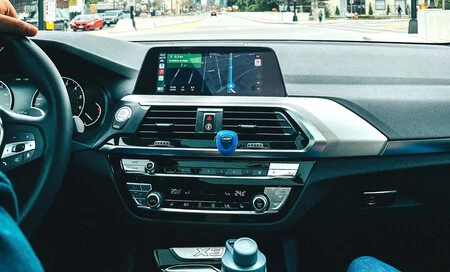
    Android Autoのおかげで、Android と車の結びつきはますます緊密になっています。スマートフォンを接続して移動中に使用できるこのモードには、常に有効になっているナイトモードをはじめ、さまざまな機能があります。さらに、最新の技術革新の 1 つにより、この接続が簡単になり、 ワイヤレスでの使用が可能になりました。

    ただし、デバイスをできるだけカスタマイズしたいと考えている多くのユーザーは、開発者モードとは何なのか疑問に思っています。この設定を持つモバイル システムと同様に、Android Auto にも利用できる隠れたオプションがいくつかあります。 Android Auto 開発者モードについてすべて説明します。

    それらの概要と開発者設定へのアクセス方法

    アンドロイドオート

    名前が示すように、開発者設定は、アプリケーション開発者自身がいくつかのタスクを容易にする Android の隠しオプションです。このため、一歩間違えるとエクスペリエンスが台無しになり、デバイスが正常に動作しなくなる可能性があるため、デフォルトでは非表示になっています。

    同様に、Android Auto には開発者向けの設定はあまりありませんが、興味深いオプションがいくつか表示されます。ただし、本題に入る前に、 Android Auto 開発者設定を有効にする方法を見てみましょう。

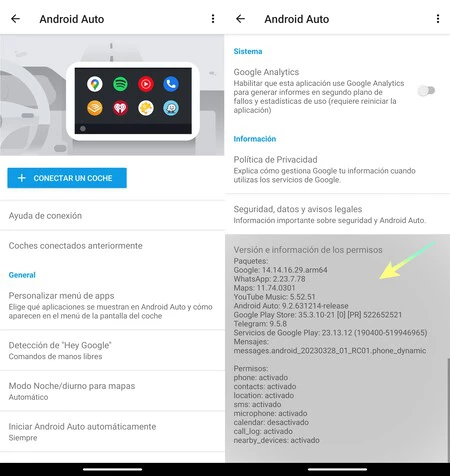
    まず、携帯電話で公式の Android Auto アプリケーションにアクセスする必要があります。 [設定] に移動し、「Android Auto」という用語で簡単に検索すると、簡単に見つけることができます。自分で見つけたい場合は、[設定] > [接続されているデバイス] > [接続設定] > [Android Auto (Pixel)] に移動します。

    または、 Xiaomi を所有している場合、場所は少し異なります: [設定] > [接続と共有] > [Android Auto]。次に、Android Auto ホーム画面の下部まで垂直にスワイプします。 「バージョン」セクションでは、通知が表示されるまで数回押す必要があります。これにより、開発者設定を有効にするためにあと何回タッチする必要があるかがわかります。完了すればそれで終わりです。

    Android Auto ステップ 1

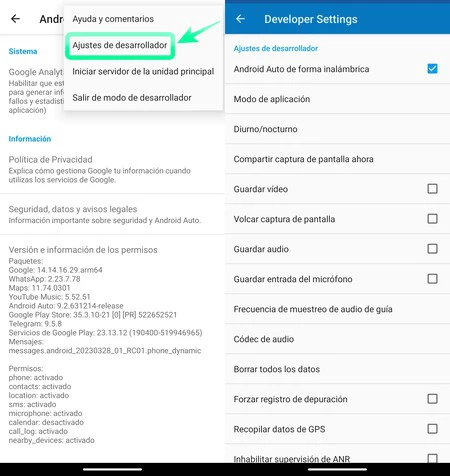
    このオプションを有効にすると、「その他のオプション」メニュー (画面右上に表示される 3 つの小さな点) をタップするだけです。直後に、 [開発者設定] ドロップダウン メニューが表示されます。タップすれば参加完了です。

    Android Auto ステップ 2

    これで開発者設定を変更できるようになります。

    前述したように、Android Auto の開発者設定には、Google のモバイル オペレーティング システムの設定と比較すると、変更可能なオプションの数が少なくなります。ただし、エクスペリエンスをパーソナライズする機会が与えられるため、アクセスが妨げられるわけではありません。

    設定のリストでは、Android Auto のワイヤレス モードなどの動作を変更できます。このオプションはリストの最初に表示され、携帯電話が車のスクリーンにワイヤレスで接続できないようにすることができます。これは排他的ではないことに注意してください。つまり、これを有効にすると、有線接続も使用できるようになります。

    アンドロイドオート

    一方、「アプリケーション モード」オプションは一般ユーザーには役立ちませんが、アプリをテストしたい開発者専用の設定です。 「デモ」などの一部の形式では、使用後にデバイスがすべてのデータを削除できるようになります。

    3 番目のオプションはライト モードとダーク モードを指します。誰がこれを制御するか、車、電話、または 2 つのモードのいずれかを永久に強制するかを選択できます。次の設定は、デバッグ セッション中に (開発者向けに) Android Auto からビデオやスクリーンショットを保存したり、マイクのサウンドをキャプチャしたりできるため、再びより特殊な用途に使用できます。繰り返しになりますが、おそらくこれらは平均的なユーザーにとって興味のないものです。

    オーディオ サンプリング レートは、Android Auto からのサウンドの品質を変更するために使用されます。デフォルトのままにすることをお勧めします。サウンドを続けると、電話と車の画面間のデータ送信に使用されるオーディオ コーデックも変更できます。

    残りの関数は、デバッグ ログ ( logcat を作成するため)、GPS データ収集、オーディオ レイテンシー ダンプなど、開発者にとって役立つ側面に触れています。すべてのデータを削除するボタンもあります。私たちが興味を持っているのは「ビデオ解像度」です。ここで、 Android Auto を表示する解像度を選択します。必要に応じて 480p、720p、または 1080p を選択することも、この選択をモバイルに任せることもできます。

    私たちが開発者であれば、これらのオプションをさらに活用できるでしょう。私たちの残りの場合、いくつかのオプションは行動を修正するのに役立ちます。

    このレビューの最後に、最後から 2 番目のオプションは、 Android の同名のものと似ている点があります (出典不明)。この機能は、デフォルトではブロックされるため、インストールした外部サードパーティ アプリケーションを表示するために使用されます。

    これまで見てきたように、このセクションには便利な機能がありますが、主に、アプリケーションのテスト環境を必要とする開発者を対象としています。同様に、平均的なユーザーも、特に Android Auto が提供するエクスペリエンスをパーソナライズするために、これらの機能の一部を利用できるようになります。
    Android Auto 開発者モード設定の詳細: 概要、有効化方法、およびそれを使用してできること・関連動画

  • Chrome でのサードパーティ Cookie の廃止にはさらに時間がかかる: Google が計画を変更

    Google は Chrome でのサードパーティ Cookie の終了を再び延期しましたが、 これは初めてのことではありません。同社はもともと 4 年前に、ブラウザからサードパーティ Cookie を削除することに取り組んでおり、ユーザーのプライバシーを保護するのに役立つと約束する代替の Cookie を提案していると発表しました。しかし、その過程でさまざまな課題に直面したため、これまでこの変更を実装することができませんでした。

    これらの課題の 1 つは、国際当局や規制当局からの承認を得ることでした。今回の新たな延期も同様であり、英国競争市場庁(CMA)に対しGoogleの提案を検討するためのより多くの時間を与えるために与えられたものである。

    Chrome の Cookie の終了に新たな遅延が発生

    Google は、プライバシー サンドボックスと呼ばれる取り組みの一環として、Chrome でのサードパーティ Cookie のサポートを 2020 年初頭に削除する計画を発表しました。同社は、これがすぐに達成できるものではなく、時間をかけて達成できるものであることを明確にしていました。当時の目標は2023年末までに封鎖を達成することであった。

    しかし、それは不可能でした。同社はこの措置の開始を2024年下半期まで延期したが、今回再び延期した。 Google は公式声明の中で、 2025 年初めからChrome でのサードパーティ Cookie のサポートを廃止することを目指していると発表しました。

    この新たな遅れの理由は英国の規制当局に関係しています。CMA には Google が提案したシステムのテスト結果を評価する十分な時間がなかったのです。同社によれば、

    「業界、規制当局、開発者からのフィードバックを調整することに課題があることを認識しています。そのため、エコシステム全体との関わりを継続していきます。また、CMAがすべての証拠と結果を検討するのに十分な時間を確保することも不可欠です」私たちが業界で実施するテスト。

    現在、Google ではChrome の設定からサードパーティ Cookie をブロックできますが、ブロックはデフォルトでは有効になっていないため、手動で行う必要があります。サードパーティ Cookie をブロックするには、Chrome (デスクトップと Android の両方) で次の手順に従います。

    • Chrome では、右上隅にある 3 つの点ボタンを押して、[設定] を選択します
    • 次に、 「プライバシーとセキュリティ」セクションにアクセスします。
    • 次に「サードパーティCookie 」を選択します。
    • このセクションでは、サードパーティ Cookie を完全にブロックするか、シークレット モードを使用する場合にのみブロックするかを選択できます。
    スクリーンショット: クロム。

    Google はサードパーティ Cookie のサポートを廃止し、ユーザーの興味に基づいた「トピック」または広告テーマに基づく新しいシステムに置き換えたいと考えています。しかし、他に遅れがない限り、同社はそうするまでにさらに長く待たなければならず、少なくとも 2025 年初頭までは待たなければならないだろう。

    Chrome でのサードパーティ Cookie の廃止にはさらに時間がかかる: Google が計画を変更・関連動画

  • OnePlus の「格安」タブレットがスペインで入手可能になりました。割引とプレゼント付きで届きます

    数か月前、OnePlus は 2 番目のタブレット モデルであるOnePlus Pad Goを発表しました。そして、到着までに長い時間がかかりましたが、競争力のある価格で高品質のデバイスを見つけたら、遅すぎるということはありません。ブランドはモデルを国際化し、最終的にはスペインなどの国でも購入できるようになりました。モバイルデータ接続も含まれており、まったく悪くありません。

    Android はその誕生以来、タブレットの肥沃な土壌であり、Samsung は 2010 年から大画面のデバイスを製造しています。それでも、Apple がこれらのデバイスの道をリードしたことは疑いの余地がありません。相手は、相手のオペレーティング システムでより強力になります。他のブランドもいくつかのタブレットモデルをリリースしていましたが、 Xiaomi Padは最もよく知られているモデルの 1 つです。そして、OnePlus もパイの一部を望んでいます。

    見てみると…
    ONEPLUS NORD、OnePlus で見逃していた品質と価格の分析

    OnePlus Pad Go: 300 ユーロ未満、LTE 内蔵

    Oneplus パッド ゴー

    ブランドの新しいタブレットのデザインと素材は高品質であり、OnePlusが子孫に与えることを決めた「Go」姓とは一致していないようです。また、ハードウェア機能は優れたレベルにあり、バランスと品質と価格の比率が優れています。

    OnePlus Pad Go はMediaTek Helio G99を搭載し、8 GB の LPDDR4X RAM と 128 GB の UFS 2.2 ストレージを搭載しています。マイクロSDカードを使用してストレージを最大1TBまで拡張できるスペースがあります。 OnePlus は、この価格帯では非常に珍しい、4G LTE モバイル接続を備えたタブレットを提供します。また、解像度 2,408 x 1,720 の 11.35 インチ LCD 画面は、マルチメディア コンテンツの再生に優れた容量を備えています。

    Dolby Atmos をサポートするクアッド スピーカー、8 メガピクセルのフロントおよびリア カメラ、33 W の高速充電を備えた 8,000 mAh バッテリー、およびやや時代遅れの部分: Android 13上のOxygenOS 13.2

    この OnePlus Pad Go は現在スペインで入手可能で、 ブランド ストアを通じて公式価格 329 ユーロではなく 299 ユーロの割引価格で購入できます。さらに、OnePlus では購入時に充電器が付属していますが、これはタブレットには含まれていません。

    OnePlus Pad Go テクニカルシート

    OnePlus パッド ゴー

    寸法と重量

    255.12×188.04×6.89mm

    532グラム

    画面

    11.35インチ液晶

    解像度: 2408 x 1720p

    ピクセル密度: 260dpi

    リフレッシュレート: 90Hz

    プロセッサー

    メディアテック ヘリオ G99

    ラム

    8GB

    ストレージ

    128/256GB

    フロントカメラ

    8MP

    リアカメラ

    8MP

    バッテリー

    8,000mAh

    33W充電

    ソフトウェア

    Android 13 ベースの OxygenOS 13.2

    接続性

    Wi-Fi5

    ブルートゥース5.2

    USB-C

    その他

    4つのスピーカーによるドルビーアトモスサウンド

    最大1TBまでのMicroSDカードをサポート

    顔認証によるロック解除

    価格

    299ユーロ

    OnePlus の「格安」タブレットがスペインで入手可能になりました。割引とプレゼント付きで届きます・関連動画

  • iOS で一番恋しいのは、ついに Samsung Galaxy で使えるようになったということです。そしてそれは1分もかかりません

    Android には、iPhone オペレーティング システムである iOS と多くの違いがあり、Samsung Galaxy デバイスで使用される Android のバージョンであるOne UIの場合と同様に、カスタマイズ レイヤーの特性も追加する必要があります。

    しかし、各システムにはそれぞれ魅力がありますが Android モバイルではなく iOS にある機能や特徴をうらやましく思うことがあります。幸いなことに、One UI は Android 自体と同様にカスタマイズが可能で、そのおかげでモバイルに搭載したい iOS 機能を搭載することができました。

    アプリ、ファイルなどをホームページから直接高度な検索できます

    iPhone では、ホーム画面の任意の場所で指を下にスライドすると、強力な検索ツールにアクセスできます。これにより、アプリケーションから画像ライブラリ内の写真まで、モバイル上のさまざまなものをすばやく見つけることができます。これは、モバイルに多くのアプリケーションがインストールされており、無数のファイルがある場合に非常に便利な機能であり、 Samsung Galaxy S23 Ultraにも導入したいと思っていた機能の1つです。

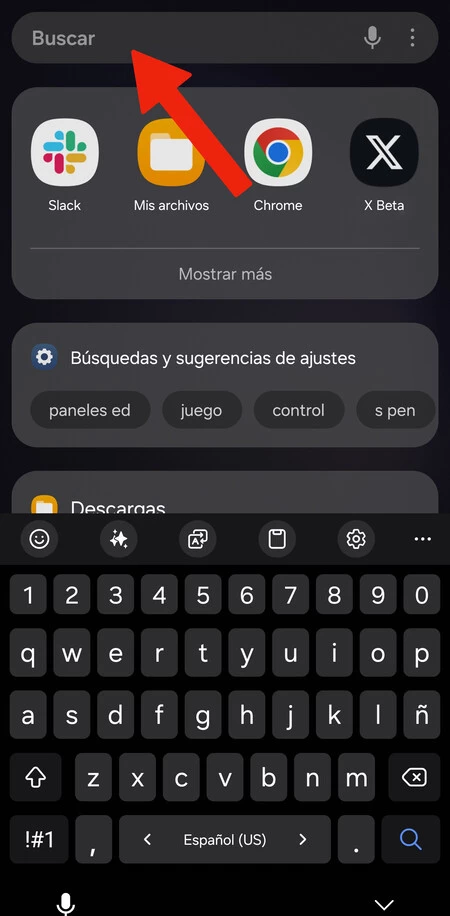
    One UI にはカスタマイズ用のオプションが多数用意されているため、カスタマイズが可能です。実際、この検索システムは 2 つの異なる方法で使用できます。iOS のようにホーム ページから下にスワイプする方法と、アプリケーション ライブラリからスワイプする方法です。

    このツールは、多くのアプリがある場合、またはファイルをすばやく見つけたい場合に非常に便利です。

    私の場合、通知パネルにアクセスするためにホーム画面で下にスワイプするジェスチャを常に使用しているため、2 番目の方法を使用することを好みます。この方法を使用すると、2 回スワイプするだけで検索ツールにアクセスできます。

    1. ホーム画面を下から上にスワイプしてアプリライブラリを開きます
    2. このメニューに入ったら、上から下にスライドして検索ツールを開きます

    もちろん、ホーム画面のジェスチャーを使用して高度な検索にアクセスしたい場合は、そうすることができます。

    最初のステップは、Good Lock の [Make up] タブにアクセスし、Home Up というモジュールを探すことです。

    ホームページから検索機能を有効にするには、次の手順に従います。

    • Good Lock をまだダウンロードしていない場合は、 Galaxy Store アプリストアからダウンロードしてインストールします。
    • メイクアップ」タブに移動し、 「ホームアップ」モジュールを探します。設置します
    • 次に、モジュールに入り、アクティブ化します。
    • 次に、ホーム画面を選択します
    • 最後に、 「Finder Access」をクリックして、利用可能なオプションの 1 つまたは両方をアクティブにします。

    最初のオプション「ホーム画面」では、ホーム画面から検索ツールにアクセスできます。 2 番目のオプション「アプリ画面」では、アプリケーション ライブラリからアクセスできます。両方のオプションを有効にすることもできます。

    サムスンギャラクシーファインダー2

    この機能を有効にすると、検索ツールを開くジェスチャーをするだけで簡単になり、検索したい内容を記述するだけで、関連するすべての結果が表示されます。たとえば、「犬」を検索すると、システムは携帯電話で飼っている犬の写真や、おすすめの YouTube 動画などを表示します。

    アプリの名前またはその最初の文字を検索することもできます。たとえば、「Ge」と入力すると、結果として原神ゲームと Geekbench アプリケーションが表示されました。

    このツールは通常、アプリ ライブラリの上部にありますが、iPhone でもできるようにジェスチャーを使用してアクセスすることで、より頻繁に使用するようになり、常に多くのアプリケーションをインストールしてテストしていることを考慮すると、携帯電話のさまざまなホーム画面の隅々でアプリを探す必要がなく、すぐにアプリにアクセスできるのは非常に便利です。そして一般的には、何かを見つけることです。

    カバー写真 |アレハンドロ・アルコレアがシャタカに

    iOS で一番恋しいのは、ついに Samsung Galaxy で使えるようになったということです。そしてそれは1分もかかりません・関連動画

  • 休暇に行くときに家を守るコツ: Google Home を持っている人がいるふりをする

    音声アシスタントが自宅での生活をより簡単かつ快適にしてくれる(そしてAndroid Auto や音声コマンドを備えたステアリングホイールでも)のは現実です。質問に答えたり、タイマーを設定したり、音楽を再生したり、照明やスマート サーモスタットなどのデバイスのオン/オフを切り替えたりできます。 …しかし、それはまた、休暇中など家を離れているときに、友人が他の人と同じことをするのを思いとどまらせるのにも役立ちます。

    はい、Google Home を搭載した Google Nest タイプのスマート デバイスの Google アシスタントは、優れた予防セキュリティ対策になります。として?誰かが家で電球のオン/オフ、音楽の再生、テレビのスイッチなどの特定のアクティビティを行っていることをシミュレートします。このようにして、窓の明かりや動きが見えないことで、私たちの不在を待っている好奇心旺盛な人々を混乱させることができます。

    Google Home を使って家に誰かがいるふりをする方法: ルーティン

    このシミュレーションをより完全なものにするための接続性と互換性のある接続デバイスの有無は別として(最低限、スピーカーにニュースを言ったり、音楽を再生したり、一般的に話したりするように依頼することです)、鍵となるのはアプリケーション ルーチン Google Home です

    ルーチンとは、何かを呼び出すかプログラムすることによって連鎖アクションを実行する自動化です。たとえば、Google に「おはよう」などと言うと、その日のニュースが表示され、トーストできるようにパンを置いた場所のグリル プラグがオンになります。 。休暇に行くというシナリオでは、ルーチンは臨場感をシミュレートすることを目的としており、私たちの想像力と利用可能なデバイスに開かれています。

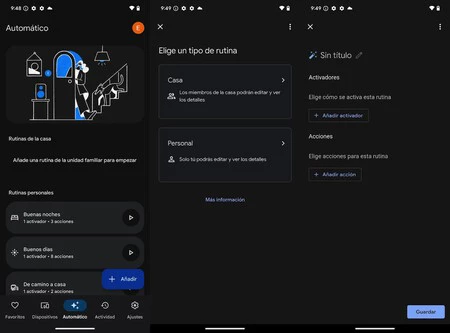
    ルーチンを設定するには、Google Home アプリケーションに移動し、「自動」セクションに移動します。そこには、役立つかもしれない、または単にその可能性を発見するために役立つかもしれないいくつかの提案されたルーチンが表示されますが、私たちが興味を持っているボタンは「追加」ボタンです。次の画面では、ルーチンを家のメンバーによって変更するか、あなただけによって変更されるかを選択し、ルーチンを開始します。 (注: Geminiが登場する前のバージョンのアプリでは、パスは少し異なりましたが、メインのルーチン画面はほとんど変わりませんでした)

    Ru1

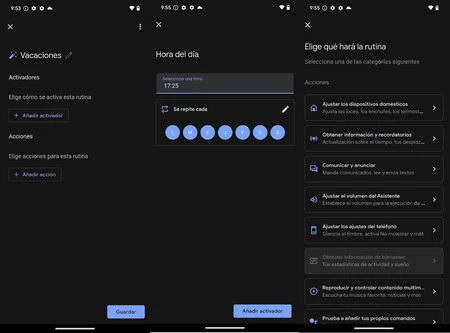
    ここで、ルーチンをパーソナライズし始めます。まず最初に、名前を付けます。できればその機能を説明する名前を付けます。この場合は「Vacation」を選択しました。 「アクティベーター」セクションでは、アクティブにする曜日と時間を選択し、最後のセクション(「アクション」)では、Google Home に 1 日の特定の時間に実行させたいアクションを詳しく説明します。

    Ru2

    たとえば、外出する日の特定の時間に音楽を再生するように設定できます。ただし、特定の瞬間に実行したい Google 音声アシスタント用のコマンドを作成できるため、汎用性が高いため、 「独自のコマンドを追加してみる」セクションをお勧めします。

    そして今、想像力が力になります。朝はニュースを聴き、午後はラジオを聴き、午後9時頃に照明が点灯し、注意してください。なぜなら、どのデバイスでアクションを実行するかも選択できるからです。たとえば、キッチンにある Google Nest Mini のラジオと、点灯する電球はリビング ルームにある電球です。

    表紙 | Microsoft Copilot Designer と Google

    休暇に行くときに家を守るコツ: Google Home を持っている人がいるふりをする・関連動画

  • AI は WhatsApp のスープにも含まれます: テクニカル サポートにも含まれます

    ユーザー数が 20 億人を超えるため、Meta が WhatsApp テクニカル サポートのためにあらゆる種類の自動化システムを使用しようとするのは通常のことです。 WhatsApp サポートを使用して人間と話すことはすでに困難でしたが、 AI サポートの導入により、間もなくさらに困難になるでしょう。

    WhatsApp は、チャットボットを活用したテクニカル サポートとのチャットを準備しています。このアプリケーションでは、このおかげでテクニカル サポートが 24 時間年中無休で待ち時間が少なく利用できることを強調しています。

    ボットがあなたの質問に答えます

    現在では、WhatsApp で問題が発生した場合は、アプリケーション自体から[設定] > [ヘルプ] > [ヘルプ センター]テクニカル サポートに問い合わせることができます。このアプリはセルフサービスのヘルプ記事を使用できるように努めていますが、サポートにメッセージを送信するための[お問い合わせ]ボタンがフローティングにあります。

    この時点でも、リクエストを書いた後、アプリケーションは関連記事を再度提案するため、チャットを開始するには[WhatsApp サポートに質問を送信]を押す必要があります。ただし、WhatsApp の次の課題は、アプリケーションの最新ベータ版を詳しく調べて検証できたように、テクニカル サポート チャットに AI を導入することです。

    チャティア

    新しい情報ウィンドウでは、 AI を活用したサポート チャットへようこそ。これは、チャットを開く前にいくつかの中間手順を強制する現在の方法よりも直接的なようです。これは「いつでもチャットにメッセージを送信してサポートに質問する」という文言に示されています。

    さらに重要なのは次のセクションで、AI サポートにより 24 時間年中無休で迅速な応答を受け取ることができることが示されています。ボットは休みません。

    彼はあなたのことを理解できるときもあれば、理解できないときもあります。

    AI サポート画面はまだユーザーに対してアクティブになっていませんが、機能しているようですので、テストすることができました。 AI としては、実際のところ、会話に従うのではなく、主にサポート記事を提案することに限定されているようですが、使用するにつれて改善されることが期待されています。

    私たちのテストでは、彼は比較的明確な質問を理解できませんでしたが、別のテストでは、サポート記事に直接誘導し、それ以上答えないでくださいと言いました。人間とのチャットは、アカウントの問題など、より重要な問題よりも後回しになり続けています。その他のすべてについては、ボットとヘルプ記事を参照してください。

    AI は WhatsApp のスープにも含まれます: テクニカル サポートにも含まれます・関連動画