Blog

  • Android を遅くする 5 つの原因とその解決策

    遅い携帯電話を使用すると、特に何かを急いで行う必要があるときにデバイスが期待どおりに応答しない場合に、非常にイライラすることがあります。年が経つにつれて、携帯電話の動作が通常より遅くなるのは通常のことですが、 そのパフォーマンスを向上させる方法はあります。

    Android スマートフォンの動作が遅いという事実は、さまざまな要因が原因である可能性がありますが、 一般的な原因がいくつかあります。新しいデバイスを購入するなどの抜本的な対策を講じる前に、動作を高速化し、耐用年数をもう少し延ばすために可能な限りのことを行うことは興味深いことです。以下では、パフォーマンス低下の主な原因と考えられる解決策について説明します。

    アプリケーションキャッシュ
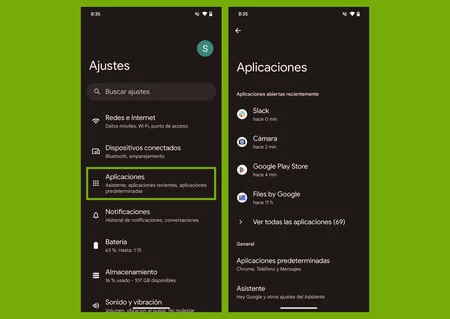
    アンドロイドのキャッシュクリア

    携帯電話の動作が遅いときに最初に推奨することの 1 つは、モバイル キャッシュを削除することです。一時ファイルの目的はデバイスの動作を高速化することですが (アプリはアクセスするたびに必要なデータを継続的にダウンロードする必要がなくなります)、パフォーマンスに影響を与える場合があります。これを考慮して、デバイスのパフォーマンスが期待どおりでないことに気付いた場合は、キャッシュを削除することをお勧めします。
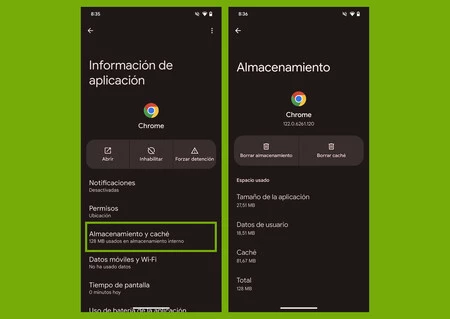
    アンドロイドのキャッシュクリア

    これは簡単なプロセスであり、数分もかかりません。それでも、時間の経過とともにキャッシュは再びいっぱいになるため、これは一時的な解決策であることに留意することが重要です。 [設定] > [アプリケーション]からキャッシュをクリアできます。各アプリ内には「ストレージとキャッシュ」セクションがあり、そこから各アプリケーションに対応するキャッシュを削除できます。 複数のアプリケーションのキャッシュを一度に削除したい場合は、Google Files などのツールを使用できます。

    古いソフトウェア
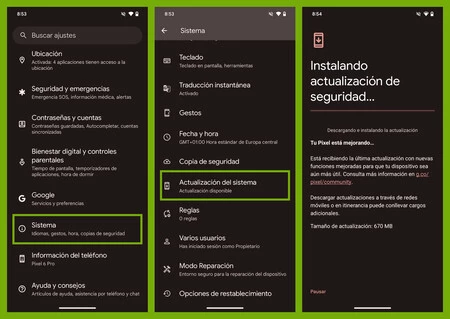
    Android - ソフトウェアアップデート

    Android オペレーティング システムをアップデートしてからどれくらい時間が経ちましたか?この質問の答えがわからない場合は、インストールが保留中のソフトウェア更新プログラムがある可能性があります。通常、アップデートにはパフォーマンスの向上やさまざまな最適化が含まれるため、デバイスを常に最新バージョンにアップデートすることをお勧めします。

    この時点で、多くの場合、メーカーは長期間デバイスをアップデートしないため、私たちが何年も話してきた断片化の問題が発生することを言及しなければなりません。もちろん、デバイスのオペレーティング システムを更新するだけで動作が速くなるわけではありませんが、運試しをしてみても損はありません。保留中のアップデートがあるかどうかは、 [設定] > [システム] > [システム アップデート]から確認できます。

    オペレーティング システムのアニメーション

    使用している Android のバージョンに関係なく、モバイル オペレーティング システムには、より優れたユーザー エクスペリエンスを提供する複数のアニメーションがあります。デバイスのパフォーマンスを向上させるためのトリックの 1 つは、これらのアニメーションを高速化する (または非アクティブ化する) ことです。この変更を行うには、開発者向けオプションを有効にする必要があることに注意することが重要です。これを行うには、 [設定] > [電話情報]に移動し、 [ビルド番号]オプションを 7 回タップする必要があります。

    前の手順を完了したら、 [設定]に戻り、 [開発者向けオプション]セクションを探す必要があります。そこにはオプションの長いリストがあります。 [描画]セクションには、アニメーションに関連するいくつかのオプションが表示されます: [ウィンドウ アニメーション スケール][トランジション アニメーション スケール] 、および[アニメーション アニメーション スケール]そこから、各アニメーションを非アクティブ化または加速できますが、より大きな変化を確認するには、アニメーションを完全に非アクティブ化することをお勧めします。

    保管スペースの不足

    携帯電話の使用状況を考慮すると、何年にもわたってデバイスの内部ストレージが実質的にいっぱいになるのは通常のことです。不快なだけでなく(ストレージ容量がいっぱいであることを示すアラートを常に受け​​取ります)、デバイスのパフォーマンスに影響を与える可能性があります。

    これを解決するには、使用しているアプリケーションを見直し、なくても問題ないアプリケーションをすべて削除することは興味深いことです。おそらく、これだけ時間が経っても、使用しないものがたくさん表示されるでしょう。さらに、この機会を利用してファイルをクリーンアップし、数ギガバイトの追加スペースを獲得することもできます。 [設定] > [ストレージ]で空き容量を確認し、Google ファイルを使用して不要なものを削除できます。

    インターネット接続が遅い
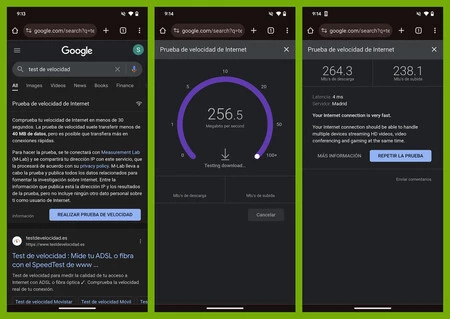
    Androidのネットワーク速度テスト

    最も一般的なのは、この記事で説明したような理由で携帯電話の動作が遅くなることですが、インターネットの閲覧時にのみパフォーマンスの問題が発生する場合は、ネットワークに問題がある可能性があります。幸いなことに、 速度テストを実行し、すべてが正しく動作していることを確認するためのツールが複数あります。

    速度テストを行った後、接続に問題があると思われる場合は、他のデバイスからの閲覧時にも問題が発生するかどうかを確認してみると興味深いでしょう。その場合、通常、ルーターを再起動すると、最も一般的な問題が解決します。
    Android を遅くする 5 つの原因とその解決策・関連動画

  • Googleは撤回し、Gemini NanoがPixel 8に登場したことを確認:利用可能な機能は次のとおりです

    ハードウェアの面での Google の最新の代表は、昨年秋に登場した 2 台の携帯電話Pixel 8とPixel 8 Proで、アメリカ企業のローカル AIであるGemini Nano を搭載していることを誇っていました。基本電話がより野心的なものになることはわかっていましたが、Google がNano の機能をそれに与えることを拒否したことはさらに驚きでした。

    Android Authority で読んだとおり、この検索大手は撤退しており、 Gemini Nano が Pixel 8 で動作することをすでに確認しています。もちろん、次のオペレーティング システムのアップデートが含まれるため、数か月待つ必要があります。

    Pixel 8 の Gemini Nano に賛成

    Gemini はGoogle の 3 つの言語モデルについて言及し、数週間にわたってチャットボットと新しい Android アシスタントについても言及しました。これら 3 つのモデルのうち、Nano はPixel 8 Pro 上でローカルに実行されるため、永続的な接続は必要ありません。

    これまで、Pixel 8ファミリーの基本モデルにはNano機能が搭載されていなかったが、その後悪いニュースが来た。Googleは、それを動作させるのに十分な機能がないと述べた。具体的には、機能を管理できない原因は RAM の量にありました。

    しかし、すべてが変わりました。現在、Google は、次の Pixel Feature Drop アップデートで開発者プレビューとして Gemini Nano が Pixel 8 に搭載されることを発表しました。

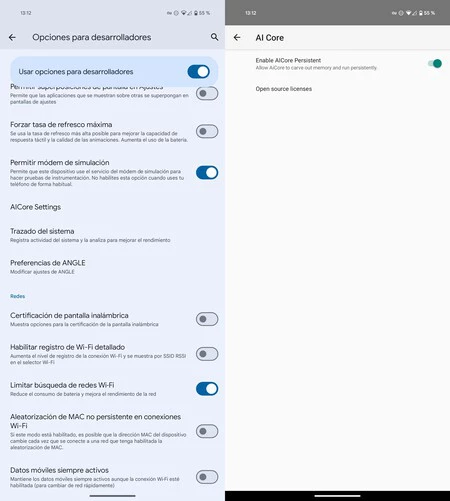
    Gemini Nano 機能は Android 開発者オプションで有効にする必要があります

    どのような機能が登場するのでしょうか?さて、Gboard キーボードのSmart Replyと、対応するアプリでの録音概要について言及します。一方、Googleは声明で遅延を正当化した。

    メモリ仕様が異なる携帯電話で大規模な言語モデルを実行すると、異なるユーザー エクスペリエンスが提供される可能性があるため、これを Pixel 8 でテストおよび検証してきました。より多くの愛好家や開発者に Gemini Nano を試す機会を提供できることを嬉しく思います。より多くのフィードバックを得て、より多くのイノベーションを実現します。

    特にマウンテンビューの会社員がポッドキャストで「ハードウェアの制限」によりGemini NanoはPixel 8に到達しないと述べた後では、この逆転は興味深い。しかし、このニュースはスマートフォンの所有者にとって嬉しいことでしょう。8 GB の RAM を搭載すれば、前述の機能を提供するには十分です。

    もちろん、6月に予定されている次の四半期ごとのPixelアップデートで提供される予定です。また、デフォルトでは有効になりません。Pixel 8 Pro と同様に、Gemini Nano は開発者向けオプションで有効にする必要があります。

    経由 | Android 権限

    Googleは撤回し、Gemini NanoがPixel 8に登場したことを確認:利用可能な機能は次のとおりです・関連動画

  • これがGoogleが携帯電話を7年間更新する理由です:初代Pixelのせいです

    Google スマートフォンは、クリーンで最新のソフトウェアを求めるユーザーにとって常に安全な選択肢です。 7 年間のオペレーティング システム アップデートの敷金を引き上げたPixel 8シリーズ以来、さらにそうです。これがApple を超えるかどうかはまだわかりませんが、これらの携帯電話が 2030 年にどこまで進むのか疑問です。

    今回、マウンテンビュー社は、これらの携帯電話のアップデートサポートを延長した主な理由を明らかにした。初代 Google Pixel が前面に出ているのが非常に印象的です。この決定の理由と、この物語における最初のスマートフォンがそれにどのような関係があるのか​​を説明します。

    初代 Pixel は死ぬことを拒否: Google への兆し

    Gemini Nano が Pixel 8 に登場したことを確認したことに加えて、 Made by Googleポッドキャストの最新エピソードは、 Pixel ソフトウェアについての好奇心を私たちに与えてくれます。同社のソフトウェアおよびデバイス担当副社長であるSeang Chau氏は、7年間のアップデートについて語った。

    まず第一に、Google はこの長期にわたる困難についてコメントしています。Android チームやオペレーターを含むサプライヤーやパートナーと協力しなければならなかったのです。

    この作業員によると、7 年間の更新を達成するには 2 つの側面に対処する必要がありました。1 つは、「研究所がこの種の継続的なテストを行うための設備を備えている」ことを確認することです。一方、サポートの延長に関しては、これが最も異なる点であるため、各世代で同じ Tensor チップ (自社のプロセッサ) を使用します。

    これがチャウ氏の指摘するところです。「ソフトウェアのアップデートについて語るとき、おそらく SoC が最も複雑さを生み出します。」ただし、四半期ごとのアップデートのベータ プログラム(QPR またはピクセル機能ドロップとして知られています) によって道が開かれました。

    「…これらのベータ プログラムを年間を通じて提供できるようになったことで、多くのベータ テスターがいることから、四半期ごとにユーザーに信頼できるアップデートを提供できるという確信がさらに深まりました。 …そして、移行する機能を確実に提供できるようにするためです。年次リリースから四半期ごとのリリースまで、ユーザーにとってうまく機能するでしょう。」
    グーグルピクセル

    さてさて。なぜ7年もかかるのでしょうか? 5 年間(Android アップデート 3 回とセキュリティ 2 回)を保証するポリシーを設けた後、Google はアクティブ ユーザーのデータと Pixel の使用時間を調べました。

    「そこで、2016 年に発売した初代 Pixel の軌跡と、まだ初代 Pixel を使用している人が何人いるかを調べたところ、おそらく 7 年が経過するまで、アクティブ ユーザーの十分な基盤があることがわかりました。したがって、「ユーザーがデバイスを使用している限り、私たちは Pixel をサポートできるようにしたいので、7 年が適切な数字です。」と考えた場合、

    一方で、前世代の携帯電話にはない将来の機能についての疑念を払拭しようとしている。そのために、追加のRAM、ストレージ、コプロセッサなどの他のハードウェアコンポーネントを必要としないソフトウェアのみの機能の作成を試みると同氏は述べ、「その機能が現在サポートされている製品に確実に適用されるよう全力を尽くします」と述べた。

    経由 | 9to5Google

    これがGoogleが携帯電話を7年間更新する理由です:初代Pixelのせいです・関連動画

  • Android Auto と Waze と Google マップを使用して、ガソリン スタンドが迂回する必要があるのか​​、それとも通過するだけなのかを知る簡単なトリック

    次の出口を出てガソリン スタンドに直接到着することは、道路の反対側に行き、そこから元の線に戻るまでに 1,000 回も曲がらなければならないような遠回りをしなければならないことと同じではありません。 Android Auto では、Google マップと Waze がこれに役立ちます。

    ガソリンスタンドまたはサービスステーションは道路のこちら側にありますか、それとも反対側にありますか?この疑問は通常、私たちが立ち止まる場所を見つけようと必死になっているときに襲いかかりますが、真実は、答えは本当に私たちの目の前にあり、私たちがそれを「解釈」するのを待っているということです。

    Googleマップで

    サーチパス

    まず、当然のことですが、運転中に車のコンソールをいじって住所やガソリンスタンドを探してはいけません。これが、Android Auto では音声コマンドで検索できるにもかかわらず、車を走らせながら書くことさえできない理由です。それか、可能であれば副操縦士の助けを借りて

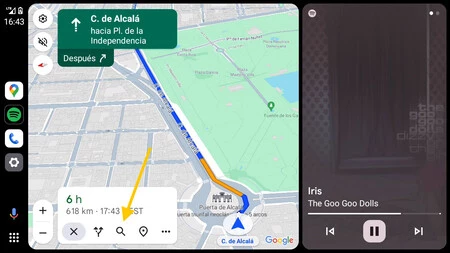
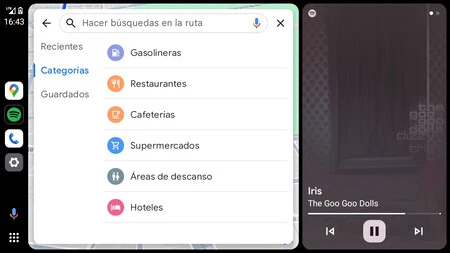
    Google マップでは、現在のルートに関する情報がパネルに表示される虫眼鏡アイコンをタップすると、ルート上の停留所を検索できます。これはルートの前または途中で行うことができますが、前述したように、ルート上ではガソリン スタンド、カフェ、休憩所などの検索カテゴリを選択することしかできず、具体的なことは何も書き込めません。ほとんどの場合、これで十分です。

    検索2

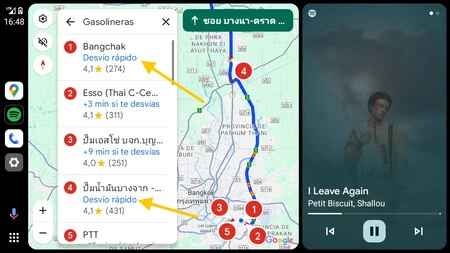
    ここで重要なのは、Google マップが表示する結果リストの中で迷子になり、最初に表示された結果やお気に入りの「ブランド」の結果を選択してしまいがちであるということです。 Google マップでは、結果が地図上に数字で表示されますが、当然ながら、運転中にその場所が簡単にアクセスできるかどうかを確認するために地図を拡大するつもりはありません。

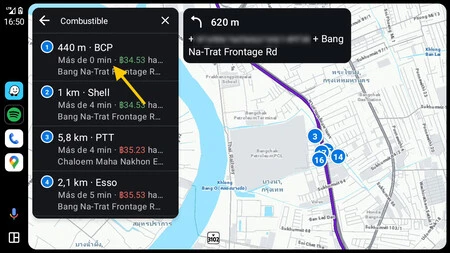
    代わりに、その名前のすぐ下に「Quick Detour」が含まれているかどうかを確認するだけで、わざわざ出かける必要がなく、基本的に通り過ぎるだけの場所が強調表示されます。つまり、ルートに追加の時間が追加されることはありません(もちろん、停車時間を超えて)。

    迅速な迂回

    対照的に、一部の結果には、迂回すると +X 分のデータが含まれていることがわかります。これは、道路の反対側または同じ側にある可能性が高いですが、不必要に迂回する必要があります。

    オン・ウェイズ

    サーチウェイズ

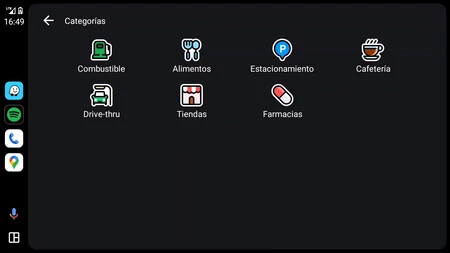
    ルートで Waze を使用したい場合は、表示方法が少し異なるものの、このアプリでは基本的に同じことができます。 Waze のカテゴリ検索を使用すると、ガソリン スタンド、食べ物、コーヒー ショップ、駐車場、その他の目的地を途中で見つけることができます。

    Google マップと同様に、Waze は、方法は異なりますが、各場所が通り過ぎるのに気になるかどうかを教えてくれます。 Waze では常に分単位で表示されるため、最良の場合は、寄り道することなく、途中で停車することを示す0 分以上の表示が表示されます。

    セロミン

    このトリックは、寄り道せずに立ち寄りたいが後回しになる可能性がある場合に役立ちます。 Waze と Google マップはどちらも、これらの種類の停留所を最初に優先しようとしますが、近くに停留所がない場合 (迂回路がある場合)、2 番目、3 番目、または 4 番目の位置に表示されることがあります。

    Android Auto と Waze と Google マップを使用して、ガソリン スタンドが迂回する必要があるのか​​、それとも通過するだけなのかを知る簡単なトリック・関連動画

  • すべてのパスワードをまとめて: CSV ファイルを Android パスワード マネージャーにインポートできるようになりました

    Google Play サービスの一部である Android パスワード マネージャーには、パスワードを CSV 形式でインポートする機能が追加されており、 Microsoft Authenticator などのエクスポート可能なアプリケーションに保存されているパスワードを取得できるようになります。 。

    Chrome は以前からパスワードをエクスポートできましたが、Android に組み込まれているパスワード マネージャーは最終的に Chrome のパスワードを侵食してしまいました。 Google Play Services のバージョン 24.12では、モバイルからパスワードを直接インポートできるようになりました。

    Android 上のすべてのパスワード

    パスワード マネージャーを何年も使用しており、別のパスワード マネージャーに切り替える場合は、保存したパスワードを持ち歩きたいと思うでしょう。これを行う最も一般的な方法は、すべてのユーザー名とそのパスワード (ちなみに暗号化されていないもの) のリストを含む CSV ファイルとしてエクスポートすることです。これらの種類のファイルを Android パスワード マネージャーに直接インポートできるようになりました。

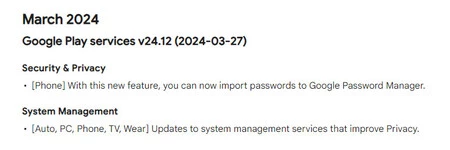
    このためには、バージョン 24.12 以降の Google Play 開発者サービスが必要です。Google は、 変更点のリストで 3 月 27 日にリリースしたと述べています。現時点ではベータ版として提供されているため、Google Play のベータ プログラムに参加していないユーザーに届くまでにはまだ数週間かかります。 Android パスワード マネージャーは、Google Play サービスの一部です。

    プレイズv

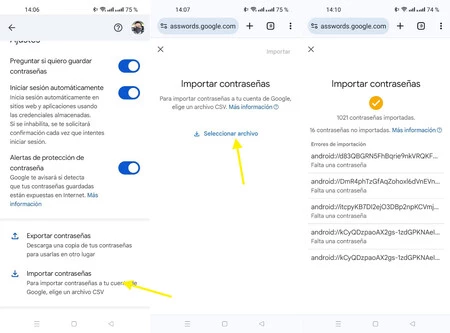
    実際、Android パスワード マネージャー設定内にパスワードのインポート機能が追加されていることを確認できました。不思議なことに、これを押すと Google パスワード マネージャーの Web サイトに移動します。続行するには、そこで本人確認を行う必要があります。

    次のステップでは、パスワードを含む CSV ファイルをモバイル ストレージから選択し[インポート]を押します。何がインポートされるか、何がインポートされないかを選択することはできませんが、システムはファイル内のすべてを完全にインポートしようとします。

    インプ

    一部のパスワードがインポートされていない場合は、それらのリストと、プロセス中にインポートされたパスワードの総数を示す通知が表示されます。

    Android モバイルから Android パスワード マネージャーにパスワードを直接インポートできるため、PC を使用せずに、あるアプリケーションから別のアプリケーションにパスワードを簡単に取り込むことができます。

    経由 | GAppsリーク

    すべてのパスワードをまとめて: CSV ファイルを Android パスワード マネージャーにインポートできるようになりました・関連動画

  • DGT レーダーの場所を知るための最高のアプリとトリック

    テクノロジーはあらゆる分野で私たちの生活を完全に変えましたが、その1つは運転です。さまざまな技術の進歩のおかげで、車はますます安全になり、 たとえルートがわからなくても道路での移動はこれまで以上に快適になりました

    運転中の安全は非常に重要であり、レーダーはスピード違反による事故を防止する上で非常に重要な役割を果たします。長いドライブ旅行では、ある時点で設定された制限をわずかに超えてしまう場合があります。このため、常に注意を維持し恐怖を避けるために、レーダーについて警告するナビゲーション アプリケーションを使用することは決して悪いことではありません。

    Googleマップ

    Google マップのレーダー

    ナビゲーション アプリケーションの中で最も優れているのは Google マップであり、私たちのデバイスで無料で利用できます。これまでしばらくの間、このアプリを使用すると、レーダーの存在を簡単な方法で確認して報告できるようになりました。

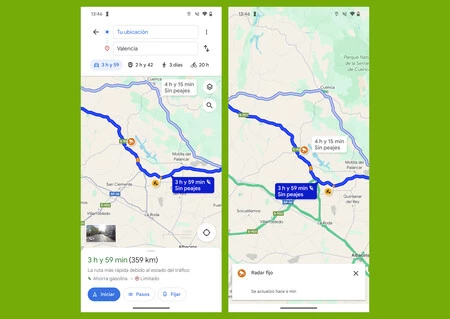
    特定のルート上に存在するレーダーを確認するには、目的地を入力して「そこへの行き方」ボタンを押すだけです。ご覧のとおり、ルート プレビューには、途中で見つかる固定速度カメラと移動速度カメラの両方が表示されます

     DGT レーダーの場所を知るための最高のアプリとトリック

    Googleマップ

    Google マップは優れた地図アプリケーションです。

    [スタート]ボタンを押してルートを開始すると、ルート上にあるスピード取締機のいずれかを通過するたびに、アプリが警告を発します。これらの警告のおかげで、常に制限速度を遵守することができます

    ウェイズ

    Wazeレーダー

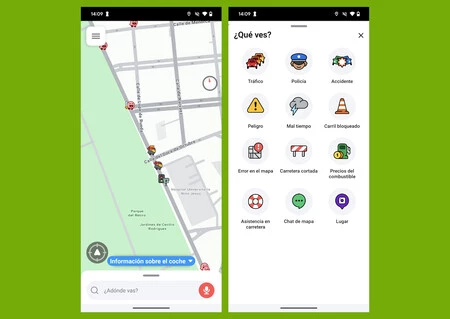
    最も人気のあるナビゲーション アプリケーションのもう 1 つは、Waze です。これは、無料で使用でき、 レーダー警告機能を備えた明確なコミュニティ重視のツールです。アプリは、レーダーによって制御されているエリアに入る前に通知し、離れると警告が消えます。と言ったエリア。

     DGT レーダーの場所を知るための最高のアプリとトリック

    ウェイズ

    Waze は、ユーザー コミュニティが主な強みであるナビゲーション アプリケーションです。

    間違いなく、 Waze の最も優れている点は、事故、建設現場、通行止め、悪天候、またはあらゆる種類の事件を報告することで継続的に協力するコミュニティです。このアプリケーションのもう 1 つの長所は、カスタマイズ オプションです。 ナビゲーション中に使用する自分の音声を録音することもできます。

    TomTom AmiGO

    TomTom AmiGO

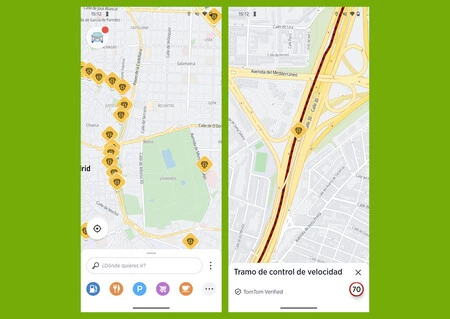
    以前のアプリケーションをすでに試していて、代替案を探している場合は、固定速度カメラとモバイル速度カメラの警告も備えた無料のナビゲーション アプリケーションである TomTom AmiGO を試してみることをお勧めします。 TomTom AmiGO を使用すると、交通渋滞、道路工事、通行止めなどの事故をアプリから直接報告することもできます

     DGT レーダーの場所を知るための最高のアプリとトリック

    TomTom AmiGO

    TomTom AmiGO は、旅行中にスピード違反取締りの存在を警告してくれる無料のアプリケーションです。

    ソーシャルドライブ

    ソーシャルドライブ

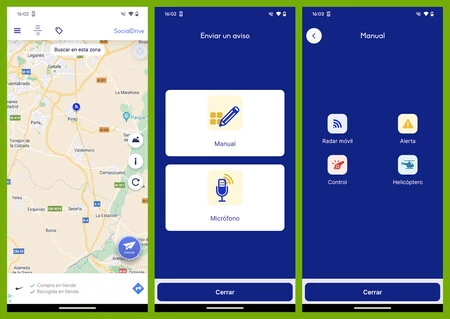
    ドライバーが最もよく使用するもう 1 つのアプリケーションは SocialDrive です。これは、Waze と同様にコミュニティ アプローチに注力しているツールです。アプリケーションにはプレミアム版がありますが、無料で使用できます。

    SocialDrive を使用すると、スピード違反取締りカメラやその他の道路上の事件に関するアラートをリアルタイムで受け取ることができます。さらに、レーダーや保留を報告する場合など、必要に応じてマイクを使用して警告を送信することもできます。

     DGT レーダーの場所を知るための最高のアプリとトリック

    ソーシャルドライブ

    SocialDrive は、コミュニティに焦点を当て、スピード違反カメラの警告を提供するもう 1 つの代替手段です。

    固定レーダーと移動レーダー

    固定レーダーと移動レーダー

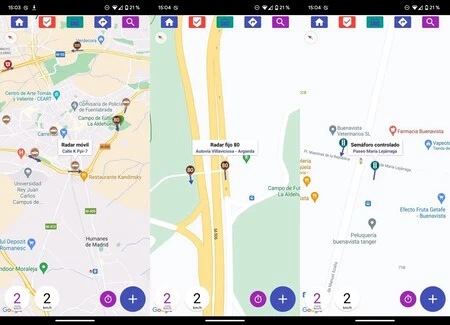
    試してみる価値のあるもう 1 つのオプションは、固定およびモバイル レーダーです。これは、以前に詳しく説明した近くのレーダーに関するアラートの送信に高度に特化したアプリケーションです。

    このアプリケーションの焦点を考慮すると、他のナビゲーションアプリケーション補完する形で使用するのは興味深いことです。つまり、Google マップを使用してルートを計算し、固定レーダーと移動レーダーを使用して近くのレーダーから情報を受信できます。無料で使用できますが、Fixed and Mobile Radars にはアプリ内購入があり、広告を排除したり、CarPlay または Apple Watch でアプリケーションを使用したりできます。

     DGT レーダーの場所を知るための最高のアプリとトリック

    固定レーダーと移動レーダー

    固定およびモバイル レーダーは、周囲の固定、モバイル、または信号速度カメラを検出するための理想的なアプリケーションです。

    コヨーテ

    コヨーテレーダー

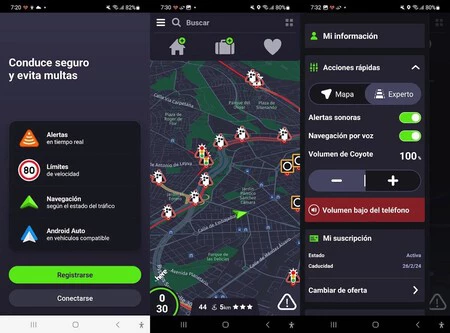
    このタイプのアプリケーションのコレクションに Coyote が欠かせないでしょう。Coyote は、これまで何度か紹介してきたレーダーに特化したナビゲーションアプリです。ルート計画にも使えますが、コヨーテの強みはレーダー警告です。

    このアプリケーションには、固定レーダー、移動レーダー、セクション レーダーの非常に完全なデータベースが含まれています。さらに、ユーザーのコミュニティは積極的に協力して、途中で発生した出来事を通知します。このアプリの長所の 1 つは、インシデントの報告が簡単であることです。

    これは有料のアプリケーションですが、購入に興味がある場合は、ダウンロードして無料試用期間を楽しんで評価することができます。試用期間が終了したら、使い続けるには料金を支払う必要があります。アプリには月額 7.99 ユーロから始まるいくつかの支払いプランが用意されていますが、年間プランを選択すれば節約することも可能です。

     DGT レーダーの場所を知るための最高のアプリとトリック

    コヨーテ

    Coyote は、現在入手可能なレーダー アプリケーションの中で最も完成度の高いものの 1 つです。

    DGT公式ウェブサイトからレーダーの位置を確認してください

    レーダー公式 DGT マップ

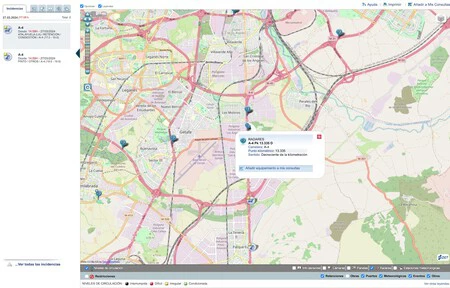
    この記事で説明したアプリケーションの使用に加えて、DGT レーダーの位置を確認する別の方法があります。それは、交通総局の公式 Web サイトを使用することです。

    具体的には、DGT を使用すると、2 つの異なる方法でレーダーの位置を確認できます。レーダー情報が州ごとに分割されて表示されるExcel 形式のファイルをダウンロードする方法と、公式 DGT マップを参照する方法です。

    最も興味深い方法はマップを使用することですが、表示される情報量を考慮すると、コンピュータから参照する方が便利です。相談を容易にするために、マップの下部にある[交通レベル]セクションに表示されるすべてのオプション (レーダーを除く) を無効にすることをお勧めします。

    DGT レーダーの場所を知るための最高のアプリとトリック・関連動画

  • Samsung Galaxy M55 5G: ミッドレンジは Snapdragon 7 Gen 1 とソフトエッジを備えたますますとらえどころのないデザインで刷新されました

    激しいリークシーズンを経て、Samsung Galaxy M55 5G が正式に発表されました。 1年前のSamsung Galaxy M54のリニューアルにより、メガピクセルとバッテリー容量の過剰は減少しましたが、その代わりに他のセクションでは増加しました。

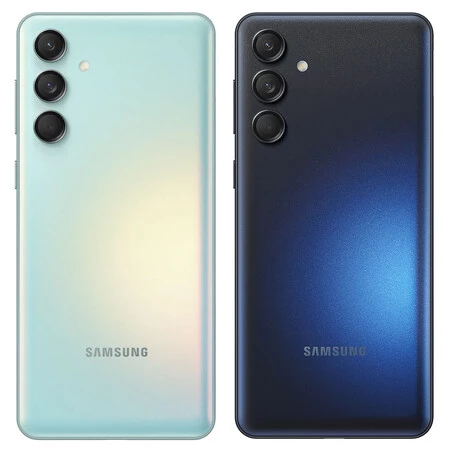
    Samsung Galaxy M55 5Gは、 Snapdragon 7 Gen 1、6.7インチAMOLEDスクリーン、ストレートエッジではなくソフトエッジを備えた新しいミッドレンジモバイルです。これはSamsungでも他のブランドでも見つけることがますます困難になっています。

    Samsung Galaxy M55 5G テクニカルシート

    サムスン ギャラクシー M55 5G

    画面

    AMOLED 6.7インチ

    フルHD+

    120Hz

    寸法と重量

    163.9×76.5×7.8mm。

    180g。

    プロセッサー

    スナップドラゴン 7 第 1 世代

    ラム

    8GB

    ストレージ

    256GB

    microSD 最大 1TB

    フロントカメラ

    50MP f/2.4

    リアカメラ

    50MP f/1.8

    8MP f/2.2 UGA

    2MP f/2.4 マクロ

    バッテリー

    5,000mAh

    45W急速充電

    オペレーティング·システム

    アンドロイド14

    1つのUI

    4 年間にわたる Android アップデート

    接続性

    5G

    Wi-Fi斧

    Bluetooth 5.2

    NFC

    USB-C

    その他

    画面下の指紋リーダー

    ステレオスピーカー

    価格

    変更には532ユーロ

    ソフトエッジを備えた新しいミッドレンジ

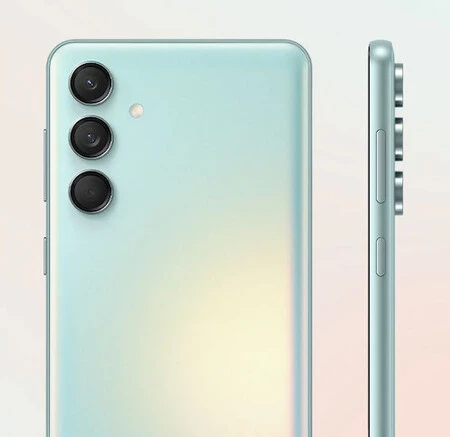
    直線的なエッジの携帯電話が好きな人もいますし、丸みを帯びた携帯電話の感触を好む人もいます。最近の傾向ではストレートエッジが優先されているため、後者はここ数か月間不満が続いています。 Galaxy M55 5G は、昨年と同様のデザインを維持しているため、直線のエッジやボタンの島はありません。

    Snapdragon 7 Gen 1を搭載した端末は、8 GB の RAM と 256 GB のストレージを備えており、最大 1 TB の MicroSD カードと組み合わせることができます。

    カマリタス

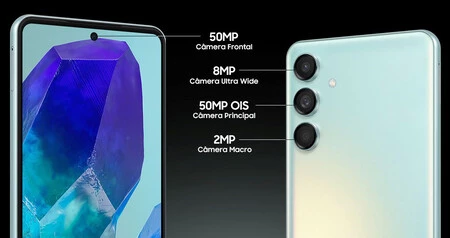
    Samsung Galaxy M55 5G の前面には、フル HD+ 解像度と最大 120 Hz のリフレッシュ レートを備えた6.7 インチ AMOLED スクリーンが搭載されています。今回のスクリーンには、その表面の下に指紋リーダーが搭載されており、解像度が向上しています。 50メガピクセルまで、中央に穴が開いています。

    Galaxy M55 5G の背後には、3 台のカメラがシャーシに直接取り付けられています。 800万画素の広角センサーと200万画素のマクロセンサーを備えた5000万画素のトリプルカメラです。

    ギャラクシーム55ブルー

    バッテリーに関しては、今回は5,000 mAhの容量があり、 45Wの急速充電をサポートしています。つまり、以前のモデルよりも容量は減りましたが、急速充電は速くなりました。

    この端末にはステレオ スピーカーが追加され、One UI がプリインストールされた Android 14 が搭載されており、 4 年間の Android アップデートと 5 年間のセキュリティ アップデートが約束されています。

    Samsung Galaxy M55 5G のバージョンと価格

    カラーズギャラクシー55

    Samsung Galaxy M55 5Gはブラジルなど一部の国では正式に販売されていますが、スペインで発売されるかどうか、いつ発売されるかはまだわかりません。ダークブルーとグリーンの色があり、単一の 8+256 GB バージョンの価格は 2,879 ブラジル レアル、交換で約 532 ユーロです。

    詳細情報 | サムスン

    Samsung Galaxy M55 5G: ミッドレンジは Snapdragon 7 Gen 1 とソフトエッジを備えたますますとらえどころのないデザインで刷新されました・関連動画

  • 古い携帯電話をリサイクルして新しい携帯電話に電力を供給します。パワーバンクに変える

    スマートフォンメーカーはデバイスの自律性の向上に継続的に取り組んでいますが、バッテリー寿命は依然として携帯電話の弱点です。幸いなことに、手元に充電器やプラグがない場合に非常に便利なリバース充電として知られる機能があります。

    具体的には、リバース充電として知られる機能により、デバイスの充電ポート経由またはワイヤレスという 2 つの異なる方法で、あるデバイスから別のデバイスに充電を転送できます。この機能のおかげで、古い Android をいつでもどこでも携帯電話を充電できるパワーバンクに変えることができます。

    ケーブルなしでバッテリーを共有

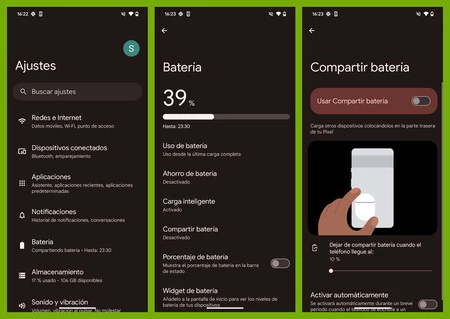
    間違いなく、最も便利なオプションはワイヤレス充電です。もちろん、このオプションは最新のハイエンド携帯電話用に予約されているため、パワーバンクに変換したいデバイスが古い場合はおそらく見つからないでしょう。互換性のある携帯電話をお持ちの場合は、バッテリーメニューからアクティブ化できます。

    Androidのバッテリーシェア

    バッテリー共有はデフォルトでは無効になっている機能であるため、その可能性を活用するには事前に有効にする必要があることに留意することが重要です。これを行うには、 [設定] > [バッテリー]に移動し、 [バッテリー共有]オプションを探すだけです。次に、対応するボタンを使用してアクティブ化する必要があります。

    この機能を有効にすると、ワイヤレス充電器であるかのように、携帯電話の背面に他のデバイスを置くことで充電できます。もちろん、リバースワイヤレス充電にはいくつかの欠点があります。充電効率が悪く、デバイス間の接触が失われやすいということです。もちろん、充電器として機能する携帯電話のバッテリーは、通常よりもはるかに早く消耗します。

    バッテリー共有の利点の 1 つは、バッテリー使用量に制限を設定する機能を構成できることです。具体的には、モバイル バッテリーの共有を停止するタイミングを調整することができます。これにより、モバイル バッテリーとして使用しているデバイスのバッテリーが過度に失われるのを防ぐことができます。たとえば、携帯電話のバッテリーが 10% に達したときなどです。

    ケーブル経由の逆充電

    このオプションは前のオプションよりもはるかに一般的ですが、これを利用するには両方のデバイスを接続するケーブルを持ち歩く必要があります。アクティブ化して携帯電話をケーブルで接続すると、バッテリーが最も多くあるデバイスが他のデバイスに電力を供給します (ただし、この動作を変更することは可能です)。

    ケーブル経由の逆充電は多くのデバイスと互換性がありますが、すべての携帯電話で使用できるわけではありません。まず第一に、携帯電話が USB OTG と互換性があることを確認する必要があります。これは、USB OTG Checker などのアプリケーションを使用して行うことができます。

    古い携帯電話をリサイクルして新しい携帯電話に電力を供給します。パワーバンクに変える

    USB OTGチェッカー対応

    このユーティリティを使用すると、携帯電話が USB OTG と互換性があるかどうかをすぐに確認できます。

    サポートされている場合は、 [設定]にある[USB 設定]セクションで逆充電を有効にすることができます。具体的には、このメニュー内に[逆ロード]オプションが表示されます。 USB 経由で他のデバイスを充電できるようにするには、このオプションを選択するだけです。

    ご覧のとおり、この機能を有効にするのはほんの一瞬であり、多くの場合に非常に役立ちます。家に古い携帯電話がある場合は、モバイルバッテリーとして第二の人生を歩むことをお勧めします。

    古い携帯電話をリサイクルして新しい携帯電話に電力を供給します。パワーバンクに変える・関連動画

  • Waze は私のお気に入りの Android Auto ナビゲーターですが、単独では使用しません。別のスピード違反取締り検知アプリで補完しています。

    Android Auto と互換性のあるいくつかの GPS ナビゲーターを試した結果、運転中に Waze が最も気に入っていることは明らかです。無料で、インターフェイスはカラフルで直感的でカジュアルで、背後にアクティブなコミュニティがあり、ほとんどの場合に通知を返します。交通事故が発生する直前に、多くのカスタマイズ オプションが用意されています。もちろん、色は好みにもよりますが、 父にはもっとシンプルなものを勧めると思います。

    Waze は私のお気に入りの Android Auto ナビゲーターですが、完璧ではありません。Google マップにあるいくつかの機能が欠けています。レーダーについて言えば、初めての長距離旅行では、ナビゲーターがあったほうがいいと思います。あらゆる種類のレーダーをカバーする基本的な包括的なデータ収集を備えた特定のアプリケーション。

    レーダー アプリの問題の 1 つは、Waze ほど慎重に設計されたブラウザはもちろんのこと、どのブラウザよりもナビゲーション インターフェイスがはるかに弱いことです。しかし、それは問題ではありません。私には、データベース内のすべてのレーダーと Waze エクスペリエンスの両方の長所を活用するためのコツがあります。

    Waze とスピードカメラの最高のアプリが欲しいのですが、それを入手する方法があります

    Android Auto 用のレーダー アプリケーションはいくつかあり、そのほとんどを試すことができましたが、普段はいつも同じ旅行をしており、車もあまり使わないことを考慮すると、チェックアウトする価値はないので、私が使用しているのは固定レーダーとモバイルレーダーで、無料版には広告が含まれていますが、特に集中的でも迷惑でもないので、私にとっては価値があります。

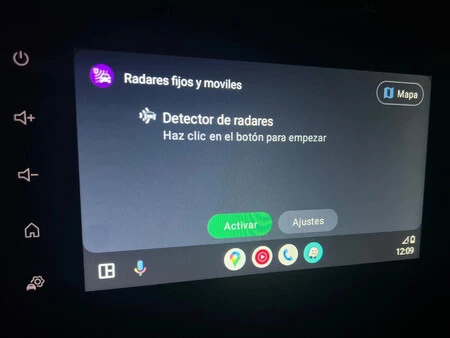
    ただし、 このトリックは他のレーダー アプリケーションや他のナビゲーション アプリケーションでも機能するため、私の場合は「固定およびモバイル レーダーと Waze」の組み合わせを使用していますが、これはバックグラウンドで開いておくだけで簡単です。

    重要なのは、 Android Auto Coolwalk は前景画面で開く最大 3 つの異なるウィンドウをサポートしていることです。1 つはナビゲーション アプリ (ブラウザーとレーダー探知機も含む) 用に大きく、もう 1 つはマルチメディアとメッセージング用です。そのため、ナビゲーターや画面を見に行く必要はありません。レーダー探知機は前景にありますが、その下で動作しているレーダー探知機がまだアクティブで、警告を発するように正しく設定されている限り、問題はありません。

    レーダー

    レーダー アプリケーションを開いたままにして、画面上に何が表示されているかに関係なくアラートが鳴るようにサウンドを設定し、必要なブラウザー (上で述べたように Waze) を開きます。 行きたいルートやその他のオプションを追加し、Waze、その警告、インターフェイスに従って、完全に安心して旅行を始めます。

    レーダーが近くに現れたらどうなりますか? Waze がそれを画面に表示するだけで済む可能性が高いですが、何らかの理由でナビゲーターに抵抗してもレーダー警報探知機に登録されている場合は、警報が鳴り、私に警告されます。さらに、下部メニューの最近開いたアプリのアイコンをタップすると、レーダー アプリが最前面に表示され、レーダーの種類と位置をより詳細に確認できます。

    Waze は私のお気に入りの Android Auto ナビゲーターですが、単独では使用しません。別のスピード違反取締り検知アプリで補完しています。

    固定レーダーと移動レーダー

    レーダー探知機

    表紙 |エヴァ・ロドリゲス・デ・ルイス

    Waze は私のお気に入りの Android Auto ナビゲーターですが、単独では使用しません。別のスピード違反取締り検知アプリで補完しています。・関連動画

  • Google アシスタントを 5 年以上使用していますが、厳しい現実として、Android 音声アシスタントを使用しているのは 5 つのタスクだけです

    Google Now の形での始まりから、呼吸以上のものを必要とするジェミニの人工知能によって味付けされた未来に至るまで、Google アシスタントは 2017 年頃から Android スマートフォンに搭載されており、その時点で私たちはそれを手に入れることができました。スペイン語。その間、私は Android スマートフォンと Google Home スピーカーの両方で、Amazon の Alexa、Apple の Siri、そしてもちろんGoogle アシスタントを徹底的に使用してきました。私の経験は 1 つのことに要約されます。それは、Google を含むすべてのアシスタントには改善が必要であるということです。

    したがって、私は双子座の到着を楽しみにしています。それにより、私はより自然で人間的な方法で話すことができ、アシスタントが私を理解し、それに応じて行動できるようになります。なぜなら、携帯電話の音声アシスタントを備えた現在は非常に優れているように見えましたが、実際には、文字通り、携帯電話で 5 つのことに Google アシスタントを使用していると要約できます。これ以上できないということではなく、それらにはそれだけの価値があり、私に問題を与えないということです。

    この記事では、Google アシスタントで使用できる、大きな可能性を期待できる 100 以上のコマンドを紹介します。さて、一つは理論であり、もう一つは実践です。私は手で電話を操作できないほどの身体的な問題を抱えていないので、私の使用シナリオでは、指で自分で操作するよりも音声コマンドの方が時間がかからないことを常に考慮しています。手が使えないことは時々起こります。そのため、アプリを開いてもらう、音量を上げるなどの作業は、私が普段はやらないことです。

    Android Autoを搭載

    これは、2 つの理由から私が最も活用できる応用分野です。1 つは車のインフォテインメント システムに手を挟んだ場合にDGT から罰金を科されるため、もう 1 つは安全上の問題のためです。ステアリングホイールに手を添えてリスクを最小限に抑えます。

    もちろん、 Android Auto で Google アシスタントを使用するのは、目的地まで連れて行ってもらうことが重要な場合があるのに、時間通りに実行しなかったり、ユーザーの言うことを理解しなかったりするため、少々面倒であることはすでに述べました。そのため、手動で行う必要があります。そのため、私は基本的に、曲をスキップしたり、誰かに電話したり、特定の目的地に連れて行ったり、特定の場所の時間を知るなどの、基本的で短く特定のタスクにそれを使用します。 WhatsApp を送信するようなことは、私にとってイライラすることがあります。

    タイマーやアラームを設定する

    私のもう 1 つの優れた用途はキッチンです。キッチンは通常、手が忙しく、汚れている場所なので、携帯電話の画面に触れても汚したり、直接操作したりすることができません。そこでは、パスタを入れたお湯が沸騰し始めるのが私にとって贅沢であり、メーカーが指定した時間まで食べたいと思っています。この場合、Google アシスタントは失敗しません。これは、 「アラームを 7 分間セットして」という、誤差の余地がほとんどない単純明快な命令だからです。

    時間を教えてください

    私は天気予報アプリケーションを持っており、「天気 + 都市 + 今日」を書くためにいつも Google に頼らなければなりませんが、 Google アシスタントの動作と天気予報士としての仕事には非常に満足しています。つまり、単純な「天気はどうですか」 「今日は今日のようだ」というだけで十分なので、気温、晴れるか雨が降るか、その他の警告を詳細に知らせることができ、アプリをスクロールしたり Web ページを検索したりするよりもはるかに機敏に通知できます。他の作業をしながらでもできます。

    誰かに電話してもらうように頼む

    WhatsApp を送信することを強調しておきます。紙の上では次のように機能します。「[アプリケーション] から [名前] にメッセージを送信し、[メッセージ] を伝えます。」 WhatsApp と言って理解してもらうのは問題ありませんが、連絡先から始めてメッセージを口述筆記するとすぐに、タスクは長くなり、地雷だらけになります。そのため、緊急の場合は次の方法で解決します。緊急ではありません。後で手動でできるようにしたいと思っています。急いでいる場合は、 Google アシスタントにその人に電話するよう依頼する方が効率的です。

    予期せぬ追加ボーナス: 通貨換算

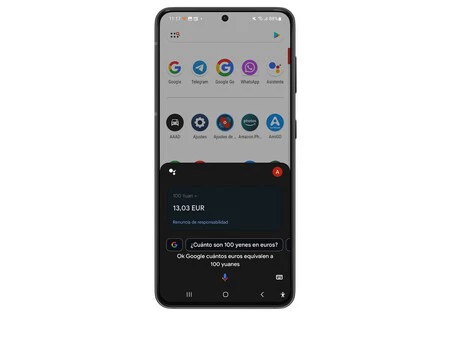
    変換する

    数か月前の中国への旅行で、私は Google アシスタントが驚くべき働きをして、移動中の時間を節約できるもう 1 つの用途を発見しました。それは、通貨換算です。私は等価性を知っていて、かなり優れた暗算を持っていましたが、最終的に大量の場合は電卓を使い始めましたが、 Google アシスタントのおかげで変換がはるかに速く快適になりました

    表紙 |アンナ・マルティがシャタカに

    Google アシスタントを 5 年以上使用していますが、厳しい現実として、Android 音声アシスタントを使用しているのは 5 つのタスクだけです・関連動画