運転に重点を置いたエクスペリエンス向けに設計されていますが、運転中に Android Auto (CarPlay にも注意してください) を使用することは、運転中にメッセージを送信するよりも誤解を招く可能性が高いことが、 ある調査で明らかになりました。いずれにせよ、運転中は注意を怠らないだけでは十分ではありません。だからこそ、Android Auto が提供するオプションを活用して、気が散るのを最小限に抑え、使いながら学習することが重要です。これが、運転中に気にならないように Android Auto を設定する方法です。私は運転します。
ワイヤレスまたはモバイル用の特定のサイトを使用
私にとっては難しい質問から始めます。 長期旅行の場合、より安定した操作性を確保し、携帯電話のバッテリーを消耗しないように、携帯電話をケーブルで接続することを好みますが、この場合、ケーブルが邪魔になるリスクが常にあります。ギアエリア、コントロールパネル、ハンドブレーキの周りをうろうろしています。私は短いコイル状のケーブルを使用し、ダッシュボードの下に携帯電話専用のスペースを割り当てることでこの問題を解決しました。
可能であれば、常に声で制御してください
Android Auto インターフェイスの明瞭さにも関わらず、最終的にはタッチ操作で目をそらしてハンドルから片手を離す必要があるため、私は可能な限り音声コマンドを使用することを好みます。
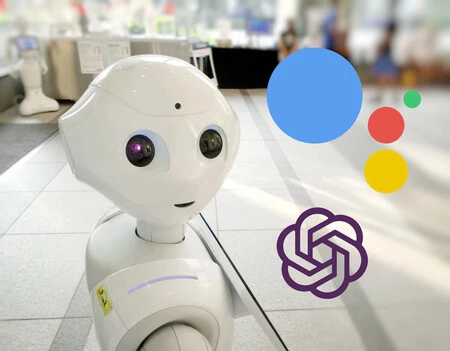
ただし、これから見つけるアシスタントは Google アシスタントです。これは、完璧ではありませんが、このシナリオではかなり優れたエクスペリエンスを提供します。 「OK Google」で文章を始めて、「 OK Google、アンドレアに電話して」や「 OK Google、アイ・ウィル・ラブ・アゲインをかけて」などのコマンドを続けるだけで簡単です。これにより、通話を実行して曲を再生します。道を見失ってしまうこと。
Android Auto コンソールの [設定] に移動し、Android Auto アプリケーションを開き、特定の Google 音声アシスタントの切り替えをスライドさせて、有効化されていることを確認します。
通知を寄せ付けない
Android Auto では、サポートされているアプリケーションからの通知を確認できますが、どの通知をアクティブにし、どの通知をアクティブにしないかを慎重に選択して、気が散るのを最小限に抑えることをお勧めします。おそらく、WhatsApp の通知を見逃さないことに興味があるかもしれませんが、たとえば、Telegram の通知がなくても大丈夫です。
どの通知を保持し、どの通知を保持しないかを選択するには、通知の使用目的と受信頻度を考慮して、スマートフォンの Android Auto アプリに移動し、通知セクションまで下にスクロールします。
ここでは、メッセージとグループ メッセージの通知を表示するか(グループの遊び心のある性質を考えると、良いアイデアです)、表示しないかを選択できることがわかります。また、通知の音を非アクティブにすることもできます。会話の最初の行かどうか。 不便を最小限に抑えるなら全て無効にするのが理想ですが、利便性を考慮して音声のみ無効にすることにしました。
メッセージの砲撃に直面して、沈黙
上で述べたように、いくつかのメッセージング アプリケーションからの通知が有効になっているのですが、突然それらのグループの 1 つ (通常は特定の連絡先よりもグループが多く、そのグループはいくつかのメッセージであなたにすべてを書いたり、あなたが書かなかったら手紙を書くのをやめたりします)答えません)熱狂的な会話が始まると、沈黙することなく、WhatsApp の攻撃が運転中に気を紛らわせる可能性があります。
そのため、画面が数回表示されたのを確認したらすぐに、画面上ですぐに会話をミュートするをクリックします。メッセージは引き続き受信されますが、通知は表示されません。
ショートカットとショートカットを設定する
これは、Android Auto のエクスペリエンスを高速化するための最良のヒントの 1 つです。これにより、機敏性が高まり、最も頻繁に使用するものを手元に置くことができるためです。まず、Android Auto アプリ内でランチャーをカスタマイズし、ショートカットを追加できます。
最も便利な変更の 1 つは、最も近い人に電話をかけるためのショートカットを作成することです。私の場合、パートナーと両親への通話ボタンがあります。携帯電話の Android Auto 設定を入力し、[アプリ メニューのカスタマイズ] をタップし、[アプリ メニューにショートカットを追加] を選択して、[連絡先に電話する] をクリックします。連絡先を選択するだけで、次回携帯電話に接続したときに連絡先が表示されます。
Google アシスタントで使用できる音声コマンドは多数ありますが、 アシスタントの音声コマンドへのショートカットを作成して対話を強化することもできます。 「アプリメニューにショートカットを追加」に到達するまでこのプロセスを繰り返し、「アシスタントアクション」をタップします。あとはアシスタントコマンドを書いてボタンを選択するだけです。最後に「ショートカットを作成」をタップします。
デフォルトのストリーミング サービスを設定する
上で、Google アシスタントが Android Auto と連携するのにいかに便利であるかについて述べました。使用アイデアの中で、曲を再生する可能性についても触れましたが、曲とはポッドキャスト、アルバム、またはプレイリストを意味します。
ただし、私の場合、Spotify と Amazon Music が携帯電話にインストールされています。私は現在無料ユーザーですが、どちらの場合も有料バージョンを試したことがあるため、これらのサービスまたは同様のサービスのいずれかに料金を払っている場合は、それをデフォルトのストリーミングとして構成することに興味があるでしょう。これは、Android Auto 設定から行うことができ、特定の Google アシスタント セクションにアクセスし、そこに「音楽」を入力します。
携帯電話では常に運転モードを使用
小さな説明: Google は何年もの間、車の画面と携帯電話の画面の両方で Android Auto を提供していましたが、数年前からデバイスには Android Auto が表示されなくなりました。代わりに、 Google アシスタントの運転モードが Android Auto と同様の機能として携帯電話に表示されますが、Google アシスタントに頼んで開くこともできます。重要なのは、すべてがより視覚的かつ高速になるように、ミニマリストで簡素化されたインターフェイスを備えていることです。
車と携帯電話で Android Auto を初期設定した後、車に乗り込むと両方が Bluetooth または有線で接続されます。ただし、誰かが携帯電話で音楽を再生したい場合など、これを望まない場合もあります。 ..しかし、あなたが見つけるのは運転モードです。彼が望むのであれば、それを外してもらいましょう。彼は例外であり、運転しないからです。いずれの場合も、携帯電話と車が接続されたとき、携帯電話で Android Auto アプリケーションを開いたとき、携帯電話が運転中であることを検出したときの 3 つの状況で運転モードが開くように設定を変更できます。
主な目的として専ら気を散らすものを避けることを考慮すると、ワイヤレス接続を選択する場合は 3 番目か最初のケースをお勧めします。重要なのは、偶然電話に触れなければならない場合 (または、触ってはいけない場合でも触ってしまう場合)、その簡素化されたインターフェイスが表示されるということです。
運転モードを好みに合わせて完全に設定
電話に触れなければならない状況が発生した場合は、 Google アシスタントの運転モードが適切に設定されていることを確認してください。これを行うには、携帯電話に「OK Google、運転モードを開始して」と話しかけ、携帯電話が開いたら、メニューと設定に移動します。
そこには 2 つのオプションが表示されます。1 つは運転中の着信を許可するオプション、もう 1 つは使いやすいインターフェイスでメッセージを表示するオプションです。セキュリティと有用性のバランスを見つけることが重要だと思うので、私は両方をアクティベートしました。 「その他の設定」をクリックすると、さらにオプションが表示されます。 Google マップで移動するときにこのモードを有効にして、旅行を開始するときにこのモードを自動的にスキップします。
運転モードでは、音声検索に直接アクセスできるナビゲーション バーが下部に表示されます。さらに興味深いのは、通話、メッセージの送信、音楽を聴くための互換性のあるアプリケーションなど、運転中に非常に役立つアクションへのショートカットを備えたアプリケーション ドロワーです。 。
一番下には「ホーム画面に運転モードのショートカットを追加する」というオプションがあり、実際にはアイコンをタップするだけですぐに利用できるようになります。