Blog

  • Amazfit ウォッチの ChatGPT: 新しいウォッチフェイスにより、手首から AI と会話できるようになります

    人工知能は技術界で流行しており、それを関連付ける現在の膨大な数のプロジェクトがその証拠です。 Amazfit の場合のように、考えられないことさえあります。ブランドは手首からChatGPT と会話することを提案しています。これを実現するために、会話型 AI と互換性のあるウォッチフェイスが組み込まれます

    オープン AI は、有名な ChatGPT で主流のシーンに躍り出ました。ChatGPT はGPT-3 AI に基づく会話モデルで、あらゆる質問に答えるだけでなく、プログラミングの指示を取得したり、任意のテキストを書くこともできます。この多用途性により、ChatGPT は、Bing 検索エンジンから電子デバイスに至るまで、非常にさまざまな分野で使用できます。スマートフォンだけではありません。

    スマートフォンをポケットから取り出すことなく、手首に AI を搭載
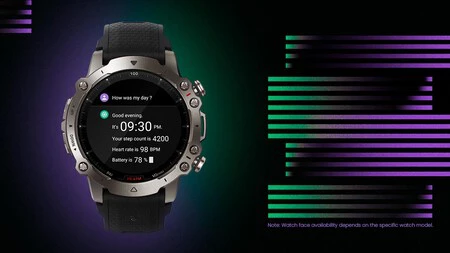
    Amazfitからの画像

    Amazfit は、スマート ウォッチやアクティビティ ブレスレットでよく知られるウェアラブル デバイスのブランドです。 Xiaomi が参加し、Xiaomi 独自のバンドの製造を担当する Amazfit は、デバイスを真にスマートにすることでさらに一歩前進したいと考えています。これを実現するには、本物の AI を組み込む以外に何もありません。

    この目新しさは、MWC 2023によって引き起こされたニュースの混乱のため、やや注目されませんでした。Amazfit には、スマートデバイス用のウォッチフェイスが搭載され時計から直接ChatGPTとの会話が可能になります。ユーザーはスマートウォッチに質問できるようになり、ChatGPT の応答が画面に表示されます。そして原理的には、ウェアラブルのみの助けを借りてリアルタイムで会話を維持することが可能になります。電話を通じてインターネットに接続している限り。

    Amazfit自体が示しているものを超えて、スマートウォッチの文字盤が具体的にどのように見えるかはまだわかりません。ダウンロードしたりテストしたりすることはできません。このダイヤルは、Zepp OS に基づいた時計用に用意されています。Amazfitは、統合がオペレーティング システムのコード レベルで機能することを保証します。 ChatGPT によって整理された健康情報や運動情報を文字盤に表示できるようになります。

    Amazfit の Facebook とプレスリリースに掲載されている画像では、球体がAmazfit Falconに乗っていることが示されています。したがって、それは間違いなく高級時計で最初に利用可能になるでしょう。同社が最終的にウォッチフェイスをアクティビティ ブレスレットにも配布するかどうかはわかります。Alexa と互換性のあるモデルがあることを考えると、ChatGPT を含めることは興味深い追加となるでしょう。

    詳細情報 | アマズフィット
    画像 |アマズフィット
    Amazfit ウォッチの ChatGPT: 新しいウォッチフェイスにより、手首から AI と会話できるようになります・関連動画

  • Nubia Z50 Ultra: Snapdragon 8 Gen 2 と、次世代の不可視カメラのおかげで前面がすべてスクリーンになっています

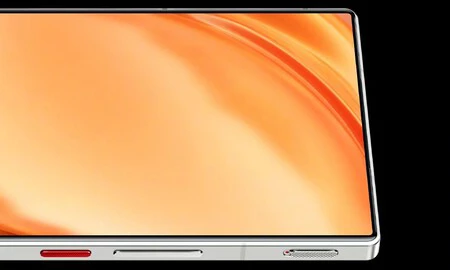
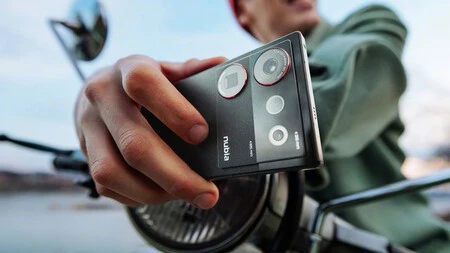
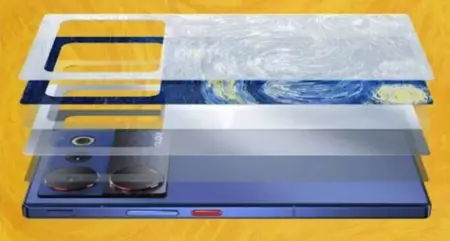
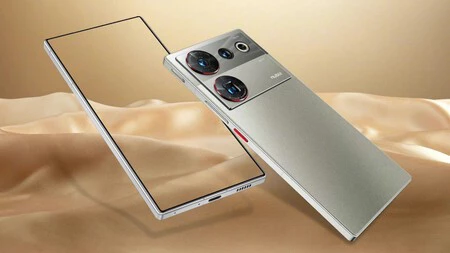
    Nubia は新しいフラッグシップを発表したばかりです。これはNubia Z50 Ultra です。背面の非常に印象的なデザイン (巨大なカメラ モジュールによる) と完全に透明な前面を備えた端末です。

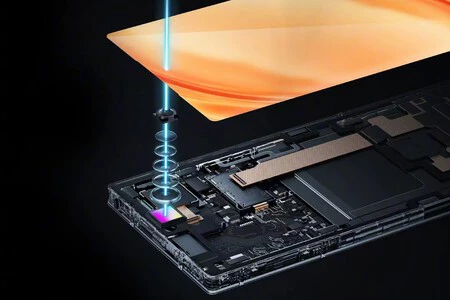
    彼らはどうやってそれを手に入れるのでしょうか? ZTE Axon 40 Ultraで見られるように、フロントカメラを画面の下に隠すという同社が何年もかけて改良してきた技術により、印象的なフロントが実現しました。この Nubia Z50 Ultra のその他の機能も、それほど劣っていません。

    ZTE Nubia Z50 Ultraの技術データシート

    ZTE ヌビア Z50 ウルトラ

    画面

    6.8インチAMOLEDパネル

    FullHD+ 解像度 2,480 x 1,116 ピクセル

    120Hzリフレッシュと960Hzサンプリング

    最大輝度 1,500 nit

    寸法と重量

    163.9×76.3×8.3mm

    228グラム

    プロセッサー

    スナップドラゴン 8 第 2 世代

    ラム

    8、12、または 16 GB LPDDR5X

    ストレージ

    256、512 GB、または 1 TB

    UFS4.0

    フロントカメラ

    16MP

    画面の下で

    リアカメラ

    メイン: 64 Mpx f/1.6 OIS

    望遠: 64 Mpx f/3.3 OIS、3.3x

    広角:マクロとして使用できる50Mpx

    バッテリー

    5,000mAh

    80W急速充電

    オペレーティング·システム

    Android 13 + MyOS 13

    接続性

    NFC

    Wi-Fi 6e

    ブルートゥース5.3

    その他

    赤外線エミッター

    ベーパーチャンバー冷凍

    画面の下に光学式指紋センサーを搭載

    ステレオオーディオ

    価格

    両替は約540ユーロ

    Nubia は「本物の」オールスクリーン フォーマットに賭け続けます

    ZTE ヌビア Z50 ウルトラ

    このZ50 Ultraで大きな注目を集めているのがデザインです。 ZTE Axon 40 Ultraで見られたものから完全に遠ざかり、平らな側面、曲率のない背面、上部全体を占めるカメラモジュールを提供します。

    正確には、小型携帯電話について話しているのではありません。高さが16センチメートルを超え、重さが228グラムに達するため、両手で制御することを目的とした携帯電話の1つになります。

    ZTE ヌビア Z50 ウルトラ

    これらの寸法を担当するのは画面です。これは、FullHD+ 解像度と 120 Hz のリフレッシュ レートを備えた6.8 インチ AMOLED パネルです。興味深い変更点は、 ZTE が背面だけでなく引き出し部分にも曲線を残した点です。

    画面はフラットで、最大輝度は 1,500 nit、DCI-P3 範囲で 100%、色深度は 10 ビットです。コンテンツを視聴するだけでなく、ビデオ ゲームをプレイするのも楽しいでしょう。

    右上に「アラートスライダー」があります。

    心臓部はSnapdragon 8 Gen 2で、 Xiaomi 13 ProやSamsung Galaxy S23 Ultraなどの携帯電話でテストし、電力効率とエネルギー効率の両方の点で非常に優れた結果をもたらしたクアルコムの獣です。

    この意味で、バッテリーは80 Wの充電で5,000 mAhで、ソフトウェアセクションには、同社のレイヤーであるMyOS 13を備えたAndroid 13があります。

    巨大なピクセルを備えた 3 つの背面カメラと 1 つの前面カメラ

    ZTE ヌビア Z50 ウルトラ

    しかし、カメラに行きましょう。それはあらゆる高級携帯電話の最も興味深いセクションの 1 つであり、この場合、Nubia Z50 Ultra は十分な装備を備えています。

    • 64メガピクセルのIMX787センサーを搭載したメイン。 OIS手ぶれ補正、f/1.6の絞り、35ミリメートル相当の焦点距離を備えています。約 24 ミリメートルで移動するほとんどの携帯電話ほど角張ることはありません。
    • マクロ機能を実行できる50メガピクセルの広角
    • 光学式手ぶれ補正機能付きの64 メガピクセルのペリスコピック望遠レンズ、光学 3.3 倍相当の 85 mm 相当。

    これは多用途のカメラシステムですが、大きな疑問はフロントカメラにありました。 Nubia の技術は、カメラを画面の下に隠すことができるように改良されてきましたが、写真の結果は非常に貧弱でした。

    この世代では、AI の助けを借りて特定のアルゴリズムを導入し、画面の透明度を 50% 高め、結果を改善したと同社は述べています。

    ZTE ヌビア Z50 ウルトラ

    このカメラは 16 メガピクセルで、ピクセル サイズは 2.24 ミクロンという驚くべきものです。参考までに、Axon 40 Ultra のピクセルは 1.22 ミクロンでした。

    ZTE Nubia Z50 Ultraのバージョン、価格、発売

    特性を考慮して、 Nubia Z50 Ultraの価格を見てみましょう。現時点では、中国でのみ次の 4 つのバージョンが利用可能です。

    • 8 GB RAM + 256 GB ストレージ: 3,999 元、約 540 ユーロの変更
    • 12 GBのRAM + 256 GBのストレージ:4,299元、約580ユーロの変更
    • 12 GBのRAM + 512 GBのストレージ:4,699元、約635ユーロの変更
    • 16 GB RAM + 1 TB ストレージ: 5,999 元、約 811 ユーロの変更
    Nubia Z50 Ultra の特別エディション。

    いつもお伝えしているように、西側で ZTE Axon 50 Ultra という名前で発売される場合、価格は異なります。カラーに関しては、グレーとブラックのほか、フィンセント・ファン・ゴッホの絵画「星月夜」をベースにした非常に印象的な特別版もご用意しています。

    このバージョンには 12 GB の RAM と 512 GB のストレージが搭載されており、背面には有名な絵が描かれています。価格は4,999元、為替レートで約676ユーロ。

    Nubia Z50 Ultra: Snapdragon 8 Gen 2 と、次世代の不可視カメラのおかげで前面がすべてスクリーンになっています・関連動画

  • Xiaomi Redmi Note 11Sは、Amazonで(ほぼ)最低価格です。バランスの取れた携帯電話で、価格は200ユーロ未満です

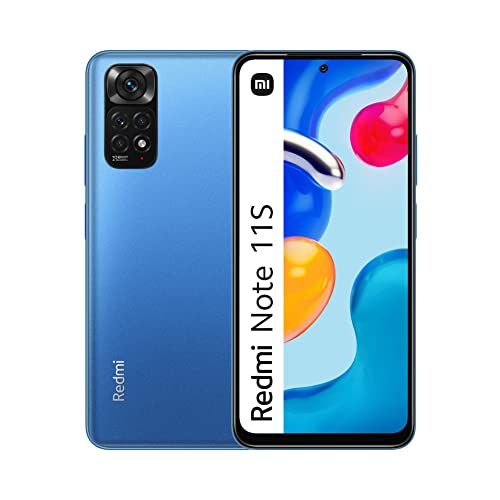
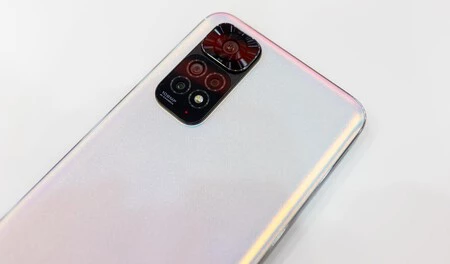
    Xioamiは昨年、機能と価格のバランスが取れた携帯電話であるRedmi Note 11Sを発売した。 さらに、元の価格が 279.99 ユーロであるのに、現在はAmazonでのほぼ最低価格のわずか199.90 ユーロになっています。

    Xiaomi Redmi Note 11S - スマートフォン 6+128GB、6.43インチ 90Hz FHD+ AMOLED スクリーン、MediaTek Helio G96、108MP プロフェッショナルカメラ、5000mAh、トワイライトブルー (2 年保証)、ブルー

    Xiaomi Redmi Note 11S – スマートフォン 6+128GB、6.43インチ 90Hz FHD+ AMOLED スクリーン、MediaTek Helio G96、108MP プロフェッショナルカメラ、5000mAh、トワイライトブルー (2 年保証)、ブルー

    現在、Amazon — 130.00 MediaMarkt — 214.00 El Corte Inglés — 259.90
    ※前回のレビュー時より価格が変更になっている場合がございます

    この Xiaomi スマートフォン、Redmi Note 11s は優れた自律性を備え、最良の価格です

    Xiaomi Redmi Note 11S

    この端末は、フル HD+ 解像度、 90 Hzのリフレッシュ レート、180 Hz のタッチ サンプリング レートを備えた6.43 インチ AMOLED スクリーンを備えています。パネルはゴリラ ガラス 3 で保護されており、ヘッドフォンのジャックが付いています。

    内部にはMediaTek Helio G96プロセッサーが搭載されており、 6 GB RAM と 128 GBの拡張可能なストレージが付属しています。オペレーティング システムは Android 11 ベースの MIUI 13 です。したがって、日常的にはかなり流動的なモバイルです。

    Xiaomi Redmi Note 11Sには、前世代と同様にクアッドリアカメラが搭載されており、 108 MPメインセンサー、8 MP広角、2 MPマクロ撮影レンズ、2 MP深度読み取りセンサーを備えています。そしてフロントカメラは13MPです。

    バッテリーは5,000 mAhですが、最大 2 日間問題なく使用でき、33 W の急速充電により、0 から 100 までは 1 時間強かかります。

    価格と在庫状況は公開後に変更される場合があります

    Xiaomi Redmi Note 11Sは、Amazonで(ほぼ)最低価格です。バランスの取れた携帯電話で、価格は200ユーロ未満です・関連動画

  • モバイルで ChatGPT を使用する最速の方法: Bing を使用すると簡単に入手できるようになります

    私たちは、Web 経由でアクセスする OpenAI ツールであるChatGPTにアクセスする方法をよく知っています。ただし、 ChatGPT を使用して WhatsApp ボットを使用できる可能性があるのと同様に、 Microsoft の Bing 検索エンジンを使用してモバイルにボットを使用することもできます。

    ChatGPT を備えた Bing 検索エンジンはまだベータ版ですが、待機リストに参加して、正式なリリース前に試すこともできます。その方法については以下で説明しますが、モバイルに Microsoft Edge が必要であることはすでに述べました。

    まずは待機リストに登録することです。

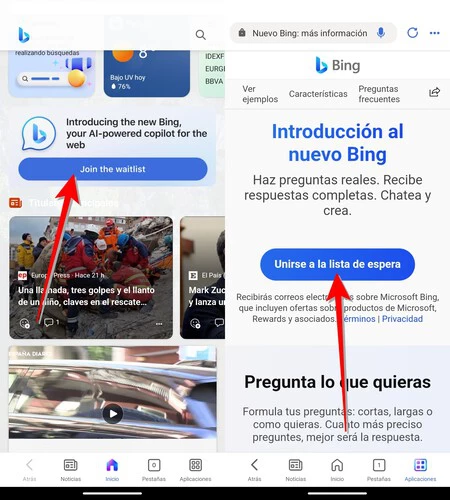
    プレゼンテーションは 2 月初めに行われましたが、ChatGPT が統合された新しい Bing 検索エンジンはまだ普及していません。だからこそ、彼らは待機リストに参加し、今すぐこのツールを試すために選ばれた人の一人になる可能性を提供しているのです。

    ビング1

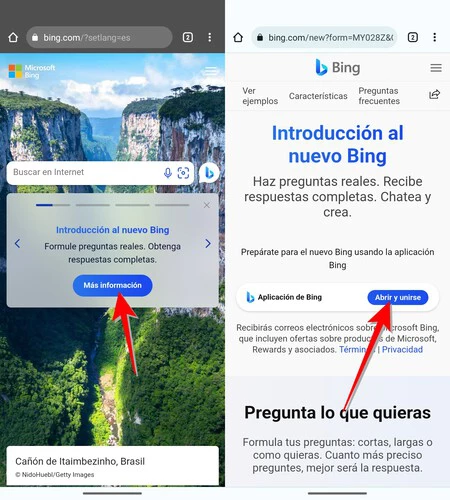
    これを行うには、 Bing Web サイトにアクセスする必要があります。検索バーのすぐ下に、「新しい Bing」に関する情報が表示されます。 「試してみる」ボタンを使用してデモを表示することに加えて、 「詳細」ボタンを押す必要がある待機リストへのアクセスも提供されます。そこにアクセスすると、 Bing アプリから参加するように求められます。まだインストールしていない場合でも、[開いて参加] ボタンから Google Play 経由でダウンロードすることもできるので、心配する必要はありません。

    Bing2

    Bing アプリにアクセスしたら、 [待機リストに参加する]をクリックしてアカウントを登録する必要があります。最後に表示されるメッセージは、「あなたはすでに待機リストに登録されています。」です。したがって、ChatGPT で Bing を試すことがすでに選択されていることを確認する電子メールを受け取る日が来るでしょう。

    そして、モバイル上で ChatGPT を使用して Bing をどのように使用できるのでしょうか?

    おそらく、 ChatGPT を使用した Bing のテストがすでに行われているのを見たことがあるでしょう。そして、待機リストを「スキップ」するためのいくつかのトリックがあります。あるいは少なくとも速度を上げる。

    Bing 自身の副社長 が Twitter で認めたところによると、これを行うことでポイントを獲得できます。

    • モバイルでMicrosoft Edgeアプリを使用し、それをデフォルトのブラウザとして設定します。 Google Play から無料でダウンロードできます。
    • Bing を Edge のデフォルトの検索エンジンにします。
    • Bing Web サイトをブラウザのタスクバーに追加します。
    • MSN Web サイトをブラウザのホームページとして追加します。
    • Edge を使用しながら、 Microsoft が推奨する Web サイトにアクセスしてブックマークしてみてください。
    • モバイルのホーム画面にEdge ショートカットを作成します。

    同様に、他のデバイス、特にコンピュータから閲覧する場合にも、これらのヒントに従うことをお勧めします。これも正確な科学ではありませんが、検索エンジン担当副社長のコメントと一致して、システムがより高い優先順位を与えるのに役立ちます。

    ここ数日、 Bing チャットは制限されていると言わなければなりません。しかし、 ChatGPT の実際的な使用例が見られるように、 ChatGPT が提供できる用途はまだたくさんあります。歴史的な出来事を理解し、トレーニング ルーチンを確立し、レシピの提案も行うのに役立ちます。

    モバイルで ChatGPT を使用する最速の方法: Bing を使用すると簡単に入手できるようになります・関連動画

  • 右または左に Spotify を搭載した Android Auto: 新しい設定で選択します

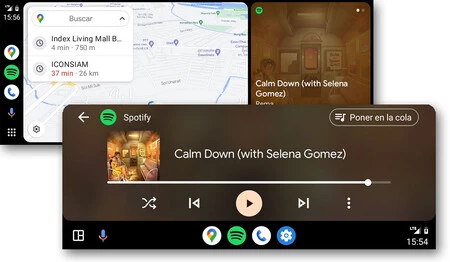
    Android Auto のCoolwalk 再設計により、Google マップのような地図アプリケーションと Spotify のようなマルチメディア アプリケーションという 2 つのアプリケーションを同時に表示できるインターフェースが実現しました。マルチメディア アプリがどちらの面に表示されるかを変更できるようになりました。

    これまで、Coolwalk を備えた Android Auto では、運転席側を選択できました。これにより、地図とマルチメディア アプリの位置が入れ替わりましたが、ステータス バーも反対側に移動しました。 Android Auto には、バーを元の位置に維持したまま、これらのアプリの側面を入れ替えることができる新しい設定があります。

    左側または右側の地図

    Coolwalk と呼ばれる Android Auto の再設計により、インターフェイスが 2 つの部分に分割され、 2 つのアプリケーションを同時に表示できるようになりました。現在のメイン アプリケーションは大きく表示され、デフォルトでは左側 (またはドライバーに最も近い側) に表示されます。音楽プレーヤーなどの 2 番目のアプリケーションは、反対側の狭い列に表示されます。

    Android Auto では、運転席側を変更して、最も幅の広い列が運転席側に近づくようにするオプションが提供されますが、ボタン パネルが配置されている場合は、タスク バーが配置される側やボタンの配置も変更されます。底。新しいレイアウト変更設定を使用して個別に制御できるようになりました。

    カンブド

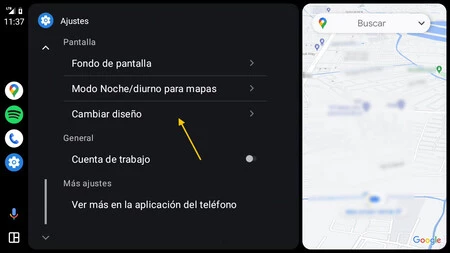
    運転席側はモバイルの Android Auto アプリケーションからのみ設定できますが、デザインの変更はモバイルと車内の Android Auto インターフェイスの両方で利用できる設定で、画面設定内です。

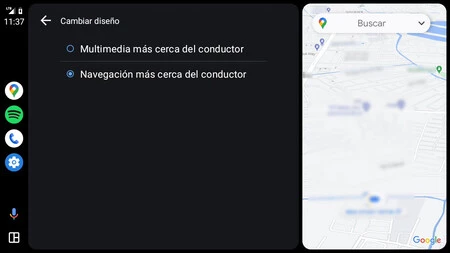
    設定自体には 2 つのオプションしかありません。マルチメディアをドライバーに近づけるか、ナビゲーションをドライバーに近づけます。デフォルトでは、ドライバーに近いナビゲーションになるため、ドライバーが左側にいる場合、マップ アプリは左側の大きな列に表示されます。

    ナビ

    音楽再生を制御する小さな列を手元に置きたい場合は、ドライバーの近くにあるマルチメディアを選択するオプションが追加されました。これを選択すると、再接続する必要がなく、インターフェイスがすぐに変更されます。

    この方法では、地図の操作が少し難しくなりますが、副操縦士が地図を制御する場合や、地図を操作する前にGoogle マップの全画面モードに切り替える場合には便利です。

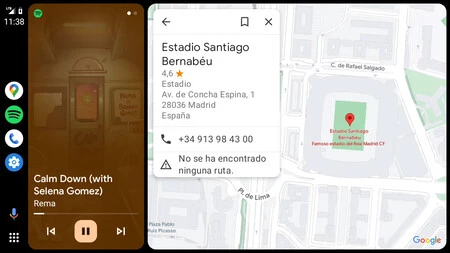
    左側にタスクバー、左側にマルチメディアのある下の列、右側に地図があります。この組み合わせは以前は構成できませんでした。

    この新しい設定は Android Auto のバージョン間でかなり普及しているようで、タスクバーが垂直と水平の両方のインターフェイスに適用されます。このバーは変わりません。位置が変わるのは列だけです。

    経由 | 9to5Google

    右または左に Spotify を搭載した Android Auto: 新しい設定で選択します・関連動画

  • 新しいストラップシステムを備えたXiaomi Band 8のリーク後の驚き

    Xiaomi Smart Band 7とXiaomi Smart Band 7 Proは両方とも昨年から販売されており、完全に異なる形式で初めて発売されました。次世代はすでにさまざまな認証でその成果を示しており、驚きのストラップが付属しています。

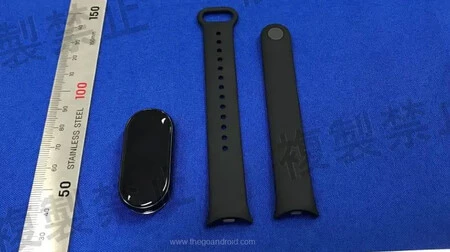
    Xiaomi Mi Band 8とされるものは、韓国のNRRA認証で発見されており、Smart Band 7の細長い錠剤の形式を維持しているものの、 Smart Band 7 Proのようなストラップシステムが組み込まれており、これにより、Mi Band 8の長い系譜に終止符が打たれることになります。ワンピースシリコンストラップ。

    新しいストラップが必要になります

    モデル名が M2239B1 のこの製品は、世界的にはXiaomi Smart Band 8となる可能性があり、韓国の認証機関を通過しており、写真といくつかの詳細が添付されています。

    仕様に関しては、Bluetooth 5.1 と 3.87V の電圧について言及する以外にほとんどありませんが、写真を見ると、錠剤のデザインが維持されることがわかります。これは通常予想されることですが、Xiaomi Smart Band 7 Pro がよりグリッド化されたスマートウォッチ フォーマットを採用した後、標準モデルでもそのようなフォーマットが採用されても全く不思議ではなかったでしょう。

    バンド

    しかし、Xiaomiの定量化ブレスレットのラインにとって最も興味深い変更は、ストラップが初めて異なるシステムを持ち、本体の両端に取り付けられる2つの部分を持つことです(Band 7 Proを除外した場合)。さあ、Smart Band 7 のストラップを Smart Band 8 で使用することは忘れてください。

    Xiaomi Smart Band 8はSmart Band 7 Proと同様のストラップシステムを採用しているようです

    スマート バンド 8 がスマート バンド 7 より大きいか小さいかはまだわかりませんが、たとえ同じであっても、以前のバージョンのストラップは使用できません。以下の表からわかるように、これはまったく珍しいことではありません。

    のストラップ

    ひとつで

    互換性はありますか?

    スマートバンド1

    スマートバンド2

    いいえ

    スマートバンド2

    スマートバンド3

    いいえ

    スマートバンド3

    スマートバンド4

    うん

    スマートバンド4

    スマートバンド5

    いいえ

    スマートバンド5

    スマートバンド6

    うん

    スマートバンド6

    スマートバンド7/7プロ

    いいえ

    スマートバンド7

    スマートバンド8

    リークによれば、そうではありません

    最も人気のあるアクティビティ ブレスレットの第 7 世代に何が待っているのかを知るのを待つだけです。外見的には、以前のバージョンとそれほど変わっていないように見えますが、たとえば、すでに GPS が組み込まれている可能性は決して排除できません。

    経由 | シャオミワールド

    新しいストラップシステムを備えたXiaomi Band 8のリーク後の驚き・関連動画

  • WhatsApp がついに神の意図どおりタブレットに適応: 2 つのカラムを搭載

    比較的最近まで、WhatsApp はタブレット上で正式に動作しませんでしたが、APK を使用してタブレットにアプリを自由にインストールできました。昨年サポートが提供されましたが、 インターフェースはタブレットの大きな画面に適応していませんでしたWhatsApp はついに、タブレットの大画面を 2 列ビューで活用できるようになりました

    WhatsApp の新しいマルチデバイス モードのおかげで、ついに携帯電話とタブレットで同時に WhatsApp を使用できるようになりました。しかし、タブレットでのエクスペリエンスには、同じではありますが、より大きな意味で、まだ多くの点が望まれています。 。 WhatsApp の最新ベータ版では、インターフェイスがついに、よりインテリジェントな方法で余分なスペースを活用できるようになりました

    WhatsApp の 2 列インターフェイス

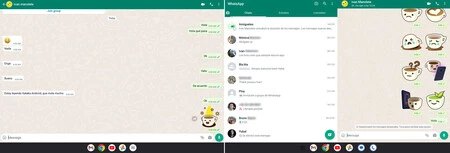
    昨年、新しいマルチデバイス モードを備えたタブレットで WhatsApp をテストしたとき、このテクノロジーが非常にうまく機能することを強調しましたが、インターフェイスが携帯電話のものと同じでありながら、より大きかったのは残念でした。このように、チャットはやや見にくくなり、チャットを切り替えるために前の画面に戻る必要が何度も発生しました。

    WhatsApp はこれに取り組んでおり、ついに 2 列の分割画面ビューが実現しました。つまり、チャットに入ると、チャットのリストが引き続き表示されるため、チャット間を簡単に切り替えたり、新しいメッセージがあるかどうかを確認したりできます。

    タブレット上の WhatsApp、以前(左)と現在(右)

    基本的には、現在の WhatsApp Web または WhatsApp Desktop と同じなので、インターフェイスは非常に使いやすく、馴染みがあります。この分割画面ビューは、画面が十分に大きい限り、WhatsApp をタブレットで水平方向または垂直方向に使用するかどうかに関係なく利用できます。

    WaBetaInfo によると、このノベルティはWhatsApp 2.23.5.9 ベータ版から入手可能ですが、すぐにすべての人に届くと予想されています。すでにタブレットで WhatsApp を使用している場合は、もう待つ必要はありません。このバージョンの APK をAPKMirror からダウンロードします。

    経由 | WaBetaInfo

    WhatsApp がついに神の意図どおりタブレットに適応: 2 つのカラムを搭載・関連動画

  • Samsung 製携帯電話の 30,000 mAh: このユーザーは自分の携帯電話に巨大なバッテリーを追加しました

    携帯電話のバッテリーは RAM やストレージのようなもので、多ければ多いほど良いのです。ただし、留意すべき重要な問題があります。バッテリーが大きいほど、より多くのスペースが必要になり、電話機の厚みも増します。少なくとも、より密度の高い電池、 リチウム電池や硫黄電池が普及し始めるか、待望のグラフェンが登場するまでは。

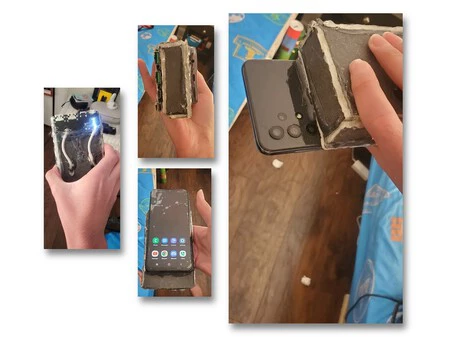
    ただし、挑戦を好み、規格に従わず、メーカーが提供する機能をひねろうとするユーザーもいます。 1 つのケースは Reddit ユーザーu/Downtown_Cranberry44のケースで、彼はSamsung Galaxy A32 5Gを持ち出し、そこに 30,000 mAh のバッテリーを入れました。

    このサムスンのバッテリーは 1 か月持ちますが、飛行機に持ち込むことはできません

    Galaxy A32 は、5,000 mAh のバッテリーと 15 W の充電を備えたミッドレンジの携帯電話です。 私たちの分析では、約 7 ~ 8 時間のスクリーンタイムが得られるとお伝えしましたが、これは数日間の連続使用に換算されます。

    画面やプロセッサーの明るさを考慮すると、それは驚くべきことではありませんでしたが、この 6 倍大きいバッテリーが持続するとすべてが変わります…わかりませんが、バッテリーを使用せずに 1 週​​間半も持続します。充電器。

    見た目の美しさは別として、この変更は非常に興味深いものです。なぜなら、実際には、これは携帯電話の背面に取り付けられたモバイルバッテリーではないからです。これは、携帯電話の元のバッテリーを 6 つの Samsung 50E 21700、それぞれ 5,000 mAh、合計 30,000 mAh の「バッテリー」に交換することで構成される完全な改造です。

    サムスンのバッテリー 30000 mAh

    これらのバッテリーは、USB-C ポートにケーブルを接続せずに携帯電話に直接電力を供給し、大容量に加えて、充電器との完全な互換性を提供します。

    この Samsung は USB-C で充電できますが、何らかの理由でこれを行いたい場合は Lightning または microUSB を使用することもでき、合計充電時間は 7 時間です。長い時間のように思えますが、それにはメリットがあります。

    さらに、2 つの USB-A と USB-C で他のデバイスを充電する可能性もあります。旅行に最適だと思いませんか?そうですね、レンガなのでポケットに入れられないという事実は別として、飛行機に乗れないのであまり遠くには行けません。

    まず、正直に言うと、これは携帯電話ではなく、むしろ爆発物のように見えるからです。 2つ目は、機内に持ち込めるバッテリーには電力制限があるため、必ず充電する必要があるということです。

    しかしまあ、好奇心としては、それはまったく悪くありません。

    詳細情報 | IMGUR

    Samsung 製携帯電話の 30,000 mAh: このユーザーは自分の携帯電話に巨大なバッテリーを追加しました・関連動画

  • Android Auto でアプリを全画面表示する方法

    Coolwalk の Android Auto の再設計により、車の画面にマルチタスク機能が歓迎されましたが、常に同じように歓迎されているわけではありません。すべてのアプリを全画面で開くことができるわけではありません。さらに、それができるのはGoogle マップWazeだけで、残りは分割画面のままです。

    Spotify を全画面で再生したい場合はどうすればよいですか?最良の方法ではないにしても、それは可能であるため、その答えはあまり気に入らないでしょう。ただし、Coolwalk が本当に嫌いな場合は、この方法を使用すると、Android Auto ですべてのアプリを全画面で開くことができます。

    Android Auto ではすべてのアプリが大きなサイズで表示されます

    Coolwalk の再設計では、画面がグリッドに分割され、メイン アプリケーションが大きく表示され、セカンダリ アプリケーションが別の列に小さく表示されます。唯一の例外は Google マップで、アイコンをダブルタップした後でも全画面で開くことができます。別のアプリでこれを試すと、最後の 2 つのアプリの位置が入れ替わるため、イライラする結果になります。

    何らかの理由で、すべてのアプリを画面全体に表示したい場合は、できることが 1 つあります。それは、 Android Auto の解像度を変更することです。 Coolwalk の分割画面が機能するには、特定の解像度とDPI が必要です。最小値を満たしていない場合は、2 つのアプリの同時表示が停止されます。

    解決

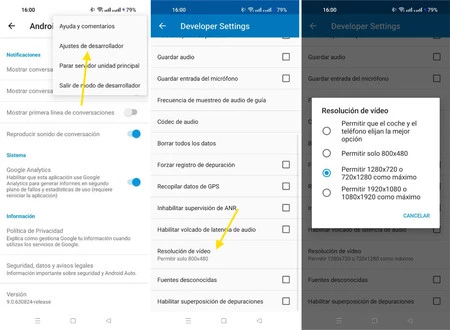
    したがって、解決策は、 Android Auto 開発者向けオプションを有効にして入力し、 [ビデオ解像度]をタップすることです。デフォルト設定は[車と電話に最適なオプションの選択を許可する] ですが、 [1280 x 720 を許可する] を試すこともできます。 分割画面が無効になっているかどうかを確認してみましょう。そうでない場合は、さらに進んで800 x 480 のみを許可するを試してください。

    解像度や形式が異なる Android Auto の画面と無線の構成が多数あるため、Coolwalk の分割画面モードを効果的に無効にする設定を見つけるのは難しいかもしれませんが、すべてのアプリが全画面で開くため、簡単に認識できるでしょう。したがって、画面分割のことは忘れてください。

    前後

    最善のことは、Android Auto 設定内の以前の構成で十分であることです。そうでない場合は、Android Auto をカスタマイズするための最も完全なアプリであるAA AIO TWEAKERを試してください。アプリには root が必要であり、常に期待どおりに動作するとは限りませんが、「強制全画面表示」調整機能が数多くあります。

    Android Auto でアプリを全画面表示する方法・関連動画

  • テレビまたは Chromecast with Google TV でおすすめを削除する方法: これは「アプリのみ」のインターフェースです

    テレビまたは Chromecast with Google TV をお持ちの場合は、 Android TV との違いの 1 つが、コンテンツの推奨に基づいたインターフェースであることをすでにご存知でしょう。 このシステムにはファンがいるかもしれません。 どのシリーズや映画を見ればよいか分からないときにこのシステムを使用する、この謙虚な召使いの例を見てください。ただし、多少面倒な場合もあります。

    アプリケーション専用のシンプルなインターフェイスをお探しの場合は、これに最適なシステム モードがあります。これは正確には「アプリケーションのみ」と呼ばれるもので、この推奨システムが標準で提供する可能性のある邪魔な要素を排除します。

    Google TV アプリのみモード

    従来の Google TV のおすすめではなく、アプリケーションのみが表示されるこのインターフェイスを有効にするには、次の手順に従うだけです。

    Google TV アプリのみモードを有効にする
    • 設定を開きます。
    • 「アカウントとログイン」セクションに移動します。
    • Google アカウントを選択します。
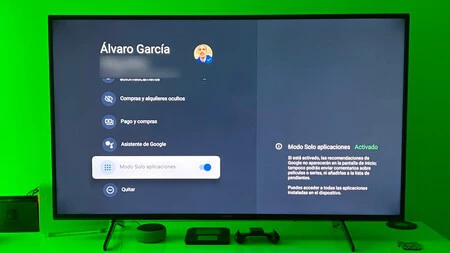
    • 表示されるオプションの中から、 「アプリケーションのみモード」を見つけてアクティブにします

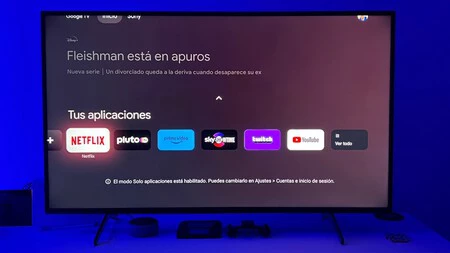
    これが完了したら、ホーム画面に戻ると、推奨事項が完全に消えていることがわかります。 Google アカウントの設定時に選択したストリーミング プラットフォームに関連するものは上部に表示されますが、それらは 1 つのスペースしか占めません。

    「アプリのみモード」の Google TV は次のようになります

    いずれの場合でも、上記の手順に従ってそのオプションを再度無効にすることで、クラシック モードに戻ることができるということをお伝えしておきます。ただし、Google がネイティブに提供するこのモダリティに納得できないためにこれを行う場合は、他のオプションがあるため、読み続けてください。

    もう 1 つの興味深いオプションはランチャーです。

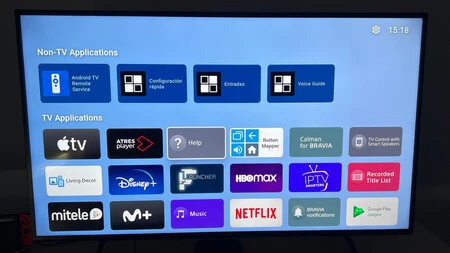
    Google TV はそれ自体がすでに Android TV ランチャーであり、ネイティブにインストールされるだけです。ただし、これにはAndroid TV のランチャーのいずれかを適用できます。それらのいくつかは、前述のアプリケーション専用モードでの Google TV とは異なりますが、メイン アプリでミニマリスト スタイルを提供することにまさに適しています

    もう 1 つの利点は、機能を追加してより高度なカスタマイズができることです。アプリを削除したり、その情報を表示したりするためのショートカットの例を参照してください。最も興味深いものの 1 つはFLauncher でGoogle Play から無料でダウンロードできます。

    Google TVにインストールされた「FLauncher」のメインビュー

    これはApple TV に非常によく似たインターフェイスを備えており、アプリが可能な限り多くのスペースを占有し、画面上で完全に主役になります。ただし、「 HALauncher 」や「 TV Launcher – Smart 」など、アプリがメインのままの別のタイプのデザインを提供するオプションもあります。

    「アプリのみ」モードと同様に、 Google TV ランチャーに戻ることができます。これを行うには、 アプリケーションを無効にするかアンインストールするだけです。もちろん、再インストールしたり削除したりすることもできます。すべては、最終的にシステムが常にあなたの好みに合うようにするためです。

    テレビまたは Chromecast with Google TV でおすすめを削除する方法: これは「アプリのみ」のインターフェースです・関連動画