Blog

  • Pixel 8に搭載されたGoogleのAIにはトリックがあった:Gemini Nanoは「Pro」モデルでのみ動作する

    Google がPixel 8ファミリを発表したとき、そのローカル バージョン AI (サーバーを必要とせずに実行される) Gemini Nanoが統合されることがわかりました。 Pixel 8 と Pixel 8 Pro は Android のリファレンスであり、Samsung のGalaxy AIの許可を得て、人工知能の追加に関してもそうすることを意図していました。

    しかし、Android Police で読んだように、これは最終的には当てはまらないでしょう。Gemini Nano の生成 AI 機能は、最もプレミアムなモデルである Pixel 8 Pro 専用のままです。十分ではないかもしれませんが、理由があります。あなたのために。

    RAM が違いを生む場合

    Google Gemini は Google のチャットボットですが、 新しい仮想アシスタントおよび新しい Android アプリでもあり、Google の AI 製品の商品名として繰り返し使用されています。この統合は、検索エンジン会社によって開発された言語モデルに与えられた名前、 Gemini Pro 、 Gemini Ultra 、および Gemini Nano に由来しています。

    まさに後者が今日ニュースになっており、 Nano は Pixel 8 に到達しないことが確認されています。 Google 自体も、AI に焦点を当てた MWC 2024 のエピソードでこの件についてコメントしています。このエピソード。準備が完了すると、Q&A (スペイン語での質問と回答) がユーザーの質問に答え始めました。

    その中の 1 つから、疑う余地のないコメントを抽出します。「ハードウェアの制限により、Nano は Pixel 8 には登場しません」。その直後、彼らは他のデバイスに到達することを指摘して、それを和らげようとしました。 「そうは言っても、同社はNanoをより多くの「近い将来のハイエンドデバイス」に導入することに取り組んでいます。

    Google はどのようなハードウェア制限について話しているのでしょうか?両方の携帯電話の仕様書を見て、いくつかの違いを見つけてください。同じプロセッサ、同じようなカメラのセット、画面は関係ありません… 適合しない情報が 1 つだけあります。まさに、RAMメモリです。

    Pixel 8 では効率的なマルチタスクに十分な 8 GB の RAM が追加されていますが、Pixel 8 Pro では 12 GB に大幅に増加しています。これが、最新の Google Pixel のベースモデルがローカル AI を利用できない鍵であり、その理由です。

    それを受け入れる以外に選択肢はなく、特にMediaTek プロセッサも Gemini Nano を使用できるようになることが先週わかった後では注目を集めています。もちろん、中国メーカーのこれらのプロセッサを十分な量の RAM と調整する必要があるようです。そうしないと、Pixel 8 と同じ運命をたどることになります。

    いずれにせよ、Pixel 8 Pro の Gemini Nano について確認できたことから、(少なくとも現時点では)これまでと異なるものは何も提供されていないと断言できます。今のところ、Gboard で音声メモといくつかのスマート レスポンスを要約するツールのみが含まれています。今後も改良が続けられるため、Google は間違いなくPixel 9 にもう少し多くの RAM を提供するでしょう。

    経由 | アンドロイド警察
    Pixel 8に搭載されたGoogleのAIにはトリックがあった:Gemini Nanoは「Pro」モデルでのみ動作する・関連動画

  • これらのアクセサリを使用すると、携帯電話をプロジェクターに変えることができます

    2012 年にサムスンは、独自のプロジェクターを搭載した Android モバイルである Galaxy Beam を発売しました。私たちはもうそのようなクレイジーな携帯電話を持っていませんが、携帯電話を使って自宅にプロジェクターを置く方法はまだあります。

    以下では、携帯電話に基づいて、シンプルで安価なポータブルプロジェクターを使用するためのいくつかのオプションを示します。 999 ユーロのプロジェクターを購入した場合ほど素晴らしい結果は得られませんが、場合によっては役立つ可能性があります。

    DIY プロジェクター

    箱

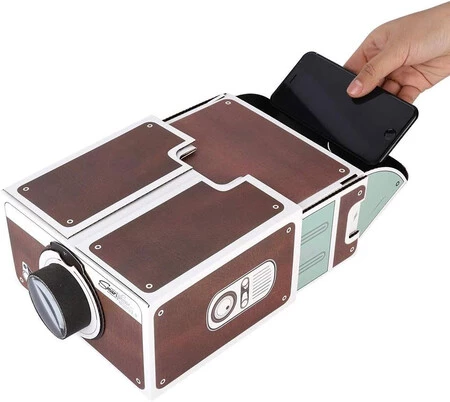
    携帯電話を文字通りプロジェクターに変える最も基本的なオプションは、レンズの入った段ボール箱です。実際、靴箱など、家にある材料を使って独自の映写ボックスを作成するための、段階的なチュートリアルがインターネット上に多数見つかります。あまり器用でない場合は、既製のものを購入することもできます。

    これは経済的なオプションですが、効果を発揮するには携帯電話の画面が非常に明るい(部屋が非常に暗い) 必要があります。基本的に、これはモバイルに表示されているものを「拡大」する虫眼鏡です。良いのは、自宅でダンボールとレンズをいじりたくなったら、「無料」で試してみることができることです。

    携帯電話用ミニ DIY ポータブル プロジェクター 2.0、電話用第 2 世代段ボールプロジェクター 5.8 インチ以下、8 倍倍率投影紙箱

    携帯電話用ミニ DIY ポータブル プロジェクター 2.0、電話用第 2 世代段ボールプロジェクター 5.8 インチ以下、8 倍倍率投影紙箱

    本日Amazonで — 21.56ユーロ
    ※前回のレビュー時より価格が変更になっている場合がございます

    三脚付きミニプロジェクター

    ミニップ

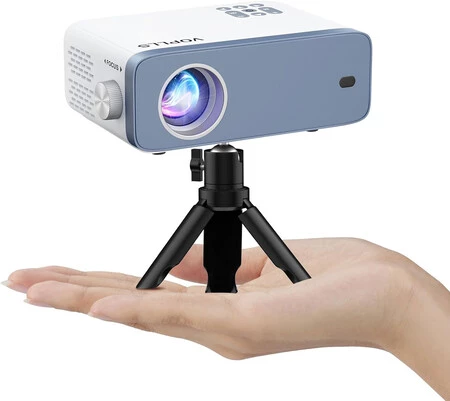
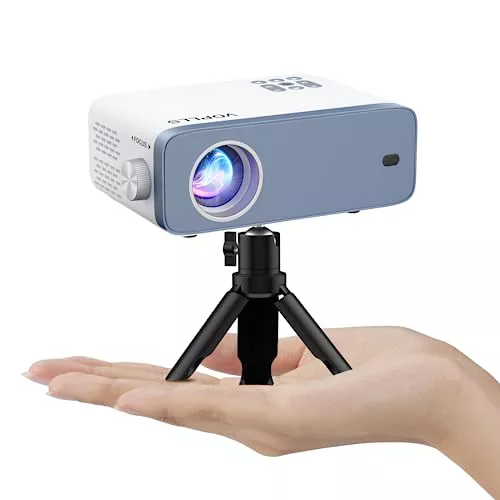
    すでにポータブル プロジェクターの分野ではこの愛らしいミニ ポータブル プロジェクターの価格は Amazon で 60 ユーロ未満で、フル HD 解像度、サイズは 6.69 x 4.9 x 2.64 インチです。

    ほぼすべてのガジェットと HDMI ケーブルを使用して接続できますが、ワイヤレス伝送をサポートしていないことに注意してください。 USB – HDMI ケーブル経由のビデオ出力をサポートしている携帯電話 (通常はハイエンド) はほとんどありません。

    三脚付きミニポータブルプロジェクター、12000ルーメンフルHD 1080Pホームシネマビデオプロジェクター、50%ズーム用VOPLLSプロジェクター、HDMI、USB、AV、電話/タブレット/ラップトップ/PC/TVボックスと互換性あり

    三脚付きミニポータブルプロジェクター、12000ルーメンフルHD 1080Pホームシネマビデオプロジェクター、50%ズーム用VOPLLSプロジェクター、HDMI、USB、AV、電話/タブレット/ラップトップ/PC/TVボックスと互換性あり

    本日Amazonで — 49.71ユーロ
    ※前回のレビュー時より価格が変更になっている場合がございます

    トピキーミニプロジェクター

    Q

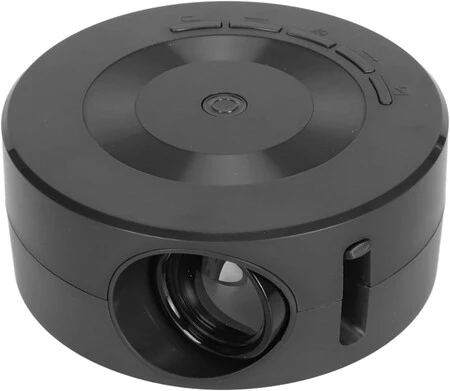
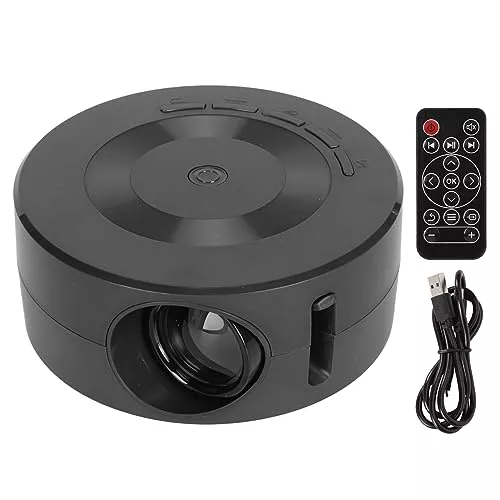
    これも小型で非常に安価で、専用のリモコンが付いた円形のポータブル プロジェクターです。 USB 接続を備えていますが、前のオプションと比較した利点は、携帯電話から Wi-Fi 経由でコンテンツを送信できることです。

    これは、多くの見せかけのないシンプルなプロジェクターで、パワーバンクに接続して電力を供給すればどこにでも持ち運べます。 2W スピーカーと320 x 180 ピクセルの適度な解像度を備えています。

    子供用ミニポータブルプロジェクター、ポータブル漫画プロジェクター、子供へのギフト、同じスクリーン屋外ムービープロジェクター、ビデオプロジェクター

    子供用ミニポータブルプロジェクター、ポータブル漫画プロジェクター、子供へのギフト、同じスクリーン屋外ムービープロジェクター、ビデオプロジェクター

    本日Amazonで — 28.56ユーロ
    ※前回のレビュー時より価格が変更になっている場合がございます

    「3Dホログラム」用アクセサリー

    ホログラム

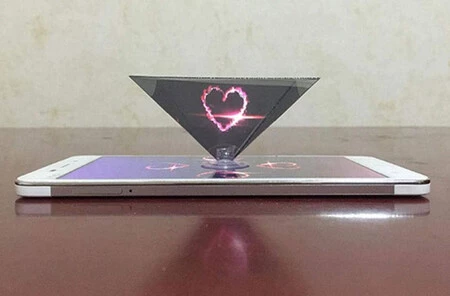
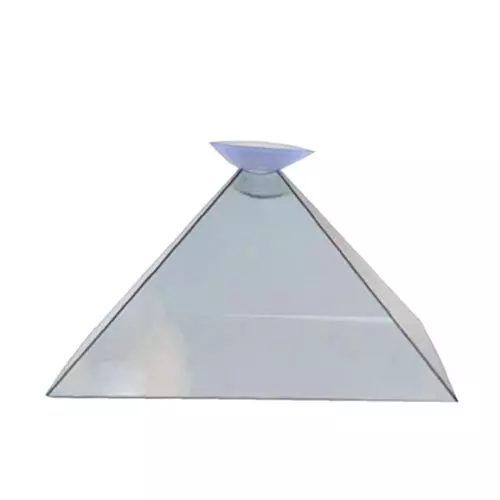
    最後に、携帯電話で「ホログラム」を見るもう 1 つの非常に便利なオプションは、小さな逆さのガラスのピラミッドを作成し、そこで特別なビデオを再生することです。段ボール箱と同じように、暇な午後にインターネットの指示に従って自分で作るか、購入するかは自由です。

    購入したい場合は、7.32 ユーロで、やような YouTube チャンネルの特別なビデオを再生するときに、携帯電話の正確な位置に置く必要がある小さなおもちゃが手に入ります。

    2 PC 3D プロジェクタービデオピラミッドホログラムディスプレイビデオプロジェクターユニバーサルサポート耐久性のあるミニポータブルプロジェクター携帯電話用

    2 PC 3D プロジェクタービデオピラミッドホログラムディスプレイビデオプロジェクターユニバーサルサポート耐久性のあるミニポータブルプロジェクター携帯電話用

    本日Amazonで在庫切れになりました
    ※前回のレビュー時より価格が変更になっている場合がございます

    これらのアクセサリを使用すると、携帯電話をプロジェクターに変えることができます・関連動画

  • WinFutureによると、Google Pixel 8aの価格は600ユーロ近くに値上がりするとのこと

    Googleのスマートフォンに関する次の大規模な発表は非常に近づいており、噂やリークの数が増えているのは無駄ではない。そして、優れた信頼性を提供するだけでなく、 Google Pixel 8がすでに想定している変更を強調するものもあります。次のGoogle Pixel 8aでは、かなりのピンチで価格が上昇するでしょう。具体的には、最大 570 ユーロです

    携帯電話は世代を重ねるごとに、前年の家庭用と比べて価格が高くなる傾向にあります。インフレによるコスト、より優れたコンポーネントが含まれているため、またはメーカーによる世界的戦略のためです。今年のiPhone 15のように例外もありますが、ほとんどのモデルで初期費用が削減されました。 Google Pixel 8はそれほど幸運ではありませんでしたが、Google Pixel 8aもそうではないようです。

    Google Pixel 8aの価値は前モデルより70ユーロ高くなる

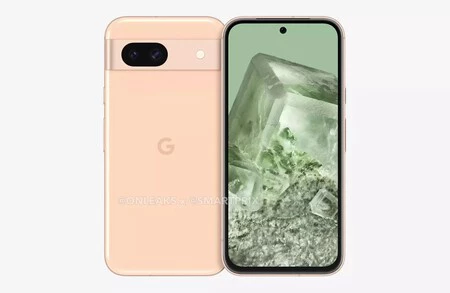
    グーグルピクセル8a。 OnLeaks からの画像

    たとえそれを真剣に受け止めるほど信頼できるものであっても、すべての価格、機能、デザインはリークに基づいていることを明確にする必要があります。 Google Pixel 8aは今後数カ月以内、おそらく5月に開催を目指すGoogle I/O内で発表されるはずだ。そして私たちはすでにそれをほぼ完全に知っています。

    リークの分野で十分な信頼性を持つ媒体であるWinFuture.deによると、将来の Google Pixel 8a の価格は、8 GB の RAM と 128 GB のストレージを搭載した基本モデルで 570 ユーロからとなる予定です。これは、 Google Pixel 7a の価格が 499 ユーロであったのとは対照的で、原則として Google カタログの中間ゾーンをターゲットとした携帯電話としては顕著な値上げとなるでしょう。

    前述の Pixel 8a には兄弟のTensor G3プロセッサが搭載され、4 つの異なる色 (黒、ベージュ、ライトブルー、ライトミント) が用意され、デザインは通常の Pixel 背面バンドでマークされ、後にダブルカメラが搭載され、以下の価格で販売されます。

    • Google Pixel 8a 8/128 GB 。約570ユーロ。
    • Google Pixel 8a 8/256 GB 。約630ユーロ。

    Pixel 7a が以前のGoogle Pixel 6aと比較して品質と機能が著しく向上している場合、Google はハードウェアを再び改善する機会を得る可能性があります。 Google Pixel 8 を上に置くために適用できる過度の違いは考えられませんが、 「a」が最も推奨される Pixel になりました。今度はそれを明確に知り、いつ購入できるかを知る時が来ました。Wiunfuture.de は 4 月か 5 月に商品化されると予想しています。 GoogleがI/Oでのプレゼンテーションを延期するか、開発者イベントの前にモバイルをリリースすることを決定するかによって異なります。

    経由 | WinFuture.de

    WinFutureによると、Google Pixel 8aの価格は600ユーロ近くに値上がりするとのこと・関連動画

  • モバイルをアップデートした後に適用する Android 14 の 8 つの設定

    私たちの Android スマートフォンは、長年にわたりアップデートにより多くの機能を追加してきました。現在、Google はAndroid 14で非常に安定した美しいシステムを実現しています。確かに、比較的最近の携帯電話をお持ちであれば、この最新のアップデートが入手可能です。

    あまり多くの点が変更されているわけではないため、 新しいバージョンに移行しても、新しいことを学ぶ必要はありません。ただし、デフォルトのオプションには私が納得できないものや、バッテリー寿命を犠牲にするものもあります。そこで、携帯電話を Android 14 にアップデートしてすぐに変更した 8 つのことを説明します。

    WiFi の設定

    インターネットにアクセスできるように自宅の WiFi ネットワークを構成することに加えて、モバイル ネットワークの APN を設定します。 Android 14 には、ある程度便利な WiFi オプションがいくつか含まれていますが、私にとって重要な側面であるバッテリーが犠牲になっています。このリストのすべてと同様、携帯電話のメーカー レベルによって異なりますが、在庫に近い Android をお持ちの場合は、これらの変更を適用できます。

    「設定」>「ネットワークとインターネット」>「インターネット」>「ネットワーク設定」に移動します。そして、両方のオプションを無効にします。1 つは位置情報を使用してWiFi を自動的に有効にし、もう 1 つはパブリック ネットワークを常に検索します。どちらもバッテリーを消費するので、私にとってはあまり役に立ちません。

    不要な接続を無効にする

    Android接続

    Android モバイルを更新すると、出荷時設定へのリセットを適用しない限り、設定を含むデータが維持されます。したがって、設定は残りますが、新しい追加はデフォルトのオプションになります

    したがって、すべての設定を確認して、すぐに使用しない機能を無効にすることをお勧めします。ということで、大まかに言うとBluetooth、NFC、モバイルデータ、バイブレーションなどを無効化する…この意味では人それぞれですが、「今必要ない機能」を中心に考えてみます。

    ブロートウェアをアンインストールする

    Android 14 にはブロートウェアに対抗するツールがありますが、スペースを占有するだけの役に立たないプリインストールされたアプリケーションであり、最新バージョンの Google OS を搭載したすべてのデバイスでそれが許可されるわけではありません。それでも、システムがボタンを有効にしている場合は「通常のアンインストール」の解決策があり、 「無効にする」オプションに失敗した場合は、少なくともアプリのリストをクリアして占有容量を減らすことができます。

    極端な場合には、必要なアプリをすべて制限なく削除できる ADB 方法を試すことをお勧めします。気をつけないと、素敵なペーパーウェイトが出来上がってしまいます。

    デフォルトのアプリを変更する

    デフォルトのアプリ

    デフォルトのアプリでは、 Android は特定のリンクとファイルの種類を開くアプリを指します。たとえば、WhatsApp 経由で送信されたリンクをタップすると、ブラウザが開きます。私の場合はMicrosoft Edgeなので、アップデート後にデフォルトのアプリを変更することに気をつけています。

    これは、「設定」>「アプリケーション」>「デフォルトのアプリケーション」に移動するだけで簡単です。私にとって必須のものは、「スタートアップアプリケーション」(ランチャー)、「ブラウザアプリケーション」、そして「デジタルアシスタント」です。私は ランチャーを変更するのが好きで、有名な Nova などの代替手段を選択します。次に、仮想アシスタントの場合は、 Microsoft の Copilot を設定します

    アプリの自動起動を無効にする

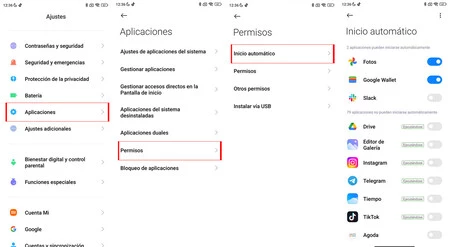
    私の携帯電話のパフォーマンスはまだ低下していませんが、最近のアップデートの後、当然のことながら、携帯電話に含まれる多くのアプリがバックグラウンドプロセスを悪用している可能性があります。長期的には遅くなりますが、幸いなことに、どれを自動的に開始するかを選択できます。

    ホームアプリ

    この設定は、Xiaomi の新しいHyperOSのような、より侵入的なレイヤーによく見られます。検索バーを使用して、一般に「アプリの自動起動」または「アプリケーションの起動」と呼ばれる設定を見つけることをお勧めします。あまり頻繁に使用しないアプリケーションのスイッチを無効にすることが理想的なリストが表示されます。

    スマートな機能が必ずしも役立つとは限りません

    人工知能と機械学習に基づくスマートな機能がますます一般的になってきています。 Google Pixel はGalaxy S24ファミリーの許可を得て王様ですが、これらの機能は常に便利であるとは限りません。携帯電話を更新したとき、独自のオプションはあるものの、私にとって興味のない 2 つのオプションを無効にしました。

    [設定] > [サウンドと振動] > [アダプティブ サウンド] に、スピーカーのサウンドを改善するオプションがありますが、これについては環境の音を評価することで保留中です。そのため、私はこれらのアプリケーションのいずれかを使用して自分でサウンドをイコライジングすることを好みます。

    最後に、インテリジェント バッテリー機能により、夜間の充電時に携帯電話がサイクリングするのを防ぎます。ということで、朝起きたら完成です。ただし、これはその日の最初のアラームを基準としており、午後の負荷が遅くなります。したがって、私にとって、これは再び「フィラー」のようなものであり、これがそれを無効にする方法です。

    Android14のバッテリー

    「設定」>「バッテリー」>「スマート充電」に移動します。このインテリジェント機能用のスイッチを自由に使用できます。使用するときは、忘れずに再度アクティベートしてください。

    最も素晴らしい方法でバッテリーを節約

    バッテリーの節約

    自治の問題が話題を呼び続けている。少なくとも私の経験では、状況は以前ほど憂慮すべきものではありませんが、いつでもさらに数時間のバッテリーが必要になる可能性があるという意味ではありません。そのため、私はアプリケーションに対する許容度が最も低い、極度の節約モードを選択しています。そして、これは工場出荷時には無効になっています。

    [設定] > [バッテリー] > [バッテリー節約] に移動すると、この代替節約モードを有効にできるため、これは問題ありません。スマートフォンとしては少し閑散としていますが、通常の電話としては、一日を終えるのにあと数時間は自由に使えるでしょう。

    モバイルをアップデートした後に適用する Android 14 の 8 つの設定・関連動画

  • モバイルを頻繁に再起動する必要がありますか?どのようなメリットがあり、どれくらいの頻度で行うことが推奨されますか?

    何十年もコンピューターを使用している人は、コンピューターを再起動して新鮮な空気を与えることの重要性を知っています。これにより、いくつかの問題や特定のパフォーマンス障害が解決され、過剰なRAM消費が解放され、バックグラウンド タスクが削除されます。何年も前には、再起動は必要悪だったかもしれません。

    しかし、それ以来状況は変わりました。実際、彼らは根本的に変わりました。現在の、そしてここ数年の携帯電話には、システム内のリソースの過剰な消費を管理するのに十分な能力があり、バックグラウンドでのアプリケーションとタスクの制御が向上しています。再起動の必要性はますます低くなりましたが、それでも、場合によっては少し役立つ可能性がある習慣です。

    本当に必要な場合にのみ再起動する

    先ほども述べたように、スマートフォンには現在、プロセスを管理する機能を備えたコンポーネントとオペレーティング システムが搭載されており、本当にそうしたい場合を除いて、再起動したり完全にオフにしたりする必要はありません。

    たとえば、Android の場合、オペレーティング システムには、最も使用頻度の低いアプリケーションをディープ スリープ状態にし、アプリやタスクによるバックグラウンドでのリソースの過度の消費を防ぐ機能があります。

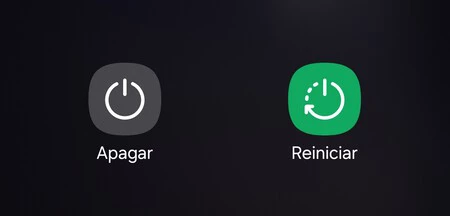
    再起動とシャットダウン

    携帯電話に動作上の問題がある場合、再起動しても問題は解決しないということを明確にしておくことが重要です。携帯電話を再起動すると、パフォーマンスが向上したと感じるプラシーボ効果が生じることがありますが、アプリケーションやシステム コンポーネントに問題がある場合は、問題が依然として残ります。

    携帯電話に不具合が生じた場合、再起動しても問題は解決しません。問題を特定しなければなりません

    本当の解決策は、問題を特定し、根本から解決することです。たとえば、アプリケーションがクラッシュしたり問題を引き起こしている場合、解決策はアプリケーションを更新してエラーを修正するか、完全に削除することです。

    興味深いことに、一部のメーカーや通信事業者は頻繁な再起動を推奨し続けていますが、これはますます時代遅れの推奨事項になりつつあります。これは、システムにバックグラウンドでジョブを実行させてアプリケーションを管理させるのではなく、 アプリケーションを強制的に完全に閉じる場合と同じです。そのアプリケーションを再度開きたい場合、最初から開始するとより多くのリソースが消費されます

    どのくらいの頻度で携帯電話を再起動する必要がありますか?

    毎日または毎週再起動する必要はありませんが、モバイルを時々再起動することは、いわばメモリを解放してシステムをリフレッシュするための良い代替手段となります。通常、携帯電話は、たとえばオペレーティング システムのアップデートをインストールする必要があるときに自動的に再起動しますが、バッテリーが完全に切れて携帯電話の電源が切れた瞬間も再起動としてカウントされると言えます。ちなみに、 これはバッテリーの耐用年数を損なうため、避けることをお勧めします。

    たとえば、3 週間または 4 週間ごとに携帯電話を再起動すると、たとえそれがプラセボ効果のためであっても、時折メモリをクリーンアップするのに役立ちます。はい、場合によっては再起動が役立つ場合がありますが、現在では、上記の理由により、再起動を毎日または毎週のルーチンにする必要はありません。

    極端な場合、モバイルがフリーズしたり使用不能になったりした場合、 システムの強制再起動が実行されることがありますが、これはまれであり、本当に必要な場合にのみ実行する必要があります。携帯電話が過熱した場合は、正常な温度になるまで完全に電源を切り、 問題を特定して解決することをお勧めします(充電中に日光に当たらないようにするなど)。

    ハードウェアが制限されているか、性能が低く、 ストレージ容量が少ない携帯電話の場合、通常、システム障害、アプリケーション障害、または単純にストレージが満杯で再起動が機能しないことが原因でパフォーマンスの問題が発生します。それを解決してください。問題の根本に迫る必要があります。また、実際には使用しないビデオ、ゲーム、アプリによって携帯電話のストレージが圧迫されてしまうことが問題である場合は、 携帯電話をクリーンアップしてスペースを解放することをお勧めします。

    モバイルを頻繁に再起動する必要がありますか?どのようなメリットがあり、どれくらいの頻度で行うことが推奨されますか?・関連動画

  • Google、宿題を終えてデジタル市場法に到達: これがヨーロッパにおける今日の Android の変化

    Android オペレーティング システムがヨーロッパで門番と呼ばれてから 6 か月が経過しました。したがって、欧州の要件に準拠する義務が始まり、数か月にわたる「エンジニア、研究者、プロダクトマネージャー、プロダクトデザイナーによる集中的な作業」を経て、Googleは宿題を終えたまま期限を迎えた。

    何年もかけて準備を整え、何よりも罰金を回避するために必要なことをやろうとした結果、真実は、抜本的な変更以上に、Android の小さな再調整と、これまでテスト中だった「プロジェクト」の拡張です。これが、今日のヨーロッパにおける Android の変更点のすべてです。

    ブラウザと検索エンジンを選択してください

    デーセ

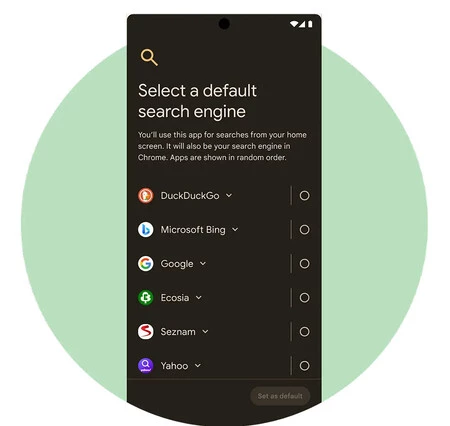
    2018 年、欧州連合は Google に対し、ユーザーが Android 上で好みのブラウザと検索エンジンを選択できるように、Android にウィンドウを含めるよう強制しました。デジタル市場法に準拠するために、これらのブラウザと検索エンジンの選択は若干変更され、モバイルの初期セットアップ中に表示されます。

    デフォルトの検索エンジンは、ホーム画面の検索バーと Google Chrome (インストールされている場合) で使用されます。また、優先ブラウザを選択する必要があります。まだインストールされていない場合は、デフォルトとしてインストールおよび設定されます。 Google Play に存在する Web ブラウザは、ダウンロード数が 5,000 を超える場合、無料でサインアップしてオプションとして表示されます。これらの選択画面は本日 Android に登場します。

    Google から商品データのリンクを解除する

    Google 製品を使用するヨーロッパのユーザーは、Google がコンテンツをパーソナライズしたり広告を表示したりするために、一部のサービス間でデータを共有することを禁止するオプションを利用できるようになりました。

    リンクされたサービスは、Google アカウント設定の[データとプライバシー][リンクされた Google サービス]から管理できます。ここからできることは、 Google の一部のサービスのリンクを解除して、相互にデータを共有しないようにします。

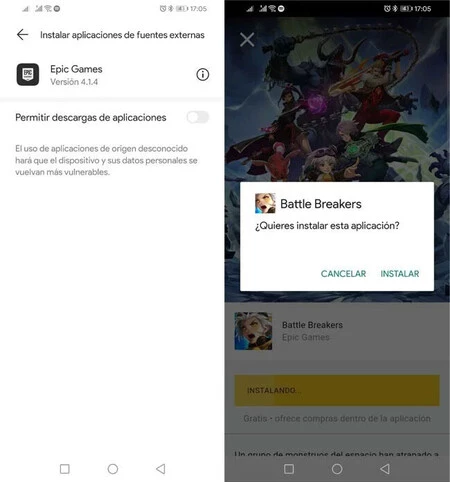
    サイドローディングに変更はありません

    エピックゲーム

    Android は、Google Play 以外のアプリケーション ストアに対して常にかなり寛容ですが、Google は、これらの代替ストアの機能をさらに改善することで、すでに小さな問題に対処しています (そして将来の罰金を回避しています)。最新の変更はAndroid 14 で行われ、以前は Google Play でのみ利用可能だった、より多くのスーパーパワーを利用できるようになりました。

    より多くの開発者への独自の請求

    請求する

    Google は、開発者が代替サービスにあまり満足していないにもかかわらず、代替課金サービスの許容性に関しても下調べを行っています。

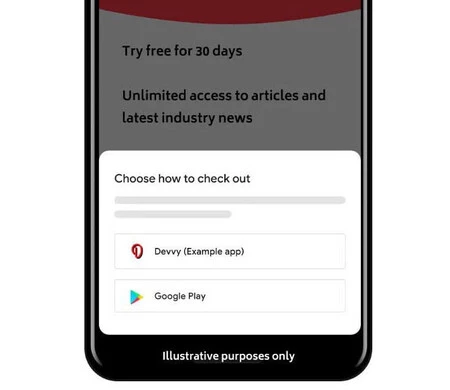
    2022 年以降、Android はアプリが Google Play の請求以外の方法を使用して支払いを受け入れることを受け入れていますが、各取引に対して Google に 3% を支払い続ける必要があります。これを機に、Googleはこのプログラムをゲーム開発者にも拡大する予定だ。

    外部リンク

    小さいながらも興味深い変更は、Google Play で配布されるアプリケーションに、アプリ ストアの外部の外部プロモーションにリンクするリンクを含めることができることです。つまり、アプリケーションには、統合モバイル請求 (および Google への手数料) を使用するよりも安い価格でウェブサイト上で直接購読するよう促すボタンを含めることができます。

    データポータビリティ

    テイクアウト

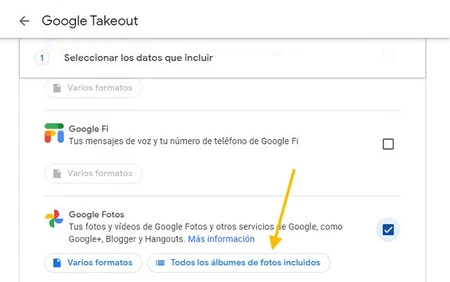
    Google Takeout により、10 年以上にわたってすべてのサービスからデータをエクスポートできるようになりました。欧州の議員を満足させるために、新しいデータ ポータビリティ APIにより、データのバックアップ コピーをダウンロードするだけでなく、競合するアプリケーションにデータを転送することも容易になります。この API は今週リリースされる予定です。

    詳細情報 | グーグル

    Google、宿題を終えてデジタル市場法に到達: これがヨーロッパにおける今日の Android の変化・関連動画

  • このシステムを 1 年間テストした結果、私が皆さんにお勧めする 7 つの Android TV のトリック

    Android TV を搭載したテレビを初めて購入してからちょうど 1 年が経ちました。その経験と、オペレーティング システムの調査をやめなかったことで、同僚のエヴァがすでにコメントしたように、これが現存するテレビにとって最高のオペレーティング システムであることがわかりました。

    携帯電話やコンピューターとは異なり、テレビの目的はコンテンツを視聴することです。しかし、そのように広く使用されているとしても、 Android TVには重要な利点があると私は感じています。以下では、私が発見し、現在では毎日の使用に欠かせないヒントを説明します。

    コントローラーのボタンにショートカットを設定する

    Android TVのリモコン

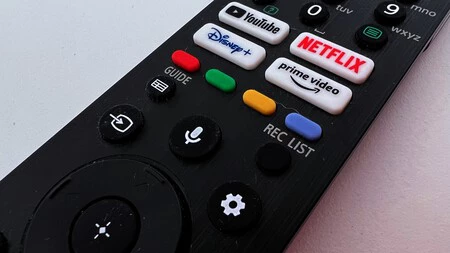
    これから説明するすべてのトリックの中で、これが私のお気に入りであることに疑いの余地はありません。 テレビのリモコンに新しい機能を割り当てるアプリケーションの使い方についてです。このアプリは「Button Mapper」‌ と呼ばれ、Android TV のGoogle Play ストアで入手できます。しかも無料。

    私のテレビのリモコンには機能が明確に割り当てられていないボタンがいくつかあるので、それらを利用してショートカットを設定しています。たとえば、私は今ではクラシックな色のボタンを、それぞれが異なるアプリを開くように設定しています。これにより、メイン メニューに移動することなく、アプリ間をより迅速に移動できるようになります。

    携帯電話をテレビのキーボードとして使用する

    Android TV キーボード

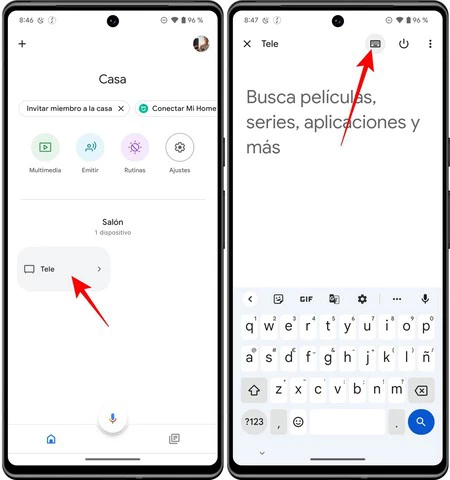
    Android TV やその他の TV オペレーティング システムで嫌いな点があるとすれば、それはオンスクリーン キーボードです。テレビにあるものはうまく機能しますが、結局のところ、携帯電話で書くよりもはるかに退屈で遅いです。したがって、音声入力が利用できない場合は、「Google Home」を使用して 携帯電話からテレビに書き込みます

    「Google Home」は、Android スマートフォンではGoogle Play から入手でき、 iPhone でもApp Store から入手できます。ダウンロードし、テレビと同じ Google アカウントでログインし、同じ WiFi ネットワークに接続しているときにテレビの名前をクリックするだけです。モバイル キーボードを使用するオプションだけでなく、他のスクロール機能や、音量の上げ下げなどのアクションも利用できます。

    ファイルマネージャーを使用する

    テレビ自体 (または接続されている外部メモリ上のファイル) 上のファイルを管理できるネイティブ アプリがないため、テレビのGoogle Play ストアで入手できる別の無料アプリ「FX File Explorer」が必要でした。 。うまく仕事をする人もいますが。

    実際、このようなマネージャーがいると、私自身がテレビのメモリに追加するビデオを管理できるようになります。このようなマネージャーが不可欠な用途が 1 つありますが、それは、Google Play にないサードパーティの APK をインストールできるようにするためです。これらの APK は、他の手段ではアクセスできないダウンロード フォルダーに保存されています。

    優れた Web ブラウザを使用する

    Android TV ウェブブラウザ

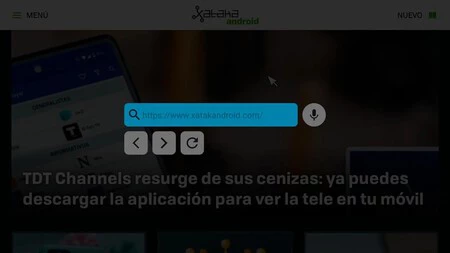
    テレビでインターネットを閲覧するのは不快です。そして実際、私は決してそんなことはしませんし、誰もやっているとは思えません。少なくとも頻繁ではありません。ただし、すでに述べたように、場合によっては、Web サイトでホストされているリポジトリで提供されているサードパーティの APK をインストールすると便利な場合があります

    最近 (同僚の Iván Linares のおかげで) 3 MB 未満のブラウザを発見しました。これは「Vita Browser」と呼ばれるもので、インターネットからダウンロードする必要があるため、ダウンロードする前に別のブラウザが必要です(その後、もう1つのブラウザは削除できます)。これはGitHub で入手でき、それが魅力的に機能することを認めざるを得ません。

    おすすめを活用する

    推奨事項

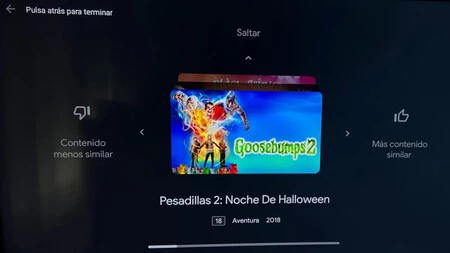
    実際、私のテレビのオペレーティング システムは Google TV ですが、これは依然として Android TV ランチャーであり、同じ機能を備えています。ただし、映画やシリーズの推奨に基づいたインターフェイスが提供されるので、それを最大限に活用しています。実際、このインターフェイスはすでに一部の「純粋な」Android TV に追加されています。

    私の意見では、このインターフェイスの利点は、何が好きで何が嫌いかを伝えることでインターフェイスをトレーニングできることです。以前、 Google TV のおすすめを管理する方法に特化したチュートリアルを公開しましたが、一般的な考え方として、すべては、好みかどうかに基づいて推奨されるコンテンツを常にマークし、設定から「コンテンツ設定」にアクセスすることで構成されます。私たちの好みに合わないコンテンツは破棄します。

    時々キャッシュを削除する(そしてテレビを再起動する)ことは奇跡的です

    Android TVのキャッシュをクリアする

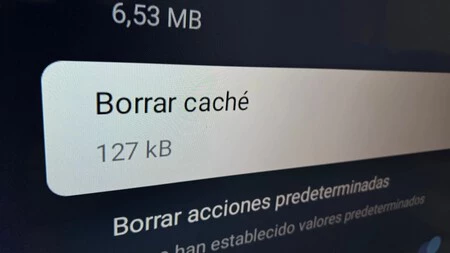
    携帯電話と同様に、 Android TV でアプリのキャッシュを削除するプロセスには、最適化とスペースの節約という 2 つの主な利点がもたらされます。後者は、空きスペースがほとんどない Android TV を搭載したテレビで特に顕著です。

    ただし、主なアイデアは、このメモリにデータを保存することによって発生する速度の低下がなく、よりスムーズに使用できるようにすることです。バックグラウンドで実行されるプロセスも考慮すると、少なくとも 1 日に 1 回はシステムを再起動することをお勧めします。そして、私はテレビの電源をオフにしてオンにすることについて話しているのではなく、システムの実際の完全なシャットダウンが行われるように、設定からテレビを再起動することについて話しています。

    同じものを見るのは飽きるということでしょうか?さて、ランチャー

    Android TV ランチャー

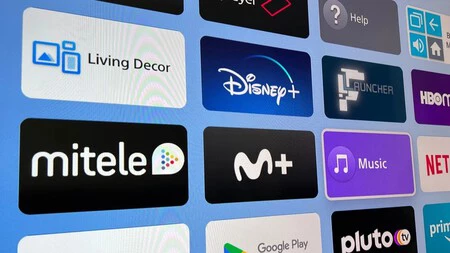
    私が経験したApple TV から Android TV への移行で最も興味深い利点の 1 つは、インターフェイスを大幅にカスタマイズできることです。おそらくネイティブではなく、アプリの移動を超えて、存在するAndroid TV 用の多数のランチャーの 1 つを使用します。

    Google Play では、さまざまなビュー設定を可能にし、何か新しいものと一緒にいるような感覚を体験するための特定の方法を提供するものがいくつか見つかります。インターフェイスがネイティブ インターフェイスよりも優先されるように構成できますが、その場合必要なのはアプリをアンインストールして通常モードに戻すことだけです。

    このシステムを 1 年間テストした結果、私が皆さんにお勧めする 7 つの Android TV のトリック・関連動画

  • Google マップはありません: これを使ってマドリードを移動し、罰金を回避しています

    昨年 1 月、マドリード市議会の「マドリード 360」計画の制限が発効し、古い「マドリード中央」に代わって施行されました。マドリードの住民ならすでにご存じのとおり、これらの制限は主にいわゆる低排出ゾーン(ZBE)に影響を及ぼします。

    各車両にどのような規則が適用されるかを調べるために、市議会は特別なウェブサイトと、目的地に到達するための最速かつ最も経済的なルートを知らせるアプリを開設しました。マドリッド市の特定の Google マップのようなものです。

    ウェブとアプリの組み合わせでマドリッドを観光しましょう

    画像: マドリッド救急救命士

    「マドリード360」計画は、複数の首をひっくり返しつつある。私自身、生まれながらにマドリード出身ですが、どこに車を運転したり駐車したりできるかについてよく疑問を感じます。

    特に、低排出ゾーン(ZBE) または低排出特別保護ゾーン (ZBEDEP) の中央地区およびエリプティカ広場に入ることを示す標識を見たときはそうです。そして、規則の遵守を監視する 257 台以上のカメラがあることに注意してください。

    マドリッド 360

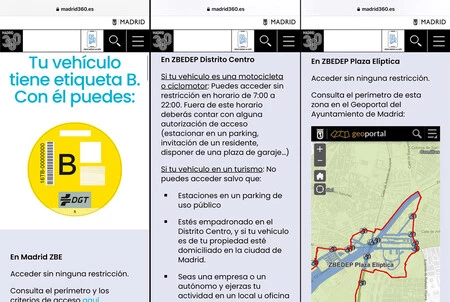
    罰金を回避するために、私は何度も「マドリード 360」ウェブサイトに頼ったことがあります。このウェブサイトでは、車のナンバープレートを入力するか、環境ラベルを表示するだけで、特定のエリアにアクセスできるかどうか、駐車できる場所、駐車内容がわかります。高度な汚染によりプロトコルが作動した場合、車両に問題が発生します。

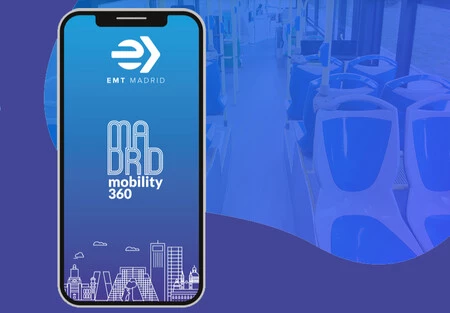
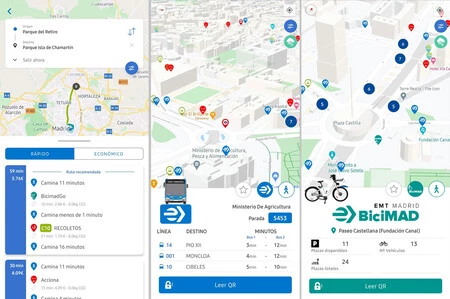
    この Web サイトに加えて、EMT (マドリード市営交通会社) には、市内の旅行を計画し、さまざまな代替手段による推定 CO2 排出量を知らせる無料アプリがあります。

    実際、バス、地下鉄、電車、自転車、タクシー、スクーターなど、マドリッドのさまざまな交通手段を考慮して、最速ルートと最安ルートのどちらかを選択できます。

    マドリード モビリティ 360 02

    このアプリで私が最も気に入っている機能の 1 つは、バスの乗車状況が表示されることです。また、その値が高い場合は、乗車率が低い 2 番目のルートか、別の時間に元のルートを選択するかなど、代替案が提案されます。

    もう 1 つの非常に便利な点は、登録すると、アプリからバスの 1 枚のチケットを支払ったり、アカウントに関連付けられた QR ピン解除を使用して BiciMAD および BiciMAD go システムを使用したりできることです。ああ、交通状況も表示されます。マドリードではよくある渋滞なので、事前に知っておくとよいでしょう。

    Google マップはありません: これを使ってマドリードを移動し、罰金を回避しています

    マドリッドモビリティ360

    EMT マドリッド モビリティ アプリケーションを使用すると、シンプルかつ持続可能な方法で旅行を計画できます。

    Google マップはありません: これを使ってマドリードを移動し、罰金を回避しています・関連動画

  • Telegram が新しいアプリ内サブスクリプションとして独自の「WhatsApp Business」を開始

    WhatsApp は、企業がチャットを通じて顧客とコミュニケーションできるようにするための専用アプリケーションとして、2018 年に WhatsApp Business を立ち上げました。 Telegram は、 Telegram 内で Telegram Business を立ち上げたばかりであるため、このアイデアを気に入ったようです。

    Telegram Business は、WhatsApp Business にあるものと同様の、企業向けの一連の追加機能を提供します。違いはあります。Telegram Business では、一時的にTelegram Premiumに含まれていますが、月額 4.49 ユーロの月額サブスクリプションを支払う必要があります。

    WhatsApp Business に似ていますが、Telegram 上にあります

    Telegram は成長を続ける企業に焦点を当てています。このアプリには、 Telegram Business の傘下にある企業向けの機能が追加されました。少なくとも現時点では、これは別個のアプリではありません。すべてが同じ古い Telegram アプリから行われます。

    Telegram Business の高度な機能の利用に興味のある企業は、月額 4.49 ユーロ (年払いの場合は割引により 0 2.83 ユーロ) を支払うだけで簡単にサインアップできます。 Telegram Business は、既存の Telegram Premium サブスクリプションに一時的に含まれています。

    tgb

    Telegram Business は私たちに何をもたらしてくれるでしょうか?通常の Telegram との多くの変更点と相違点は、従来の WhatsApp に関するWhatsApp Business の変更点からコピーされているため、WhatsApp Business とほぼ同じです。それらは次のとおりです。

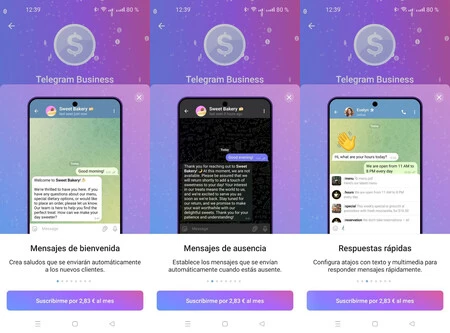
    • ウェルカム メッセージ: 企業は、見込み客が最初のメッセージを書いた後に送信されるウェルカム メッセージを設定できます。
    • 不在メッセージ:同様に、企業は、店舗が閉店したときなどに不在メッセージが自動的に送信されるように設定できます。
    • クイック返信:事前に録音された応答を送信するためのクイック ショートカット。
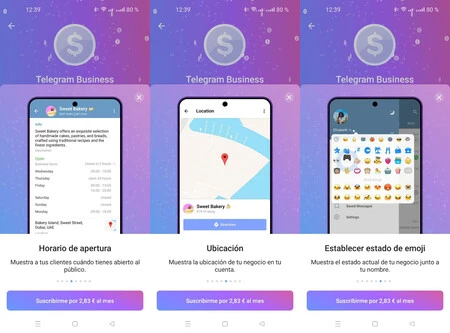
    • 営業時間:営業時間はプロフィールに含めることができます。
    • 場所:さらに、プロフィールにはビジネスの場所を示す地図を含めることができます。
    • 絵文字ステータス: Telegram プレミアムと同様に、企業は名前の横に絵文字ステータスを含めることができます。
    絵文字

    これらのツールはすべて、Telegram Business に加入している企業が利用して、Telegram を使用して潜在顧客と通信できるようになります。先ほども述べたように、料金は月額 4.49 ユーロです。比較すると、 WhatsApp Business アプリは無料ですが、 Wh​​atsApp Business Premiumに登録していくつかの特典を得ることができます。さらに、 WhatsApp Business プラットフォームも有料です。

    Telegram が新しいアプリ内サブスクリプションとして独自の「WhatsApp Business」を開始・関連動画

  • DMA に苦しんでいるのは Apple だけではありません: Google は検索結果からのマップを制限しています

    頭字語 DMA (英語のデジタル市場法から)としても知られるデジタル市場法は、この分野の大企業に重要な影響を与えています。 Apple の例では、iOS 17.4 では、私たちのお気に入りのオペレーティング システムとは異なり、公式ストアからのアプリのインストールしか許可されなかったため、 サイドローディングに屈せざるを得なくなりました。

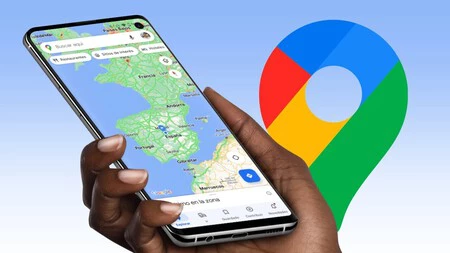
    しかし、欧州の規制に直面しているのはAppleだけではない。また、Genbeta で読んだとおり、Google は検索結果におけるマッピングとナビゲーション サービスを制限する必要がありました。現時点では、場所、施設、その他の名所を検索するときに、 Google マップへのリンクは表示されません。

    DMA は Google とその検索の古い習慣を変える

    DMA の導入により、Google は迅速に宿題を完了したため、 Android は競合するオペレーティング システムほど大きく変更する必要がなくなりました。しかし、欧州の規制は一般にデジタル ビジネス全体に影響を与えるため、この意味でマウンテン ビュー社は戦略を変更する必要がありました。

    これは、「ショッピング」や「フライト」などの特定のサービスをトップに含む優れた検索エンジンである Google の結果に影響を及ぼしました。検索巨人のサービスにアクセスするためのこれらのタブの中に、Google マップがありました。

    前述の法律の結果、 Google はこれらの検索結果を適応させる必要がありました。独自のサポート Web ページでは、この変更について次のように説明しています。「 Google フライト ユニットなど、消費者がビジネスを見つけるのに役立つ一部の機能を検索結果ページから削除しました。」

    Googleマップ

    したがって、同社のフライト比較ツールや Google マップにリダイレクトされた結果が表示されないことについては、論理的に説明できます。たとえばレストランを検索すると表示されるこれらのファイルは、他のレビュー Web サイトに取って代わられるように重要性を失い始めます。

    したがって、Google の検索結果は、他のサードパーティによる検索への応答を許可する欧州の規制によって制限されています。同様に、マップのアクセス ボタンが消えていることは、 X 社自身によって確認されました。

    公式アカウントからユーザーへの応答により、検索エンジンが現在どのように動作しているかがより明確になります。

    検索結果に表示される地図は Google マップにリンクしていません。 Google マップにリンクする検索ページの上部にある「マップ」リンクが削除されました。

    こうした変化が目立ち始めると、ユーザーは代替手段を得ることができますが、快適さは失われます。Google マップは最もよく使われるサービスの 1 つであり、アプリから、またはアドレス バーに URL を入力することで引き続きアクセスできますが、検索エンジンを使用すると、最も多くのアクセスを迅速に削除できます。

    経由 | 源ベタ

    DMA に苦しんでいるのは Apple だけではありません: Google は検索結果からのマップを制限しています・関連動画