Blog

  • One UI 5.1 では、Samsung Galaxy に根付いている問題の 1 つであるスクリーンショットの保存場所が修正されています。

    One UI 5.1 は、Samsung の Galaxy 携帯電話向けの最新のカスタマイズ レイヤーであり、 Samsung Galaxy S23S23+ 、およびS23 Ultraの発売とともにデビューしました。このバージョンは小さな進歩であり、まだマイナーなアップデートです。

    しかし、韓国企業の携帯電話のユーザーからの要望が高かった新機能が導入された。これで、スクリーンショットの保存先フォルダーを変更できるようになりました。

    One UI 5.1 では、スクリーンショットを保存するフォルダーを変更する方法の問題が修正されています。

    この機能は今でも多くのユーザーに感謝される便利な機能です。スクリーンショットの保存場所を変更できると、モバイルをより適切に整理するのに安心です。これで、最新のスクリーンショットを確認するためにデフォルトのフォルダーに移動する必要がなくなりました

    デフォルトでは、これまで、Samsung Galaxy 携帯電話のキャプチャはカメラの写真と同じフォルダー、つまり DCIM に保存されていました。これで、デバイス上の任意のフォルダーに保存できるようになりました。オペレーティング システムがアプリケーションとそのデータを保存するために使用する「Android」フォルダーが含まれます。

    これだけでは不十分な場合は、スクリーンショットと画面録画を保存するために別のフォルダーを選択して、それらが同じ場所に混在しないようにすることもできます。これは非常に簡単な方法で行われます。

    これを行うには、メニューの [設定] > [高度な機能] > [画面キャプチャと記録] に移動する必要があります。ここで、 「スクリーンショットを保存する場所」をクリックすると、必要なフォルダーを選択できます。同じ方法で、画面上部の「+」ボタンをタップして新しいフォルダーを作成することもできます。

    One Ui 5 1 スクリーンショット フォルダー

    キャプチャや録画を microSD カードなどの外部メモリに保存できるかどうかは、現時点では不明です。 One UI 5.1 を搭載しているモデルは Galaxy S23 ファミリーのみで、メモリを拡張するスロットがありません。このアップデートが同ブランドのより多くの端末で開始されたら、それを確認できるようになります。

    少なくともこの機能はすでに存在しており、Samsung ポートフォリオの残りの端末でこの機能を利用できるようにするには、アップデートを待つだけです。現時点では、デフォルトのフォルダーで解決する必要がありますが、それはそれほど遠くないことです。

    One UI 5.1 では、Samsung Galaxy に根付いている問題の 1 つであるスクリーンショットの保存場所が修正されています。・関連動画

  • 片手でプレイできる Android スマートフォン向けのベスト ゲーム 7 選

    公共交通機関の空き時間や待合室で立っている間にちょっとしたゲームをプレイするのは、なんとリラックスできて楽しいことでしょう。問題?他の作業のために空いた手を用意する必要がある場合があること。そのような瞬間に必要なのは、片手でプレイできるメカニズムを備えた機敏なゲームです。 Android スマートフォンにインストールするためのアイデアをお探しの場合は、これらの行の下に、何時間も楽しめる厳選されたビデオ ゲームがすぐに見つかります。

    ヴァンパイア・サバイバーズ

    スクリーンショット 2023 02 10 7 41 26

    ヴァンパイア サバイバーズでは、敵の大群を殺さなければなりません。敵が死ぬと宝石が残されます。レベルアップしてヴァンパイア ハンターとして向上するには、宝石を収集する必要があります。

    この簡略化されたローグライクは、フォーマットの良い面だけを維持しており、自動射撃で片手でキャラクターを動かすことができる単純な先験的ダイナミックスを備えており、武器と敵の数が非常に複雑になるようなものです。

    シャッタードピクセルダンジョン

    スクリーンショット 2023 02 10 7 46 52

    リプレイ性の高い強烈なタイトルで、ローグライクからローグライクへ。あなたの使命は、目を大きく見開いてダンジョンを這うことです。どの角を曲がっても何が驚かれるかわかりません。

    このロールプレイング ゲームには複数の戦略があり、片手で簡単に操作できますが、携帯電話を地面に落とす可能性があるため、恐怖に注意してください。

    80日

    スクリーンショット 2023 02 10 7 44 00

    この80日間は、ジュール・ヴェルヌの小説「80日間世界一周」からインスピレーションを得たものです。フィリアス フォッグの使用人の立場に立って、彼が任務を続行し正しい決定を下せるように、海外に販売する地元の品物を購入することで、この旅行の計画と実行を支援します。

    80 Days は、自分自身の冒険を選択する必要がある、面白くて教育的なゲーム (世界の地理と歴史データが豊富に含まれています) です。ゲームの仕組みは、読み取り、スクロール、対話オプションの選択で構成されます。

    モニュメントバレー

    スクリーンショット 2023 02 10 7 45 20

    Monument Valley と Monument Valley 2 は、パズル ゲームの形式をとった本格的なインディーズゲームです。人生の寓話であるかのように、正しい視点を見つけてパズルを解く必要があります。

    最も優れているのは、完璧な難易度を備えているため、進行が適度に機敏でありながら、自明の理に陥ることがないことです。画面をタップしてスライドするだけで操作できます。

    • Google Play ストアから2.99 ユーロでダウンロードできます

    桃の血

    スクリーンショット 2023 02 10 8 13 50

    Peach Blood では、他のベンバーに食べられずにお腹を満たすことが人生の唯一の目標であるお腹を空かせた生き物、ベンバーを操作する必要があります。

    使用方法は、等角投影シナリオで画面に指を触れたままにするのと同じくらい簡単です。

    バッドランド

    スクリーンショット 2023 02 10 7 49 51

    動きやタッチに物理学を使用して、これらの小さな生き物をトラップ、パズル、障害物でいっぱいのコースをうまく移動させなければなりません。

    仕組みの単純さに騙されないでください。アクションが満載で、目的を達成するには全神経を集中する必要があります。

    サブウェイ サーファーズ

    スクリーンショット 2023 02 10 7 51 14

    キャラクターの 1 人を選択し、反射神経を使って障害物を避けるだけでなく、コインを集めたり、落書きをしたりする熱狂的なレースで線路を横切ります。

    捕まらないように努めるだけでなく、レースに勝つ必要もあります。扱いやすく、グラフィックもとても綺麗です。

    表紙 | UnsplashのMika Baumeisterによる写真

    片手でプレイできる Android スマートフォン向けのベスト ゲーム 7 選・関連動画

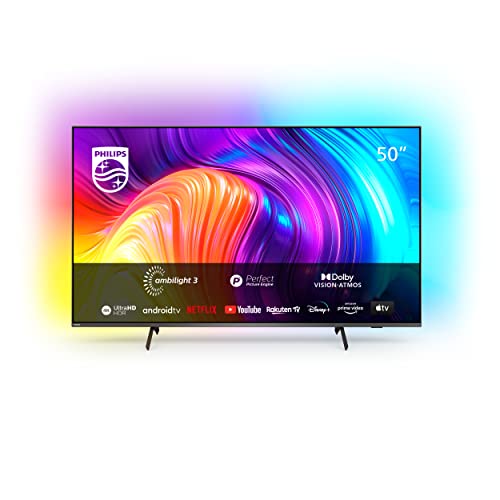
  • Amazon がこの 50 インチ フィリップス スマート TV の価格を値下げしました。Android TV、HDR10 + を搭載し、250 ユーロ以上割引されています。

    新しいスマート TV をお買い得な価格で探している場合は、いつお買い得品が見つかるかわからないため、お気に入りの店舗からのオファーに常に注目する必要があります。この機会に、 Philips 50PUS851712の出番です。Amazonでは 270 ユーロの割引で入手でき、価格は 769 ユーロから499 ユーロに変わります。

    Philips 50PUS8517/12 LED TV Android TV 4K UHD 50 インチ、3 面アンビライト搭載、主要 HDR フォーマット対応、P5 ピクチャー エンジン、Google アシスタンスおよび Alexa と互換性あり、2022

    Philips 50PUS8517/12 LED TV Android TV 4K UHD 50 インチ、3 面アンビライト搭載、主要 HDR フォーマット対応、P5 ピクチャー エンジン、Google アシスタンスおよび Alexa と互換性あり、2022

    本日Amazonで — 501.06ユーロ エル・コルテ・イングレス — 636.65ユーロ
    ※前回のレビュー時より価格が変更になっている場合がございます

    画質が良く、非常に割引されたスマートテレビ

    フィリップステキスト

    このモデルでまず目を引くのは、エッジに合わせて調整されたベゼルを備えた50 インチの画面で、より没入感のある体験を生み出します。 4Kに達し、 LED パネルで高品質の画像を補完します。

    バックライトはやや基本的なものであるため、画質を最大限に活用するには、明るさのバランスが取れた場所に設置することを強くお勧めします。さらに、 Dolby VisionHDR10、HDR10+、HLGなどのさまざまな HDR フォーマットもサポートしています。

    音響出力は20 W で、テレビ自体に組み込まれた 2 つのスピーカーに分配されます。これは、この範囲およびインチのモデルの平均レベルです。同時に、オーディオ品質は最大音量でも優れており、いかなる種類の歪みや振動もありません。

    さらに、 Dolby Atmos 、Clear Dialogue、Bass Enhancement など、このセクションのパフォーマンスを向上させるいくつかのテクノロジーと互換性があります。

    接続は、4 つの HDMI 2.0 入力(超低遅延を実現し、次世代コンソールと互換性のある VRR を備えた HDM 2.1 が 1 つだけ) と、コンテンツの再生と録画用の2 つの USB ポートで構成されます。

    そのオペレーティング システムはAndroid TV 11で、アプリケーションのメニューを操作する際に最も快適で流動的なものの 1 つです。最後に、 Google アシスタントと Alexaと互換性があります。

    Amazon がこの 50 インチ フィリップス スマート TV の価格を値下げしました。Android TV、HDR10 + を搭載し、250 ユーロ以上割引されています。・関連動画

  • Google は AI を 3 つのアプリケーションに展開しています。これらはレンズ、マップ、トランスレーターの新機能です

    週の初めに、Google は人工知能に基づくソリューションの名前「Google Bard」を発表しました。最終的な打ち上げ日は不明ですが、人工知能の用途は無限であり、マウンテンビュー社はそれを認識しているようです。 AI のおかげで、最大 3 つのユーティリティが新機能で更新されます。

    具体的には、アメリカの会社の検索エンジン、Google マップ、翻訳機能は AI の影響を受けて、新しい機能が追加され、その他の機能が強化されています。これら 3 つの Google サービスに加えられる変更は次のとおりです。

    Lens によるよりスマートな検索エンジン

    Googleレンズ

    Google レンズは、携帯電話のカメラに映ったものを認識する写真ベースのツールです。食べ物から製品、さらには宿題に至るまで、Lens は場合によっては非常に役立つソリューションです。

    Lens が受け取る目新しさは、Google の定義によれば、「画面に表示されるものを検索する」という役割を果たします。つまり、友人や家族が WhatsApp 経由で送ってきた写真やビデオがある場合、Lens がシーンの特定の要素を認識するためにメッセージング アプリを離れる必要がなくなります。これは Android システム全体に拡張され、オペレーティング システムのどの部分でもこのユーティリティが有効になります。これがエクスペリエンスを豊かにするものであることは事実です。

    これを行うには、コンテンツの表示中に、 Google アシスタントを呼び出すときと同じように、電源ボタンを長押ししてレンズを呼び出します。すぐに「画面を検索」というボタンが表示され、それをタップすると、記念碑や建物などのハイライトされたアイテムが認識されます。

    Googleレンズ

    さらに、昨年夏に開始された、写真とテキストを組み合わせてより高度な検索を実行できる機能である混合検索が、すべてのデバイスおよび言語で使用できるようになりました。

    それだけではありません。Google は AI を活用して、この混合検索をさらに強化する予定です。ローカル検索が登場します。これは、現在地に近い関連アイテムを見つけることができる機能です。たとえば、T シャツをスキャンして「近く」と書き込むと、市内で同様の商品を購入できる店舗が表示されます。この追加機能は引き続き米国限定であり、今後数か月以内にすべての言語に対応することが約束されています。

    Google マップに人工知能が導入される

    Googleマップ

    Google マップ アプリケーション「Google マップ」に関して、視野を広げる3 つの新機能を開始します。

    まず、 ライブ ビューが AI によって強化され、衛星写真とストリート ビューの写真を組み合わせて世界の拡張現実モデルが作成されます。このモデルでは、Google は天気予報、リアルタイムの交通状況、特定の場所の混雑状況などの関連情報を表示します。

    2 番目の機能として、ライブビュー検索がさらに強力になります。 AI と拡張現実を融合することで、マップを使用してショップ、レストラン、公共交通機関の停留所などの興味のある場所を検索できるようになりました。テクノロジー大手がコメントしているように、この機能はバルセロナやマドリードなどの大都市にも拡大される予定です。モバイル画面に表示されるインジケーターを使用して、目的地に導くインジケーターを使用して、広くて未知の場所でも自分自身を導くことができます。

    AI と拡張現実により Google マップがさらに一歩前進

    Google マップに新しく追加された機能は、旅行中に役立ちます。また、拡張現実では、道順と、旅の終わりに到達するまでの残り時間が表示されます。公共交通機関で移動している場合でも、自転車で移動している場合でも、「視界にある標識」がいつ曲がるべきかを教えてくれます。この機能は、Android と iOS の両方の携帯電話で今後数か月以内に展開され始める予定です

    Google 翻訳: Lens およびその他の言語との統合

    Google翻訳

    AIのおかげで改良された最新のツールはGoogle翻訳、 Google翻訳です。マップと同様に、このアプリには3 つの重要な新機能が追加されています。

    1 つ目は、より詳細なコンテキストを含む翻訳オプションを指します。これで、翻訳者は翻訳を微調整するためのより多くの情報を得ることができます。この機能は「今後数週間」以内に英語、スペイン語、フランス語、ドイツ語などの言語で提供される予定です。これは、ネイティブとのコミュニケーションを促進するのに役立ちます。Google は、自分自身を表現するための現地の用語、慣用句、単語を完全に正確に提供してくれます。

    Google 翻訳は新しい言語を追加し、言語の壁を打ち破ります

    翻訳者の 2 番目の新機能として、バスク語やラテン語、さらにはイディッシュ語、ズールー語、ハワイ語などのあまり普及していない言語を含む、最大 33 の新しい言語が追加されています。 Google は誰もがお互いを理解し合うことを望んでおり、これによって言語の壁がなくなるでしょう。

    新機能の仕上げとして、 Translator を Google レンズと組み合わせて、モバイル カメラからの画像を翻訳できるようにします。機械学習のおかげで、翻訳は画像自体に適用され、元のテキストが削除されます。

    Google は Bard の登場を発表していませんが、人工知能は私たちが日常生活で使用するテクノロジーの可能性を拡大し続けています。私たちは間もなくさらに多くの関連ユーティリティを学習し、 ChatGPT の代替手段が登場することを楽しみにしています

    詳細情報 | グーグル

    Google は AI を 3 つのアプリケーションに展開しています。これらはレンズ、マップ、トランスレーターの新機能です・関連動画

  • 私たちはタブレットの時代は終わったと信じていました。一部の Android メーカーは同じ考えではありません

    同じ週、私たちはOnePlus Padの発表会ではなくプレゼンテーションに出席しました。ただし、 OnePlus は、この時代に最初のタブレットを発表した最初のメーカーではありません。 Realme のRealme PadおよびRealme Pad mini 、またはOPPO Pad OPPO Pad Airなど、他の類似した例を参照してください。 Googleさえも、Pixel Tabletを2023年に発売することを認めた。

    すでにタブレット事業に取り組んでいる企業が2022年と2023年に新モデルを発売しても不思議ではないはずだ。しかし、この分野でこれまで見たことのない企業がこのような賭けをしていることには驚かされます。確かに、何事にも初めてというものはありますが、タブレットの販売データがそれを裏付けるわけではありません。少なくとも一般的なレベルでは。

    AppleとSamsungはこの分野で厳しい独占を行っている

    近年のタブレットの販売台数を見ると、 2014年には2億2,010万台が販売されるブームがありました。 2019 年の最小生産台数は 1 億 4,420 万台で、2022 年の推定は 1 億 6,580 万台ですが、タブレット市場における偉大な 2014 年にはまだ程遠いです。

    しかし、製造業者指数について話すと、さらに懸念すべき数字があります。 AppleとSamsungは市場の絶対的な女王になれることを喜んでいるかもしれないが、どちらも成長を続けており、明らかに複占の傾向を示している。アマゾンも成長しているが、市場シェアは他の2社の半分にも満たない。 Lenovo と Huawei は依然としてトップにいますが、その順位は大きく離れており、減少傾向にあります。

    特にスペイン市場について言えば、2020 年と 2021 年に関するStadistaデータによると、ここ数年世界的に見られたものとそれほど大きな変化は見られません。そして、サムスンがほぼ40%のシェアを持ってリーダーとなり、次に約30%のアップルが続くという話もある。ファーウェイは約10%で第3ステップにある。はい、たとえそれが交互の立場であっても、複占も私たちの領域に移動します。

    したがって、見通しは新規製造業者にとって必ずしも明るいものではないことがわかります。この分野への参入障壁は厳しく、Realme、OnePlus、OPPO、Google などの企業がモバイル分野で高い評判にもかかわらず、このニッチ分野で初めて足場を築くのは、控えめに言っても複雑に思えます。

    実際、彼らはそうするのに十分な違いを何も提供していません。そして注意してほしいのは、これらのタブレットがその範囲内で悪いタブレットであるというわけではありませんが、単なる選択肢ではなく、「代替品」となるほど魅力的ではないようです。おそらく、OnePlus Pad は 144 Hz の曲面スクリーンのせいでわずかに目立っていますが、価格を知らず、市場に発売されていないため、それを判断するのは早いように思えます。

    いずれにせよ、ここで私の個人的な意見を述べることをお許しください。新しいタブレットが発売され続けるという事実は、最終的にはユーザーにとってプラスです。すでに述べたように、差別化がなければ、それらは単なる選択肢の 1 つにすぎませんが、より多くの選択肢があるため、消費者にとってはまさにプラスであると考えることができます。さて、「新しい」ブランドの戦略が足場を築くことであるとすれば、彼らの戦略は実に複雑だ。

    私たちはタブレットの時代は終わったと信じていました。一部の Android メーカーは同じ考えではありません・関連動画

  • WhatsApp は Zoom に移行します: 通話を後でスケジュールできます

    ここ数年、WhatsApp では個人でもグループでもビデオ通話が可能ですが、ボタンを押して通話を開始するのが通常です。現在、アプリは、通話を後でスケジュールできるかどうかをテストすることで、もう少し柔軟性を求めています。

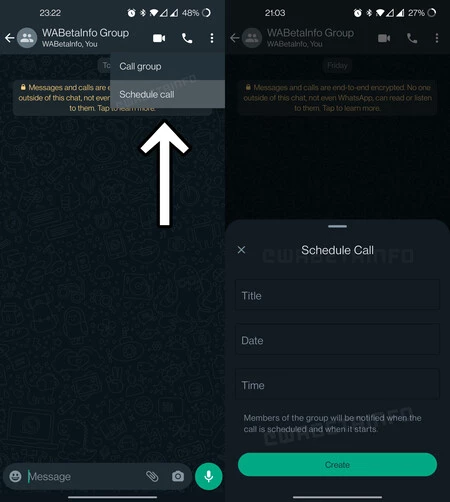
    WaBetaInfoによると、WhatsApp では、 Zoomや Meet などのアプリと同様に、グループ通話をその場で開始するか、将来に向けてスケジュールするかを選択できます。

    WhatsApp通話をスケジュールする

    昨年 9 月、WhatsApp は誰でもビデオ会議に参加できる通話リンクを追加しました。このようなリンクの副作用として、後で会議を計画するためにリンクを保存できることが挙げられます。

    それとは別に、WhatsApp では後で会議を計画するのが簡単ではありませんでしたが、それが明らかに変わりつつあります。 WBI のスクリーンショットでわかるように、グループで通話を開始するときに、アプリケーションは 2 つのオプションを表示します。今すぐ通話するか、後で計画するかです。

    電話の計画を立てています。 WaBetaInfoのスクリーンショット

    通話をスケジュールすることを選択した場合は、会議の名前、日付、時刻を追加して、スケジュールを作成する必要があります。このスクリーンショットに表示されているテキストによると、グループ メンバーは通話がスケジュールされ、通話が開始されるときに通知を受け取ります。

    WhatsAppは、Zoomやその他のより「本格的な」ビデオ通話アプリの領域にさらに踏み込むことになるが、この目新しさがいつ誰もが利用できるようになるかはまだ分からない。

    経由 | WaBetaInfo

    WhatsApp は Zoom に移行します: 通話を後でスケジュールできます・関連動画

  • OPPO初のスペイン向け折りたたみ式モデルが間もなく発売される:Find N2 Flipにはすでに発売日が決まっている

    12月中旬、私たちは新しいOPPOの折りたたみ式端末について知りました。一方、OPPO Find N2は、中国で限定発売されることがすでに知られていました。 OPPO Find N2 Flip が最終的にスペインのような国を含む世界的に発売されることはわかっていました。

    これで、それが私たちの市場にその輝かしい姿を現すのは来週になることがわかりました。 OPPO Spain自体がそれを認めています。したがって、私たちは現在、技術仕様がわかっている端末を楽しむことができますが、価格はこの世界展開が発表されるその日まで未定のままです。

    OPPOはMWCを待たずに来週の水曜日に発表する予定

    OPPO が Find N2 Flip の発売を宣伝するポスター

    2 月 15 日水曜日の午後 3 時 30 分 (スペイン半島時間) から1 週間以内に、この OPPO Find N2 Flip の世界的な発売についてすべてがわかります。同社自身が認めたように、ロンドンから可能な特別イベントを開催する予定だ。

    大きなサプライズを除いて、中国で既に発売されているモデルと技術仕様に変更はありません。したがって、このクラムシェル形式でサムスンと戦う意欲のある端末が見つかります。これを行うために、OPPO Find N2 はMediatek のこれまでで最高のチップである Dimensity 9000+ のおかげでパフォーマンスを無駄にしようとします。

    この端末の驚くべき点は、折りたたみ可能な形式であり、広々とした3.26 インチの外部 AMOLED スクリーンを備えており、通知の管理や天気などの簡単な情報の取得など、さまざまなクイックアクションを操作できます。携帯電話を展開すると、高さ 16.62 センチメートルの6.8 インチ、120 Hz AMOLEDパネルが見つかります。

    カメラに関する限り、彼は写真界の王者になるつもりはないようですが、それほど見逃すことはないようです。 5,000 万ピクセルの背面カメラと 8 メガピクセルの広角カメラが搭載されています。前面には、32 メガピクセルのセルフィー写真が表示されます。

    中国での価格は為替レートで約 810 ユーロですが、税金やその他の変数を為替レートに加算する必要があります。これが、この端末に関して今日私たちが抱いている大きな疑問です。幸いなことに、この疑問の解決まであとわずか数日です。

    OPPO初のスペイン向け折りたたみ式モデルが間もなく発売される:Find N2 Flipにはすでに発売日が決まっている・関連動画

  • 車の Android Auto が遅い: 主な問題とその解決方法

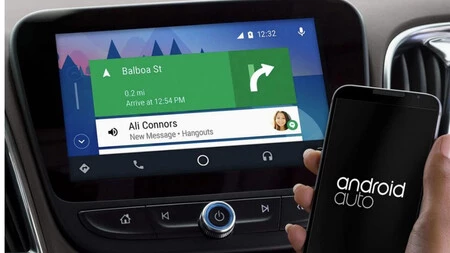
    Android Auto は、うまく機能すれば、私たちの運転やドライブ エンターテイメントにとって強力な味方です。しかし、常にそうとは限りません。 Android Auto で最もよくある問題の 1 つは、動作が遅いことです。変更を導入したためである場合もありますが、その原因がよくわからない場合もあります。車の Android Auto が遅い場合、主な原因とその解決策を以下に示します

    アップデート後

    パフォーマンスで発生する可能性のあるエラーを回避するには、携帯電話と Android Auto アプリケーションおよび車載コンソールのファームウェアの両方を更新することが不可欠ですが、残酷な皮肉があるかもしれません。最新のアップデートには Android Auto のエクスペリエンスに影響を与えるバグがあるということです。遅い。

    その場合、理論上は 2 つの選択肢があります。1 つ目は、お勧めできず、比較的複雑ですが、1 つのバージョンに戻すことです。2 つ目は、それを解決するパッチを含む新しいアップデートがリリースされるのを待つことです。いずれにせよ、可能であれば、疑わしい可能性を排除できるよう、更新された Android Auto を搭載した別の車両でモバイルをテストすることをお勧めします。

    いずれの場合でも、一般的な推奨事項は、すべてのデバイスを常に最新の状態に保つことです。

    • モバイル: [設定] > [システム] に移動してAndroid の最新バージョンを入手し、保留中のソフトウェア アップデートがあるかどうかを確認します。
    • Android Auto アプリケーション:携帯電話で Google Play を開き、プロフィール (写真) に移動し、[アプリとデバイスの管理] > [利用可能なアップデート]に移動します。アプリケーションが最新であるかどうか、または逆に、利用可能な新しいバージョンがあるかどうかがわかります。
    • 車両ファームウェア:メーカーによって異なります。プロセスを確認するには、車のマニュアルや Web サイトを参照するか、ブランドのサポートに直接お問い合わせください。これを利用して、同様の問題が報告されているかどうかを尋ねてください。

    1 番目と 3 番目の場合は、メーカー次第となるため、新しいバージョンを発売しない可能性や、時間がかかる可能性があるという点でデメリットとなります。 2 番目のケースでは、責任は Google にあります。


    最近車または携帯電話を変更しました

    おそらく、最近新しい車を購入したり、携帯電話を更新したりして、最新のモデルを所有しているにもかかわらず、Android Auto のエクスペリエンスがスムーズに進んでいることに気付いたかもしれません。

    上記のすべてがこのケースに当てはまります。また、テクノロジーが新しい場合でも、更新が保留されている可能性があります

    携帯電話を車に接続する方法に応じて

    携帯電話をワイヤレスまたはケーブル経由で車両に接続できるため、通常どちらかのオプションを選択して速度が低下する場合は、もう一方のオプションを試してください。

    無線モードを使用すると遅い場合

    業務に取り掛かる前に最初に実行すべき対策の 1 つは、車と電話のペアリングを解除してから再度ペアリングすることです。

    携帯電話の「設定」で、Bluetooth にアクセスし、車両のペアリングを解除します。次に、車に移動して「設定」を開きます。 「以前に接続された車」をタップし、すべての車両を忘れるオプションを探します。

    ここで、プロセスを逆に実行し、最初と同様に再度リンクします。接続不良の場合は、このように修復できます

    Bluetooth の障害。接続が正しく確立されているかどうかはもはや問題ではなく、距離、ケース、他のデバイスからの干渉、障害物、バッテリー、さらには Bluetooth が古いために信号強度が十分でない可能性があります。前述のケースを論理的に解決する(電話を近づける、ケースを外すなど)ことに加えて、この接続をオフにしてからオンにしてみることもできます(極端な場合は、すべてのネットワーク設定をリセットできます)。

    ワイヤレス接続は問題の影響を受けやすいことを考慮し、何らかの問題が発生した場合の一般的な推奨事項は、ケーブル接続に切り替えることです

    無線

    ケーブルを使用すると遅い場合

    この場合、次の 2 つの問題が発生する可能性があります。

    • ケーブルの障害。ケーブルの状態を確認し、別のケーブルを試してください。 Google では、長さ 1.82 未満の高品質ケーブルを推奨しています。延長コードは避け、USB アイコンが外側にあることを確認してください。メーターは延長コードを使用します。
    • 接続ポートの障害、車自体または携帯電話からの可能性があります。別のケーブルでも引き続き失敗する場合は、これらのケーブルが有力な候補となります。このケースを除外するには、電話をケーブル経由で他のデバイスに接続します。

    特定のアプリケーションを使用する

    Android の長年のバージョンを通じて、Waze などの特定のアプリケーションを使用するとエクスペリエンスが遅いと報告するユーザーがいます (昨年の夏、 9to5Google は、 公式 Google フォーラムアプリケーション自体で報告されたラグの問題をエコーし​​ました)。

    Android Auto が特定のアプリケーションでのみ遅いことがわかった場合は、そのアプリケーションをアンインストールして再インストールしてみてください。ただし、Waze の場合のようにソフトウェアの障害である場合は、開発チームがリリースするのを待つだけで済みます。それを解決するにはアップデートしてください。それまでの間、アプリをアンインストールし、代替アプリを探してください。

    Android Auto がクラッシュする

    上記すべてを試しても、動作の遅さやラグがさらに進んでクラッシュしてしまう場合は、次の点を確認することをお勧めします。

    • 保留中のシステム更新はありません
    • Android Auto に関連付けられているすべてのアプリケーションが更新されていること。
    • Android Auto には、その操作に必要なすべての権限が備わっています (おそらく、モバイル設定を変更し、関連するセキュリティとプライバシーの権限を一部取り消すことによって)。

    試すことができるいくつかの解決策

    オフにしてからオンにしてみましたか?

    技術的な問題を解決するための古典的な手法ですが、それだけに有用かつ効果的です。場合によっては、ユーザー エクスペリエンスに影響を与える可能性のある内部プロセスが存在するため、それらを停止してデバイスを最初から開始する良い方法は、携帯電話の電源をオフにし、数秒後にオンにすることです

    私たちのアドバイスに従い、すべてを更新できたものの、その直後でも Android Auto が遅い場合は、新しい機能が有効になるように数分待って再起動することをお勧めします。

    Android Autoのキャッシュをクリアする

    キャッシュ

    この手順は、携帯電話のさまざまなソフトウェアの問題を解決するのに役立ち、Android Auto でも機能します。

    キャッシュデータをクリアするには、「設定 >「ストレージ >「その他のアプリに移動し、Android Autoをタップします。中に入ったら、 「キャッシュをクリア」をクリックします。このキャッシュ クリア プロセスは、速度低下の原因となる可能性のあるすべての一時ファイルをキャッシュから削除するために機能します。

    Android Autoをリセットする

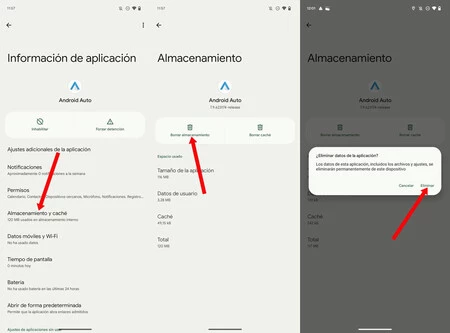
    Android Auto は、車両にインストールされているモバイル画面をコンピューターのコンソールに投影するアプリケーションであり、他のアプリケーションと同様に、簡単に元の状態に戻すことができるため、速度の低下などの頻繁なエラーを解決できます。

    Android Autoを元の状態に戻すには、携帯電話の設定を開いて「アプリケーション」に移動する必要があります。 「Android Auto」アプリを探して、「ストレージ」オプションに移動します。そこで「データを削除」をクリックして、Android Auto アプリに保存されているすべての情報を削除します。

    ここで、標準の設定プロセスに従って、初めての場合と同じように車を最初から始動する必要があります。

    ああああ

    別の電話を試してください

    信じられないことに思えるかもしれませんが、ハイエンドの携帯電話を持っていて、ペダルで駆動する Android Auto を搭載することができます。実際、さまざまなフォーラムで問題を報告している多くのユーザーが現在の高級携帯電話を使用しています。

    古典的な解決策と、デバイスを出荷時設定にリセットするなどのより極端な解決策を試した後、携帯電話をより控えめな解決策に変更して、問題が解決されたことを発見しました。

    この現象を説明する明確な理由はありませんが、多くのアプリケーションがインストールされていない新しい携帯電話を使用すると、より基本的なハードウェアを備えていても、パフォーマンスが向上するようです。したがって、携帯電話を変更するという決断をせずに、他人の携帯電話、または自宅にある携帯電話を使用してみてください。

    ブランドに問い合わせる

    すべてを試しても、車の Android Auto がまだ遅い場合は、ブランドに連絡するのが最善です。彼らはあなたにサポートを提供し、ソフトウェア、考えられるバグ、アップデートなどについての指示を与えることができます。

    ディーラーにお越しください。ディーラーの技術チームがお客様を指導し、関連する操作を実行します。

    表紙 |自分の写真を使ったモンタージュ。

    車の Android Auto が遅い: 主な問題とその解決方法・関連動画

  • Android スマートフォンで隠れたアプリを見つける方法

    プライバシーを高めるためにアプリを無効にしたり、見えないところに置いたりできるのと同じように、メーカーもアプリを非表示にすることができます。 Android デバイス上でこれらの隠れたアプリを見つけるにはどうすればよいでしょうか? Android スマートフォンは同じではないため、場合によってはいくつかの異なる手順を実行する必要があることに注意してください。ただし、到達するのは同じ場所、つまりAndroid スマートフォンにインストールされているすべてのアプリケーションを検出することです。

    見てみると…
    Android をウイルスやマルウェアから保護する方法: コツとヒント

    設定から

    携帯電話のデスクトップ上のさまざまな画面にアイコンが表示されない場合でも、携帯電話の設定で特定のアプリケーション メニューに移動すると、それらを見つける簡単かつ効果的な方法が得られます。したがって、 [設定] > [アプリケーション]に移動してリストを表示します。

    一部の電話では、インストール済み/非アクティブ化/すべてでフィルタリングするか、単にそのステータスを表示する追加のフィルタを見つけることができます。私たちはそれらすべてを見てみたいと思っています。

    アプリ

    特別アクセスあり

    前の画面を終了する必要はありません。 [設定] > [アプリケーション] の右上隅に 3 つの小さな点が表示されます。それを押すと、「特別アクセス」というオプションが表示されます。

    このオプションを使用すると、アプリケーションは電話機上で持つ権限に応じて分類されます。したがって、「すべてのファイルにアクセス」をクリックすると、デジタル ファイルを使用できるすべてのアプリケーションが表示されます。ただし、画像にアクセスできるかどうか、Wi-Fi、通知を制御できるかどうかに基づいてフィルタリングすることもできます。これは、検索の生産性を高めるために対象を絞り込むための非常に効果的な方法です。

    特別

    アプリドロワーから

    おそらく、探しているファイルは思っているより近くにあり、デスクトップ上、特にアプリケーション ドロワー、つまり携帯電話のホーム画面を上にスワイプすると表示されるスクロール画面から見つけることもできます。フォルダーはデザイン上、内容が逃げやすいため、特に注意してください。

    その画面が表示されたら、右上隅にある 3 つの点をクリックします。そこから、[並べ替え] (何を持っているかを確認するのに便利) と [設定] の両方にアクセスできます。この最後のオプションを入力すると、「ホーム画面とアプリケーション画面でアプリケーションを非表示にする」というセクションにアクセスできるようになり、非表示にした内容を確認できます。

    引き出し

    ファイルエクスプローラーを使うと

    通常、Android デバイスには、携帯電話にインストールしたものをより適切に制御できるファイル マネージャーが備わっています。私の場合、それは「マイ ファイル」と呼ばれています。ただし、デフォルトのエクスプローラーが気に入らない場合は、いつでも他のファイル エクスプローラーをインストールできます。

    中に入ると、カテゴリやツールのリスト、その他の情報に携帯電話からアクセスできます。この意味で、Google Play ストアまたは APK から、デバイスにインストールされているプログラムが見つかります。良いのは、興味のないものがある場合は、ここからアンインストールできることです。

    もちろん、ファイル マネージャーは、デバイスの基本機能の一部であるシステム アプリケーションを常に表示するわけではありません。つまり、ファイル マネージャーは、ユーザーまたは製造元によってインストールされたアプリを見つけるために使用されます。

    ファイル


    別のランチャーを使用する場合

    背景

    携帯電話のインターフェイスの現在のデザインが情報表示の点で不十分な場合は、Google Play の最高のMicrosoft LauncherNova Launcherなどの確立された例を使用して、ニーズに合った別のランチャーをいつでもインストールできます。

    これ以上進むことなく、Microsoft ランチャーにはアプリケーション ドロワーに隠れたアプリケーションのタブがあり、最もよく使用するアプリケーションも表示されます。

    誤解を招く申請にご注意ください

    スクリーンショット 2023 02 06 9 38 33

    Android を使用している人は、アプリを非表示にする方法から、アプリケーションをカバーするフォルダーを追加する方法まで、デバイス上のアプリケーションやファイルを非表示にするさまざまな方法を持っています。

    最良の例は、Calculator Photo Vault ( Google Play ストアからダウンロードしてください) です。このアプリケーションは、電卓のように見えますが、実際には仮想金庫であり、写真、ビデオ、その他のファイルをその外観と侵入障壁の下に隠すことができます。パスワード。

    表紙 |エヴァ・ロドリゲス・デ・ルイスとミッドジャーニー

    Android スマートフォンで隠れたアプリを見つける方法・関連動画

  • 追加の加入者を追加して Android デバイスから Netflix アカウントを共有する方法とその料金

    私たちはこの件について何ヶ月も話し合ってきましたが、今週ついにそれが実現しました。Netflix は共有アカウントを廃止したいと考えており、 ついにその方法を見つけました。ただし、注意点が 1 つあります。アカウントを共有できないという意味ではありません。以前のように無料で共有できなくなるということです。ただし、 計算を行ってもまだ価値がある場合は、 Android デバイスから Netflix アカウントを他のユーザーと共有するように設定する方法を説明します。

    新しい価格と条件

    これまで、スタンダード プランとプレミアム プランでは、それぞれ 12.99 ユーロ/月と 17.99 ユーロ/月 (全員で分配) の料金で、自宅の外から 1 人および他の 3 人とアカウントを共有できました。

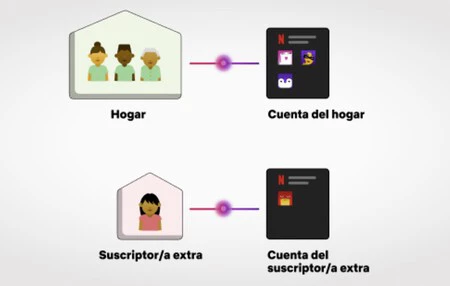
    現在、2 つのオプションがあります。 プロファイルを新しいアカウントに転送するか、アカウント所有者が支払う必要がある加入者あたり月額 5.99 ユーロで追加加入者を追加するかのいずれかです。スタンダード プランでは加入者を 1 人しか追加できず、プレミアム プランでは 2 人しか追加できないことに注意してください。つまり、スタンダードプランのメインメンバーとして毎月18.99ユーロ、プレミアムプランの場合は29.99ユーロを支払う必要があります。 4K と空間オーディオを提供しているのはプレミアムのみであることに注意してください。

    新しい購読者を追加せずに、以前と同様にアカウントの共有を続けた場合はどうなりますか?その場合、Netflix がアカウントをブロックしたり、永久に閉鎖したりする可能性があることに注意してください。

    ダイアグラム


    追加の購読者を作成する方法

    前の点から、追加の加入者を作成するこのタスクを実行する必要がある人はアカウント所有者であることがわかります。これに当てはまらない場合は、その担当者に連絡して代わりに対応してもらいます。

    Android デバイスから追加の加入者を作成するには、アプリケーションからではなくブラウザから Netflix にアクセスする必要があります。そこでユーザー名とパスワードを入力します。

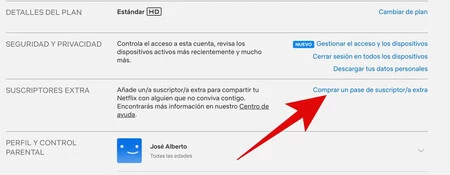
    次に、右上隅にあるプロフィールアイコンをタップし、「アカウント」と入力します。アカウント設定で、「追加購読者」が表示される下部の領域までスクロールします。そこに「追加の加入者からパスを購入する」オプションが表示されます。

    パンタルツォ

    次のステップでは、Netflix がサービス規則を表示しますので、よく読んでから「次へ」をクリックします。そのセクションに、登録できる追加購読者の数とその価格の両方が表示されます。追加の加入者はそれぞれ独自のアカウントとパスワードを持ちますが、加入料は Netflix への参加を招待した人 (主加入者) によって支払われます

    念のため、プロセスを完了する前に、価格の概要と「追加購読者を開始する」というメッセージが赤色で表示されます。ボタンを押して開始します。

    スクリーンショット 2023 02 11 10 09 48

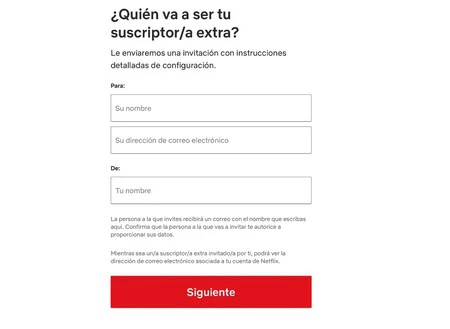
    これで、購読者用のスペースが作成されましたが、まだ招待していません。 [次へ] をクリックした後、招待状が届くように、名前やメールアドレスなどの個人情報をフォームに記入する必要があります。次の画面では、加入者管理画面にアクセスします。

    追加の加入者を追加して Android デバイスから Netflix アカウントを共有する方法とその料金・関連動画